# JA - ADSWnext in breve

La porta d'ingresso: cos'è, la mappa a strati, cosa succede quando lo usi.

**Cosa ci guadagni.** Chi arriva nuovo capisce il sistema in dieci minuti.

[SCHEMA ANIMATO](https://gsdoc.genesyssoftware.eu/artifacts/ADSWnext-3D.html "SCHEMA ANIMATO")

[PRESENTAZION POWER POINT](https://gsdoc.genesyssoftware.eu/artifacts/ADSWnext.pptx)

# JA1 - Cos'è ADSWnext

# JA1.1 - In tre frasi

**In una frase.** ADSWnext è il gestionale SIGEA dentro il browser: funzioni nuove e funzioni storiche nella stessa finestra, con un solo accesso.

![](https://gsdoc.genesyssoftware.eu/uploads/images/gallery/2026-11/logo-sigeanext.png)

Dietro la pagina che apri lavorano tanti piccoli programmi, ognuno con un compito solo. Si chiamano servizi. Tu ne vedi uno solo: l'app web.

1. **Un solo ingresso.** Entri una volta con utente e password. Da lì usi tutto, con i tuoi permessi.
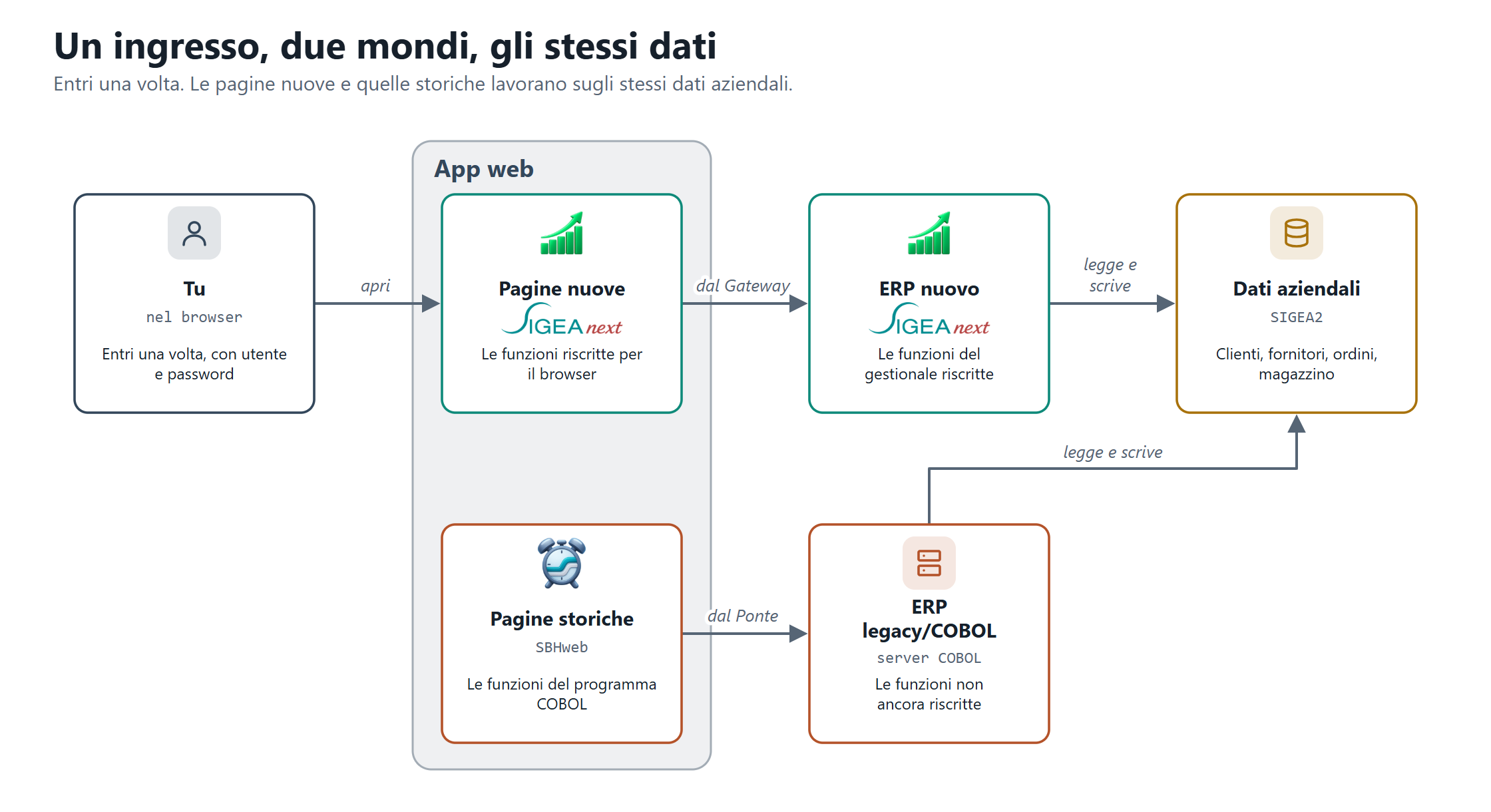
2. **Nuovo e legacy insieme.** Le funzioni riscritte (SIGEAnext) e quelle del programma COBOL (SBHweb) si aprono dallo stesso menu.
3. **Stampa e analisi ovunque.** Su ogni tabella ci sono due pulsanti: uno fa il PDF, l'altro apre grafici e totali.

<div drawio-diagram="2610"><img src="https://gsdoc.genesyssoftware.eu/uploads/images/drawio/2026-11/un-ingresso-due-mondi-gli-stessi-dati-pagine-nuove-e-pagine-storiche-lavorano-sugli-stessi-dati-aziendali.png" alt="Un ingresso, due mondi, gli stessi dati: pagine nuove e pagine storiche lavorano sugli stessi dati aziendali"/></div>

*Un ingresso, due mondi, gli stessi dati: pagine nuove e pagine storiche lavorano sugli stessi dati aziendali*

<p class="callout success">**Cosa ci guadagni.**  
• Niente da installare sul computer: basta il browser, anche per le funzioni di sempre.  
• Un solo utente e una sola password, con gli stessi permessi in tutti i programmi.  
• Da ogni tabella nasce un PDF impaginato o un cruscotto, senza chiedere un report a nessuno. </p>

<p class="callout info">**Per chi sviluppa.** L'app web è un'unica applicazione Angular (`frontend/`). I servizi sono moduli separati in `backend/middleware/` e `backend/business-logic/`, ognuno con la sua porta. Le pagine nuove passano dal Gateway, le pagine storiche dal Ponte col COBOL.</p>

# JA1.2 - La mappa a strati

**In una frase.** Tutto ADSWnext in un disegno solo, da leggere dall'alto in basso: in alto ci sei tu, in basso ci sono i dati.

Questa mappa torna in ogni libro della raccolta, con acceso solo il componente di cui si parla. Imparata qui, la riconosci dappertutto.

<div drawio-diagram="2611"><img src="https://gsdoc.genesyssoftware.eu/uploads/images/drawio/2026-11/la-mappa-a-strati-di-adswnext-tu-e-lapp-web-lingresso-i-servizi-gli-archivi.png" alt="La mappa a strati di ADSWnext: tu e l&#039;app web, l&#039;ingresso, i servizi, gli archivi"/></div>

*La mappa a strati di ADSWnext: tu e l'app web, l'ingresso, i servizi, gli archivi*

## Come leggerla

- **Ogni riquadro colorato è uno strato.** Dentro ci sono i servizi di quel gruppo.
- **Ogni tessera è un servizio.** Il nome è in grassetto. In piccolo c'è il nome tecnico. Sotto c'è cosa fa.
- **L'app web è una sola, con due parti.** Le pagine nuove passano dal Gateway. Le pagine storiche passano dal Ponte col COBOL, e dal Gateway solo per la stampa in PDF (la freccia più sottile).
- **Le frecce dicono chi chiama chi.**

## Gli strati

- **Tu e l'app web.** Tu, e la pagina che apri nel browser: pagine nuove e pagine storiche.
- **Ingresso e controlli.** Chi fa entrare le persone giuste e porta ogni richiesta al posto giusto.
- **Novità.** Quello che è stato riscritto per il browser.
- **Gestionale storico.** Il programma COBOL di sempre, che continua a funzionare.
- **Strato agentico.** Chi risponde a domande sui dati scritte in italiano.
- **Archivi.** Dove restano scritti i dati.

<p class="callout info">**Nota.** In BookStack la mappa è un disegno draw.io: chi ha il permesso di modificare la pagina la apre e la cambia con un doppio clic.</p>

<p class="callout info">**Per chi sviluppa.** La mappa nasce da `docs/guide/adswnext/_strumenti/mappa-adswnext.json`. Se cambia un servizio si corregge lì e si rigenerano tutti gli schemi della raccolta con `schema.cjs --tutti`.</p>

# JA1.3 - Chi fa cosa

**In una frase.** L'elenco dei servizi di ADSWnext, gruppo per gruppo: nome, nome tecnico e cosa fa.

Serve quando senti un nome e vuoi sapere al volo di cosa si parla. Ogni servizio ha poi il suo libro.

## L'ingresso

Fanno entrare le persone giuste e portano ogni richiesta al posto giusto.

- **App web** (`frontend`), in uso. La pagina che apri nel browser. È una sola, con due parti: le pagine nuove (SIGEAnext) passano dal Gateway, quelle storiche (SBHweb) dal Ponte col COBOL.
- **Accesso** (`Keycloak`), in uso. Controlla utente e password e dice a quale livello appartieni: lettore, base, avanzato, staff.
- **Gateway** (`API gateway`), in uso. Ogni richiesta passa di qui: controlla che tu sia entrato e la manda al servizio giusto.
- **Monitor servizi** (`Eureka`), in uso. Tiene l'elenco dei servizi accesi, così il Gateway sa dove trovarli.

## Novità

Quello che è stato riscritto per il browser.

- **ERP nuovo** ![SIGEAnext](https://gsdoc.genesyssoftware.eu/uploads/images/gallery/2026-11/sigeanext.png), in uso. Le funzioni del gestionale riscritte. Dodici moduli: Gestione servizi, Management, Amministrazione, Adempimenti IVA, Finanza, Cespiti, Compensi a terzi, Contabilità analitica, Ciclo passivo, Produzione, Ciclo attivo, Magazzino.
- **Motore low-code** (`ADEnext`), in uso. Serve a costruire schermate, tabelle e cruscotti disegnandoli, senza scrivere programmi.
- **Stampe** (`GPEnext`), in uso da pochi giorni. Qui si disegnano i modelli dei documenti e si producono i PDF.
- **Analytics** (`analisi dei dati`), in uso. Numeri, grafici e cruscotti su ogni tabella, da salvare per sé o per l'azienda.

## Gestionale storico

Il programma COBOL di sempre, che continua a funzionare.

- **ERP legacy/COBOL** (`server COBOL`), esterno. Le funzioni non ancora riscritte girano qui, come hanno sempre fatto.
- **Ponte col COBOL** (`SBHgateway`), in uso. Porta le maschere del gestionale storico dentro il browser, senza il programma installato su ogni PC.
- **Macro/Workflow SBH** (`SBHflow`), in uso. Ripete da solo, all'ora stabilita, operazioni registrate sul gestionale storico.

## Strato agentico

Risponde a domande sui dati scritte in italiano.

- **Assistente dei dati** (`SigeAgent`), chat ancora da accendere. Gli chiedi «quanto abbiamo ordinato a quel fornitore?» e risponde con numeri, tabelle e grafici. Per ora conosce acquisti, ordini e giacenze.
- **Intelligenza artificiale** (`modello di AI`). Capisce la domanda e la trasforma in una ricerca precisa. Non vede i dati grezzi dell'azienda.

## Gli archivi

Dove restano scritti i dati.

- **Dati aziendali** (`SIGEA2`). Clienti, fornitori, ordini, magazzino: i dati veri dell'azienda. Li usano sia l'ERP nuovo sia quello legacy.
- **Schermate salvate** (`ADENEXT2`). I disegni di schermate e cruscotti, e chi può fare cosa.
- **Modelli di stampa** (`GPENEXT2`). I modelli dei documenti e i loghi delle ditte.
- **Dati spiegati** (`DB semantico`). Una copia dei dati aziendali con nomi chiari, fatta ogni notte per l'assistente.

<p class="callout info">**Per chi sviluppa.** Dove sta il codice: Gateway `backend/middleware/it_gsba_api_gateway`, Monitor servizi `backend/middleware/it_gsba_eureka_server`, ERP nuovo `backend/business-logic/it_gsba_sigea_next`, Motore low-code `backend/middleware/it_gsba_ade_next`, Stampe `backend/middleware/it_gsba_gpe_next`, Ponte col COBOL `backend/middleware/it_gsba_sbh_gateway`, Macro/Workflow SBH `backend/middleware/sbh-flow`, Assistente dei dati `backend/middleware/sigeagent`.</p>

# JA2 - Cosa succede quando lo usi

# JA2.1 - Apro una pagina

**In una frase.** Cosa succede, passo per passo, quando entri e apri l'anagrafica dei mezzi della flotta.

In meno di un secondo lavorano sei servizi. Tu vedi solo la pagina che si riempie.
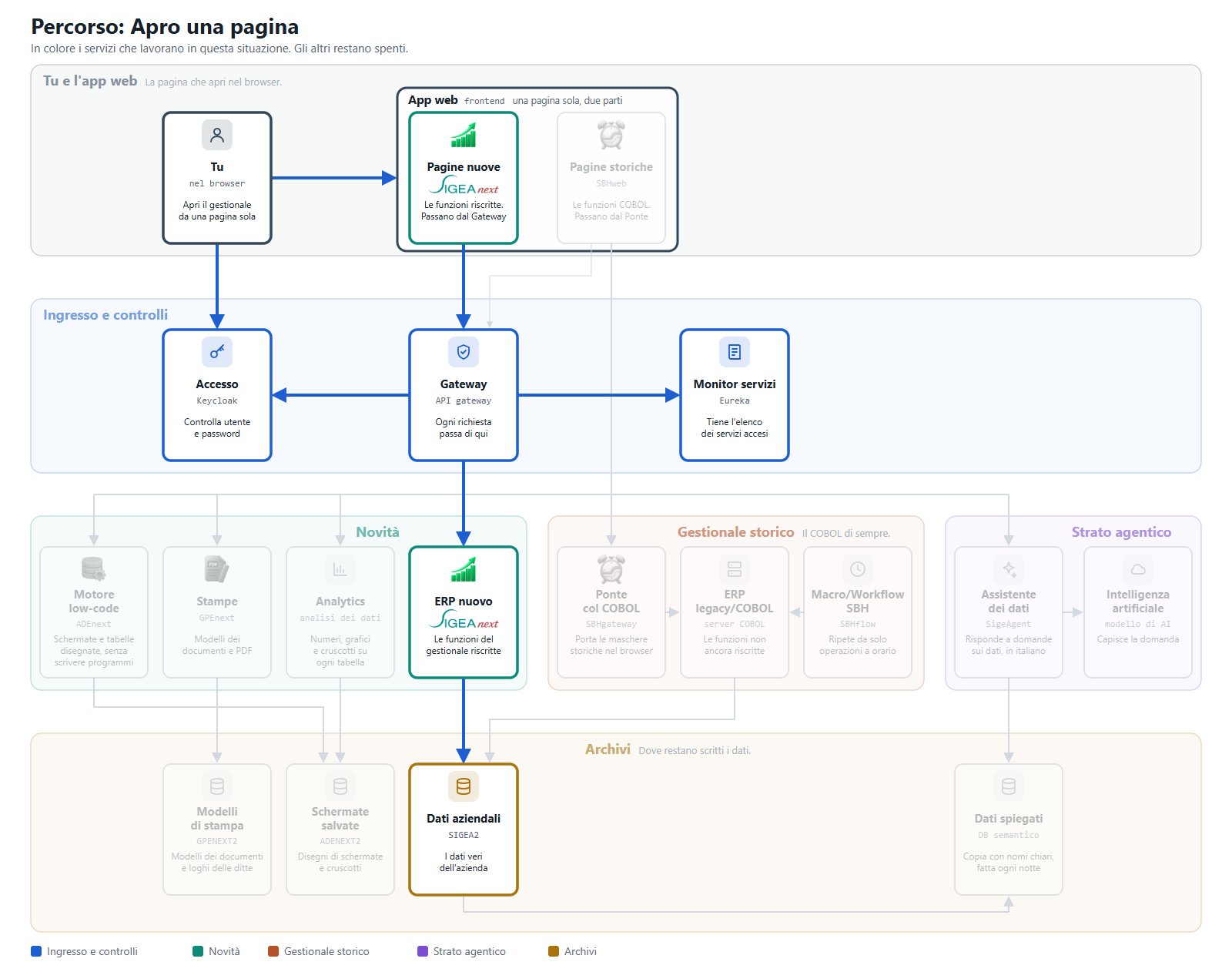
<div drawio-diagram="2613"><img src="https://gsdoc.genesyssoftware.eu/uploads/images/drawio/2026-11/il-percorso-di-apro-una-pagina-sulla-mappa-in-colore-i-servizi-che-lavorano.png" alt="Il percorso di «Apro una pagina» sulla mappa: in colore i servizi che lavorano"/></div>

*Il percorso di «Apro una pagina» sulla mappa: in colore i servizi che lavorano*

1. **Entri con utente e password.** Lo fai una volta sola: da qui in poi vale per tutto il gestionale.
    
    *Chi lavora: Tu → Accesso*
    
    ![La pagina di accesso](https://gsdoc.genesyssoftware.eu/uploads/images/gallery/2026-11/la-pagina-di-accesso.png)
    
    *La pagina di accesso*
2. **Apri una pagina.** La pagina compare subito, ancora senza dati: li sta chiedendo. In alto a destra ci sono già i pulsanti di analisi e di stampa.
    
    *Chi lavora: Tu → Pagine nuove*
    
    ![L'anagrafica dei mezzi appena aperta](https://gsdoc.genesyssoftware.eu/uploads/images/gallery/2026-11/lanagrafica-dei-mezzi-appena-aperta.png)
    
    *L'anagrafica dei mezzi appena aperta*
3. **Il Gateway controlla chi sei.** Ogni richiesta passa dal Gateway, che verifica che tu sia entrato davvero.
    
    *Chi lavora: Pagine nuove → Gateway → Accesso*
4. **Cerca chi deve rispondere.** Chiede al Monitor servizi chi si occupa di quella pagina.
    
    *Chi lavora: Gateway → Monitor servizi*
5. **Il gestionale legge i dati.** L'ERP nuovo prende i dati dall'archivio dell'azienda, solo quelli che puoi vedere. Lo decide il tuo livello. I livelli sono quattro: lettore, base, avanzato, staff. Sono uguali in tutti i servizi.
    
    *Chi lavora: Gateway → ERP nuovo → Dati aziendali*
    
    ![La pagina dei ruoli e dei permessi](https://gsdoc.genesyssoftware.eu/uploads/images/gallery/2026-11/la-pagina-dei-ruoli-e-dei-permessi.png)
    
    *La pagina dei ruoli e dei permessi*
6. **I dati arrivano sulla pagina.** La tabella si riempie.
    
    *Chi lavora: Dati aziendali → ERP nuovo → Gateway → Pagine nuove → Tu*
    
    ![Una tabella con i dati arrivati. Pagina di prova con dati finti](https://gsdoc.genesyssoftware.eu/uploads/images/gallery/2026-11/una-tabella-con-i-dati-arrivati-pagina-di-prova-con-dati-finti.png)
    
    *Una tabella con i dati arrivati. Pagina di prova con dati finti*

<p class="callout info">**Per chi sviluppa.** Il Gateway (`backend/middleware/it_gsba_api_gateway`, porta 8080) verifica il token dell'accesso e instrada verso il servizio registrato nel Monitor servizi (porta 8761). L'ERP nuovo è `backend/business-logic/it_gsba_sigea_next` (porta 5081).</p>

<p class="callout info">**Per approfondire.**  
• Login unico con Keycloak: `docs/guide/amministrazione/login-unico-keycloak/README.md`  
• Ruoli e permessi: `docs/guide/amministrazione/ruoli-e-permessi/README.md`</p>

# JA2.2 - Uso l'ERP legacy

**In una frase.** Cosa succede quando apri «Condizioni di pagamento», una funzione che gira ancora sul programma COBOL.

La funzione è quella di sempre, con gli stessi controlli. Cambia solo dove la usi: nel browser, senza installare nulla.
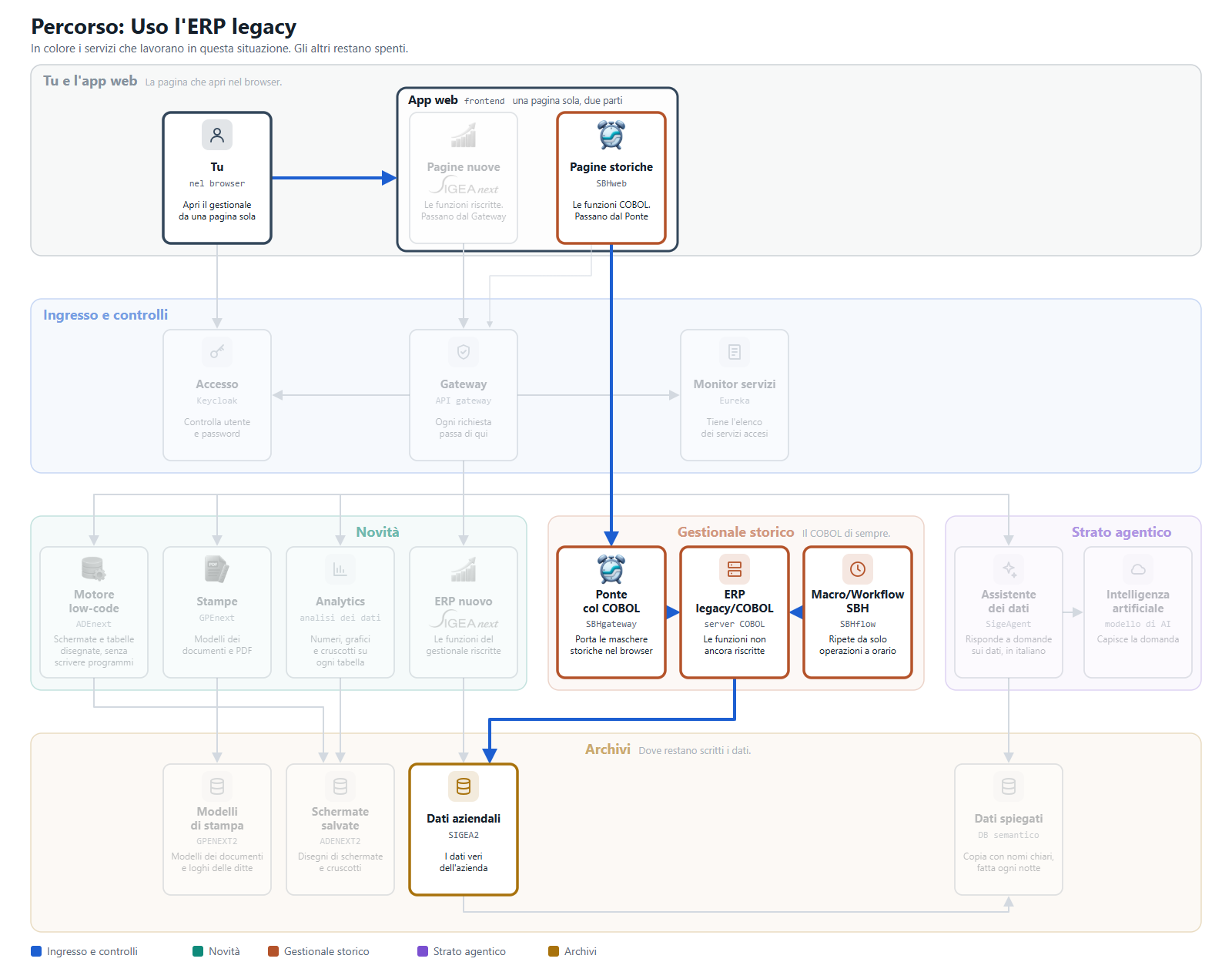
<div drawio-diagram="2618"><img src="https://gsdoc.genesyssoftware.eu/uploads/images/drawio/2026-11/il-percorso-di-uso-lerp-legacy-sulla-mappa-in-colore-i-servizi-che-lavorano.png" alt="Il percorso di «Uso l&#039;ERP legacy» sulla mappa: in colore i servizi che lavorano"/></div>

*Il percorso di «Uso l'ERP legacy» sulla mappa: in colore i servizi che lavorano*

1. **Apri il gestionale storico.** Lo trovi nello stesso menu delle pagine nuove.
    
    *Chi lavora: Tu → Pagine storiche → Ponte col COBOL*
    
    ![Il menu del gestionale storico, nel browser](https://gsdoc.genesyssoftware.eu/uploads/images/gallery/2026-11/il-menu-del-gestionale-storico-nel-browser.png)
    
    *Il menu del gestionale storico, nel browser*
2. **Scegli la funzione.** Decidi cosa fare (inserire, modificare, consultare) e dove mandare la stampa.
    
    *Chi lavora: Tu → Pagine storiche → Ponte col COBOL*
    
    ![Il pannello di avvio della funzione](https://gsdoc.genesyssoftware.eu/uploads/images/gallery/2026-11/il-pannello-di-avvio-della-funzione.png)
    
    *Il pannello di avvio della funzione*
3. **Il Ponte chiama il programma legacy.** Gli parla nella sua lingua. Il programma legge gli stessi dati aziendali dell'ERP nuovo.
    
    *Chi lavora: Ponte col COBOL → ERP legacy/COBOL → Dati aziendali*
4. **La maschera arriva nel browser.** È la stessa di sempre: stessi campi, stessi tasti funzione.
    
    *Chi lavora: ERP legacy/COBOL → Ponte col COBOL → Pagine storiche → Tu*
    
    ![La funzione com'era nel programma storico](https://gsdoc.genesyssoftware.eu/uploads/images/gallery/2026-11/la-funzione-comera-nel-programma-storico.png)
    
    *La funzione com'era nel programma storico*
5. **Quello che scrivi torna al programma.** I controlli li fa ancora il programma storico. Se preferisci, la vedi in una veste più moderna.
    
    *Chi lavora: Tu → Pagine storiche → Ponte col COBOL → ERP legacy/COBOL*
    
    ![La stessa funzione nella vista moderna](https://gsdoc.genesyssoftware.eu/uploads/images/gallery/2026-11/la-stessa-funzione-nella-vista-moderna.png)
    
    *La stessa funzione nella vista moderna*
6. **E di notte lavora da solo.** Le operazioni ripetitive si possono registrare e far rifare a orario, senza nessuno davanti.
    
    *Chi lavora: Macro/Workflow SBH → ERP legacy/COBOL*

<p class="callout info">**Per chi sviluppa.** Le pagine storiche sono `frontend/sbh-web`, il Ponte col COBOL è `backend/middleware/it_gsba_sbh_gateway` (porta 5086), le Macro/Workflow SBH sono `backend/middleware/sbh-flow`. Il programma COBOL resta sul suo server e non viene modificato.</p>

<p class="callout info">**Per approfondire.**  
• SBH — accesso e novita': `docs/guide/moduli/sbh-accesso-e-novita/README.md`  
• Il client web del legacy SBH — menu e maschere: `docs/guide/moduli/sbh-menu-e-maschere/README.md`</p>

# JA2.3 - Stampo un documento

**In una frase.** Cosa succede quando stampi la situazione dei mezzi della flotta e la vuoi in PDF.

Il programma storico manda solo i dati. L'impaginazione la fa il servizio delle stampe, con un modello che si può ridisegnare senza toccare il programma.
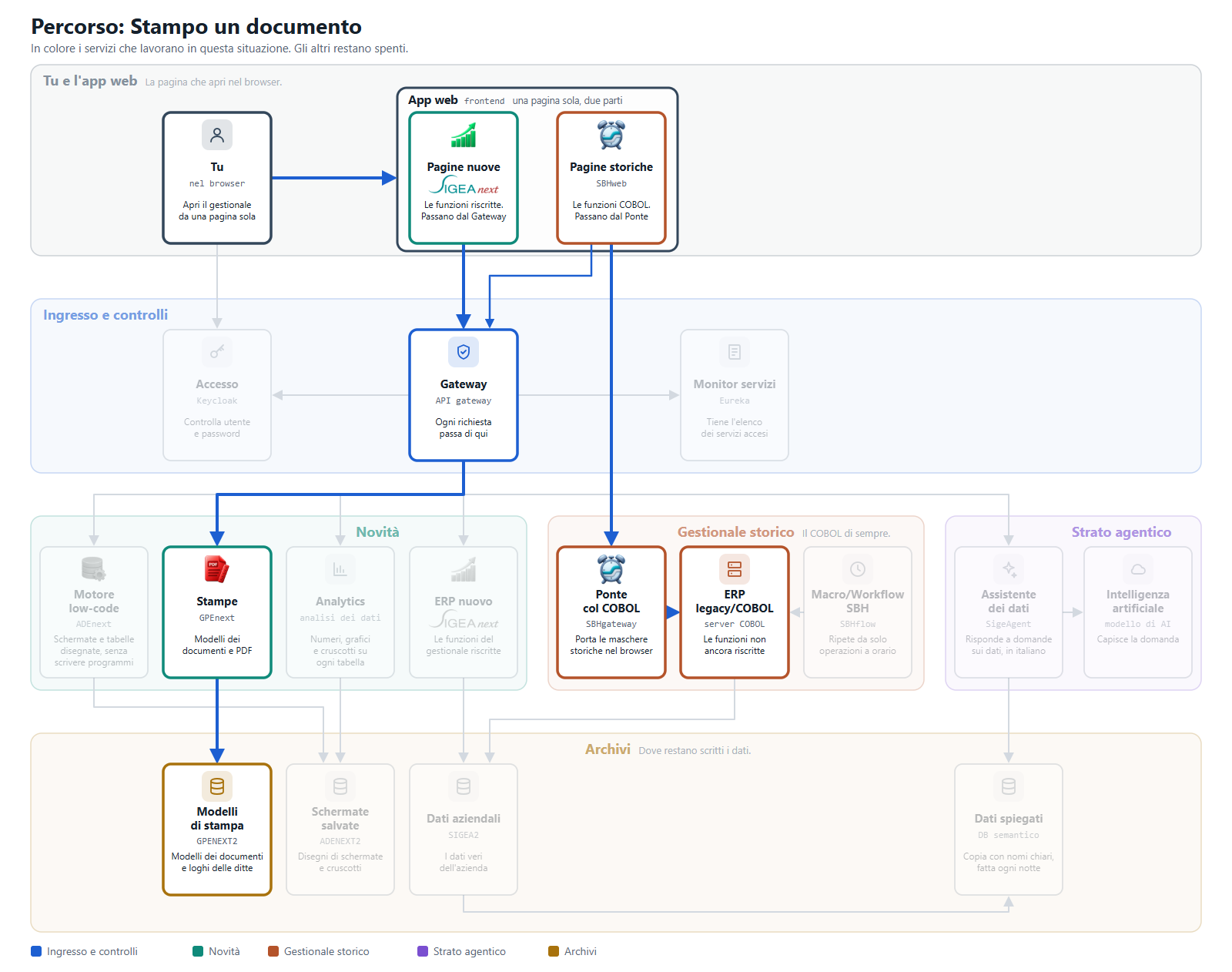
<div drawio-diagram="2623"><img src="https://gsdoc.genesyssoftware.eu/uploads/images/drawio/2026-11/il-percorso-di-stampo-un-documento-sulla-mappa-in-colore-i-servizi-che-lavorano.png" alt="Il percorso di «Stampo un documento» sulla mappa: in colore i servizi che lavorano"/></div>

*Il percorso di «Stampo un documento» sulla mappa: in colore i servizi che lavorano*

1. **Scegli la stampa in PDF.** Prima di avviare la funzione scegli l'uscita `GPE_NEXT_PDF`. Va scelta ogni volta.
    
    *Chi lavora: Tu → Pagine storiche → Ponte col COBOL*
    
    ![L'uscita GPE_NEXT_PDF nel pannello di avvio](https://gsdoc.genesyssoftware.eu/uploads/images/gallery/2026-11/luscita-gpe-next-pdf-nel-pannello-di-avvio.png)
    
    *L'uscita GPE\_NEXT\_PDF nel pannello di avvio*
2. **Il gestionale prepara i dati.** Il programma storico manda solo i dati del documento, senza impaginazione.
    
    *Chi lavora: ERP legacy/COBOL → Ponte col COBOL → Pagine storiche → Tu*
3. **I dati vanno al servizio delle stampe.** Passano dal Gateway come ogni altra richiesta: vale il tuo accesso.
    
    *Chi lavora: Tu → Pagine storiche → Gateway → Stampe*
4. **Si prende il modello giusto.** Ogni documento ha il suo modello, disegnato una volta: titolo, colonne, totali. Chi ha il permesso lo può modificare.
    
    *Chi lavora: Stampe → Modelli di stampa*
    
    ![Il modello «Mezzi flotta» nel designer](https://gsdoc.genesyssoftware.eu/uploads/images/gallery/2026-11/il-modello-mezzi-flotta-nel-designer.png)
    
    *Il modello «Mezzi flotta» nel designer*
5. **Nasce il PDF.** Dati e modello vengono uniti e trasformati nel file.
    
    *Chi lavora: Modelli di stampa → Stampe*
6. **Il PDF si apre.** Lo vedi subito, pronto da stampare o scaricare.
    
    *Chi lavora: Stampe → Gateway → Pagine storiche → Tu*
    
    ![Il PDF della situazione mezzi](https://gsdoc.genesyssoftware.eu/uploads/images/gallery/2026-11/il-pdf-della-situazione-mezzi.png)
    
    *Il PDF della situazione mezzi*
7. **Vale anche per una tabella qualsiasi.** Da ogni tabella puoi creare un documento nuovo: nasce già impaginato. Logo, testata, righe e totali sono messi in automatico.
    
    *Chi lavora: Tu → Pagine nuove → Gateway → Stampe*
    
    ![Un documento nato da una schermata. Documento di prova con dati finti](https://gsdoc.genesyssoftware.eu/uploads/images/gallery/2026-11/un-documento-nato-da-una-schermata-documento-di-prova-con-dati-finti.png)
    
    *Un documento nato da una schermata. Documento di prova con dati finti*

<p class="callout info">**Per chi sviluppa.** Il servizio delle stampe è `backend/middleware/it_gsba_gpe_next`, il designer dei modelli è `frontend/gpe-next`. Il PDF lo produce direttamente il servizio delle stampe.</p>

<p class="callout info">**Per approfondire.**  
• Stampare in PDF con GPE-NEXT dalla sessione SBH: `docs/guide/moduli/sbh-stampa-gpe-next/README.md`  
• Il designer di GPE-NEXT: elenco dei modelli e foglio: `docs/guide/gpe-next/designer/README.md`</p>

# JA2.4 - Analizzo i dati

**In una frase.** Cosa succede quando vuoi capire a colpo d'occhio i chilometri dei mezzi della flotta.

Non serve chiedere un report: i dati sono quelli che hai già davanti, e i grafici arrivano con un clic.
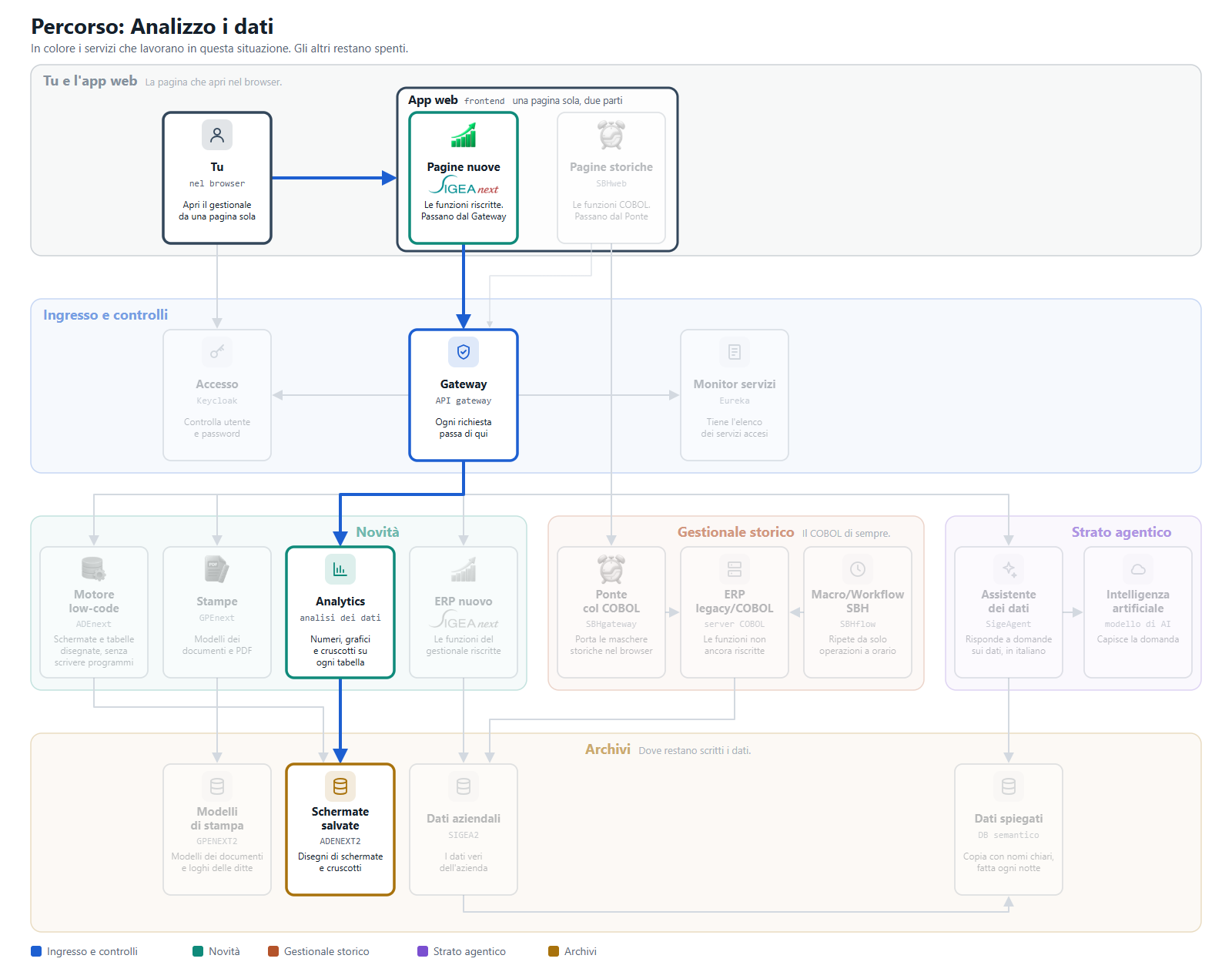
<div drawio-diagram="2628"><img src="https://gsdoc.genesyssoftware.eu/uploads/images/drawio/2026-11/il-percorso-di-analizzo-i-dati-sulla-mappa-in-colore-i-servizi-che-lavorano.png" alt="Il percorso di «Analizzo i dati» sulla mappa: in colore i servizi che lavorano"/></div>

*Il percorso di «Analizzo i dati» sulla mappa: in colore i servizi che lavorano*

1. **Premi «Analisi» su una tabella.** Il pulsante c'è su ogni tabella. I dati sono quelli che hai già davanti.
    
    *Chi lavora: solo il tuo browser*
    
    ![Il pulsante «Analisi» sopra la tabella. Pagina di prova con dati finti](https://gsdoc.genesyssoftware.eu/uploads/images/gallery/2026-11/il-pulsante-analisi-sopra-la-tabella-pagina-di-prova-con-dati-finti.png)
    
    *Il pulsante «Analisi» sopra la tabella. Pagina di prova con dati finti*
2. **Si cerca un cruscotto già pronto.** Se tu o la tua azienda ne avete salvato uno per quella tabella, si apre quello.
    
    *Chi lavora: Tu → Pagine nuove → Gateway → Analytics → Schermate salvate*
3. **Compaiono numeri e grafici.** I calcoli si fanno direttamente nel browser, quindi sono immediati.
    
    *Chi lavora: Schermate salvate → Analytics → Gateway → Pagine nuove → Tu*
    
    ![Mezzi flotta: chilometri previsti, percorsi, rimanenti](https://gsdoc.genesyssoftware.eu/uploads/images/gallery/2026-11/mezzi-flotta-chilometri-previsti-percorsi-rimanenti.png)
    
    *Mezzi flotta: chilometri previsti, percorsi, rimanenti*
4. **Lo sistemi e lo salvi.** Sposti i riquadri, aggiungi un grafico, poi lo salvi per te o per tutta l'azienda.
    
    *Chi lavora: Tu → Pagine nuove → Gateway → Analytics → Schermate salvate*
    
    ![Lo stesso cruscotto in modifica](https://gsdoc.genesyssoftware.eu/uploads/images/gallery/2026-11/lo-stesso-cruscotto-in-modifica.png)
    
    *Lo stesso cruscotto in modifica*

<p class="callout info">**Per chi sviluppa.** L'analisi gira nel browser: il codice è in `frontend/core/src/analisi` e `frontend/ade-next/src/runtime/analisi`. I cruscotti salvati stanno nell'archivio delle schermate (ADENEXT2).</p>

<p class="callout info">**Per approfondire.**  
• Analisi dei dati: `docs/guide/viste/analisi-dei-dati/README.md`</p>

# JA2.5 - Chiedo all'assistente

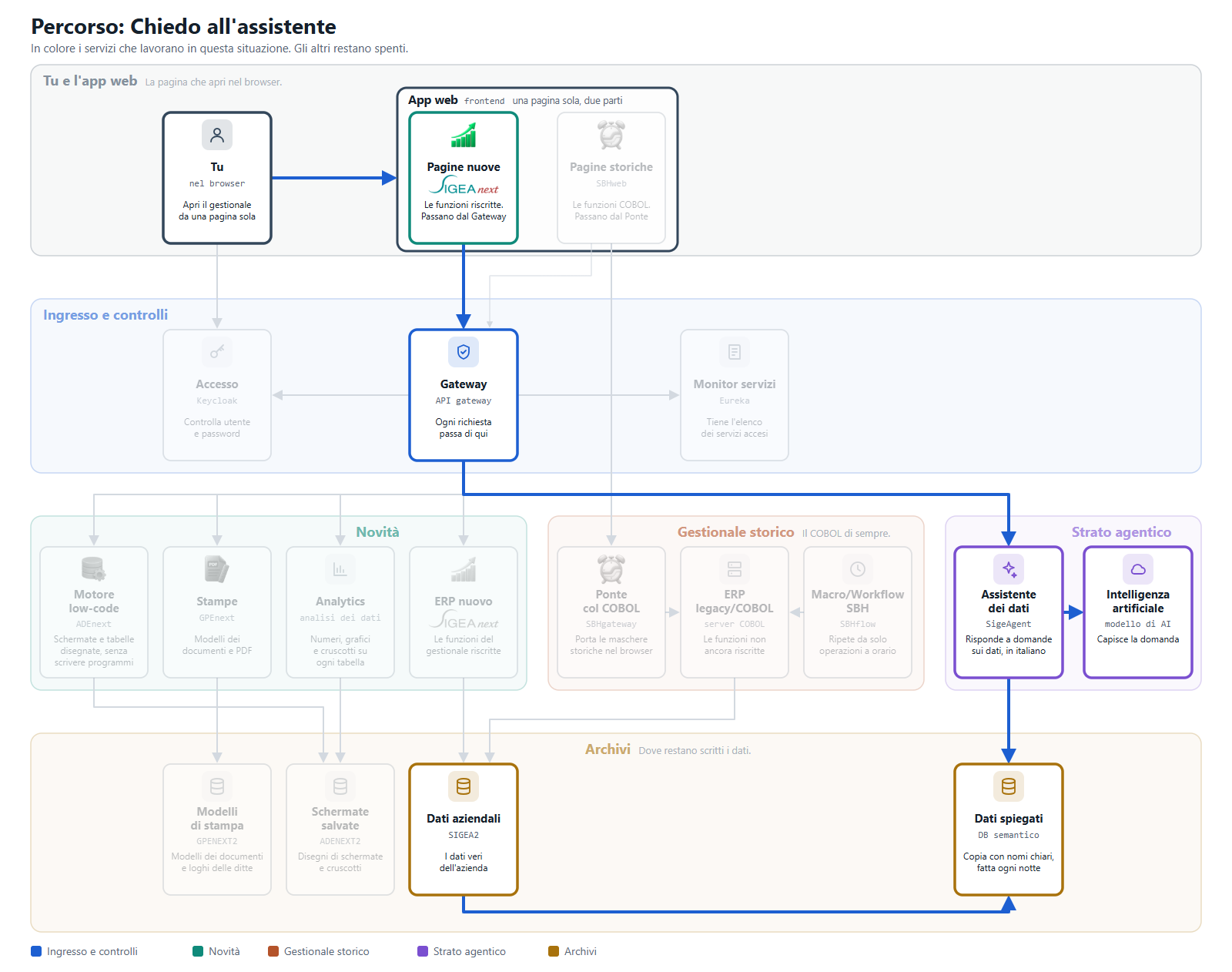
**In una frase.** Cosa succede quando chiedi «quanto abbiamo ordinato a quel fornitore quest'anno?».

Chi non sa usare un database ottiene un numero, una tabella e un grafico. L'assistente legge soltanto: non può cambiare nessun dato.

<p class="callout warning">**Attenzione.** La chat è ancora da accendere. I dati che l'assistente conosce ci sono già.</p>

<div drawio-diagram="2632"><img src="https://gsdoc.genesyssoftware.eu/uploads/images/drawio/2026-11/il-percorso-di-chiedo-allassistente-sulla-mappa-in-colore-i-servizi-che-lavorano.png" alt="Il percorso di «Chiedo all&#039;assistente» sulla mappa: in colore i servizi che lavorano"/></div>

*Il percorso di «Chiedo all'assistente» sulla mappa: in colore i servizi che lavorano*

1. **Ogni notte i dati vengono preparati.** I dati aziendali vengono copiati in un archivio con nomi chiari, che l'assistente capisce. Ogni tessera è un argomento: articoli, fornitori, ordini.
    
    *Chi lavora: Dati aziendali → Dati spiegati*
    
    ![L'elenco di quello che l'assistente conosce](https://gsdoc.genesyssoftware.eu/uploads/images/gallery/2026-11/lelenco-di-quello-che-lassistente-conosce.png)
    
    *L'elenco di quello che l'assistente conosce*
2. **Scrivi la domanda.** In italiano, come la faresti a un collega.
    
    *Chi lavora: Tu → Pagine nuove → Gateway → Assistente dei dati*
3. **L'intelligenza artificiale capisce la domanda.** La trasforma in una ricerca precisa. Non vede i dati grezzi dell'azienda.
    
    *Chi lavora: Assistente dei dati → Intelligenza artificiale → Assistente dei dati*
4. **L'assistente cerca la risposta.** Legge soltanto.
    
    *Chi lavora: Assistente dei dati → Dati spiegati → Assistente dei dati*
5. **Arriva la risposta.** Un testo, una tabella e, se serve, un grafico.
    
    *Chi lavora: Assistente dei dati → Gateway → Pagine nuove → Tu*

<p class="callout info">**Per chi sviluppa.** L'assistente è `backend/middleware/sigeagent`: la copia notturna, il catalogo dei significati e la chat. Lo Studio del catalogo è in `frontend/ade-next/src/studio/catalogo-semantico`.</p>

# JA3 - Orientarsi

# JA3.1 - A che punto siamo

**In una frase.** Cosa funziona già, cosa è scritto ma va ancora provato dal vivo, cosa manca. Stato al 17 novembre 2026.

## Funziona

Visto funzionare.

- Le funzioni del gestionale storico si usano dal browser, con le Pagine storiche.
- Da ogni tabella delle Pagine nuove si stampa un PDF e si apre l'analisi con grafici.
- Un documento nuovo nasce già impaginato, con logo e totali.
- Schermate, tabelle e flussi si disegnano con il Motore low-code, senza scrivere programmi.
- In SIGEAnext si lavora già in tre moduli su dodici: Ciclo Passivo, Gestione Servizi e una funzione di Magazzino. Negli altri nove c'è il menu, le pagine sono da scrivere.
- Sul server di prova le versioni nuove si costruiscono da sole. Per installarle una persona preme un pulsante.
- L'accesso unico: provato sul PC di chi sviluppa, con il gestionale vero.

## Da provare dal vivo

Scritto e controllato, non ancora usato sul server vero.

- I quattro livelli di permesso con l'Accesso vero acceso. Finora sono provati con il «Ruolo di prova».
- La pagina **Utenti e password**.
- La stampa in PDF partendo da una funzione del gestionale storico: provata su una funzione sola, la situazione dei mezzi della flotta.
- L'analisi che aspetta la tua conferma quando la funzione storica apre più griglie.
- I flussi a orario del Motore low-code con l'Accesso acceso.
- Alcuni casi dei lavori registrati di Macro/Workflow SBH: l'elenco è nel suo libro.

## Ancora da fare

Non c'è ancora.

- Accendere la chat dell'Assistente dei dati. Il catalogo di ciò che sa c'è già.
- Portare l'Assistente dei dati su un servizio di intelligenza artificiale nell'Unione europea, prima di usarlo con i dati di un cliente.
- Caricare i modelli di stampa di base sul server di prova.
- Preparare l'installazione dai clienti: c'è un piano approvato.
- Rendere bloccanti i test della pipeline: oggi avvisano ma non fermano l'aggiornamento.
- Il Lettore in sola lettura dentro SIGEAnext, modulo per modulo.
- Sistemare alcuni controlli automatici ereditati dal vecchio programma di stampa.

<p class="callout info">**Nota.** Questa pagina invecchia in fretta. Quando cambia qualcosa si aggiorna la data in alto e si sposta la voce nel gruppo giusto. Ogni voce è spiegata nel libro del suo componente.</p>

<p class="callout info">**Per chi sviluppa.** Lo stato di lavoro giorno per giorno è in `docs/STATO.md`. Gli avvisi per chi aggiorna il proprio ambiente sono in `docs/AVVISI-SVILUPPATORI.md`.</p>

# JA3.2 - Parole da sapere

**In una frase.** Le parole che tornano in tutta la raccolta, una riga ciascuna.

- **Servizio.** Un piccolo programma con un compito solo.
- **ERP.** Il gestionale dell'azienda: contabilità, acquisti, vendite, magazzino.
- **COBOL.** Il linguaggio con cui è scritto il gestionale storico.
- **Legacy.** Quello che c'era prima e continua a funzionare: qui, il gestionale in COBOL.
- **Gateway.** La porta da cui passa ogni richiesta: controlla chi sei e la manda al servizio giusto.
- **Low-code.** Costruire schermate disegnandole, invece di programmarle.
- **Cruscotto.** Una pagina di numeri e grafici su una tabella.
- **Modello di stampa.** Lo stampo di un documento: dove vanno logo, tabella e totali.
- **Livello.** Quello che puoi fare nel gestionale: lettore, base, avanzato, staff.
- **Archivio.** Il posto dove i dati restano scritti. I tecnici lo chiamano database.

Ogni libro chiude con le parole del suo componente.

# JA3.3 - Come leggere questa raccolta

**In una frase.** Come sono fatti i libri di ADSWnext, cosa vogliono dire i codici davanti ai titoli e come si leggono gli schemi.

## Libri, capitoli, pagine

- **Un libro è un componente**: l'accesso, il Gateway, SIGEAnext, le stampe e così via. Sono dodici.
- **Un capitolo è un macro argomento** del componente.
- **Una pagina spiega una cosa sola.** Si legge in due minuti.

Ogni titolo comincia con un **codice**. Il codice dice il libro, il capitolo e la pagina, e tiene tutto nell'ordine in cui conviene leggere. Se cerchi una pagina di cui ti hanno detto il codice, scrivilo nella ricerca.

## Ogni libro ha la stessa forma

1. Si apre con **«A cosa serve»**: cosa fa il componente, cosa ci guadagni, dove sta nella mappa.
2. In mezzo ci sono i capitoli su come si usa, con una schermata vera per ogni passo importante.
3. Si chiude con **«Se qualcosa non va»** e con le parole da sapere.

In fondo alle pagine trovi due riquadri. **«Per chi sviluppa»** ha i dettagli tecnici: se non sei tecnico lo salti. **«Per approfondire»** dice quale guida più dettagliata esiste su quell'argomento.

## Tre tipi di schema

**La mappa con il componente acceso.** È la mappa a strati con tutto spento tranne il componente del libro. Dice subito dove sei.
<div drawio-diagram="2634"><img src="https://gsdoc.genesyssoftware.eu/uploads/images/drawio/2026-11/esempio-di-dove-sta-gateway-e-monitor-servizi-accesi-sulla-mappa.png" alt="Esempio di «dove sta»: Gateway e Monitor servizi accesi sulla mappa"/></div>

*Esempio di «dove sta»: Gateway e Monitor servizi accesi sulla mappa*

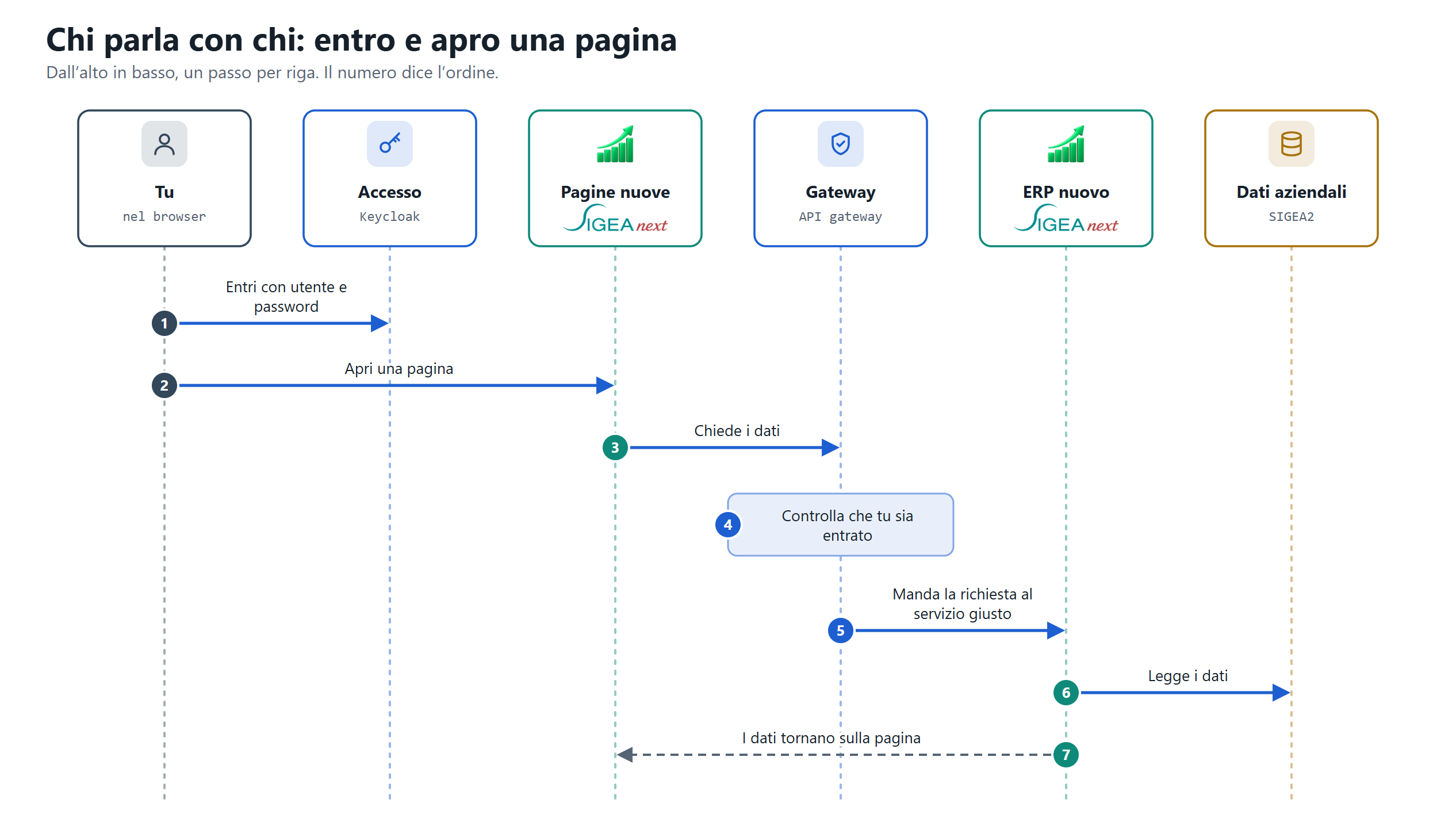
**Chi parla con chi.** Gli attori in alto, un passo per riga. Il numero dice l'ordine. La freccia tratteggiata è una risposta che torna indietro.

<div drawio-diagram="2635"><img src="https://gsdoc.genesyssoftware.eu/uploads/images/drawio/2026-11/esempio-di-chi-parla-con-chi-entro-e-apro-una-pagina.png" alt="Esempio di «chi parla con chi»: entro e apro una pagina"/></div>

*Esempio di «chi parla con chi»: entro e apro una pagina*

**Blocchi e frecce.** Per spiegare un meccanismo solo, senza il resto della mappa. Ne trovi uno in [In tre frasi](https://gsdoc.genesyssoftware.eu/link/37775).

<p class="callout info">**Nota.** Gli schemi sono disegni draw.io. Chi ha il permesso di modificare la pagina li apre con un doppio clic, li cambia e li salva: non serve nessun altro programma.</p>

<p class="callout info">**Per chi sviluppa.** La raccolta nasce dal repository, cartella `docs/guide/adswnext`. Le regole di scrittura sono in `docs/guide/adswnext/STILE.md`, i passi per pubblicare in `docs/guide/adswnext/PUBBLICARE.md`. Le guide tecniche di tutti i giorni restano in `docs/guide`.</p>