**Nota.** Esiste un'opzione che toglie la seconda richiesta di password nelle pagine storiche: il sistema custodisce, cifrata, la password del gestionale e la scrive al posto tuo. Oggi è provvisoria e spenta: la accende chi amministra.
**Attenzione.** Una password più lunga di 12 caratteri non si può usare: il limite è dell'ERP legacy/COBOL e vale ovunque.
**Per chi sviluppa.** • La pagina è quella di Keycloak con il tema `sigea`, in `devops/keycloak/themes/sigea`. • Il doppio passaggio nelle pagine storiche vale con `SBH_SSO_MODE=on`; l'accesso automatico è `SBH_SSO_AUTOLOGIN=true`.
**Per approfondire.** • Login unico con Keycloak: `docs/guide/amministrazione/login-unico-keycloak/README.md`
# JB2.2 - Primo accesso e password **In una frase.** La prima volta scegli tu la password, dimostrando chi sei con quella che usi oggi nel gestionale. Nessuno ti consegna una password su un foglietto. L'installazione copia gli utenti senza password: la tua la scegli tu, e da quel momento vale sia per l'Accesso sia per l'ERP legacy/COBOL. 1. **Apri il primo accesso.** Nella pagina di accesso premi **Primo accesso? Imposta qui la password**. 2. **Compila il modulo.** Utente del gestionale, password che usi oggi sul gestionale, la tua email, poi la password nuova due volte. Le regole si spuntano mentre scrivi. 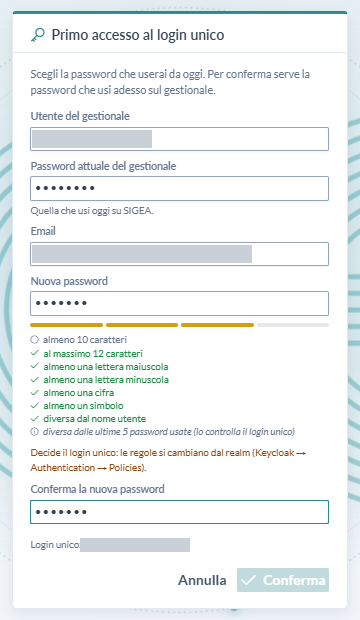 *Il modulo del primo accesso: le regole della password diventano verdi una alla volta. Utente ed email coperti* 3. **Premi Conferma.** Il pulsante si accende solo quando tutte le regole sono rispettate. Il sistema controlla la password attuale, poi salva quella nuova nei due posti. 4. **Entra.** Compare **Primo accesso completato**: premi **Vai al login** ed entra con la password nuova. 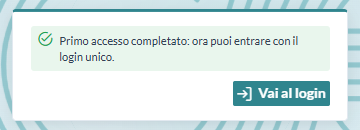 *Primo accesso completato: il pulsante Vai al login* Le regole di partenza: da 10 a 12 caratteri, almeno una maiuscola, una minuscola, una cifra e un simbolo, diversa dal nome utente e dalle ultime cinque usate. Chi amministra può cambiarle. Se qualcosa non torna, il modulo lo dice nel punto giusto: sotto la password nuova se non rispetta le regole, in cima se utente o password attuale sono sbagliati. Dopo cinque tentativi in un minuto ti chiede di aspettare.**Nota.** L'email serve per «Password dimenticata?»: è lì che arriva il collegamento per sceglierne una nuova, valido 15 minuti e una volta sola.
**Per chi sviluppa.** • La password nuova va prima a Keycloak e poi al gestionale. Se il gestionale la rifiuta, Keycloak torna com'era. • Le regole si decidono nel realm (Authentication, Policies), non nel codice. Il massimo di 12 caratteri resta comunque. • Disegno: `docs/sicurezza/DISEGNO-PASSWORD-UNICA.md`.
**Per approfondire.** • Login unico con Keycloak: `docs/guide/amministrazione/login-unico-keycloak/README.md` • Utenti e password: `docs/guide/amministrazione/utenti-e-password/README.md`
# JB2.3 - Utenti e password **In una frase.** La pagina dove chi amministra vede lo stato della password di ogni utente e interviene senza mai leggerla. Le password da tenere uguali sono due: quella dell'Accesso e quella dell'ERP legacy/COBOL. Questa pagina le cambia sempre insieme. Se una delle due non riesce, anche l'altra torna com'era: nessuno resta a metà. **Dove si trova.** Modulo **EE0 Gestione Servizi**, **Impostazioni**, **Utenti e accessi**, **Utenti e password**. Serve il livello Utente avanzato: gli altri leggono «Non hai i permessi per questa funzione.».  *Il menu del modulo Gestione servizi: Impostazioni, Utenti e accessi, con le tre voci Utenti e password, Ruoli e permessi, Assesta l'installazione* **Cosa vedi.** L'elenco degli utenti, con la ricerca. Per ognuno, lo stato della password:| Stato | Cosa vuol dire |
|---|---|
| **Allineata** | Tutto a posto |
| **Mai entrato** | Deve ancora fare il primo accesso |
| **Da cambiare** | La cambierà lui al prossimo ingresso |
| **Senza deposito** | Il sistema non può cambiargli la password da solo |
| **Non allineata** | La password è stata cambiata fuori da qui |
| **Bloccato** | Disabilitato, o fermo per troppi errori |
**Nota.** Questa pagina non è ancora stata provata dal vivo e non ha schermate. Funziona solo con l'Accesso acceso.
**Per chi sviluppa.** • Pagina: `frontend/shell/src/pages/utenti-password`, indirizzo `/pages/utenti-password`. • «Deposito» è la password del gestionale custodita cifrata dal Ponte col COBOL: esiste solo con `SBH_SSO_AUTOLOGIN=true` e dopo un ingresso dell'utente dalle pagine storiche. • Per le email servono il server di posta delle impostazioni dei flussi e `SBH_PUBLIC_URL`.
**Per approfondire.** • Utenti e password: `docs/guide/amministrazione/utenti-e-password/README.md`
# JB2.4 - Utente bloccato **In una frase.** Cosa fare quando un utente non riesce più a entrare: capire perché e scegliere il rimedio giusto. Un utente fermo è lavoro fermo. Le cause sono poche e ognuna ha un rimedio di un minuto, quasi sempre senza toccare il gestionale. 1. **Ha sbagliato la password troppe volte.** Dopo cinque errori l'Accesso lo ferma per 15 minuti. Può aspettare, oppure chi amministra apre **Utenti e password** e preme **Sblocca**. 2. **Non ricorda la password.** Dalla pagina di accesso preme **Password dimenticata?**, scrive utente o email e riceve un collegamento. Vale 15 minuti e una volta sola. La risposta della pagina è sempre la stessa, anche se l'utente non esiste: così un estraneo non scopre chi c'è. 3. **Non ha un'email, o la posta non arriva.** Chi amministra preme **Imposta una password provvisoria**, la copia e gliela comunica. L'utente la cambia al primo ingresso. 4. **È stato disabilitato.** Nell'elenco lo stato è **Bloccato**. **Sblocca** gli ridà l'ingresso. Il gestionale non cambia. 5. **Lo stato è «Senza deposito».** Il sistema non conosce la sua password del gestionale e non può cambiarla da solo. Due passi, in quest'ordine: reimposta la password dalla gestione utenti del gestionale e comunicala; poi premi **Rimetti al primo accesso**. L'utente rifà il primo accesso e ne sceglie una nuova.**Attenzione.** Non invertire i due passi del punto 5: l'utente si troverebbe a fare il primo accesso senza conoscere la password da scrivere.
**Nota.** Un utente creato da poco nel gestionale non esiste ancora nell'Accesso: compare dopo un nuovo allineamento, che fa chi amministra.
**Per chi sviluppa.** • Il blocco dopo cinque errori è una regola del realm, scritta dalla prima installazione. • Le azioni passano da SIGEAnext al Ponte col COBOL e finiscono nei loro registri con il marcatore `[UTENTI-PASSWORD]`. • Le pagine «Primo accesso» e «Password dimenticata» sono in `frontend/sbh-web/src/session/pages`.
**Per approfondire.** • Utenti e password: `docs/guide/amministrazione/utenti-e-password/README.md`