
| Livello | In breve |
|---|---|
| **Lettore** | Consulta e stampa. Non modifica |
| **Utente base** | Lavora e personalizza, per sé e per l'azienda |
| **Utente avanzato** | Disegna, pubblica e gestisce i ruoli del servizio |
| **Staff** | Personale Genesys: tutto, compresi i ruoli di sistema |
**Nota.** I livelli sono provati con l'Accesso spento e il «Ruolo di prova». Con l'Accesso vero acceso sono ancora da provare dal vivo.
**Per chi sviluppa.** • Nomi tecnici: `UTENTE_LETTORE`, `UTENTE_BASE`, `UTENTE_AVANZATO`, `STAFF`. • Lo Staff si accende con `RUOLI_STAFF_ABILITATO=true` (di serie è `false`). • Il ruolo amministratore è in `RUOLO_AMMINISTRATORE`; se manca vale `SBH_ADMIN_ROLE`, poi `SYSADMN`. • Regole in `RegoleRuoli` e `Livello`, file gemelli in `backend/middleware/it_gsba_gpe_next` e `backend/middleware/it_gsba_ade_next`.
**Per approfondire.** • Ruoli e permessi: `docs/guide/amministrazione/ruoli-e-permessi/README.md`
# JB3.2 - Cosa può fare ogni livello **In una frase.** Ogni servizio dichiara cosa concede a ciascun livello, e te lo mostra in chiaro nella pagina Ruoli e permessi. Non devi indovinare né chiedere a chi ha scritto il programma. Apri la scheda del servizio e leggi: una riga per ogni cosa che si può fare, una spunta sotto i livelli che la possono fare.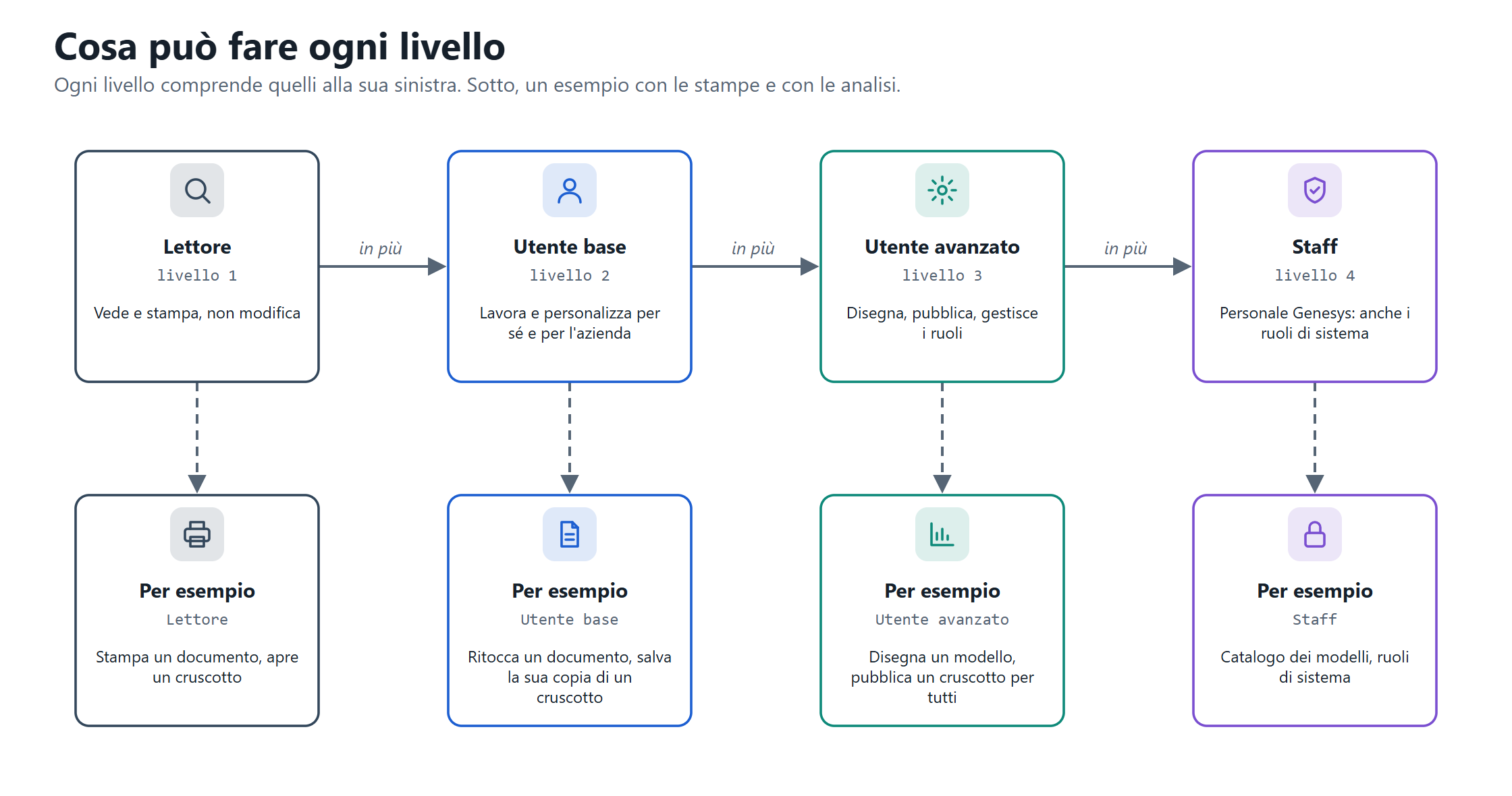
| Livello | Stampe (GPEnext) | Analisi e disegno (ADEnext) |
|---|---|---|
| **Lettore** | Stampa, anteprima, grafici | Apre i cruscotti |
| **Utente base** | In più: ritocca documenti, profili, aziende | In più: personalizza i cruscotti e salva le sue copie |
| **Utente avanzato** | In più: designer completo, gestione dei ruoli | In più: pubblica per tutti, usa lo Studio, gestisce i ruoli |
| **Staff** | In più: catalogo dei modelli, ruoli di sistema | In più: ruoli di sistema, concede lo Staff |
**Nota.** «Pubblica per tutti» nelle analisi chiede anche un'opzione accesa sull'installazione. Vedi il libro JF - Analytics, capitolo «JF5 - Salvare e condividere».
**Per chi sviluppa.** • Ogni servizio elenca le sue capacità in `CapacitaServizio`: codice, descrizione, livello minimo. • Le autorizzazioni passano dalle capacità, mai da nomi di ruolo scritti nel codice. • Le API dello Studio che chiedono la capacità `studio`: `docs/low-code/permessi-api.md`. • La pagina legge `GET /ruoli/livelli` e `GET /me/permessi` di ogni servizio.
**Per approfondire.** • Ruoli e permessi: `docs/guide/amministrazione/ruoli-e-permessi/README.md`
# JB3.3 - Assegnare un ruolo **In una frase.** Per dare un livello a un gruppo di persone, agganci un loro ruolo del gestionale a uno dei quattro livelli. Non si lavora utente per utente. Dici una volta sola «chi ha il ruolo amministrazione è Utente base nelle stampe», e vale per tutti quelli che hanno quel ruolo, anche per chi arriverà dopo. 1. **Apri Ruoli e permessi.** Dal modulo **EE0 Gestione Servizi**, **Impostazioni**, **Utenti e accessi**, **Ruoli e permessi**. Oppure dal menu utente, in alto a destra. 2. **Scegli la scheda del servizio.** Una scheda per servizio. I ruoli della scheda di ADEnext valgono anche per SIGEAnext, con lo stesso livello. 3. **Premi Nuovo ruolo.** Con **Scegli fra i ruoli di Keycloak** cerchi fra i ruoli che esistono davvero, compresi quelli arrivati dal gestionale: il nome si scrive da solo, senza errori di battitura. Puoi anche scriverlo a mano. 4. **Scegli il livello e premi Salva.**  *Il riquadro Nuovo ruolo: il nome del ruolo e il livello da dare. Schermata di una versione precedente: oggi c'è anche il pulsante per scegliere il ruolo da un elenco* 5. **Controlla.** La riga compare nell'elenco. Chi ha quel ruolo ha il livello nuovo dalla richiesta successiva: non serve uscire e rientrare. Per cambiare un aggancio premi la matita sulla riga. Il cestino lo toglie, dopo una conferma. **Chi può farlo.** Serve il livello Utente avanzato nel servizio. Solo lo Staff può concedere il livello Staff e toccare i quattro ruoli già pronti. Utente base e Lettore vedono l'elenco senza poterlo cambiare.**Nota.** Lo stesso ruolo può dare livelli diversi in servizi diversi: per esempio Utente avanzato nelle analisi e Lettore nelle stampe.
**Attenzione.** Se l'elenco dei ruoli non si apre, al posto del pulsante compare un avviso con il motivo e **Riprova**. Intanto puoi scegliere fra i ruoli del gestionale o scrivere il nome a mano.
**Per chi sviluppa.** • Pagina: `frontend/shell/src/pages/ruoli`, indirizzo `/pages/ruoli`. • Ogni servizio tiene i suoi agganci in una tabella `ruoli`; SIGEAnext legge quelli di ADEnext. • Nome del ruolo: lettere, cifre, `_`, `.`, `-`, al massimo 64 caratteri. Maiuscole e minuscole non contano.
**Per approfondire.** • Ruoli e permessi: `docs/guide/amministrazione/ruoli-e-permessi/README.md`
# JB3.4 - Il ruolo di prova **In una frase.** Negli ambienti di prova, dove l'Accesso è spento, un selettore ti fa vedere l'applicazione come la vedrebbe chi ha un certo ruolo. Serve a chi configura i permessi e a chi sviluppa. Prima di dare un ruolo a venti persone, controlli in un minuto cosa vedranno: quali pulsanti sono accesi, quali pagine si aprono, cosa viene rifiutato. Senza creare utenti finti. 1. **Guarda la barra in alto.** Con l'Accesso spento c'è il selettore **Ruolo di prova**. Parte da **Tutti i permessi (sviluppo)**: puoi fare tutto. 2. **Scegli un ruolo.** L'elenco contiene i ruoli di tutti i servizi. Accanto a ognuno c'è scritto quali servizi lo conoscono. 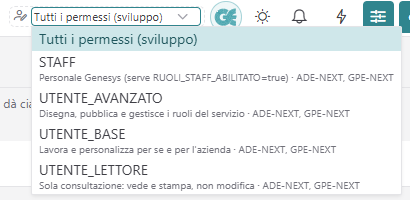 *Il selettore Ruolo di prova aperto: i quattro livelli e, per ciascuno, i servizi che lo conoscono. Ambiente di sviluppo* 3. **Prova.** La pagina si ricarica. Da quel momento ogni servizio si comporta come per un utente con quel ruolo. Apri una stampa, un cruscotto, la pagina Ruoli e permessi: vedi cosa cambia. 4. **Torna indietro.** Scegli di nuovo **Tutti i permessi (sviluppo)**. **Dal cliente non c'è.** Con l'Accesso acceso il selettore non compare e il Gateway scarta qualunque richiesta che provi a usarlo. Nessuno può fingersi un altro ruolo: valgono solo i ruoli veri, quelli che arrivano con l'accesso.**Nota.** Per provare un ruolo che non è ancora agganciato, prima aggiungilo in **Ruoli e permessi** con il livello che vuoi dare. Poi lo trovi nel selettore.
**Per chi sviluppa.** • La scelta viaggia nell'intestazione `X-Dev-Roles`. Il Gateway la lascia passare solo con `AUTH_ENABLED=false`. • Con l'Accesso spento e nessun ruolo scelto, i servizi danno il livello Staff. • Selettore: `frontend/shell/src/layout/components/ruolo-prova-select.ts`. Elenco dei servizi: `SERVIZI_CON_RUOLI` in `frontend/shell/src/shared/auth/ruolo-prova.ts`.
**Per approfondire.** • Ruoli e permessi: `docs/guide/amministrazione/ruoli-e-permessi/README.md`