# JC2 - Il viaggio di una richiesta

# JC2.1 - Dal browser al servizio giusto

**In una frase.** Come fa una richiesta partita dalla tua pagina ad arrivare proprio al servizio che la sa soddisfare, e a tornare con la risposta.

Ogni volta che apri una tabella, premi **Salva** o chiedi una stampa, la pagina manda una richiesta. Le richieste sono tante e i servizi sono diversi. Il Gateway le smista tutte con una regola sola, semplice da controllare: guarda come comincia l'indirizzo.

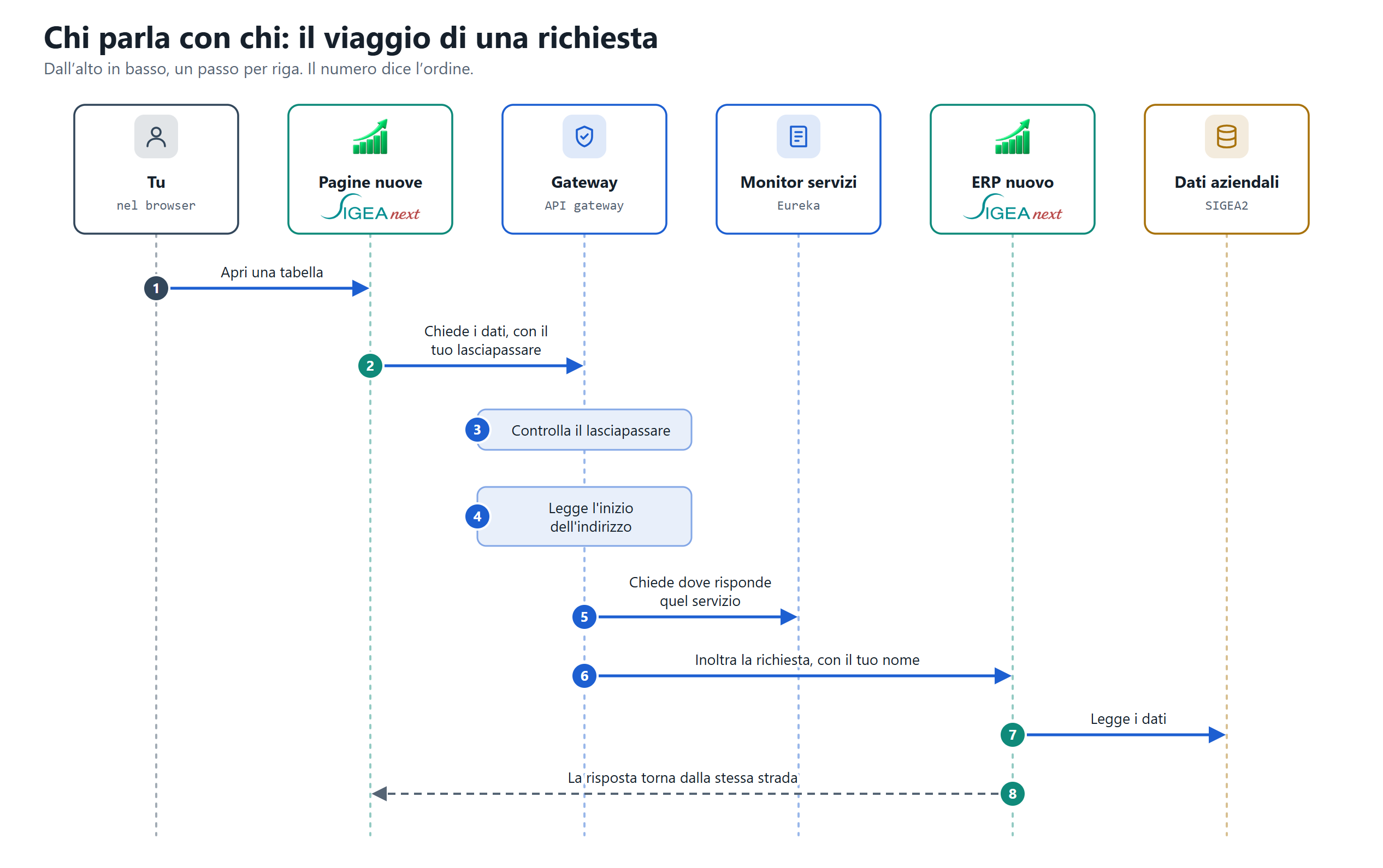
<div drawio-diagram="2654"><img src="https://gsdoc.genesyssoftware.eu/uploads/images/drawio/2026-11/il-viaggio-di-una-richiesta-dalla-pagina-al-gateway-al-servizio-e-ritorno.png" alt="Il viaggio di una richiesta: dalla pagina al Gateway, al servizio, e ritorno"/></div>

*Il viaggio di una richiesta: dalla pagina al Gateway, al servizio, e ritorno*

Il viaggio, in ordine.

**La pagina chiede.** La richiesta parte dal browser e porta con sé il tuo lasciapassare, cioè la prova che sei entrato.

**Il Gateway controlla.** Se il lasciapassare manca o non è valido, il viaggio finisce qui. Come lo controlla è in [Come si controlla chi sei](https://gsdoc.genesyssoftware.eu/link/37802).

**Il Gateway legge l'inizio dell'indirizzo.** Ogni servizio ha il suo:

<table id="bkmrk-l%27indirizzo-comincia"><thead><tr><th>L'indirizzo comincia con</th><th>La richiesta va a</th><th>Per fare cosa</th></tr></thead><tbody><tr><td>`/api/ade`</td><td>ADEnext</td><td>Schermate disegnate, cruscotti di Analytics</td></tr><tr><td>`/api/sigea`</td><td>SIGEAnext</td><td>Dati del gestionale</td></tr><tr><td>`/api/gpe`</td><td>GPEnext</td><td>Stampe e modelli</td></tr><tr><td>`/api/sigeagent`</td><td>Assistente dei dati</td><td>Domande sui dati (solo dove è acceso)</td></tr></tbody></table>

**Chiede al Monitor servizi dove sta quel servizio.** Il Gateway conosce il nome del servizio, non il suo indirizzo. L'indirizzo lo prende dall'elenco.

**Inoltra.** Toglie dall'indirizzo il pezzo iniziale, che serviva solo a lui, scrive sulla richiesta il tuo nome utente e la consegna.

**La risposta torna dalla stessa strada.** Il servizio risponde al Gateway, il Gateway alla pagina.

<p class="callout info">**Per chi sviluppa.**  
• Le rotte sono in `backend/middleware/it_gsba_api_gateway/src/main/java/it/gsba/api_gateway/config/GatewayConfig.java`. Ognuna ha `stripPrefix(2)` e il filtro `AuthenticationFilter`.  
• La destinazione è `lb://NOME-DEL-SERVIZIO`: il nome con cui il servizio si è iscritto al Monitor servizi.  
• L'Assistente dei dati fa eccezione: ha un indirizzo fisso e la sua rotta esiste solo con `SIGEAGENT_ENABLED=true`.  
• Davanti al Gateway c'è il server web dell'app (`frontend/docker/nginx.conf`), che gli passa tutto ciò che comincia per `/api/`. Le richieste lunghe possono durare fino a dieci minuti. </p>

# JC2.2 - Come si controlla chi sei

**In una frase.** Il Gateway non ti chiede la password: controlla il lasciapassare che hai ricevuto entrando, e passa ai servizi il tuo nome.

Utente e password li scrivi una volta sola, nella pagina dell'Accesso. In cambio ricevi un **lasciapassare**: un piccolo documento firmato che dice chi sei e che livello hai, e che scade dopo poco. Da quel momento la pagina lo allega a ogni richiesta. La password non viaggia più.
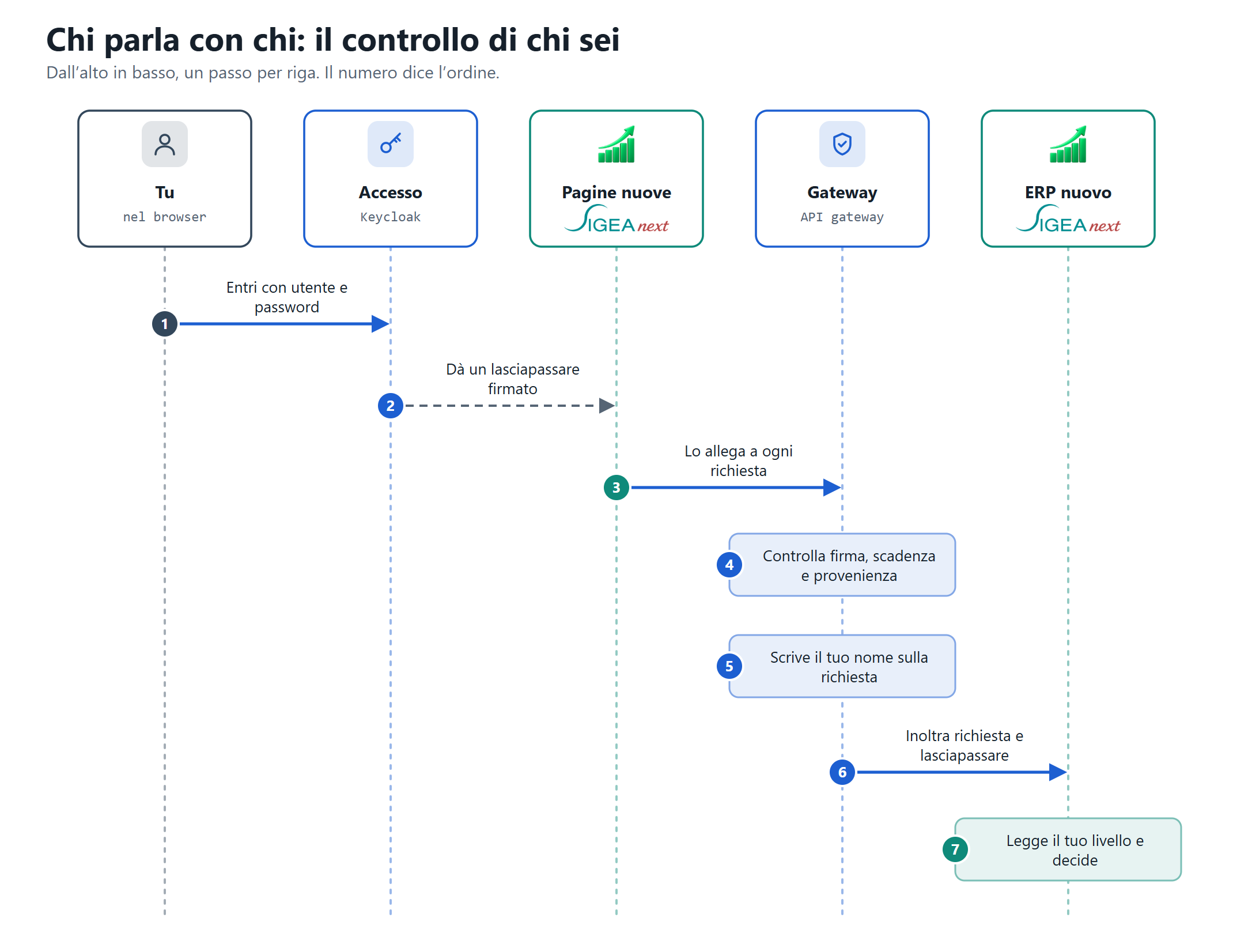
<div drawio-diagram="2655"><img src="https://gsdoc.genesyssoftware.eu/uploads/images/drawio/2026-11/il-controllo-di-chi-sei-laccesso-firma-il-lasciapassare-il-gateway-lo-verifica-il-servizio-legge-il-livello.png" alt="Il controllo di chi sei: l&#039;Accesso firma il lasciapassare, il Gateway lo verifica, il servizio legge il livello"/></div>

*Il controllo di chi sei: l'Accesso firma il lasciapassare, il Gateway lo verifica, il servizio legge il livello*

Per ogni richiesta il Gateway controlla quattro cose:

- che la **firma** sia quella dell'Accesso, quindi che il lasciapassare non sia stato fabbricato o ritoccato;
- che non sia **scaduto**;
- che venga dall'**Accesso di questa installazione** e non da un altro;
- che l'abbia chiesto un **programma ammesso**, cioè l'app web o uno dei servizi.

Se una sola non torna, la richiesta si ferma con l'errore 401 e nessun servizio la vede.

Se tutto torna, il Gateway scrive sulla richiesta il tuo **nome utente** e la inoltra insieme al lasciapassare. Prima però cancella qualunque nome fosse già scritto: così nessuno può presentarsi ai servizi con il nome di un altro.

Il **livello** (lettore, base, avanzato, staff) sta dentro il lasciapassare. Lo legge il servizio che riceve la richiesta, e decide lui se quella cosa la puoi fare. Se non puoi, risponde con l'errore 403. I livelli sono spiegati in Lettore, base, avanzato, staff (libro «JB - Accesso e permessi», pagina «JB3.1 - Lettore, base, avanzato, staff»).

<p class="callout info">**Nota.** Poche cose passano senza lasciapassare, perché chi le chiede non può averlo: il controllo «sei acceso?» che il server fa ai servizi, le immagini dentro una stampa, la procedura di prima installazione.</p>

<p class="callout info">**Per chi sviluppa.**  
• Il controllo è in `SecurityConfig` e `SsoConfig` del Gateway: firma verificata con le chiavi pubbliche dell'Accesso (JWKS), poi scadenza, emittente e programma che ha chiesto il lasciapassare (`SSO_CLIENT_AMMESSI`).  
• `AuthenticationFilter` scrive `X-User-Id` con il nome utente del lasciapassare e toglie sempre quello arrivato dal client.  
• L'interruttore è `AUTH_ENABLED`. Spento serve solo in sviluppo: il Gateway lascia passare tutto e scrive un utente di comodo. Se è acceso ma mancano gli indirizzi dell'Accesso, il Gateway rifiuta ogni lasciapassare.  
• Anche i servizi verificano il lasciapassare per conto loro: una richiesta che non passa dal Gateway non entra. </p>

<p class="callout info">**Per approfondire.**  
• Integrazione Autenticazione JWT Angular + API Gateway: `docs/guide/sviluppo/GUIDA-AUTENTICAZIONE-JWT.md` (descrive una versione precedente, in cui si entrava dal Gateway: oggi si entra dall'Accesso)  
• Il disegno di oggi: `docs/devops/auth/AUTENTICAZIONE.md`</p>

# JC2.3 - Le due strade: Gateway e Ponte col COBOL

**In una frase.** Le pagine nuove passano dal Gateway, le maschere storiche dal Ponte col COBOL: la strada la sceglie l'app, non tu.

L'app web è una sola, ma dentro ha due parti. Le **pagine nuove** parlano con i servizi nuovi: fanno una domanda, ricevono una risposta, fine. Le **pagine storiche** di SBHweb parlano con il programma COBOL, che ragiona in un altro modo: tiene aperta una conversazione per tutta la sessione, maschera dopo maschera. Sono due modi di lavorare diversi e servono due strade.
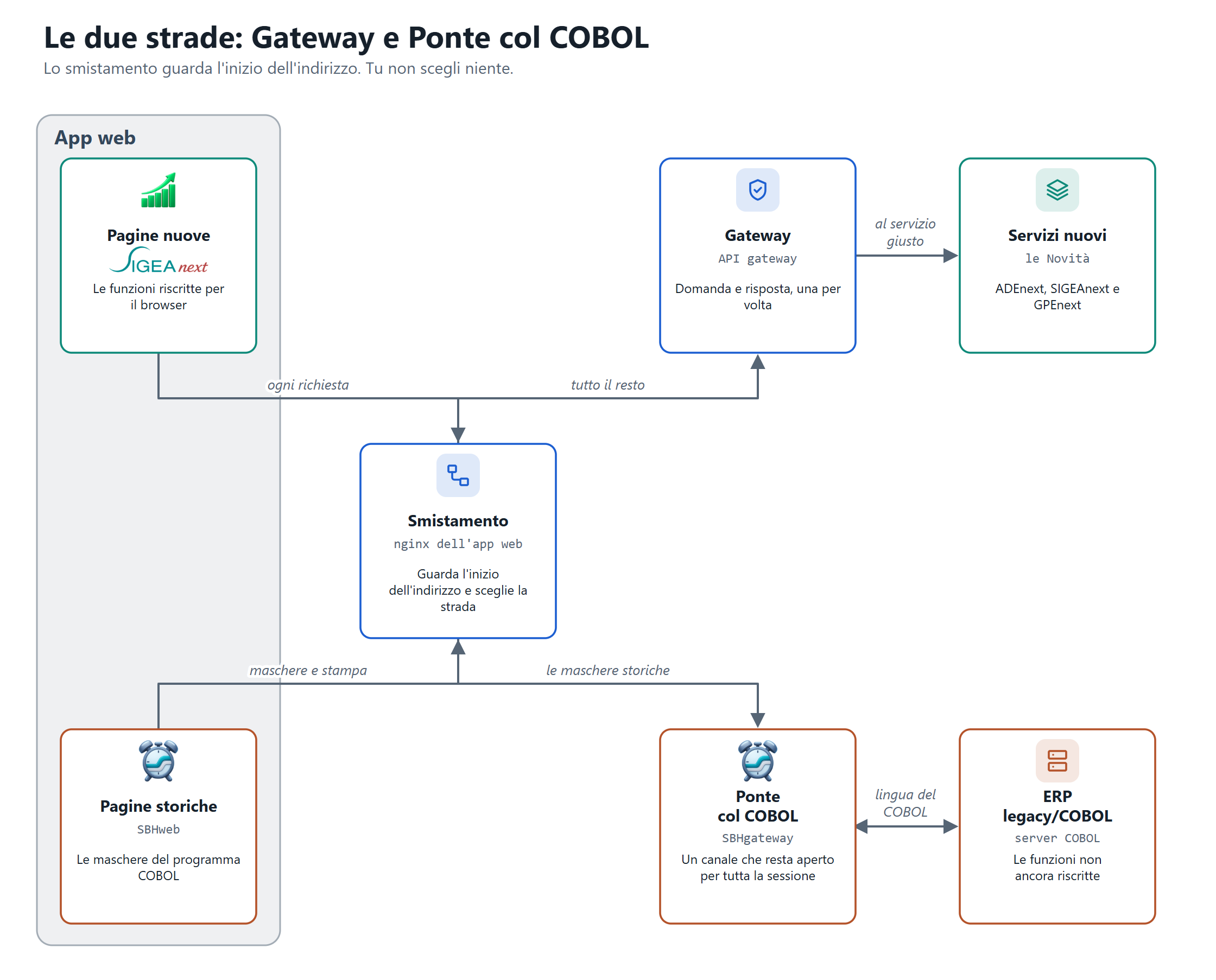
<div drawio-diagram="2656"><img src="https://gsdoc.genesyssoftware.eu/uploads/images/drawio/2026-11/le-due-strade-lo-smistamento-manda-le-maschere-storiche-al-ponte-e-tutto-il-resto-al-gateway.png" alt="Le due strade: lo smistamento manda le maschere storiche al Ponte e tutto il resto al Gateway"/></div>

*Le due strade: lo smistamento manda le maschere storiche al Ponte e tutto il resto al Gateway*

**La strada del Gateway.** La prendono tutte le richieste delle pagine nuove. Ognuna viene controllata e consegnata al servizio giusto, come racconta [Dal browser al servizio giusto](https://gsdoc.genesyssoftware.eu/link/37801).

**La strada del Ponte col COBOL.** La prendono le maschere storiche. Fra la pagina e il Ponte si apre un canale che resta aperto per ore, anche quando non scrivi niente. Il Ponte traduce fra il browser e il programma COBOL. Come funziona è in Come funziona il Ponte col COBOL (libro «JH - SBHweb», pagina «JH1.2 - Come funziona il Ponte col COBOL»).

**Chi sceglie la strada.** Il server web dell'app, guardando l'inizio dell'indirizzo. Le richieste delle maschere storiche vanno al Ponte. Tutte le altre vanno al Gateway.

**L'incrocio: la stampa in PDF.** Quando da una maschera storica scegli l'uscita `GPE_NEXT_PDF`, il programma COBOL prepara solo i dati. Arrivano alla pagina dal Ponte. Poi la pagina li manda a GPEnext, e lì prende la strada del Gateway, con il tuo lasciapassare come ogni altra richiesta. È il motivo per cui le stampe nuove e quelle storiche usano gli stessi modelli.

<p class="callout success">**Cosa ci guadagni.**  
• Le funzioni storiche si usano nel browser senza aspettare che siano riscritte.  
• Quando una funzione viene riscritta cambia strada da sola: tu apri la stessa app.  
• Le due strade non dipendono l'una dall'altra: le maschere storiche non passano dal Gateway, le pagine nuove non passano dal Ponte. </p>

<p class="callout info">**Per chi sviluppa.**  
• Lo smistamento è in `frontend/docker/nginx.conf`: `/api/sbh/` va al Ponte (`backend/middleware/it_gsba_sbh_gateway`, porta 5086) con un WebSocket; il resto di `/api/` va al Gateway.  
• Il Ponte non ha una rotta nel Gateway e non è iscritto al Monitor servizi.  
• La stampa da SBHweb chiama il Gateway su `/api/gpe/print/`.  
• Le chiamate interne al Ponte (`/api/sbh/interno/`) dal browser non esistono: il server web risponde 404. </p>