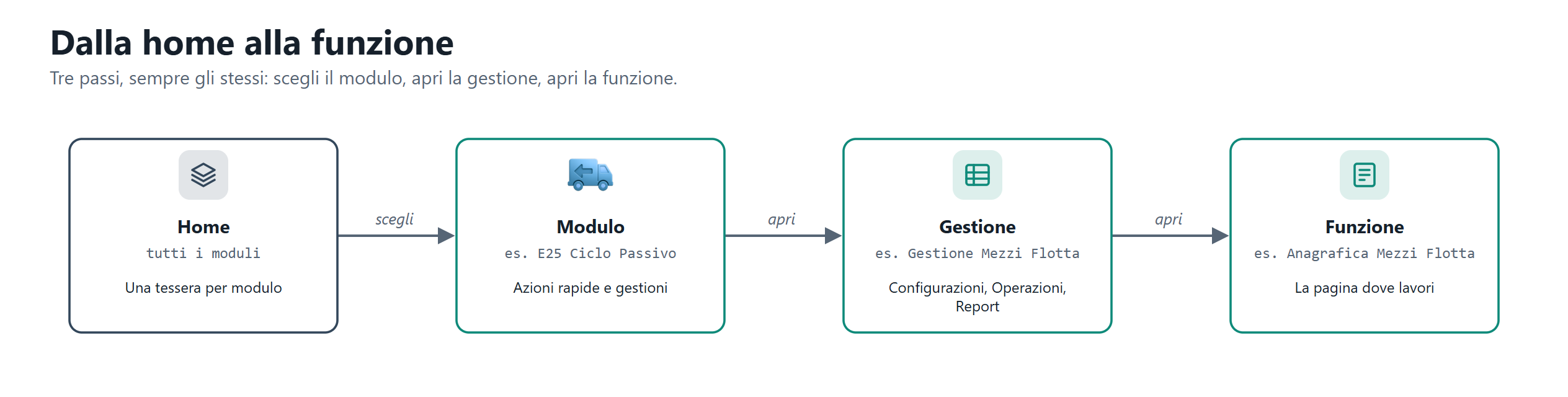
**Nota.** Se la home dice «Impossibile caricare i moduli», premi **Riprova**: di solito un servizio si sta riavviando.
**Per chi sviluppa.** La home è `frontend/shell/src/pages/dashboard/modules-home`, la pagina del modulo `frontend/shell/src/pages/dashboard/module-dashboard`. Tessere, azioni rapide e gestioni vengono dai file in `config/modules/`.
**Per approfondire.** • Menu Ad Albero Enterprise - ADSW-NEXT: `docs/guide/sviluppo/GUIDA-MENU-AD-ALBERO.md`
# JD2.2 - Menu, ricerca e preferiti **In una frase.** Il menu a sinistra porta a ogni funzione del modulo: la cerchi per nome e tieni a portata di mano quelle di tutti i giorni. Un modulo può avere decine di funzioni, su più livelli. Scendere ogni volta lo stesso ramo fa perdere tempo: la ricerca e i preferiti servono a non farlo. 1. **Apri il menu.** Dentro un modulo il menu è a sinistra. Si apre a rami: categoria, gestione, funzione. La striscia di icone sul bordo apre la pagina del modulo e le sue gestioni. Il pulsante **Menu**, in alto, lo nasconde quando ti serve spazio. 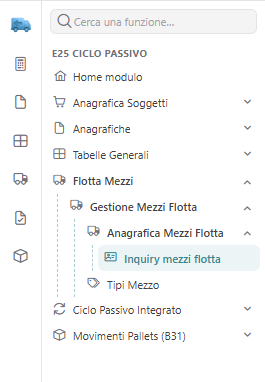 *Il menu del modulo E25 Ciclo Passivo: la ricerca in alto, i rami aperti fino alla funzione* 2. **Cerca una funzione.** Scrivi nella casella **Cerca una funzione…**. Al posto dei rami compare un elenco: ogni riga ha il nome della funzione e, sotto, il percorso per arrivarci. Così distingui due voci con lo stesso nome. Se non c'è niente leggi «Nessuna funzione trovata.».  *La ricerca nel menu: due funzioni trovate, ognuna con il suo percorso* 3. **Segna un preferito.** Passa sulla voce di una funzione e premi la **stella**. La funzione entra nell'elenco **Preferiti**, in fondo al menu. Un altro clic sulla stella la toglie.  *Due funzioni con la stella piena nel menu, e in fondo l'elenco Preferiti aperto* 4. **Riapri una funzione recente.** Sempre in fondo, **Recenti** tiene le ultime otto funzioni che hai aperto, la più recente in cima. Con **svuota** riparti da zero. Preferiti e Recenti si aprono uno alla volta: aprendone uno, l'altro si chiude.  *L'elenco Recenti aperto, con il comando svuota***Nota.** Preferiti e recenti sono salvati nel browser che stai usando. Su un altro computer, o in un altro browser, li trovi vuoti.
**Per chi sviluppa.** Il menu è `frontend/shell/src/layout/components/app.menu.ts`; preferiti e recenti sono in `frontend/shell/src/layout/services/menu-favorites.service.ts` e stanno nel `localStorage`. La casella «Cerca nel sistema» della barra in alto oggi è solo disegnata: non restituisce risultati.
**Per approfondire.** • Menu Ad Albero Enterprise - ADSW-NEXT: `docs/guide/sviluppo/GUIDA-MENU-AD-ALBERO.md`
# JD2.3 - Personalizzare aspetto e densità **In una frase.** Dal pannello **Personalizzazione** scegli colori, grandezza dei caratteri e quante righe stanno nello schermo. Chi guarda tabelle tutto il giorno vuole tante righe. Chi ha uno schermo piccolo o fatica a leggere vuole caratteri più grandi. Ognuno regola il suo, senza cambiare niente agli altri. 1. **Apri il pannello.** In alto a destra premi il pulsante **Personalizzazione**, quello con i cursori. Il pannello si apre di lato e la pagina resta visibile: ogni scelta si vede subito.  *Il pannello Personalizzazione aperto sulla destra, alla sezione Aspetto* 2. **Scegli chiaro o scuro.** In **Aspetto**, alla voce **Modalità**, premi **Chiaro** o **Scuro**. Lo stesso cambio si fa con il pulsante del sole e della luna nella barra in alto. **Alto contrasto** rende testo e bordi più netti. 3. **Scegli la densità.** In **Layout**, alla voce **Densità interfaccia**, scegli **Compatta**, **Normale**o **Spaziosa**. Compatta mostra più righe; Spaziosa lascia più aria. 4. **Regola i caratteri.** In **Tipografia** scegli il **Carattere** e la **Scala carattere**, dal 70 al 150 per cento. 5. **Rifinisci le tabelle.** Sempre in **Layout**: **Righe zebrate** alterna il colore delle righe, **Header tabelle maiuscolo** scrive le intestazioni in maiuscolo. 6. **Metti il logo dell'azienda.** In **Branding**, con **Carica logo**, il logo compare nella barra in alto, accanto a quello di SIGEAnext. 7. **Torna com'era.** In **Avanzate**, **Ripristina predefiniti** annulla tutte le scelte. **Esporta impostazioni** e **Importa impostazioni** le portano su un altro computer.**Nota.** Le scelte sono salvate nel browser che stai usando. Per ritrovarle altrove usa Esporta e Importa.
**Per chi sviluppa.** Il pannello è `frontend/shell/src/layout/components/app.configurator.ts`; le scelte passano da `frontend/shell/src/layout/services/layout.service.ts`, che le salva nel `localStorage`.