# JD5 - Per chi sviluppa

# JD5.1 - Come nasce una funzione nuova

**In una frase.** Una funzione nuova parte dalla tabella dei dati: la si descrive una volta, poi il codice si genera o la pagina si disegna.

Il lavoro ripetitivo non si scrive a mano. Così una funzione arriva prima, e tutte le pagine si somigliano: stessa tabella, stessi pulsanti, stesse regole.

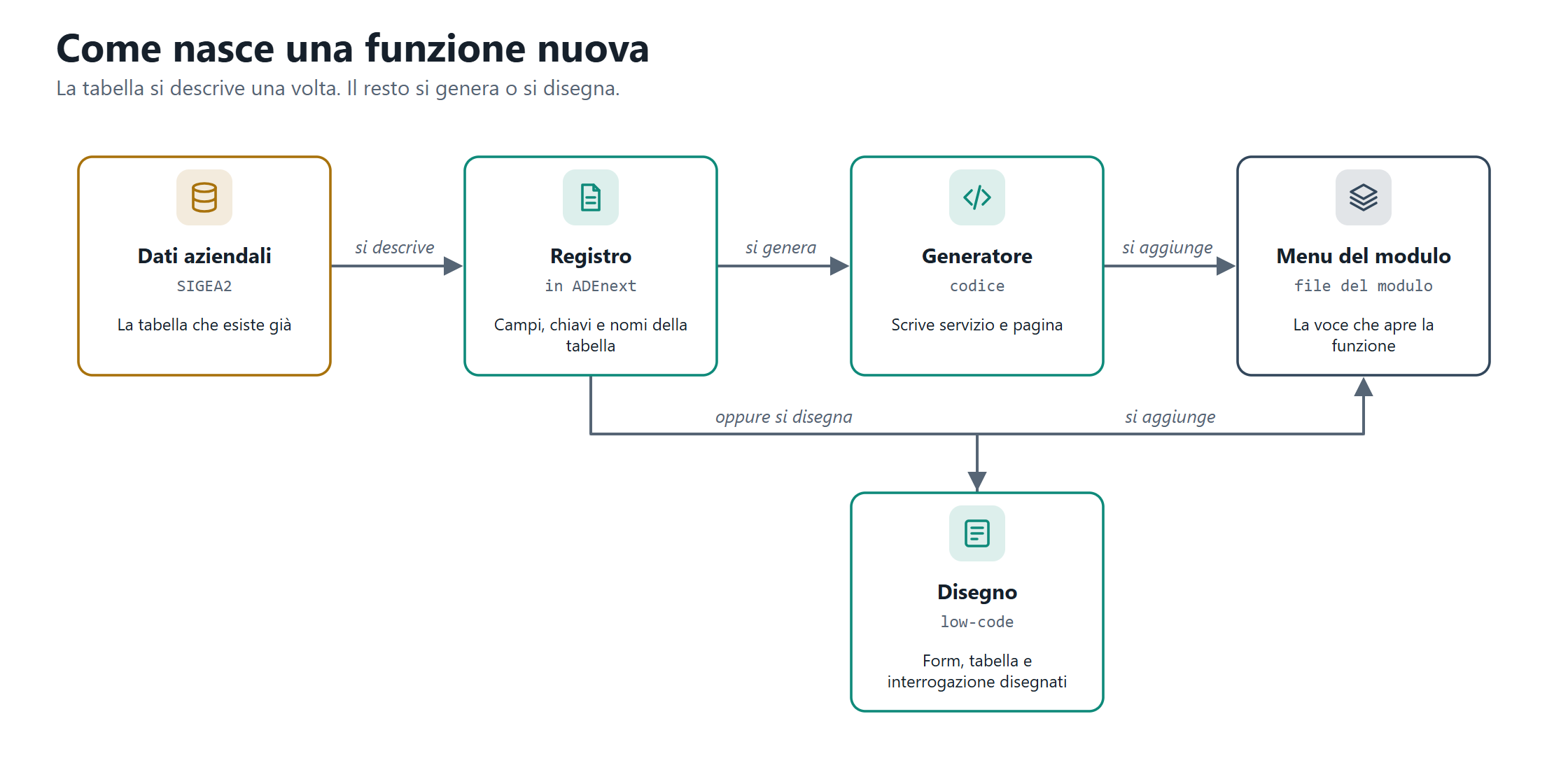
<div drawio-diagram="2677"><img src="https://gsdoc.genesyssoftware.eu/uploads/images/drawio/2026-11/dalla-tabella-dei-dati-alla-voce-di-menu-descrivi-la-tabella-generi-o-disegni-aggiungi-la-voce.png" alt="Dalla tabella dei dati alla voce di menu: descrivi la tabella, generi o disegni, aggiungi la voce"/></div>

*Dalla tabella dei dati alla voce di menu: descrivi la tabella, generi o disegni, aggiungi la voce*

1. **Descrivi la tabella.** In ADEnext, nel registro delle tabelle, si controlla che la tabella dei dati aziendali sia descritta bene: campi, chiavi, nomi. Il registro è la fonte unica: se è incompleto, non si genera niente.
2. **Scegli la strada.** La prima domanda è sempre se basta disegnare. Si scrive codice a mano solo quando il disegno non arriva.
3. **Genera, oppure disegna.** Il generatore scrive il servizio e la pagina con elenco, inserimento, modifica e cancellazione. In alternativa form, tabella e interrogazione si disegnano in ADEnext e la pagina li mostra, senza codice nuovo.
4. **Aggiungi la voce al menu.** La funzione compare quando ha una riga nel file del suo modulo: etichetta, icona e indirizzo della pagina.
5. **Prova.** La pagina nuova ha già la tabella con filtri, viste, esportazione, analisi e stampa: non si aggiungono, ci sono.

Un esempio che si può guardare: nel modulo **E25 Ciclo Passivo**, l'interrogazione dei movimenti pallet c'è in due versioni, **Inquiry (low-code)** e **Inquiry (a codice)**. Stesso risultato, due strade.

<p class="callout info">**Nota.** Il codice generato porta un segno di riconoscimento. Non si corregge a mano: si corregge il generatore e si rigenera.</p>

<p class="callout info">**Per chi sviluppa.** Il segno è il marker `ADE-GEN`. Cosa il disegno sa fare e cosa no è scritto in `docs/low-code/capabilities.md`: si legge prima di decidere. Il servizio segue i livelli `api`, `data`, `services` dentro `backend/business-logic/it_gsba_sigea_next`; le pagine stanno in `frontend/sigea-next/src/modules`; il menu in `config/modules/`. Per ADEnext vedi il libro JE - ADEnext.</p>

<p class="callout info">**Per approfondire.**  
• Come aggiungere un nuovo record o una tabella: `docs/guide/sviluppo/come-aggiungere-record-o-tabella.md`  
• Migrare una inquiry COBOL — esercitazione guidata: `docs/guide/sviluppo/corso-migrare-una-inquiry-cobol.md`</p>

# JD5.2 - I dati: SIGEA2

**In una frase.** SIGEAnext non ha un archivio suo: legge e scrive i dati aziendali, gli stessi dell'ERP legacy/COBOL.

È la scelta che permette di passare al nuovo senza fermarsi. Non c'è una migrazione dei dati e non ci sono due copie da tenere allineate. Una funzione riscritta e la sua versione storica vedono le stesse righe.
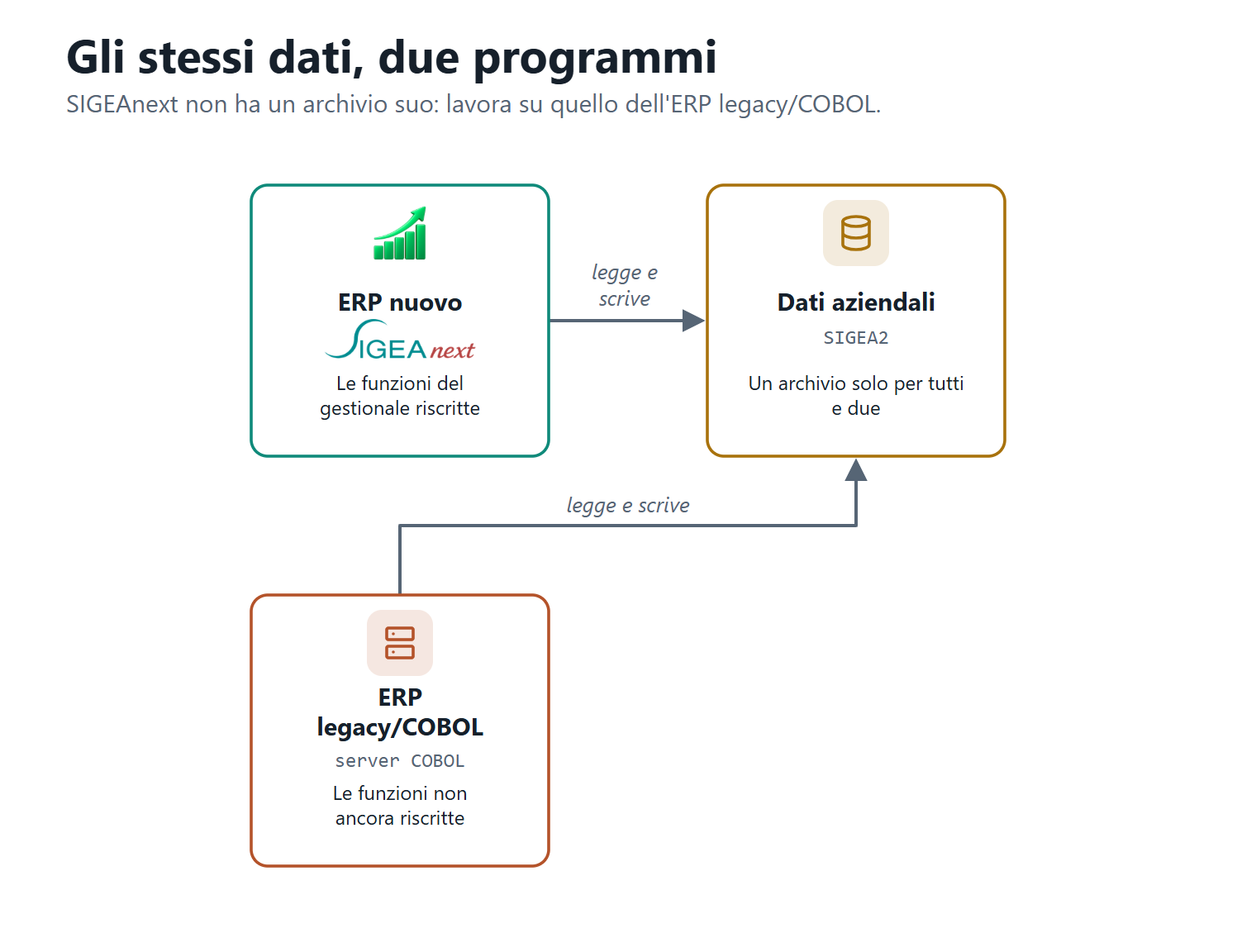
<div drawio-diagram="2678"><img src="https://gsdoc.genesyssoftware.eu/uploads/images/drawio/2026-11/sigeanext-e-lerp-legacycobol-leggono-e-scrivono-lo-stesso-archivio.png" alt="SIGEAnext e l&#039;ERP legacy/COBOL leggono e scrivono lo stesso archivio"/></div>

*SIGEAnext e l'ERP legacy/COBOL leggono e scrivono lo stesso archivio*

**Cosa c'è dentro.** Clienti, fornitori, ordini, magazzino, mezzi: le tabelle del gestionale, con i nomi brevi che hanno sempre avuto. SIGEAnext li mantiene, così chi conosce il legacy li riconosce.

**Cosa SIGEAnext non fa.** Non cambia la struttura dell'archivio: non crea tabelle e non le modifica all'avvio. La struttura resta quella del gestionale.

**Su quale motore.** L'archivio può stare su MySQL o su Oracle. Il servizio parla con tutti e due: si sceglie all'installazione.

**Cosa non sta qui.** Il disegno di form e tabelle sta in un archivio a parte, quello di ADEnext. I modelli di stampa stanno in quello di GPEnext. Vedi il libro JL - Archivi.

<p class="callout warning">**Attenzione.** SIGEA2 è l'archivio vero dell'azienda. Una prova fatta sull'ambiente sbagliato scrive dati veri. Per questo il servizio non parte se non gli si dice in modo esplicito a quale archivio collegarsi.</p>

<p class="callout info">**Per chi sviluppa.** Collegamento: variabili `SIGEA_DB_URL`, `SIGEA_DB_USER`, `SIGEA_DB_PASSWORD`, senza valore predefinito (registro in `docs/devops/ENVIRONMENT.md`). I profili sono `mysql` e `oracle`, tutti e due con `ddl-auto=none`. Il servizio non ha migrazioni proprie. Le classi che descrivono le tabelle tengono i nomi COBOL (per esempio `AMEZ` per i mezzi). Il codice generato può leggere anche gli archivi ISAM del legacy, dal pacchetto `shared/isam`.</p>

# JD5.3 - Se qualcosa non va

**In una frase.** I problemi più comuni in SIGEAnext, uno per riga: cosa vedi e cosa fare.

Quasi sempre il problema è piccolo: un servizio che si sta riavviando, un filtro dimenticato, un permesso che manca. Prima di chiamare qualcuno, cerca qui la riga che ti riguarda.

<table id="bkmrk-vedo-questo-faccio-q"><thead><tr><th>Vedo questo</th><th>Faccio questo</th></tr></thead><tbody><tr><td>«Impossibile caricare i moduli» o «Impossibile caricare il modulo»</td><td>Premi **Riprova**. Se dopo qualche minuto non cambia, avvisa chi amministra</td></tr><tr><td>La voce di menu apre una pagina vuota</td><td>La funzione non è ancora riscritta: usa quella storica</td></tr><tr><td>Nel menu manca un modulo o una funzione</td><td>Il tuo ruolo non la prevede: chiedi a chi amministra i permessi</td></tr><tr><td>La tabella è vuota</td><td>Controlla i filtri della pagina e conferma di nuovo. Guarda se la vista in uso ha un filtro</td></tr><tr><td>Mancano delle righe</td><td>Cerca l'imbuto acceso su una colonna, o togli filtri e gruppi con il pulsante nella barra</td></tr><tr><td>Non trovo la mia vista su un altro computer</td><td>L'archivio delle viste non era raggiungibile quando l'hai salvata. Riapri la tabella da dove l'hai creata</td></tr><tr><td>«Nessuna griglia o form con dati in questa pagina»</td><td>Carica prima i dati nella tabella, poi premi di nuovo il pulsante</td></tr><tr><td>Il formato di stampa è grigio</td><td>Il servizio delle stampe è spento o il tuo ruolo non basta: la finestra dice quale</td></tr><tr><td>Preferiti, recenti o colori sono spariti</td><td>Sono salvati nel browser: hai cambiato browser o computer, o hai svuotato i suoi dati</td></tr></tbody></table>

Se il problema riguarda l'accesso, vedi il libro JB - Accesso e permessi. Se nessuna pagina risponde, vedi il libro JC - Gateway e Monitor servizi.

## Parole da sapere

- **Modulo**: un'area del gestionale, con la sua tessera nella home. Per esempio E25 Ciclo Passivo.
- **Gestione**: un gruppo di funzioni dello stesso argomento, dentro un modulo.
- **Funzione**: una pagina dove si lavora. Per esempio Anagrafica Mezzi Flotta.
- **Azioni rapide**: le funzioni più usate, messe in alto nella pagina del modulo.
- **Tabella** (o griglia): l'elenco a righe e colonne, uguale in tutte le pagine.
- **Vista**: il modo salvato di guardare una tabella: filtri, ordine, colonne.
- **Colonna calcolata**: una colonna che fa un conto sulle altre. Non scrive nei dati.
- **Preavviso**: i giorni di anticipo con cui vuoi sapere di una scadenza.
- **Dati aziendali**: l'archivio dell'azienda, lo stesso per il nuovo e per il legacy.
- **Pagina storica**: una funzione del legacy aperta nel browser.

<p class="callout info">**Per chi sviluppa.** Per capire quale parte non risponde: le pagine sono in `frontend/shell/src` e `frontend/sigea-next/src`, il servizio è `backend/business-logic/it_gsba_sigea_next` (porta 5081), il menu viene da `config/modules/`.</p>