# JD3.3 - Esportare in Excel e PDF
**In una frase.** Da ogni tabella scarichi un file Excel, CSV o PDF, oppure stampi con un modello impaginato.
Non serve chiedere una stampa nuova a chi sviluppa. Scegli tu le colonne e le righe, e il file esce con i valori come li vedi a schermo: date, importi e decimali già formattati.
1. **Apri la finestra.** In fondo alla barra della tabella premi una delle icone **CSV**, **Excel** o **PDF**. Si apre sempre la stessa finestra, **Esporta e stampa**, con il formato già scelto.
2. **Scegli titolo e colonne.** Il titolo diventa il nome del file. Spunta le colonne che vuoi e trascinale per cambiare l'ordine. Con **Tutte** e **Nessuna** fai prima.
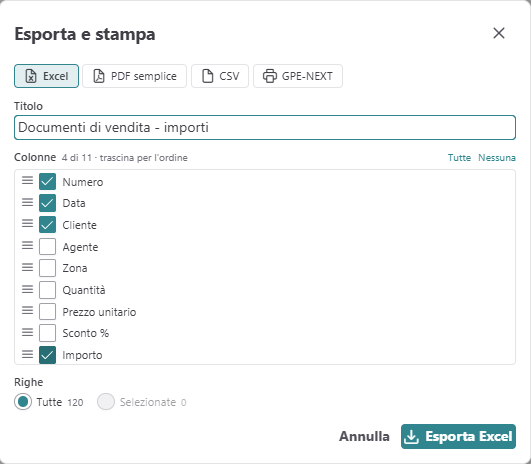
*La finestra «Esporta e stampa»: formato Excel, quattro colonne scelte su undici. Pagina di prova con dati finti*
3. **Scegli le righe.** **Tutte**, **Filtrate** (se c'è un filtro) o **Selezionate** (le righe spuntate).
4. **Esporta.** Premi il pulsante in basso: il file si scarica.
5. **Stampa con un modello.** Scegli il formato di stampa, che a schermo si chiama `GPE-NEXT`. La finestra elenca i modelli adatti a questi dati: scegline uno e premi **Stampa**. Il PDF si apre in un'altra scheda. Se il modello non c'è, scrivi un nome in **Nuovo modello** e premi **Crea e apri il designer**: nasce un documento già impaginato, con intestazione, tabella e totali.

*La stessa finestra sul formato di stampa: i modelli per questi dati e il nome del modello nuovo. Pagina di prova con dati finti*
**Cosa ci guadagni.**
• Le colonne scelte valgono sia per il file sia per il modello nuovo.
• Il **PDF semplice** va bene per un elenco al volo. Il modello serve quando il documento va consegnato.
• Lo stesso modello stampa domani gli stessi dati aggiornati: non lo rifai.
**Nota.** Se il formato di stampa è grigio, il servizio delle stampe è spento o il tuo ruolo non basta: la finestra dice quale dei due. Per creare un modello serve un livello più alto che per stampare. Per i modelli vedi il libro JK - GPEnext.
**Per chi sviluppa.** La finestra è un componente unico in `frontend/core/src`, usato dalla barra di ogni griglia e dalla barra delle azioni della pagina (`frontend/shell/src/layout/components/app.actionbar.ts`).
**Per approfondire.**
• Esportare e stampare da una griglia: `docs/guide/tabella/esporta-e-stampa/README.md`
• La tabella — una sola griglia, e cosa sa fare: `docs/guide/tabella/griglia/README.md`
• Creare un documento dai tuoi dati: `docs/guide/gpe-next/cliente/13-documenti-dai-tuoi-dati.md`