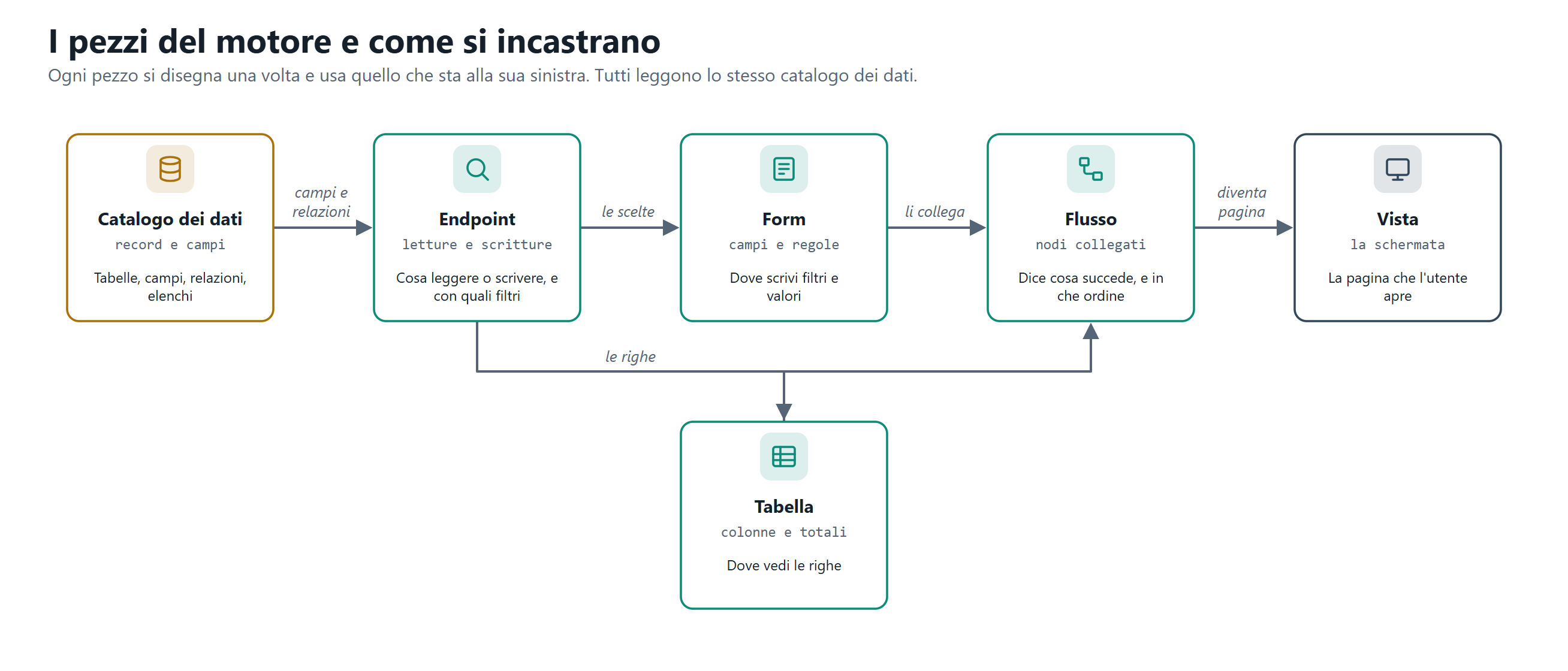
**Cosa ci guadagni.** • **Una funzione nuova si disegna, non si programma.** Una ricerca con filtri, tabella e azioni nasce in sei passi guidati. Nessuno scrive codice, nessuno ricompila. • **Resta modificabile.** Aggiungere una colonna, cambiare un controllo, spostare un campo: riapri il disegno, cambi, salvi. Ogni salvataggio che cambia qualcosa lascia una versione, e si può tornare indietro. • **Le regole si scrivono una volta.** Form, tabelle, endpoint e flussi leggono lo stesso catalogo dei dati. Un controllo scritto sul form vale a schermo e vale anche sul server, con lo stesso messaggio.
Questo libro segue l'ordine in cui i pezzi si incastrano: i dati, i form, le tabelle, gli endpoint, i flussi, le viste. Come il disegno diventa pagina è in [Dove sta nella mappa](https://gsdoc.genesyssoftware.eu/link/37824).**Nota.** L'analisi dei dati con numeri e grafici ha il suo libro: JF - Analytics. Le stampe in PDF anche: JK - GPEnext.
**Per chi sviluppa.** Il servizio è `backend/middleware/it_gsba_ade_next`. Nell'app web il motore è `frontend/ade-next/src`, in tre parti: `kernel` (modelli, regole, espressioni), `runtime` (form, tabelle, viste a schermo), `studio` (gli strumenti per disegnare).
# JE1.2 - Cosa si può fare e cosa no **In una frase.** Cosa ADEnext sa fare bene oggi, cosa fa solo in parte e cosa va ancora scritto a mano. Prima di disegnare una funzione conviene sapere se il motore ci arriva. C'è un documento che lo dice riga per riga, e viene aggiornato ogni volta che il motore impara una cosa nuova. Questa pagina ne è il riassunto: per decidere davvero si guarda quello. ## Si può, ed è solido - **Leggere dati**: scegliere i campi, filtrare con «e» e «oppure», ordinare, unire archivi collegati, contare e sommare per gruppi, tenere solo i gruppi che superano una soglia. - **Form**: una ventina di tipi di campo, griglia a dodici colonne, riquadri, schede e passi, finestre di ricerca per scegliere un valore collegato. - **Regole**: campi obbligatori, visibili o bloccati a condizione, controlli fra due campi. Valgono a schermo e sul server. - **Tabelle**: tipi di colonna, colonne calcolate, filtri, gruppi, totali, colori a condizione, azioni di riga, esportazione. - **Versioni**: form, tabelle, endpoint e flussi tengono la storia dei salvataggi. ## Si può, ma è giovane - **Flussi**: condizioni, cicli, attese, attività affidate a una persona, avvio a orario. Funzionano e hanno i loro test. Molte parti non sono ancora state usate su dati veri di un cliente. - **Scritture disegnate**: inserire, modificare e cancellare senza scrivere SQL. Restano spente finché l'installazione non le accende, archivio per archivio. - **Grafici nelle viste**: cinque tipi (linee, barre, torta, ciambella, area). ## Non si può, per ora - Domande annidate una dentro l'altra, se non scrivendo l'SQL a mano. - Più scritture diverse dentro un solo endpoint. Si mettono in fila in un flusso. - Un contenitore a schede dentro una vista. - Piccoli programmi scritti a mano dentro una vista per trasformare i dati. - Generare in un colpo solo il codice di molti archivi.**Attenzione.** Se la funzione che ti serve cade nel terzo elenco, non si forza il motore: quella parte si programma. Tutto il resto può restare disegnato.
**Per chi sviluppa.** Nel documento ogni riga ha uno stato (`SUPPORTATO`, `PARZIALE`, `NO`) e il file che lo prova. Le diciture come «non eseguito su dati veri» vanno prese alla lettera.
**Per approfondire.** • Capabilities del motore low-code — stato reale al 2026-11-14: `docs/low-code/capabilities.md`
# JE1.3 - Dove sta nella mappa **In una frase.** ADEnext è uno dei servizi delle Novità: sta dietro il Gateway e tiene i disegni in un archivio suo, le Schermate salvate. Sapere dove sta aiuta a capire due cose: dove finisce quello che disegni, e perché una pagina disegnata mostra gli stessi dati di ogni altra pagina del gestionale.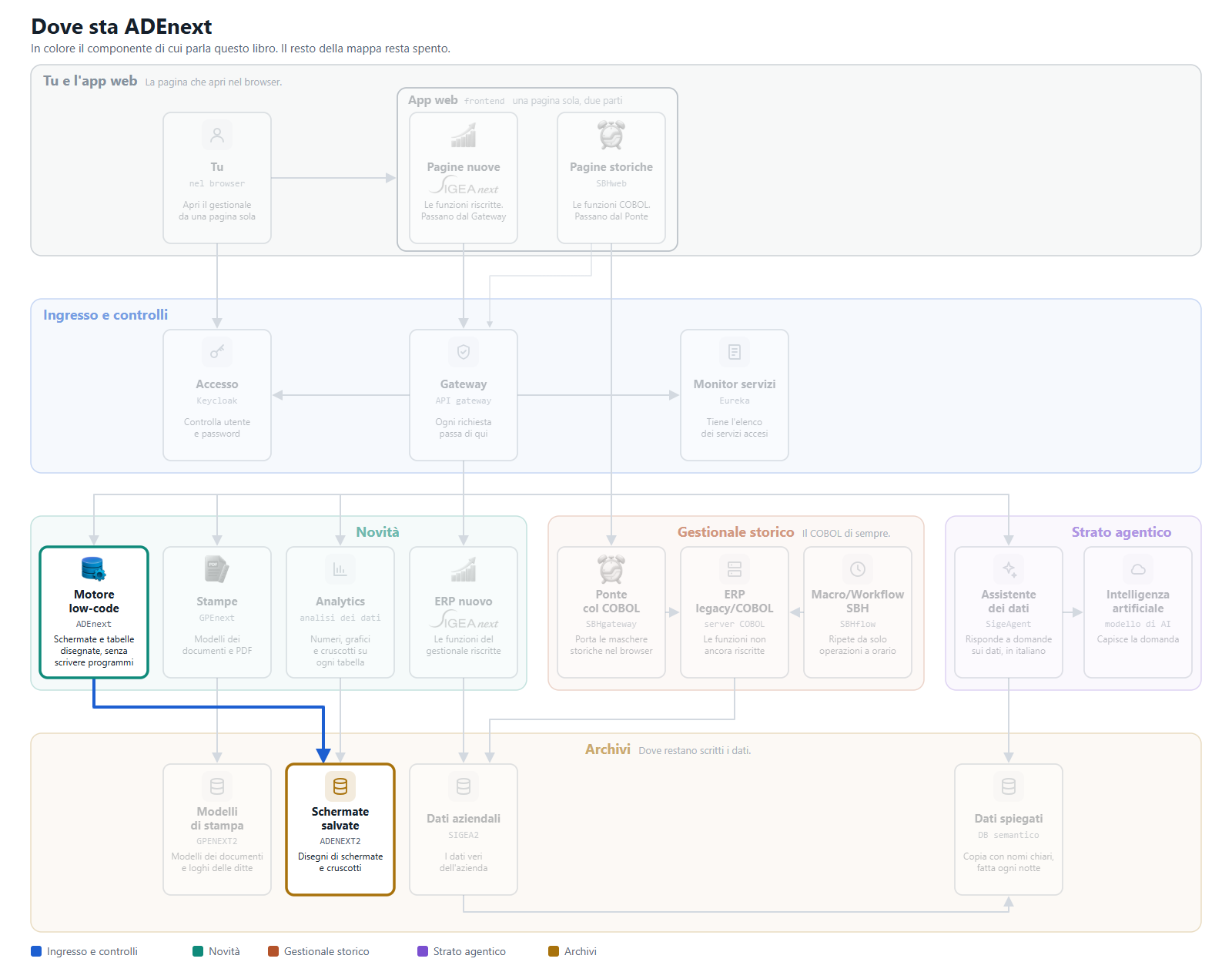

**Nota.** Per usare una pagina disegnata basta il tuo accesso di sempre. Per disegnare serve il livello Utente avanzato. I livelli sono spiegati nel libro JB - Accesso e permessi.
**Per chi sviluppa.**
• Il Gateway manda ad ADEnext le richieste che cominciano per `/api/ade`. Il servizio ascolta sulla porta 5080.
• L'archivio sul server di prova si chiama ADENEXT2.
• Le letture e le scritture disegnate le esegue SIGEAnext (`backend/business-logic/it_gsba_sigea_next`). I record che arrivano dal catalogo dell'Assistente dei dati li esegue lui.
• Una vista pubblicata si apre per nome, all'indirizzo `/ade-next/app/