**Cosa ci guadagni.** Un campo ha un nome solo in tutto il sistema. Quando disegni non lo scrivi: lo scegli da un elenco, e non puoi sbagliarlo.
**Per chi sviluppa.** Il catalogo è il registro dei dati di ADEnext. Si riempie importando la struttura dal database o dai tracciati dell'ERP legacy/COBOL. Le scritture disegnate sono ammesse solo sugli archivi che sono nel registro.
**Per approfondire.** • Catalogo record e campi — guida passo passo: `docs/guide/dati/catalogo-record/README.md`
# JE2.2 - Elenchi chiusi **In una frase.** Un elenco chiuso è un insieme di valori ammessi, come gli stati di un ordine: lo scrivi una volta e lo usano tendine, tabelle, filtri e controlli. Senza un elenco in comune, gli stessi tre stati finiscono ricopiati in ogni campo che li usa, e prima o poi le copie non sono più uguali. Con l'elenco chiuso c'è un posto solo. E il sistema può controllare che il valore scritto sia uno di quelli ammessi. 1. **Apri la pagina.** Dal menu: **Strumenti di Sviluppo › Record & Tabelle › Elenchi chiusi**. Con il **+** crei un elenco nuovo. 2. **Scrivi i valori.** Ogni valore ha un **codice** e un'**etichetta**. Il codice è quello che resta scritto nei dati. L'etichetta è quello che legge la persona. 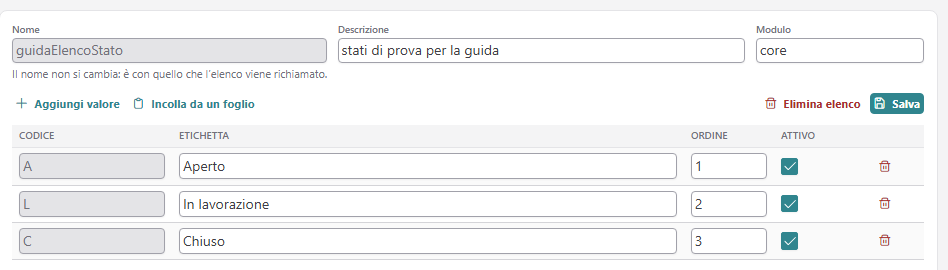 *Un elenco salvato: tre stati, ciascuno con codice, etichetta e ordine. Elenco di prova* 3. **Oppure incollali.** Se l'elenco esiste già in un foglio di calcolo, premi **Incolla da un foglio**: una riga per valore, codice ed etichetta. Per gli elenchi lunghi c'è **Carica un foglio**. 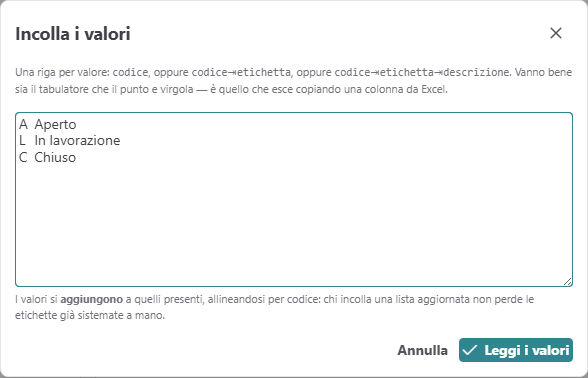 *Incolla da un foglio: una riga per valore, il codice e poi l'etichetta* 4. **Salva.** Da questo momento il codice è bloccato: cambiarlo lascerebbe senza etichetta i dati già scritti. L'etichetta si può cambiare quando vuoi.**Nota.** Un valore non si cancella, si **disattiva**. Non si può più scegliere, ma i dati di ieri che lo contengono continuano a mostrare la sua etichetta.
**Cosa ci guadagni.** Un valore fuori elenco viene rifiutato, anche se arriva da un altro programma e non dalla pagina. Un campo lasciato vuoto non è un errore: quello lo decide la regola «obbligatorio».
**Per chi sviluppa.** Nelle regole di un form il controllo è di tipo `staticEntity`, con il nome dell'elenco. Gli strumenti sono in `frontend/ade-next/src/studio/static-entity`.
**Per approfondire.** • Elenchi chiusi (static entity): `docs/guide/dati/elenchi-chiusi/README.md`
# JE2.3 - Regole di cancellazione **In una frase.** Per ogni collegamento fra due archivi decidi cosa succede alle righe collegate quando cancelli quella da cui dipendono. Pensa a un ordine con le sue righe. Se cancelli l'ordine e nessuno si occupa delle righe, restano lì a puntare a un ordine che non esiste più. Nessun errore, nessun avviso: lo si scopre mesi dopo. La regola di cancellazione serve a deciderlo prima. 1. **Apri il record.** Dal **Catalogo Record**, doppio clic sull'archivio, poi scheda **Relazioni**. 2. **Scegli la regola.** Nella colonna **Se cancello il padre** ogni collegamento ha una tendina con tre risposte. 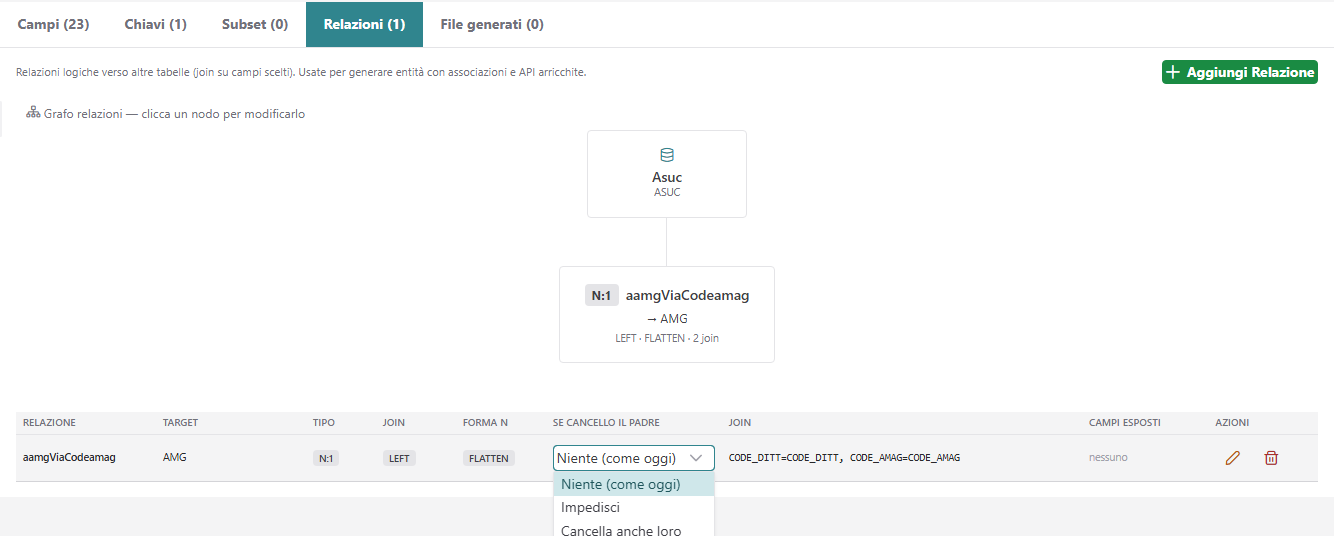 *La scheda Relazioni: per ogni collegamento, la tendina «Se cancello il padre»* 3. **Leggi cosa fanno.** - **Niente (come oggi)**: non cambia nulla. È la scelta di partenza, così nessuna cancellazione che già esiste cambia comportamento. - **Impedisci**: se ci sono righe collegate, la cancellazione non parte, e ti dice quante sono. - **Cancella anche loro**: le righe collegate vengono cancellate insieme. O spariscono tutte, o non sparisce niente. La scelta si salva subito. Se il salvataggio non riesce, la tendina torna al valore di prima.**Cosa ci guadagni.** La regola vale ovunque: da una pagina, da un flusso, da un altro programma. L'anteprima di una cancellazione mostra anche quello che la regola aggiunge.
**Attenzione.** Le regole si applicano alle cancellazioni disegnate. Hanno i loro test, ma non sono ancora state usate su dati veri: accendile una relazione per volta, e prova prima sull'ambiente di prova.
**Per chi sviluppa.** Nel database i tre valori sono `IGNORE`, `PROTECT`, `DELETE`, sulla relazione del record.
**Per approfondire.** • Regole di cancellazione: `docs/guide/dati/regole-cancellazione/README.md`
# JE2.4 - Valori dell'installazione **In una frase.** Qui stanno i valori che cambiano da un'installazione all'altra, come la mail dell'assistenza, e i contatori che danno il numero ai documenti. Certe cose non sono né dati né programma: l'indirizzo a cui scrivono gli utenti, la soglia oltre cui un ordine va approvato. Se finiscono scritte dentro una schermata, per cambiarle bisogna cercarle una per una. Qui hanno un posto solo, e ogni installazione ha i suoi. 1. **Apri la pagina.** Dal menu: **Strumenti di Sviluppo › Record & Tabelle › Valori installazione**. Ci sono due schede: **Proprietà** e **Numerazioni**. 2. **Aggiungi una proprietà.** Una chiave, un valore, una descrizione. Nei flussi la leggi con il suo nome. 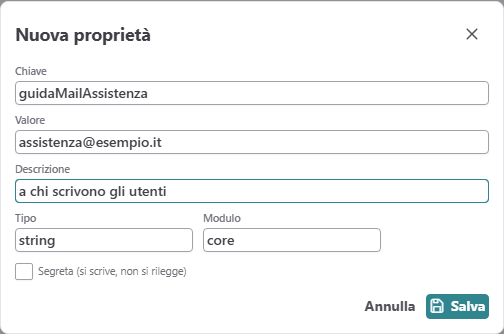 *Una proprietà nuova: chiave, valore e a cosa serve. Dati di prova* 3. **Se è una password, spunta Segreta.** Da quel momento il valore si può scrivere ma non rileggere: l'elenco dice solo se è impostato. Salvare la descrizione senza riscrivere il valore non lo cancella. 4. **Aggiungi una numerazione.** Un nome e un formato. Nel formato `%y` è l'anno e `%06s` è il contatore su sei cifre: `FT-%y-%06s` dà `FT-2026-000001`. 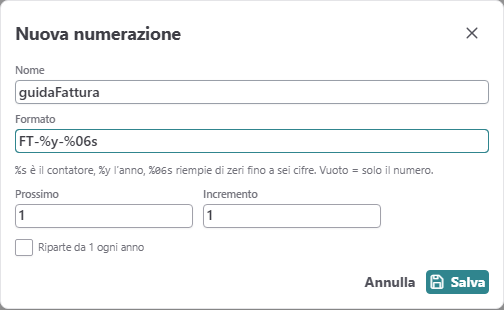 *Una numerazione nuova: il formato decide come esce il numero***Cosa ci guadagni.** Due persone che salvano nello stesso istante non ricevono mai lo stesso numero. Con il vecchio «prendo l'ultimo e aggiungo uno» poteva succedere.
**Attenzione.** Un numero preso è preso, anche se poi il documento non viene salvato: la numerazione può avere buchi. Il contatore non si riporta indietro.
**Per chi sviluppa.** In un flusso una proprietà si legge come `{{$site.chiave}}`, una volta per esecuzione. Gli strumenti sono in `frontend/ade-next/src/studio/site-property`.
**Per approfondire.** • Valori dell'installazione e numerazioni: `docs/guide/dati/valori-installazione/README.md`