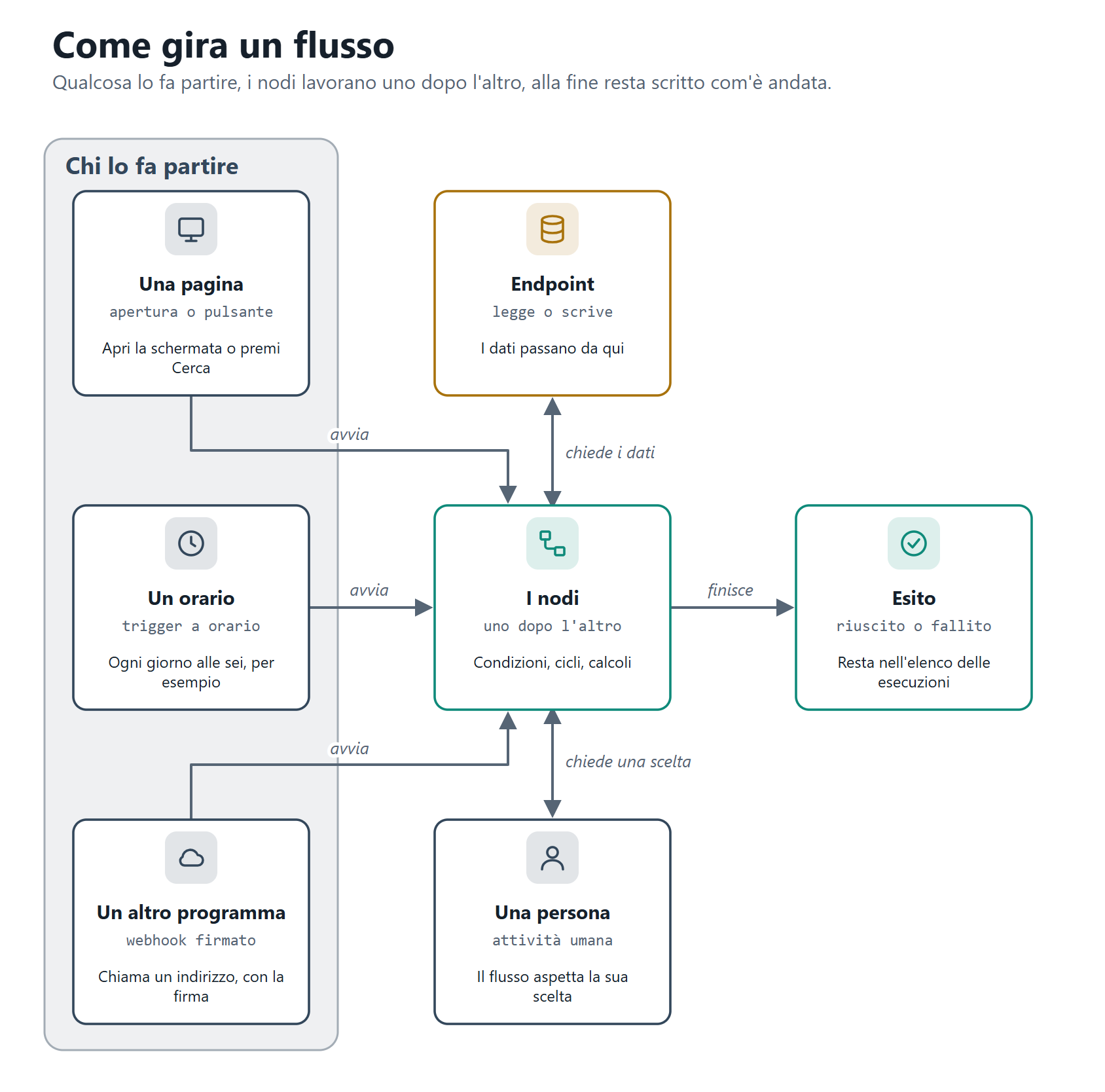
**Cosa ci guadagni.** A ogni salvataggio la schermata si riallinea al disegno. Aggiungi un nodo e compare il suo riquadro. Dove stanno i riquadri lo decidi tu, e resta.
**Per chi sviluppa.** Il nome del flusso è un identificatore: lettere, numeri, trattino basso. La schermata prende lo stesso nome con «View» in fondo. Il designer è in `frontend/ade-next/src/studio/flow-designer`, la strada guidata in `frontend/ade-next/src/studio/velocizzatore`.
**Per approfondire.** • Flow Designer — guida a un flusso semplice: `docs/guide/flussi/flow-designer/README.md` • Quick Flow Designer — una funzione con celle collegate, e funzioni che si riusano: `docs/guide/flussi/quick-flow-designer/README.md`
# JE6.2 - Nodi e proprietà **In una frase.** Ogni nodo fa una cosa sola, e le sue proprietà stanno in quattro schede: chi è, cosa fa, cosa riceve, come si comporta se va storto. Un flusso si legge bene se ogni passo è piccolo e dice cosa fa. I nodi sono fatti per questo: ne scegli uno per ogni cosa da fare e lo regoli dal pannello a destra. ## Le famiglie di nodi - **Avvio**: Start, il punto da cui il flusso parte. - **Interfaccia**: Tabella, Form, Grafico, Scheda, Bottone. Sono i pezzi che l'utente vede. - **Logica**: Condizione, Switch, Ciclo, Finché, Unione, Attesa, Filtra, Email, Attività umana. - **Dati**: Endpoint, Validazione, Variabili, Chiamata HTTP, JSON, File, CSV, Sotto-flusso. - **Fine**: End, e Ferma con errore. La forma del nodo dice la famiglia prima ancora dell'etichetta. ## Le quattro schede - **Nodo**: etichetta e descrizione. La descrizione non cambia niente nell'esecuzione: serve a chi leggerà il disegno fra sei mesi. - **Configurazione**: cosa fa il nodo. È la scheda che si apre per prima. - **Ingresso**: cosa riceve, campo per campo. - **Esecuzione**: come si comporta.  *La scheda Esecuzione: spegnere il nodo, eseguirlo solo a condizione, dargli un tempo massimo, decidere cosa fare se fallisce* Nella scheda **Esecuzione** ci sono le cose che servono quando si cerca un problema o si vuole un flusso robusto: - **Nodo spento**: il passo viene saltato senza staccare i collegamenti. Nel debug resta visibile, segnato come saltato. - **Esegui solo se**: una condizione. Se è falsa il nodo si salta. - **Tempo massimo**: oltre quel tempo il nodo fallisce invece di restare appeso. - **Se questo nodo fallisce** e **Tentativi**: fermare il flusso, riprovare, o proseguire su un ramo d'errore. Un pallino sulla scheda dice che lì c'è qualcosa di diverso dal solito.**Nota.** La Chiamata HTTP verso servizi esterni ha limiti voluti, per sicurezza. L'Email parte solo se l'installazione ha configurato la posta. L'Attesa in un flusso normale arriva al massimo a trenta secondi: per attese lunghe vedi [Fermarsi e riprendere](https://gsdoc.genesyssoftware.eu/link/37841).
**Per chi sviluppa.** Il nome interno del nodo (per esempio `n_cerca`) è quello che ritrovi nel debug e nei messaggi d'errore. Cosa ogni nodo riceve e produce lo dichiara il servizio, ed è lo stesso giudizio usato al salvataggio.
**Per approfondire.** • Proprietà di nodo — l'inspector a schede: `docs/guide/flussi/flow-node-properties/README.md` • Tre nodi nuovi — JSON, Attesa, Chiamata HTTP: `docs/guide/flussi/flow-nodes/README.md`
# JE6.3 - Partire da solo: i trigger **In una frase.** Un trigger fa partire un flusso senza che nessuno prema un pulsante: a un orario, oppure quando lo chiama un altro programma. Certi lavori non hanno un utente davanti: un controllo ogni notte, un riepilogo ogni mattina, un ordine che arriva da un sito. Prima, per cambiare l'ora di un lavoro del genere serviva un programmatore. Ora è una riga nel pannello del flusso. 1. **Salva il flusso.** I trigger si attaccano a un flusso già salvato. 2. **Premi Trigger.** È nella barra del Flow Designer, accanto a **Debug**. 3. **Aggiungi un orario.** **Aggiungi orario** propone già «ogni giorno alle sei». L'orario si scrive in sei campi: secondi, minuti, ore, giorno, mese, giorno della settimana. Accanto scegli il **fuso orario**: le sei sono le sei di chi ha scritto la regola, non del server. Sotto leggi quando sarà la prossima esecuzione. 4. **Oppure aggiungi un webhook.** **Aggiungi webhook** ti dà un indirizzo. Il programma che lo chiama deve firmare la richiesta con un segreto che scegli tu. 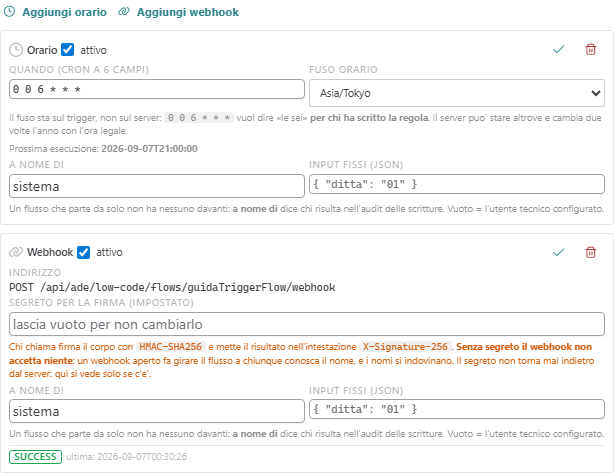 *Il pannello dei trigger: un orario con il suo fuso, un webhook con il segreto, e l'esito dell'ultima esecuzione* 5. **Di' a nome di chi gira.** Il campo **A nome di** decide chi risulta come autore di quello che il flusso scrive. Vuoto, vale l'utente tecnico dell'installazione.**Attenzione.** Un webhook senza segreto non accetta niente. È voluto: l'indirizzo contiene il nome del flusso, e un nome si indovina. Il segreto, una volta scritto, non si può più rileggere dalla pagina.
**Nota.** Con il login acceso, i flussi a orario chiamano gli altri servizi con un'identità vera. Questa parte è scritta ma non ancora provata dal vivo su un'installazione.
**Cosa ci guadagni.** L'ora di un lavoro automatico la cambia chi disegna il flusso, in un minuto. E ogni partenza lascia un esito che si può andare a guardare.
**Per chi sviluppa.** L'orario è un cron a sei campi. La firma del webhook è `HMAC-SHA256` del corpo della richiesta, nell'intestazione `X-Signature-256`. Firma assente, sbagliata o segreto mancante danno lo stesso messaggio.
**Per approfondire.** • Trigger — come un flusso parte da solo: `docs/guide/flussi/flow-triggers/README.md`
# JE6.4 - Fermarsi e riprendere **In una frase.** Un flusso può fermarsi ad aspettare una persona o una scadenza, anche per giorni, e ripartire da dove era rimasto. Un'approvazione non si chiude in un secondo. Qualcuno deve guardare la richiesta e decidere, magari domani. Il nodo **Attività umana** serve a questo: ferma il flusso, mette la richiesta nell'elenco di chi deve decidere, e riparte quando arriva la risposta. 1. **Metti il nodo Attività umana.** È fra i nodi di Logica. Nel pannello scrivi cosa si chiede, a chi tocca (una persona o un ruolo), quali dati mostrare e quali sono le scelte possibili.  *Un'approvazione: il flusso si ferma sul nodo e prosegue su «Approvo» o su «Respingo»* 2. **Collega ogni scelta.** Ogni scelta diventa un'uscita del nodo. «Approvo» porta da una parte, «Respingo» dall'altra. 3. **Avvialo in secondo piano.** Nella finestra del **Debug**, **Esegui in background**. Non aspetti la fine: ricevi il numero dell'esecuzione, con cui la segui. 4. **Chi deve decidere apre Attività da fare.** Trova le richieste che toccano a lui o al suo ruolo. Aprendone una vede i dati su cui decide e un pulsante per ogni scelta.  *Attività da fare: le richieste in attesa, con cosa si chiede e in quale flusso*  *Il dettaglio di un'attività: cosa si chiede, i dati della pratica e un pulsante per ogni scelta. Coperto il nome di chi decide. Attività di prova* 5. **Il flusso riparte.** Dopo la scelta prosegue sul ramo giusto. Una seconda risposta alla stessa attività viene rifiutata. Nell'elenco **Esecuzioni dei flussi** le esecuzioni ferme si vedono: stato **In attesa**, con la colonna **Fermo su** (quale nodo) e **Riprende** (quando).**Cosa ci guadagni.** Approvazioni, scadenze e lavori lunghi si disegnano come ogni altro passo. Il flusso fermo resta scritto nell'archivio e riprende da dove era, non da capo. Finché aspetta si può anche annullare.
**Nota.** L'attività può avere una scadenza in minuti. Passata l'ora, il flusso riparte da un'uscita apposta, **Scaduta**: cosa succede dopo lo disegni tu.
**Per chi sviluppa.** L'avvio in secondo piano risponde subito con il numero dell'esecuzione e l'indirizzo da cui leggerne lo stato. Chi vede un'attività si decide per nome utente e per ruolo.
**Per approfondire.** • Esecuzione durevole — un flusso che si ferma e riprende: `docs/guide/flussi/flow-durevole/README.md`
# JE6.5 - Versioni e ripristino **In una frase.** Ogni salvataggio che cambia il disegno lascia una versione: puoi confrontarne due e tornare a quella che funzionava. Un disegno si rompe in modi che non si notano subito: un collegamento staccato per sbaglio, una condizione girata al contrario. Te ne accorgi il giorno dopo, quando non ricordi più com'era. Con le versioni non serve ricordare. 1. **Premi Versioni.** È nella barra del Flow Designer, accanto a **Trigger**. Si apre la cronologia, dalla più recente. 2. **Leggi la cronologia.** C'è una riga per ogni salvataggio che ha cambiato davvero qualcosa. Spostare un nodo di poco o ritoccare la descrizione non lascia una versione: così l'elenco resta corto e si trova quella giusta. 3. **Confronta.** Scegli due versioni e premi **Confronta**. La risposta parla del disegno: quali nodi e quali collegamenti sono stati aggiunti, tolti o modificati. 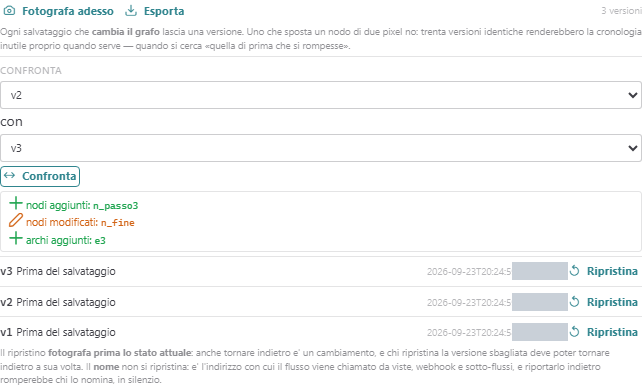 *Il confronto fra due versioni: un nodo aggiunto, uno modificato, un collegamento aggiunto* 4. **Ripristina.** Premi **Ripristina** sulla versione a cui vuoi tornare. Prima di farlo il sistema salva una versione di com'era adesso: se hai scelto quella sbagliata, torni indietro anche da lì. 5. **Esporta, se serve.** **Esporta** scarica il disegno in un file, per conservarlo o portarlo su un'altra installazione. Password e segreti non finiscono nel file.**Cosa ci guadagni.** Si può provare una modifica senza paura. Anche form, tabelle ed endpoint tengono le loro versioni, allo stesso modo: la versione di prima viene messa da parte a ogni salvataggio che cambia qualcosa.
**Nota.** Il ripristino non cambia il **nome** del flusso. Il nome è quello con cui lo chiamano le schermate e gli altri flussi: riportarlo indietro li lascerebbe senza.
**Per chi sviluppa.** Il confronto è fatto sulla struttura del disegno, non sul testo, e ignora date e autore. Per form, tabelle ed endpoint le versioni si leggono dal servizio; il pannello con confronto e ripristino descritto qui è quello del Flow Designer.
**Per approfondire.** • Versioni del flusso — cronologia, confronto, ripristino, export: `docs/guide/flussi/flow-versions/README.md`
# JE6.6 - Trovare gli errori **In una frase.** Il designer ti dice mentre disegni cosa non va e dove, e il Debug ti mostra passo per passo cosa è successo. Un disegno sbagliato è peggio di un programma sbagliato se non te ne accorgi. Per questo il controllo è continuo: non devi salvare né eseguire per sapere che manca qualcosa. 1. **Guarda i nodi.** Un nodo con un problema ha il bordo colorato e un numero. Tratteggiato arancione: c'è qualcosa da completare. Rosso: c'è un errore. 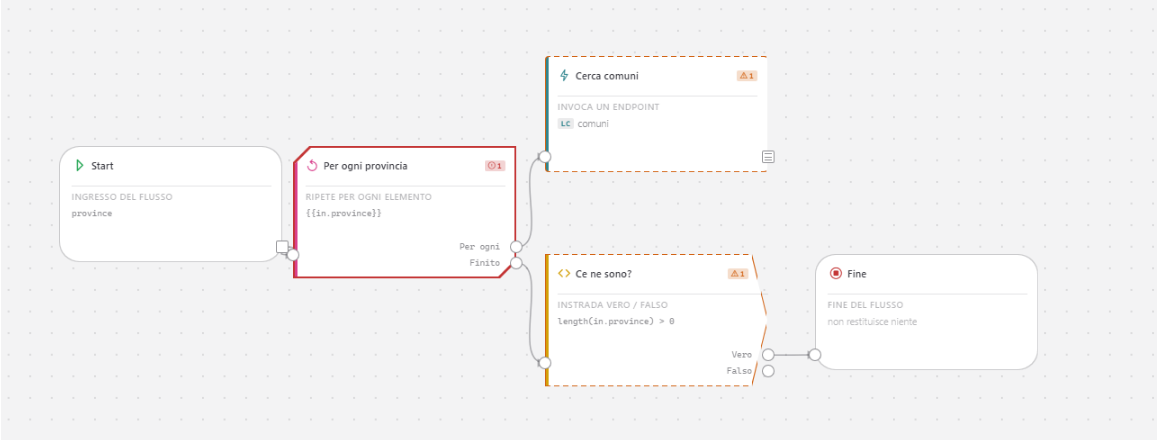 *Un flusso con tre problemi: il ciclo ha un errore, la ricerca e il bivio un avviso* 2. **Apri l'elenco.** In basso a destra la barra conta errori e avvisi e, se c'è un errore, aggiunge «non pubblicabile». È un pulsante: premilo e leggi i problemi, in italiano, ciascuno con il nome del nodo.  *L'elenco dei problemi: cosa non va, e su quale nodo* 3. **Clicca un problema.** Il disegno si sposta sul nodo e apre la scheda dove si corregge. 4. **Correggi.** Con un **errore** il flusso non si può pubblicare. Un **avviso** non blocca: segnala qualcosa che potrebbe essere voluto, come un bivio con un ramo solo. 5. **Esegui il Debug.** **Debug** fa girare il flusso e mostra l'elenco dei passi: quali nodi sono partiti, in che ordine, cosa hanno prodotto, quanto tempo è servito. Se un passo fallisce, dice quale e perché. 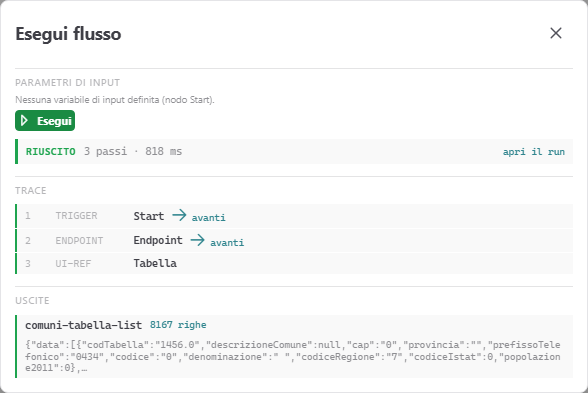 *Il Debug: riuscito in tre passi, con il percorso seguito e i dati usciti* I controlli sono una ventina. Tre riguardano la forma del disegno, e sono quelli che ingannano di più: un ciclo che non torna indietro (farebbe un giro solo), un bivio con un ramo solo, un passo da cui non esce niente.**Cosa ci guadagni.** Gli errori si trovano prima di consegnare la funzione, non quando la usa il cliente. E lo stesso controllo lo rifà il servizio al salvataggio: non si può aggirare.
**Nota.** Se l'anteprima o il Debug mostrano un errore sui dati, non sono dati finti: vuol dire che in quel momento SIGEAnext non raggiunge i Dati aziendali.
**Per chi sviluppa.** Il controllo del disegno gira uguale nell'app web e nel servizio, tenuto allineato da un file di casi in comune. Ogni problema ha un codice, per esempio `LOOP_NOT_CLOSED`.
**Per approfondire.** • I problemi del grafo — vederli, capirli, raggiungerli: `docs/guide/flussi/graph-problems/README.md`