# JE3.1 - Disegnare un form
**In una frase.** Un form è la maschera dove l'utente scrive: la componi scegliendo i campi e mettendoli su una griglia, e la pagina vera esce uguale a come l'hai disegnata.
Un form disegnato non è un bozzetto da passare a un programmatore. È già la maschera che l'utente userà. Per questo il risultato si vede subito, e una modifica costa pochi minuti.
1. **Apri il Form Builder.** Dal menu: **Low-Code Platform › Dynamic Forms › Form Builder**. Puoi partire da un modello pronto (persona, azienda, veicolo, filtro di ricerca) o **Da zero**.
2. **Aggiungi i campi.** La barra in alto ha i tipi di campo, in quattro famiglie: testo, numero, data, scelta da un elenco, casella da spuntare, pulsante, titolo e altri. Un clic e il campo va nel primo posto libero.
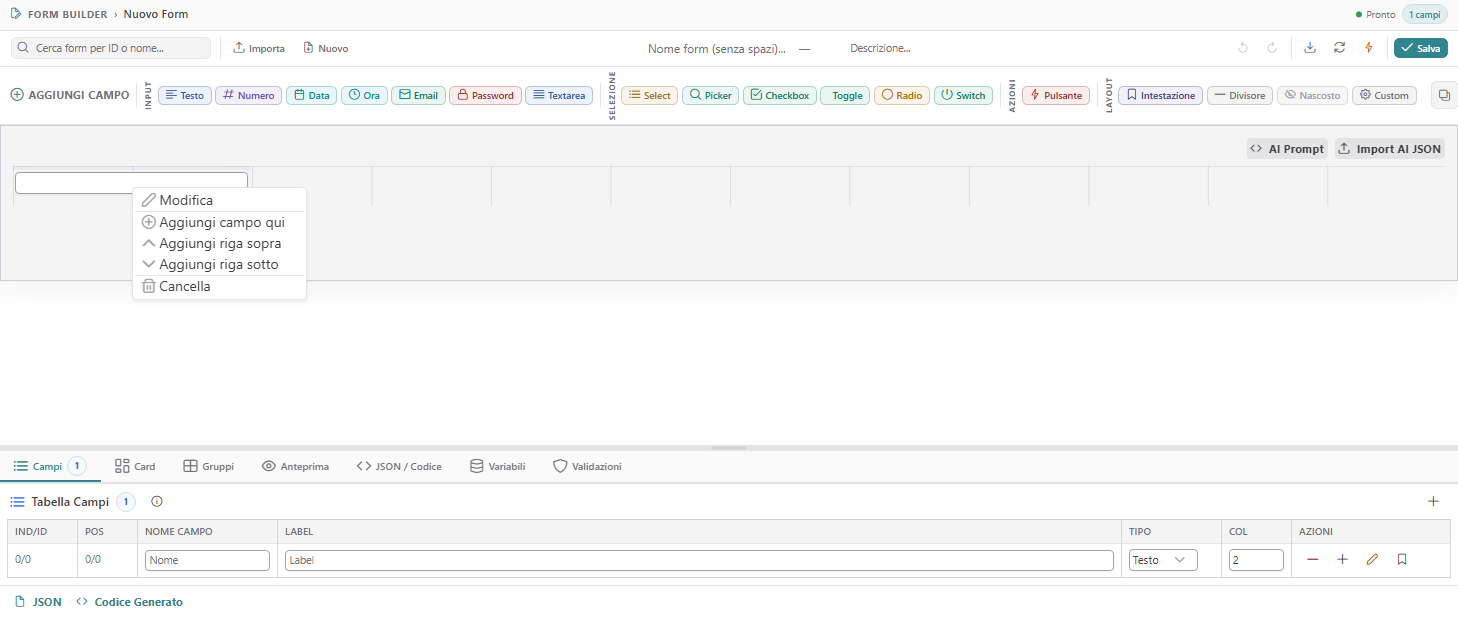
*Il Form Builder: in alto i tipi di campo, al centro la griglia, sotto l'elenco dei campi*
3. **Mettili in ordine.** La griglia ha dodici colonne. Trascini un campo per spostarlo, tiri l'angolo per allargarlo. Con il tasto destro aggiungi una riga sopra o sotto. Ogni gesto si annulla con **Annulla**.
4. **Dai un nome a ogni campo.** Doppio clic sul campo: si apre il pannello a destra. Lì scrivi nome, etichetta, se è obbligatorio, il testo di aiuto, il valore con cui nasce.
5. **Raggruppa, se il form è lungo.** I campi si chiudono in riquadri con un titolo, oppure in schede o in passi con **Precedente** e **Successivo**.
6. **Guarda l'anteprima e salva.** La scheda **Anteprima** mostra il form vero. **Genera dati di test** lo riempie per provarlo. Poi **Salva**.
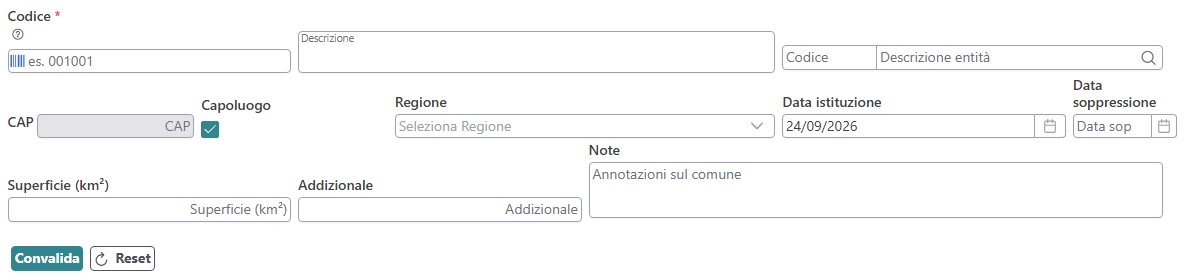
*Lo stesso form nella pagina: campi, asterischi e aiuti sono quelli scelti nel disegno*
**Cosa ci guadagni.** Per scegliere un valore collegato, come una provincia, c'è un tipo di campo già pronto: una finestra di ricerca con codice e descrizione. Non va costruita ogni volta.
**Per chi sviluppa.** Il nome del form non ammette spazi: è la chiave con cui viste e pagine lo cercano. Il disegno è in `frontend/ade-next/src/studio/form-builder`, il form a schermo in `frontend/ade-next/src/runtime/form`. Le funzioni che usano l'intelligenza artificiale e l'importazione di una maschera storica ci sono, ma la guida non le ha provate.
**Per approfondire.**
• Il Form Builder — disegnare un form e ritrovarlo uguale a runtime: `docs/guide/form/builder/README.md`