# JE3.2 - Regole e controlli
**In una frase.** Le regole di un form si scelgono da un pannello, senza scrivere codice, e valgono due volte: mentre l'utente scrive e quando il server salva.
Un controllo che vive solo nella pagina si può aggirare, e uno che vive solo nel server si scopre troppo tardi. Qui la regola è una sola, scritta nel disegno del form. La leggono tutti e due, e danno lo stesso messaggio.
1. **Apri il campo.** Nel Form Builder, doppio clic sul campo. In fondo al pannello ci sono tre schede: **Controlli**, **Validazione**, **Stile**.
2. **Decidi quando il campo si vede.** Nella scheda **Controlli** componi la condizione scegliendo da tre tendine: un campo, un confronto, un valore. Sopra, la regola si rilegge in italiano. Allo stesso modo decidi quando il campo è bloccato e quando diventa obbligatorio.
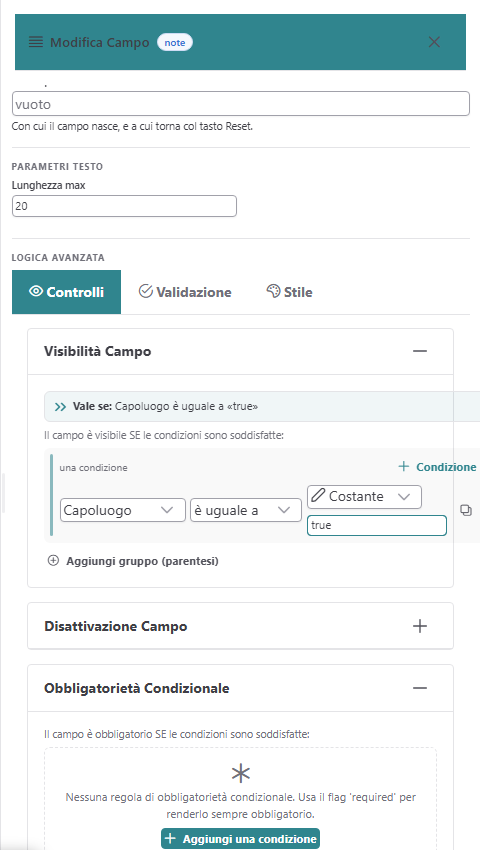
*La scheda Controlli: il campo Note si vede solo se Capoluogo è spuntato*
3. **Aggiungi i controlli sul valore.** Nella scheda **Validazione** trovi quelli pronti: obbligatorio, email, CAP, codice fiscale, partita IVA, IBAN, «la fine dopo l'inizio», valore non già usato. Per ogni regola scrivi il messaggio che l'utente leggerà.
4. **Guardale tutte insieme.** La scheda **Validazioni** in fondo alla pagina apre l'elenco di tutti i campi con le loro regole. Ogni regola ha un interruttore: spenta, resta scritta ma non vale.
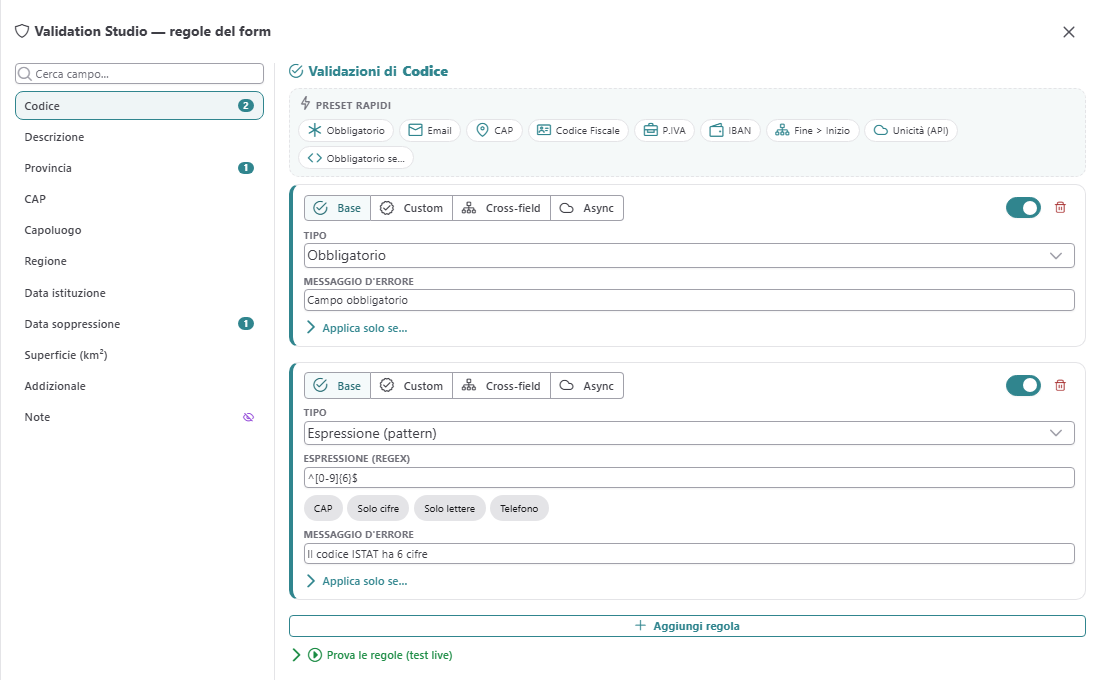
*Tutte le regole del form: a sinistra i campi, a destra le regole del campo scelto*
5. **Prova.** Nella pagina, **Convalida** non è mai spento: se manca qualcosa dice cosa. Un campo nascosto non viene preteso.
**Cosa ci guadagni.** Se un altro programma prova a salvare dati sbagliati saltando la pagina, il server li rifiuta con lo stesso messaggio che avrebbe visto l'utente.
**Per chi sviluppa.** I due motori gemelli sono `frontend/ade-next/src/kernel/rule-engine` e, nel servizio, il pacchetto `validation`. Un file di casi in comune li tiene allineati. Un salvataggio rifiutato torna come errore 422.
**Per approfondire.**
• Il Form Builder — disegnare un form e ritrovarlo uguale a runtime: `docs/guide/form/builder/README.md`
• Guida sviluppo — Validazioni, nascondimenti e picker delle relazioni: `docs/guide/sviluppo/validazioni-nascondimenti-e-picker.md`