# JE4.1 - Costruire una tabella
**In una frase.** Scegli da dove arrivano i dati, lasci che il Table Builder proponga le colonne e poi le sistemi una per una.
Una tabella è la cosa che si guarda di più in un gestionale. Disegnarla vuol dire decidere quali colonne mostrare e come: un numero con le migliaia, una data all'italiana, un sì o no come icona. Si decide una volta, sulla colonna.
1. **Apri il Table Builder.** Dal menu: **Low-Code Platform › Dynamic Tables › Table Builder**. Scrivi nome e descrizione.
2. **Scegli la sorgente.** Con **Sfoglia** cerchi l'endpoint che dà i dati. Poi **Genera colonne dall'endpoint**: il builder legge un campione e crea una colonna per ogni campo, indovinando il tipo.
3. **Sistema le colonne.** Nell'elenco in basso cambi intestazione e larghezza, e spunti se la colonna è visibile, ordinabile, filtrabile. Il numero nella prima casella la sposta. La matita apre il resto: tipo, decimali, allineamento, colonna fissa, icona.
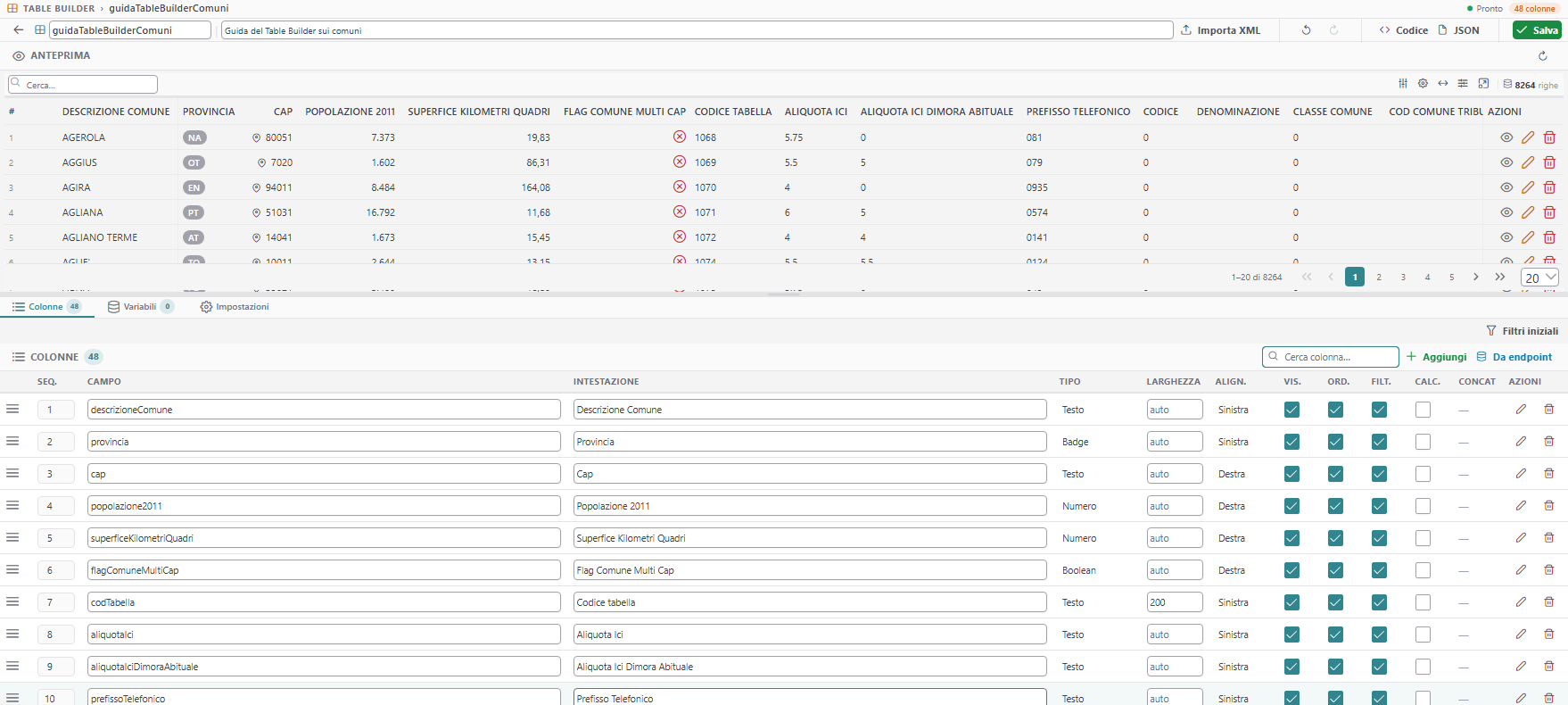
*Il Table Builder: sopra l'anteprima con i dati veri, sotto l'elenco delle colonne*
4. **Aggiungi una colonna che nei dati non c'è.** Con **Aggiungi** crei una colonna calcolata da una formula, oppure una che unisce due campi con un separatore.
5. **Salva e guarda.** L'anteprima in alto è la tabella vera, con i dati veri.
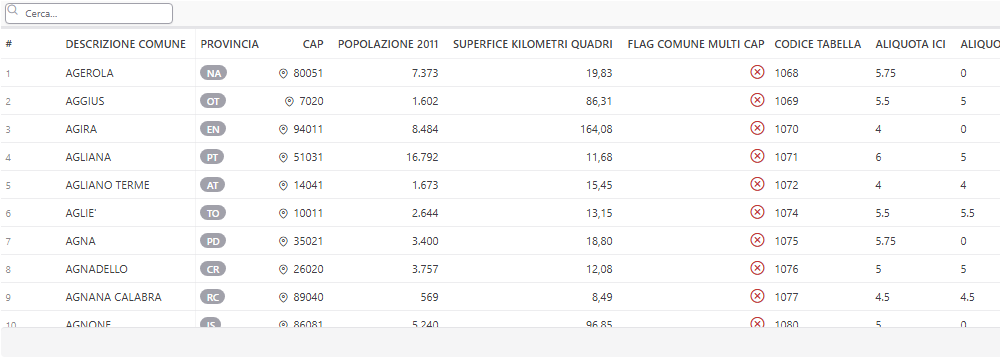
*La tabella nella pagina: la provincia come etichetta, i numeri con le migliaia, il sì o no come icona*
**Cosa ci guadagni.** Nell'esempio la tabella dei comuni ha più di ottomila righe. La pagina ne chiede al server una manciata per volta, e ricerca e ordinamento li fa il server su tutte: la tabella resta veloce anche su archivi grandi.
**Nota.** Tutte le tabelle dell'applicazione, disegnate o no, usano la stessa griglia. Quello che impari su una vale per le altre.
**Per chi sviluppa.** Il disegno è in `frontend/ade-next/src/studio/table-builder`, la tabella a schermo in `frontend/ade-next/src/runtime/table`, la griglia comune in `frontend/core/src/grid`.
**Per approfondire.**
• Il Table Builder — ogni impostazione, e come si vede nella tabella: `docs/guide/tabella/builder/README.md`