# JE7.1 - Mettere insieme form, tabelle e grafici
**In una frase.** La vista è la schermata che l'utente apre: nel View Editor disponi i pezzi su una griglia e li leghi al flusso che li fa lavorare.
Form, tabelle e grafici si disegnano uno per uno. La vista è il foglio su cui si mettono insieme: i filtri in alto, un numero in evidenza, la tabella sotto, un grafico di fianco.
1. **Apri il View Editor.** Dal menu: **Low-Code Platform › Dynamic Views › View Builder**. Se la vista è nata salvando un flusso, la trovi già con i suoi pezzi: ti resta da sistemarli.
2. **Aggiungi i pezzi.** A sinistra c'è l'elenco: pulsante, tabella, grafico a barre, a linee o a torta, immagine, filtri, form, numero in evidenza, scheda informativa. Qui si chiamano **widget**.
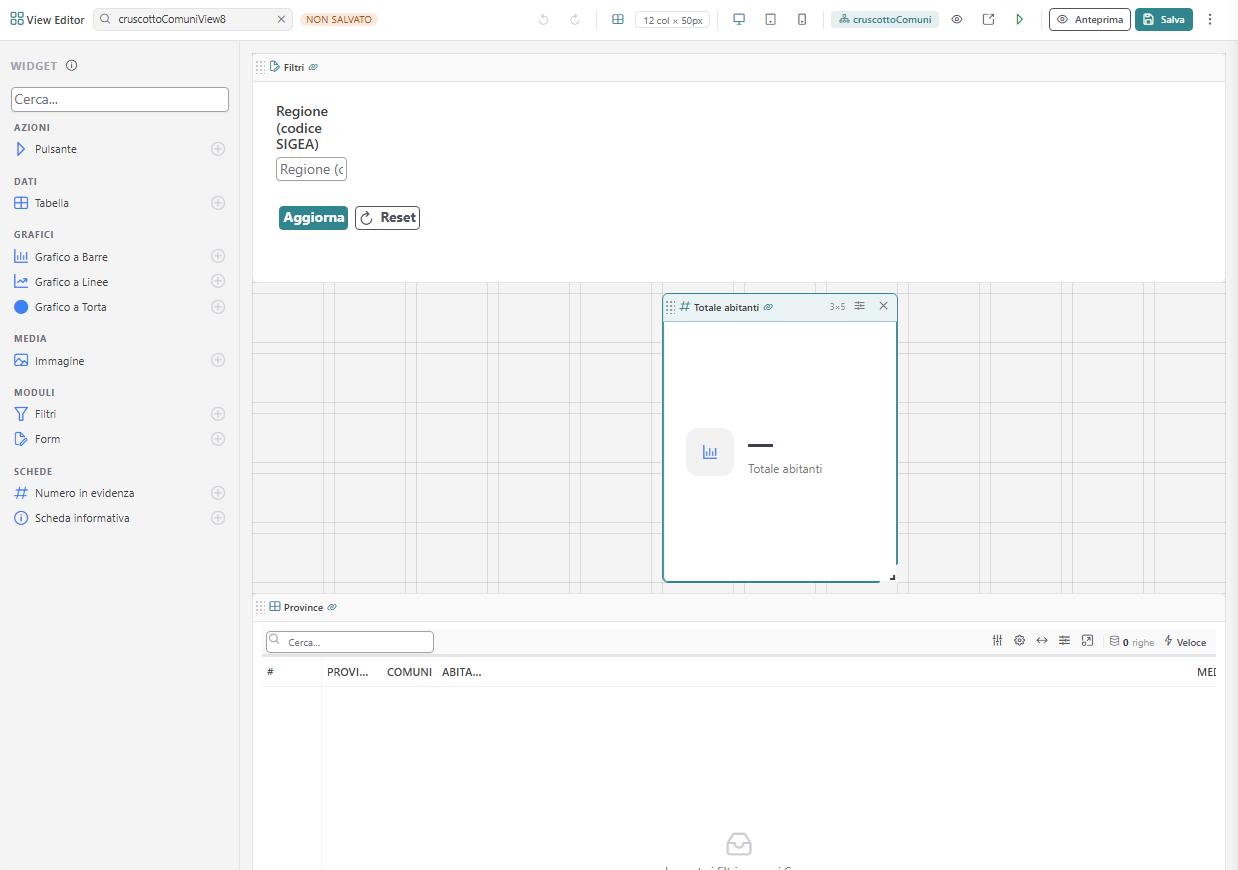
*Il View Editor: a sinistra i pezzi, al centro la schermata con filtri, un numero in evidenza e una tabella*
3. **Disponili.** La griglia ha dodici colonne. Trascini un pezzo per spostarlo, tiri l'angolo in basso a destra per ridimensionarlo. Un segnaposto ti mostra dove si poserà. Un pulsante accende le linee della griglia quando devi allineare.
4. **Prova le larghezze.** Nella barra scegli la larghezza di prova: schermo grande, tablet, telefono.
5. **Guarda il flusso collegato.** Se la vista ha un flusso, la barra ne mostra il nome. Da lì lo apri nel designer o lo esegui. L'esito arriva come messaggio: quanti passi, quanto tempo, oppure quale nodo ha fallito.
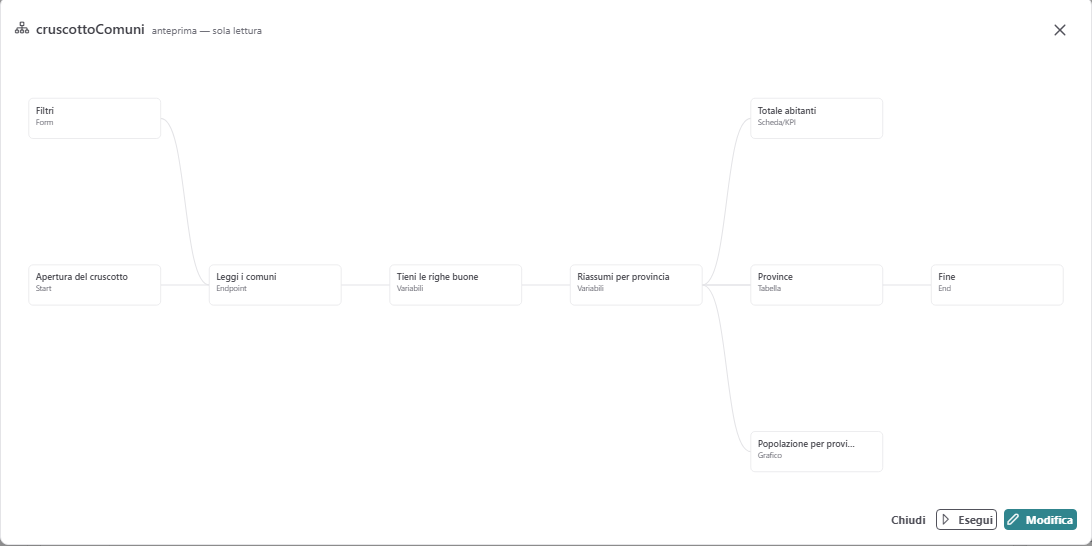
*Il flusso dietro una schermata: filtri, lettura dei dati, e poi numero, tabella e grafico*
6. **Anteprima e Salva.** **Anteprima** mostra la schermata con i dati veri.
**Cosa ci guadagni.** Il flusso decide quali pezzi esistono, tu decidi dove stanno. Cambiare l'aspetto di una schermata non tocca la sua logica, e viceversa.
**Nota.** Una vista può dichiarare dei **parametri di schermata**: i valori che vuole ricevere quando un'altra schermata la apre, per esempio il numero dell'ordine. Per analizzare i dati con numeri e grafici già pronti c'è Analytics: vedi il libro JF - Analytics.
**Per chi sviluppa.** Una vista ha al più un flusso, e un flusso al più una vista. I grafici dentro una vista sono di cinque tipi. Un contenitore a schede dentro la vista non c'è. Il codice è in `frontend/ade-next/src/studio/view-editor` e `frontend/ade-next/src/runtime/view`.
**Per approfondire.**
• View Editor — comporre una schermata: `docs/guide/viste/view-editor/README.md`