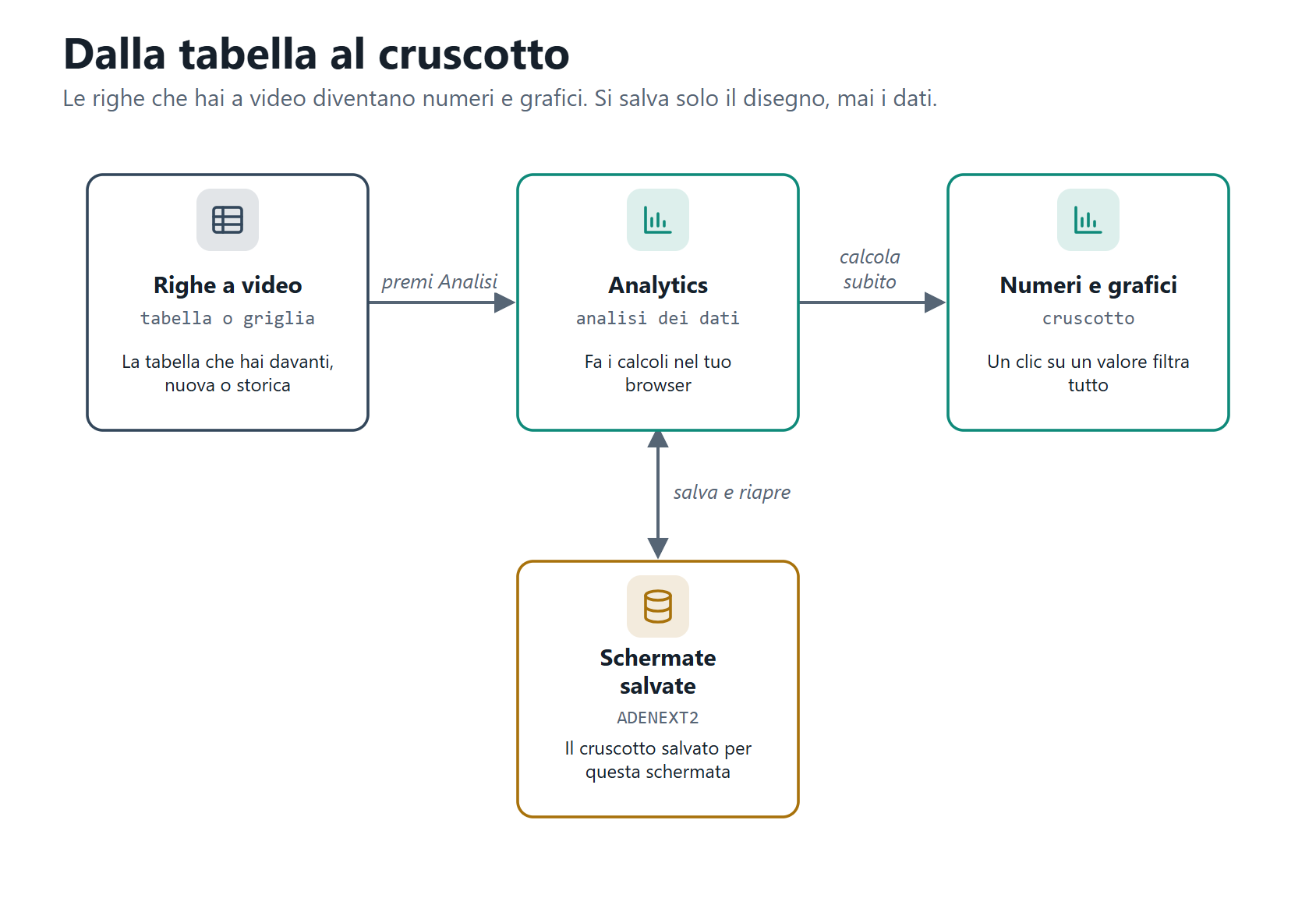
**Cosa ci guadagni.** • **Risposte in pochi clic.** Una domanda sui dati non aspetta più un report: clicchi un valore e tutto il cruscotto si restringe a quello. • **Il lavoro si fa una volta.** Il cruscotto salvato si riapre sulla stessa schermata, per te, per l'azienda o per tutti. • **Vale ovunque.** Funziona allo stesso modo sulle tabelle di SIGEAnext e sulle funzioni dell'ERP legacy/COBOL aperte in SBHweb.
Il meccanismo è semplice. Le righe sono quelle già arrivate sulla tua pagina. I calcoli si fanno nel tuo browser, per questo una selezione aggiorna tutto subito. Nell'archivio va solo il disegno del cruscotto: i dati no. Alla prossima apertura il cruscotto si riempie con i dati che hai a video in quel momento.**Nota.** L'analisi lavora sulle righe che la schermata ha caricato. Se ne hai filtrate o caricate solo una parte, i numeri riguardano quella parte.
**Per chi sviluppa.** I motori di calcolo sono in `frontend/core/src/analisi` e `frontend/core/src/grid/analysis`. Il cruscotto è in `frontend/ade-next/src/runtime/cruscotto`, la pagina in `frontend/ade-next/src/runtime/analisi`. I cruscotti salvati stanno nell'archivio ADENEXT2.
# JF1.2 - Dove sta nella mappa **In una frase.** Analytics sta fra le Novità: lavora nel tuo browser e tiene i suoi cruscotti nelle Schermate salvate. Sapere dove sta aiuta a capire due cose: perché è veloce, e dove finisce quello che salvi.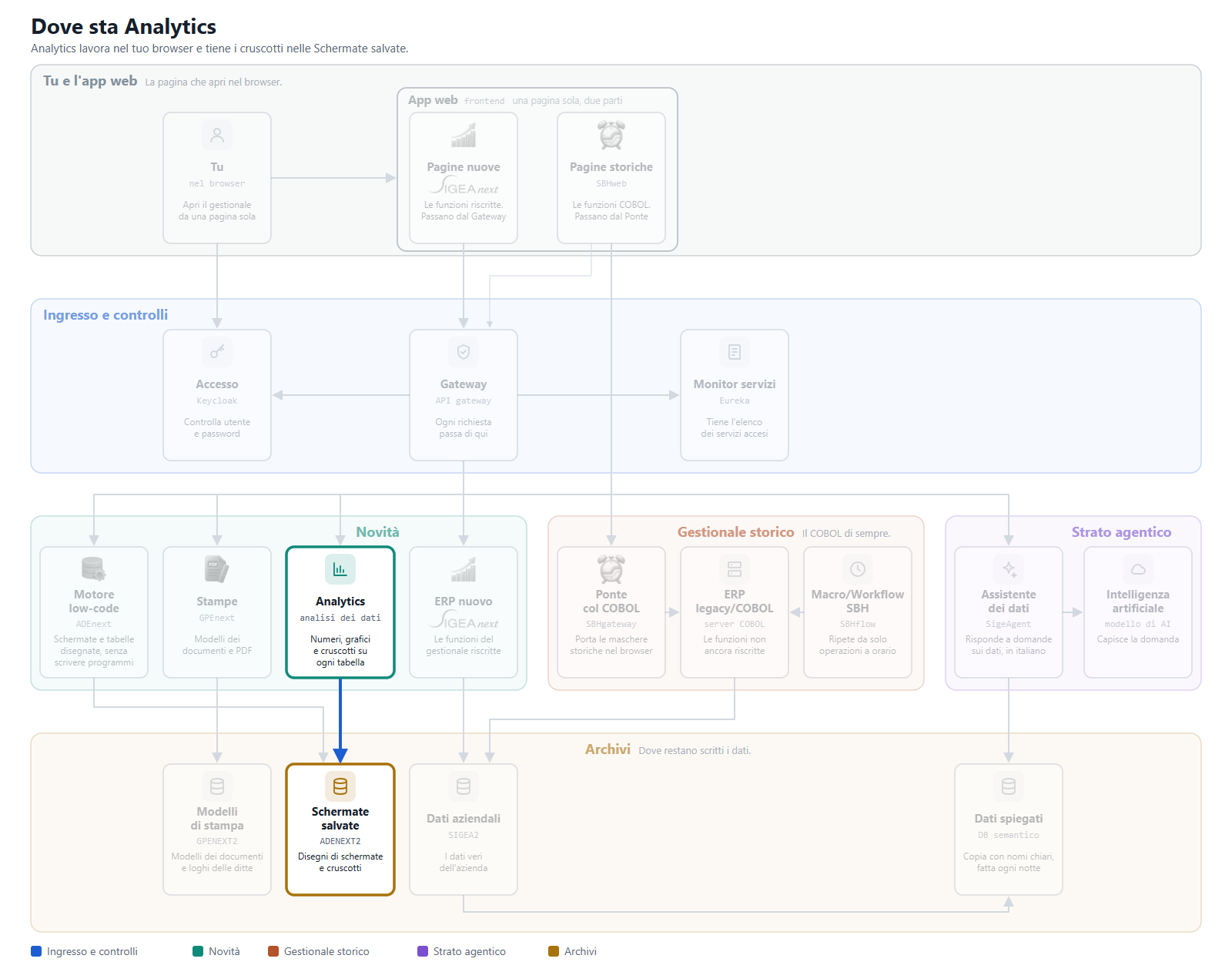
**Nota.** Per aprire un'analisi basta il livello Lettore. Per modificare e salvare serve Utente base, per pubblicare per tutti Utente avanzato. I livelli sono spiegati nel libro JB - Accesso e permessi.
**Per chi sviluppa.** Analytics non è un servizio a parte: è codice dell'app web (`frontend/core/src/analisi`, `frontend/ade-next/src/runtime/analisi`). Modelli, copie e versioni dei cruscotti sono servite da ADEnext (`backend/middleware/it_gsba_ade_next`) e scritte in ADENEXT2.
# JF2 - Aprire un'analisi # JF2.1 - Da una tabella dell'ERP **In una frase.** Nelle pagine nuove di SIGEAnext l'analisi si apre con il pulsante **Analisi**, dalla tabella o dalla pagina. Il pulsante c'è su ogni tabella: non devi preparare niente e non esci dalla schermata. L'analisi si apre sopra, a tutto schermo, e quando la chiudi ritrovi la pagina com'era. 1. **Premi «Analisi» nella barra della tabella.** È in alto a destra, accanto agli altri strumenti. Trovi la stessa voce con il tasto destro su una cella: **Analisi**, poi **Analizza i dati…**. 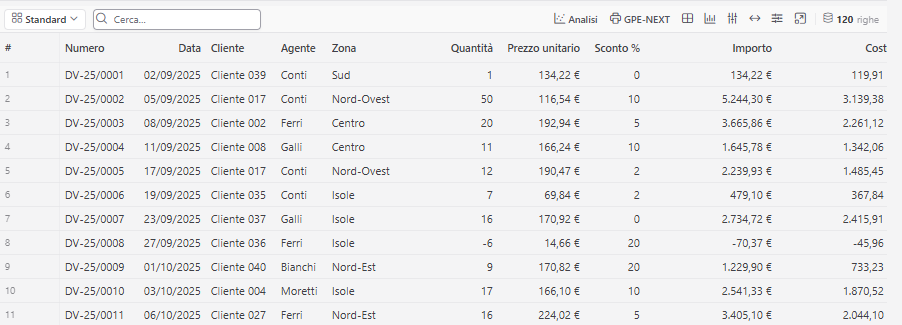 *Il pulsante «Analisi» nella barra della tabella. Pagina di prova con dati finti* 2. **Se la pagina ha più parti, scegli cosa analizzare.** In una pagina con campi di ricerca e tabelle, il pulsante **Analisi** in alto apre un elenco: spunta quello che ti serve e premi **Analizza**. Una scheda con i suoi campi diventa una tabella di una riga sola. 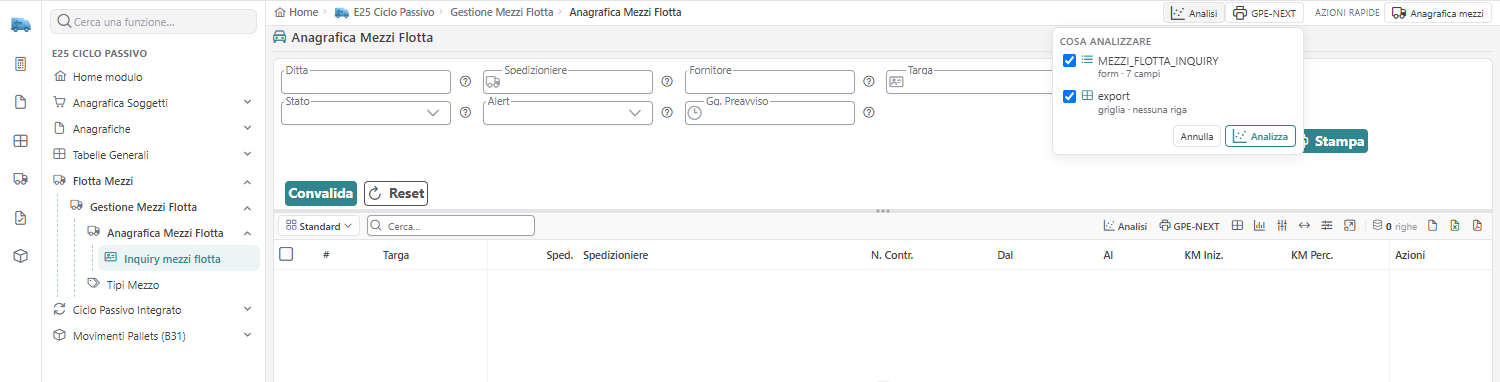 *«Cosa analizzare»: la scheda di ricerca e la tabella della pagina* 3. **Guarda cosa si è aperto.** In alto a sinistra leggi il titolo, quante tabelle e quante righe sono arrivate e a che ora i dati sono stati presi. Se per la schermata esiste un cruscotto salvato si apre quello, altrimenti quello preparato da solo. Se la tabella è vuota, l'analisi lo dice: «Nessuna riga da analizzare». Chiudi, cerca i dati e riapri, oppure premi **Riprendi dalla schermata**.**Nota.** In una pagina con più tabelle arrivano tutte, da qualunque tabella parti. Così un clic su una filtra anche le altre, se hanno un campo in comune.
**Per chi sviluppa.** Il pulsante è della griglia comune (`frontend/core/src/grid`). La pagina di analisi si apre attraverso `frontend/core/src/analisi/analisi-launcher.ts`.
**Per approfondire.** • Analisi dei dati: `docs/guide/viste/analisi-dei-dati/README.md`
# JF2.2 - Da SBHweb, all'avvio o dopo **In una frase.** In una funzione dell'ERP legacy/COBOL chiedi l'analisi prima di avviarla, oppure quando la griglia è già a video. Le funzioni storiche non sono state riscritte, ma le loro griglie si analizzano come le tabelle nuove. È il modo più rapido per dare numeri e grafici a una funzione che esiste da anni, senza toccarla. ## All'avvio 1. **Nel pannello di avvio, sotto «Dopo l'avvio», premi «ANALISI».** 2. **Se servono anche le righe non ancora caricate**, spunta **Carica anche le righe non a video** e scegli fino a quante: da 1.000 a 20.000. 3. **Premi «Avvia» e lavora come sempre.** L'analisi si apre quando le griglie sono a video.  *Il pannello di avvio di una funzione storica: «ANALISI» sotto «Dopo l'avvio»* **ANALISI** vale per quel lancio soltanto. Al lancio successivo è di nuovo spenta: se la vuoi, la scegli di nuovo. Restano ricordati solo la spunta sulle righe non a video e il numero di righe. ## Dopo, con la griglia a video 1. **Apri «Opzioni»**, le tre righe in basso a sinistra. 2. **Scrivi «Analizza» e scegli «Analizza i dati».** La stessa voce è nella barra dei comandi (l'icona del grafico) e nel tasto destro su una cella. 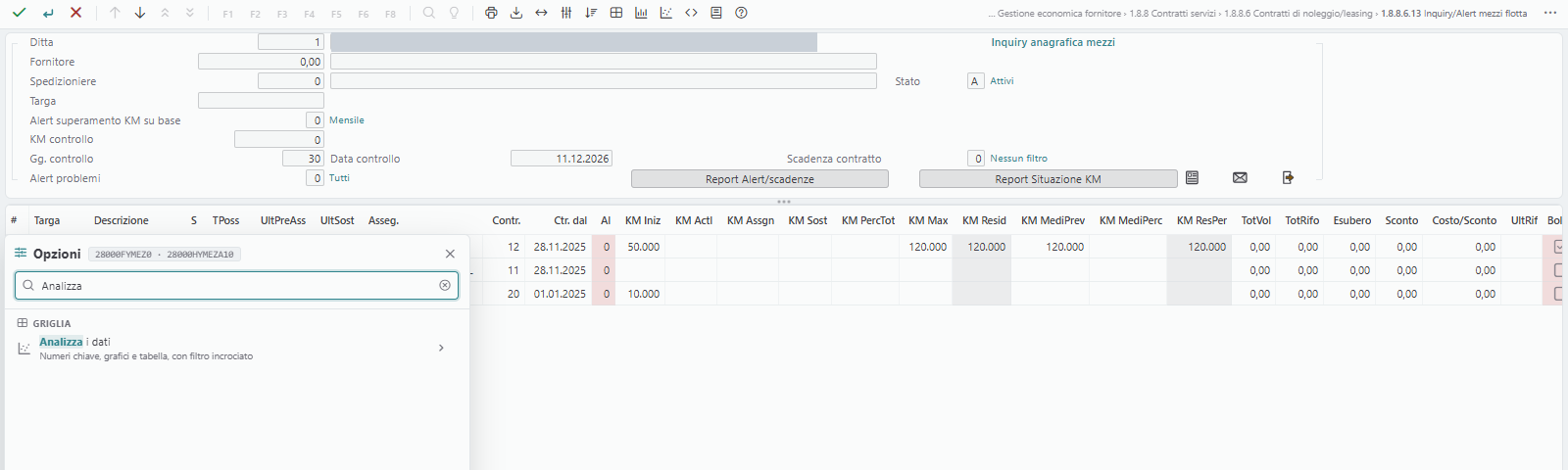 *«Opzioni», poi «Analizza i dati», con la griglia della funzione a video***Nota.** Quando scegli ANALISI all'avvio, l'analisi può aspettare prima di aprirsi. Perché lo fa e cosa devi fare è in [L'attesa delle griglie e la conferma](https://gsdoc.genesyssoftware.eu/link/37851).
**Per chi sviluppa.** La scelta all'avvio è in `frontend/sbh-web/src/session/services/sbh-analisi-avvio.service.ts`: nel browser si ricordano solo le opzioni, mai l'uscita ANALISI. I nomi dei campi sono quelli del gestionale, con il trattino che diventa `_`.
**Per approfondire.** • Analisi dei dati: `docs/guide/viste/analisi-dei-dati/README.md` • Griglie e analisi nel client web del legacy SBH: `docs/guide/moduli/sbh-griglie-e-analisi/README.md`
# JF2.3 - L'attesa delle griglie e la conferma **In una frase.** Con ANALISI scelta all'avvio, se per la funzione non c'è ancora un cruscotto salvato l'analisi aspetta che sia tu ad aprirla. Molte funzioni storiche mostrano più griglie una dopo l'altra: prima la testata, poi il dettaglio. Se l'analisi si aprisse alla prima, le altre resterebbero fuori. Aspettando, il cruscotto nasce con tutte le tabelle. Cosa succede dipende da cosa è già salvato per quella funzione. **Non c'è un cruscotto salvato.** L'analisi non si apre da sola. Sopra la barra in basso resta l'avviso **Analisi in attesa**, con le tabelle raccolte finora: titolo e numero di righe. Tu prosegui nella funzione. Quando hai visto tutte le griglie che ti servono, premi **Apri l'analisi**: arrivano tutte le tabelle raccolte, anche quelle delle schermate già passate. **Annulla** rinuncia. **C'è un cruscotto salvato.** L'analisi sa quali tabelle usa quel cruscotto. Le aspetta e poi si apre da sola. Finché ne manca una, l'avviso dice quale. **Apri comunque** la apre con quelle arrivate.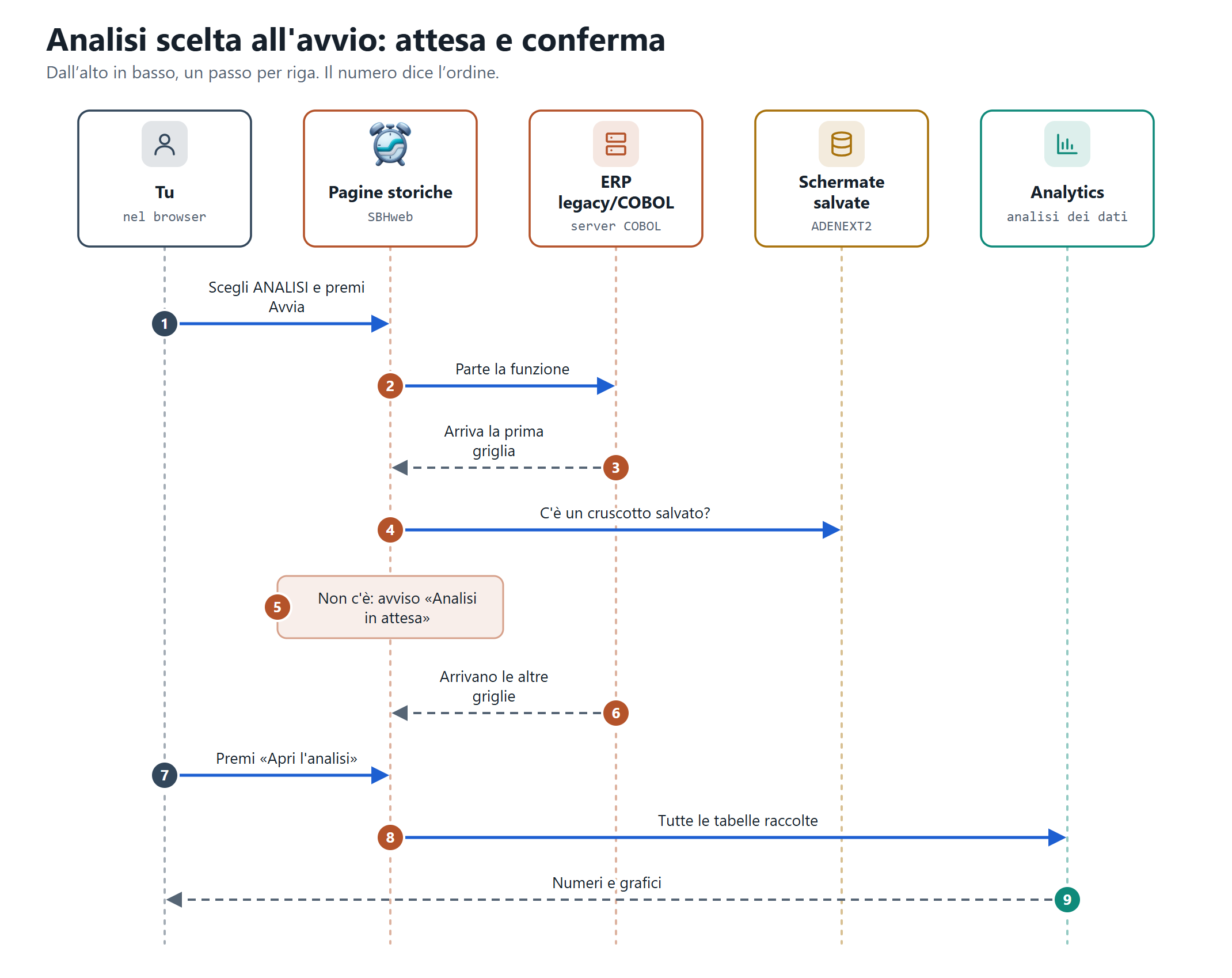
**Attenzione.** Questo comportamento è nel programma ed è coperto dalle prove automatiche. Su una funzione vera con più griglie è ancora da provare dal vivo.
**Per chi sviluppa.** La decisione è in `decidiAttesa`, la raccolta in `unisciRaccolta`(`frontend/sbh-web/src/session/services/sbh-analisi-avvio.service.ts`). L'avviso è il componente `frontend/sbh-web/src/session/components/sbh-analisi-attesa`. L'attesa della risposta dura al massimo quattro secondi.
**Per approfondire.** • Analisi dei dati: `docs/guide/viste/analisi-dei-dati/README.md`
# JF3 - Leggere un cruscotto # JF3.1 - Numeri chiave e grafici **In una frase.** Come si legge un cruscotto: i numeri in alto, i grafici sotto, i tre modi in alto a destra. Un cruscotto si legge dall'alto in basso, dal riassunto al dettaglio. Capito lo schema una volta, lo ritrovi uguale su ogni tabella.  *In alto i numeri chiave, sotto l'andamento nel tempo e la ripartizione. Pagina di prova con dati finti* **I numeri chiave.** Sono i riquadri in alto: un numero grande e, sotto, cosa conta. «Somma di Importo» è il totale della colonna Importo, «Distinti di Agente» dice quanti agenti diversi ci sono. La lineetta sotto il numero mostra l'andamento nel tempo. **I grafici.** Ogni grafico ha un titolo che dice cosa mostra: «Importo nel tempo», «Importo per Agente». La linea serve per l'andamento, le barre per confrontare, la ciambella per vedere chi pesa di più sul totale. Passando col mouse su un punto leggi il valore esatto. **I fogli.** Un cruscotto può avere più fogli, come un quaderno. Le linguette stanno sopra i riquadri: un clic e cambi foglio. **I tre modi.** In alto a destra trovi tre pulsanti.| Modo | Cosa vedi | A cosa serve |
|---|---|---|
| **Usa** | il cruscotto | leggere e filtrare |
| **Modifica** | elementi, tela, proprietà | disegnare il cruscotto |
| **Dati** | tabelle, campi, legami | preparare i dati |
**Nota.** Il cruscotto preparato da solo sceglie numeri e grafici guardando i dati: i campi numerici diventano totali, una data diventa un andamento, un testo con pochi valori una ripartizione. È un punto di partenza: poi lo sistemi come vuoi.
**Per chi sviluppa.** Il cruscotto preparato da solo è in `frontend/ade-next/src/runtime/analisi/cruscotto-automatico.ts`. I grafici passano tutti dal componente comune in `frontend/core/src/chart`.
**Per approfondire.** • Analisi dei dati: `docs/guide/viste/analisi-dei-dati/README.md`
# JF3.2 - Selezionare per filtrare tutto **In una frase.** Clicchi un valore in un punto qualsiasi e tutto il cruscotto si restringe a quel valore. È la cosa che fa risparmiare più tempo. Non scrivi filtri e non rifai la ricerca: clicchi l'agente, il mese o il fornitore che ti interessa e ogni numero, grafico e tabella risponde subito. 1. **Clicca un valore, in modo «Usa».** Va bene una barra, una fetta, un punto di una linea, l'etichetta di una riga del pivot, una voce di un filtro. Sulle celle di una tabella serve il doppio clic. 2. **Guarda cosa cambia.** In alto compare una pastiglia verde con il campo e il valore scelto. Sotto ogni numero chiave leggi la quota sul totale. A destra leggi quante righe restano. 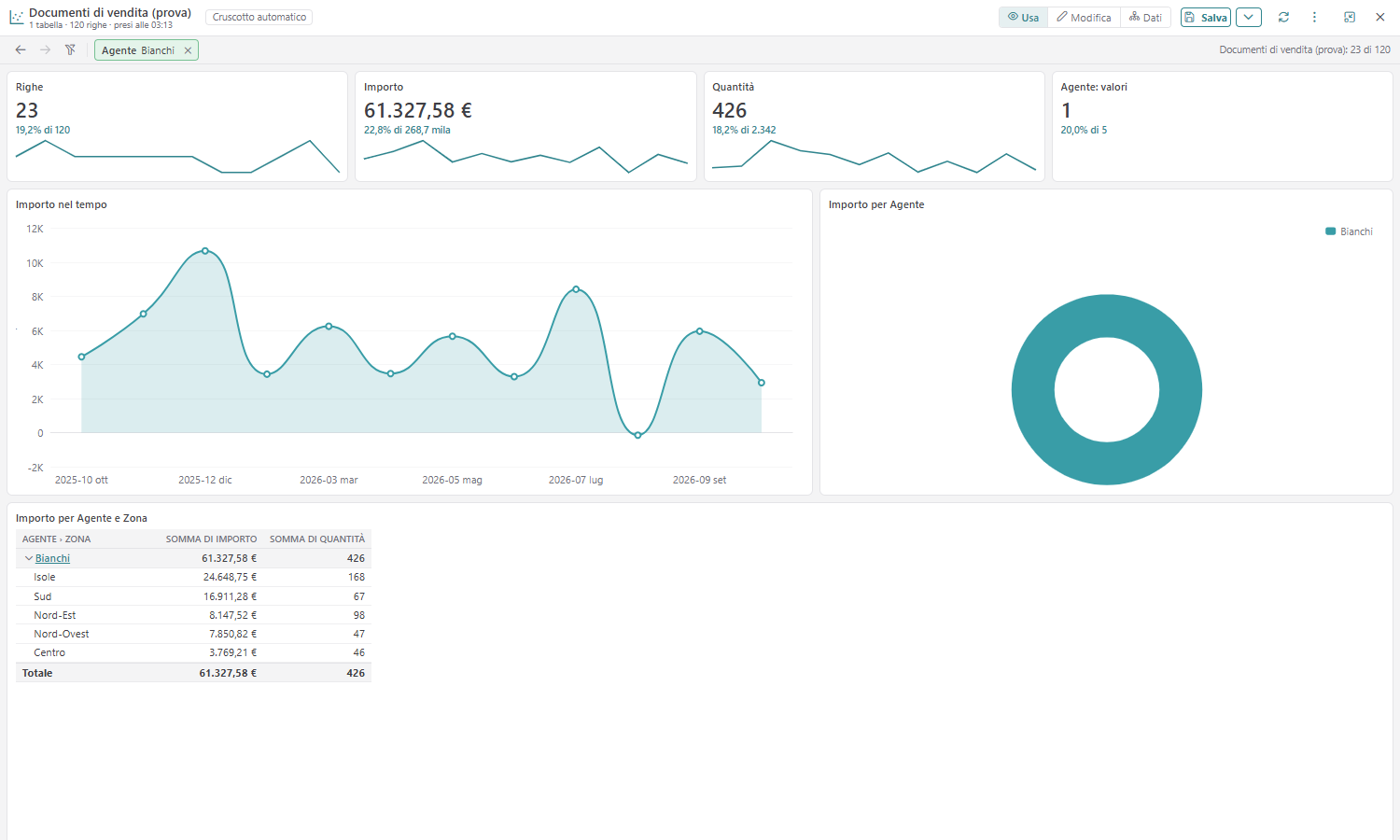 *Scelto l'agente Bianchi: restano 23 righe su 120 e ogni riquadro segue. Pagina di prova con dati finti* 3. **Aggiungi un'altra selezione, se serve.** Un secondo clic su un altro campo restringe ancora: l'agente, e poi la zona. 4. **Torna indietro.** La **×** della pastiglia toglie quella selezione. **Esc** le toglie tutte. Le due frecce a sinistra annullano e ripetono l'ultima selezione; l'imbuto barrato le azzera. Nei riquadri di tipo filtro i valori cambiano aspetto: verdi quelli scelti, normali quelli ancora possibili, grigi e barrati quelli esclusi dalle altre selezioni. Così vedi subito, per esempio, quali zone non ha mai servito l'agente scelto.**Nota.** Con più tabelle, la selezione passa dall'una all'altra attraverso i campi che hanno in comune (i «legami»). Scegli un mezzo nella prima e la seconda mostra solo i rifornimenti di quel mezzo.
**Per chi sviluppa.** Selezioni e legami sono calcolati da `frontend/core/src/analisi/insieme.ts`, nel browser: nessuna richiesta parte quando clicchi.
**Per approfondire.** • Analisi dei dati: `docs/guide/viste/analisi-dei-dati/README.md`
# JF3.3 - La tabella pivot **In una frase.** La pivot riassume tante righe in poche: una riga per gruppo, con i totali accanto. Serve quando la domanda è «quanto, per ciascuno»: importo per agente, movimenti per articolo, condizioni per tipo. Mille righe diventano dieci, e leggi subito chi conta di più. **Come si legge.** A sinistra i gruppi, a destra i numeri calcolati per ogni gruppo, in fondo il totale. Se i gruppi hanno due livelli (agente, poi zona), la freccetta accanto al nome apre e chiude il dettaglio. Se c'è anche un campo nelle colonne, i valori si affiancano: una colonna per ogni valore, più il totale. **Dove la trovi.** In due posti, con lo stesso motore di calcolo: - **dentro un cruscotto**, come uno dei riquadri. Un clic sull'etichetta di una riga seleziona quel valore e filtra tutto il resto; - **direttamente da una tabella**, senza aprire il cruscotto: tasto destro su una cella, **Analisi**, poi **Pivot**. Vale per le tabelle nuove e per le griglie di SBHweb. 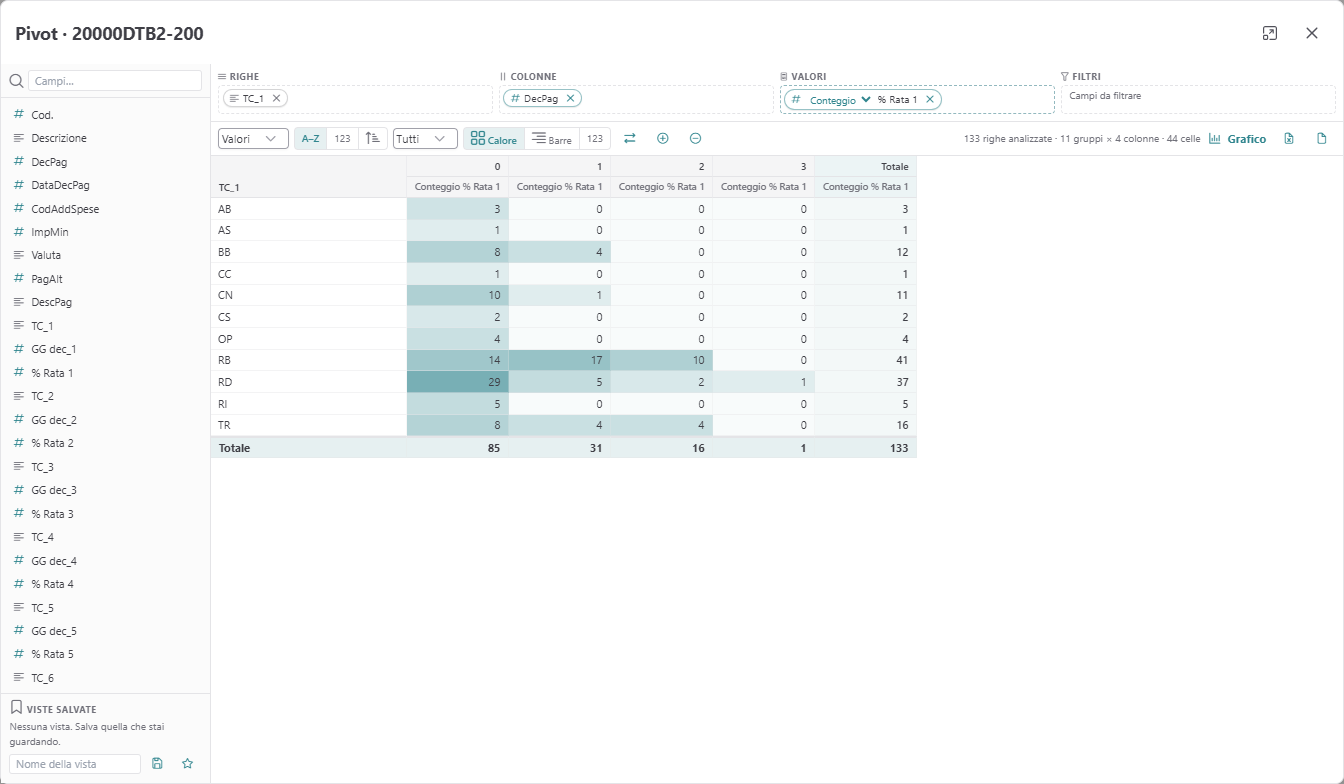 *La pivot aperta da una griglia di SBHweb: i tipi in riga, la decorrenza in colonna, il conteggio nelle celle* Nella pivot aperta da una tabella trascini i campi nelle zone **Righe**, **Colonne**, **Valori** e **Filtri**. Puoi ordinare per valore, tenere solo i primi, leggere i numeri come **Calore** (fondo più scuro dove il numero è più grande) o come **Barre**. Da qui passi al grafico con **Grafico** e scarichi tutto in Excel o CSV. **Dal numero ai casi.** Un clic su una cella apre sotto le righe che la compongono. È il modo per controllare un totale: vedi il numero, poi le righe che lo fanno. 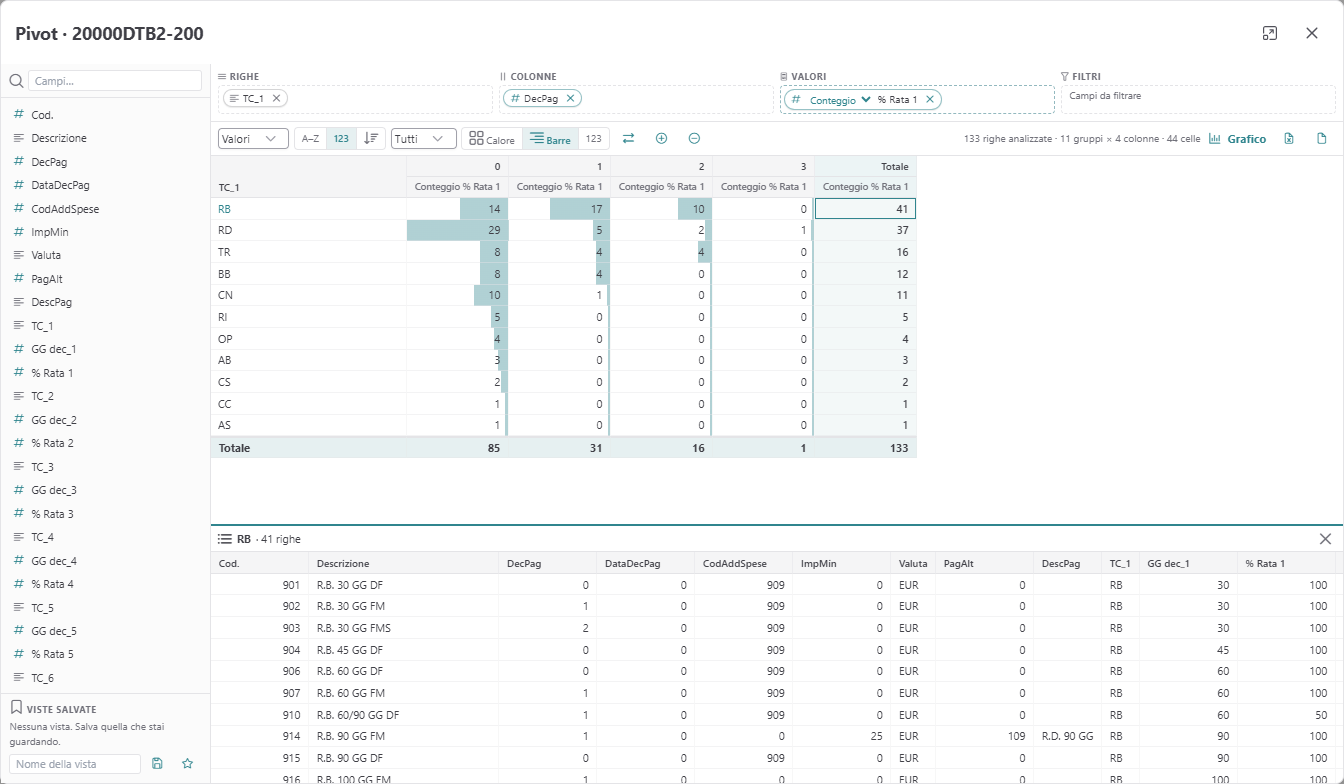 *Un clic sul totale di una riga apre sotto le 41 righe che lo compongono***Per chi sviluppa.** Il motore è uno solo: `frontend/core/src/grid/analysis/pivot.engine.ts`. Lo usano la pivot delle griglie e tutti i riquadri del cruscotto.
**Per approfondire.** • Griglie e analisi nel client web del legacy SBH: `docs/guide/moduli/sbh-griglie-e-analisi/README.md`
# JF4 - Costruirne uno # JF4.1 - Aggiungere e spostare elementi **In una frase.** In modo **Modifica** trascini sulla tela numeri, grafici e tabelle e li disponi come vuoi. Il cruscotto preparato da solo è un buon inizio, ma le domande della tua azienda le conosci tu. In pochi minuti lo fai diventare la pagina che guarderai ogni giorno. 1. **Premi «Modifica».** A sinistra compaiono gli elementi e i campi, al centro la tela, a destra le proprietà. 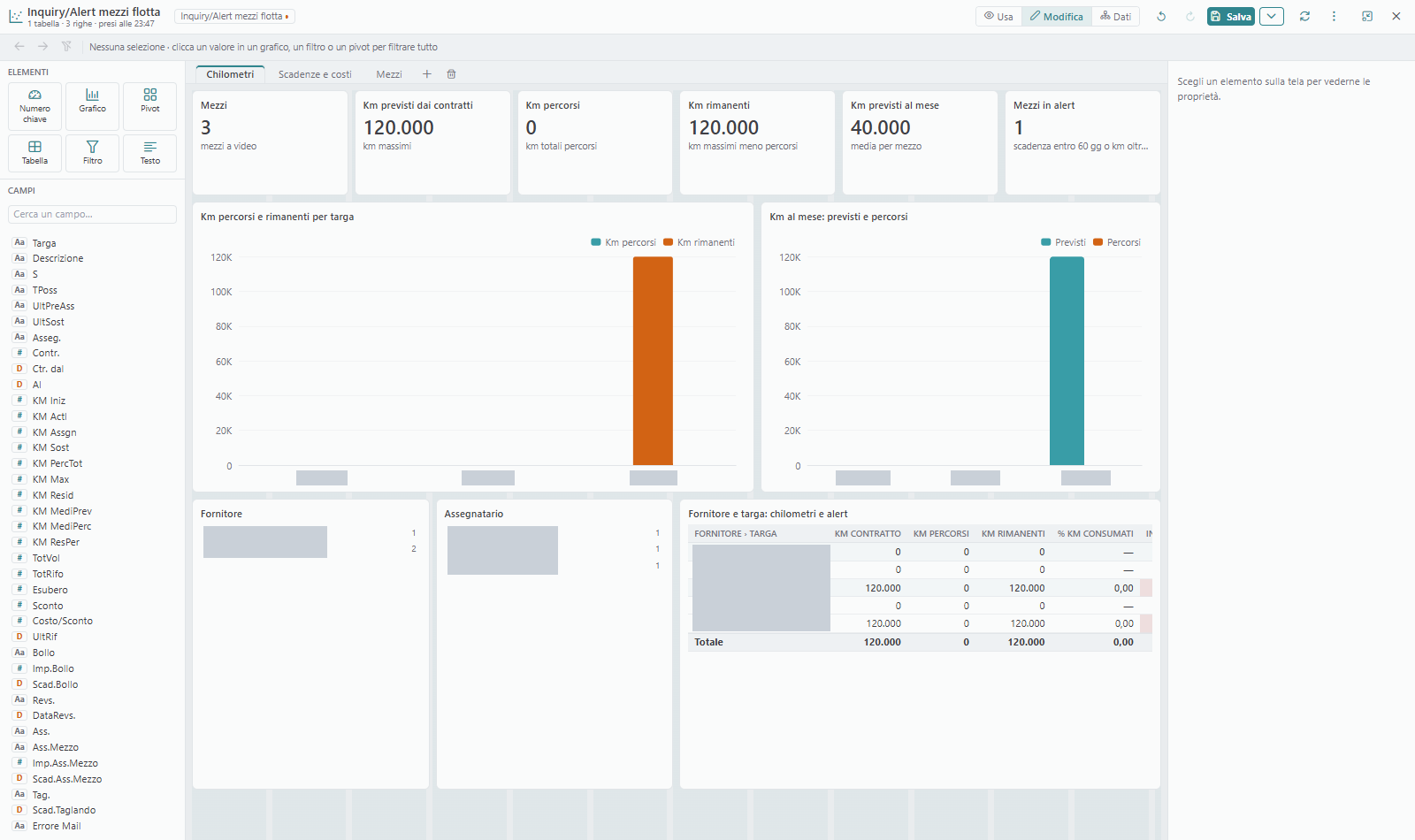 *Il modo «Modifica»: a sinistra elementi e campi, al centro la tela. Targhe e nomi sono coperti* 2. **Trascina un elemento sulla tela.** Sono sei: **Numero chiave**, **Grafico**, **Pivot**, **Tabella**, **Filtro**, **Testo**. 3. **Oppure trascina un campo.** Analytics sceglie l'elemento adatto: un numero diventa un numero chiave, una data un andamento, un testo con pochi valori un filtro, con tanti un grafico. 4. **Clicca l'elemento e sistemalo.** A destra, nella scheda **Dati**, scegli cosa mostra; nella scheda **Aspetto**, come appare. Per un grafico scegli il tipo: barre, linee, area, torta, ciambella e altri. 5. **Sposta e ridimensiona.** Trascina dalla linguetta in alto a sinistra dell'elemento. Ridimensiona dall'angolo in basso a destra. Gli elementi si agganciano a una griglia, quindi restano allineati. 6. **Usa i fogli.** Il **+** accanto alle linguette aggiunge un foglio; un doppio clic sul nome lo rinomina. Con la tastiera: le frecce spostano, Maiusc più frecce ridimensionano, Ctrl+D duplica, Canc elimina, Ctrl+Z annulla.**Nota.** Finché non salvi, le modifiche valgono solo per questa apertura. Come salvare è in [Per me, per l'azienda, per tutti](https://gsdoc.genesyssoftware.eu/link/37859).
**Per chi sviluppa.** Tela, elementi e pannello delle proprietà sono in `frontend/ade-next/src/runtime/cruscotto`. L'impaginazione è su dodici colonne (`cruscotto-layout.ts`).
**Per approfondire.** • Analisi dei dati: `docs/guide/viste/analisi-dei-dati/README.md`
# JF4.2 - Colonne calcolate **In una frase.** Aggiungi una colonna che non c'è nei dati, scrivendo una formula come in un foglio di calcolo. Spesso il dato che serve non è scritto in nessuna colonna: i chilometri rimanenti, i giorni a una scadenza, il saldo fra carichi e scarichi. Con una colonna calcolata lo ottieni senza chiedere di cambiare il programma. 1. **Premi «Dati».** A sinistra vedi le tabelle con i loro campi e il tipo: `Aa` testo, `#` numero, `D` data. 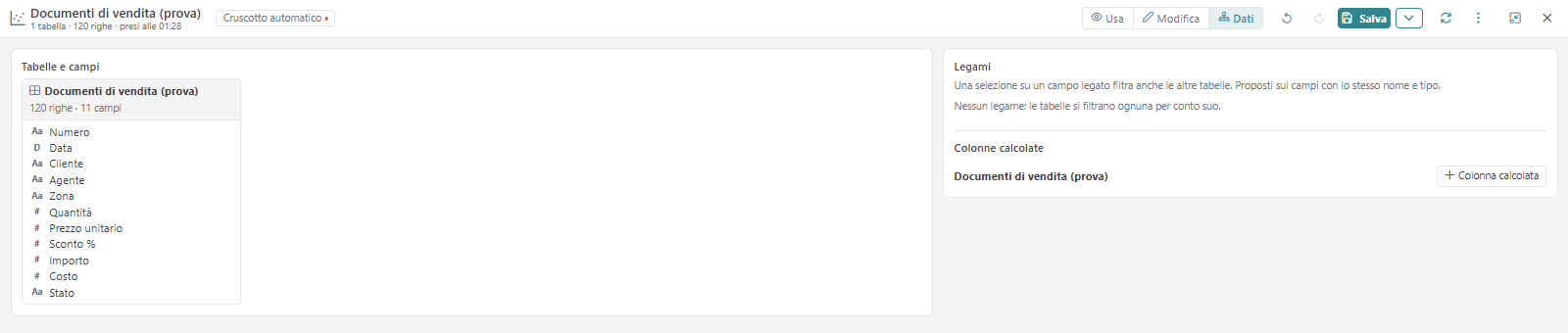 *Il modo «Dati»: tabelle e campi, legami, colonne calcolate. Pagina di prova con dati finti* 2. **Premi «+ Colonna calcolata»** sulla tabella. 3. **Dai un nome, scegli il tipo e scrivi la formula.** Il tipo è Numero, Testo o Data. Campi e funzioni si inseriscono con un clic dagli elenchi sotto la formula: non devi ricordarli. 4. **Controlla il risultato.** Sotto la formula, «Prima riga» mostra subito quanto fa sulla prima riga. Se la formula è sbagliata, lì compare l'errore. 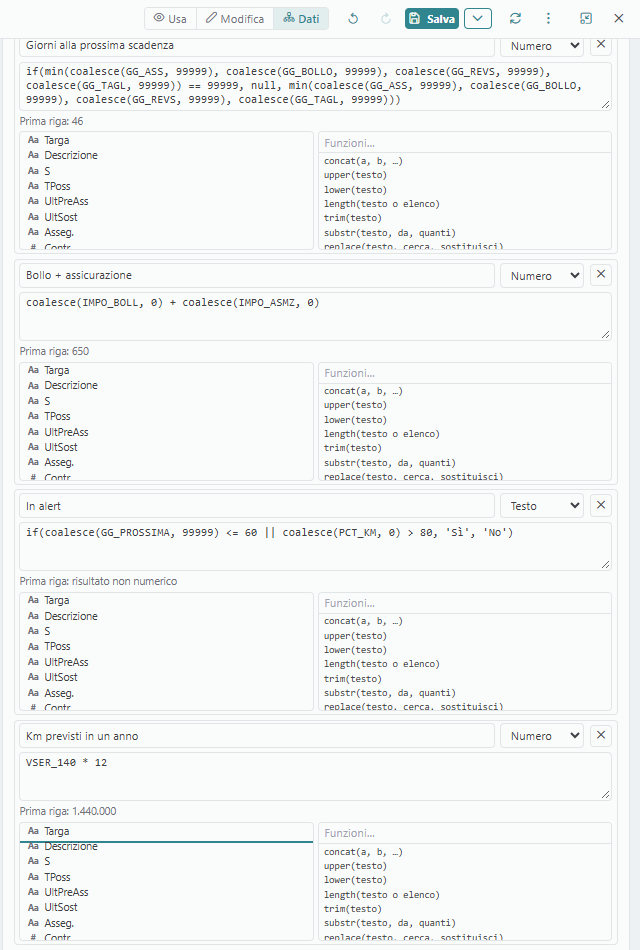 *Colonne calcolate sui mezzi: sotto ogni formula il risultato sulla prima riga* La colonna nuova compare fra i campi e si usa come le altre: in un numero chiave, in un grafico, in una pivot, anche dentro un'altra formula. Qualche formula per cominciare:| Scrivi | Ottieni |
|---|---|
| `KILM_CNTR - VSER_135` | la differenza fra due campi |
| `diffDays(oggi, SCAD_BOLL)` | i giorni da oggi a una data |
| `coalesce(IMPO_BOLL, 0) + coalesce(IMPO_ASMZ, 0)` | una somma che tratta il vuoto come zero |
| `if(TIPO_OPER == '+', QUAN_MOVM, 0)` | un valore solo quando vale una condizione |
**Nota.** Una colonna calcolata è solo presentazione: non torna mai al gestionale e non cambia i dati. Anche le tabelle, fuori dal cruscotto, hanno le loro colonne calcolate, con modelli pronti come «Differenza» o «Giorni fra due date».
**Per chi sviluppa.** Le formule usano il motore comune delle espressioni (`frontend/core/src/expression`), lo stesso delle colonne calcolate delle griglie. Dalle funzioni storiche i nomi dei campi arrivano con `_` al posto del trattino.
**Per approfondire.** • Griglie: viste, colonne calcolate, formattazione condizionale: `docs/guide/moduli/griglie-viste-calcolate-formati/README.md`
# JF4.3 - Misure con condizione **In una frase.** Una misura può contare o sommare solo le righe che rispettano una condizione scritta da te. «Quanti mezzi hanno una scadenza entro 60 giorni?» «Quanto vale il venduto delle righe sopra le 20 unità?» Sono domande con un «solo se». Con la condizione ottieni il numero giusto senza filtrare tutto il cruscotto. Una **misura** è un calcolo su un campo: somma, media, mediana, conteggio, valori distinti, minimo, massimo. 1. **Clicca l'elemento, in modo «Modifica».** A destra, nella scheda **Dati**, trovi la sua misura. 2. **Premi il pulsante delle opzioni** accanto alla misura (le tre lineette). 3. **Scrivi la condizione in «Solo le righe dove…».** Per esempio `quantita > 20`. Con **Campi e funzioni**inserisci i nomi con un clic. 4. **Leggi la conferma.** Sotto compare «Vale su 60 righe su 120» e il numero cambia subito. Se la condizione è scritta male, al posto del conteggio leggi l'errore. 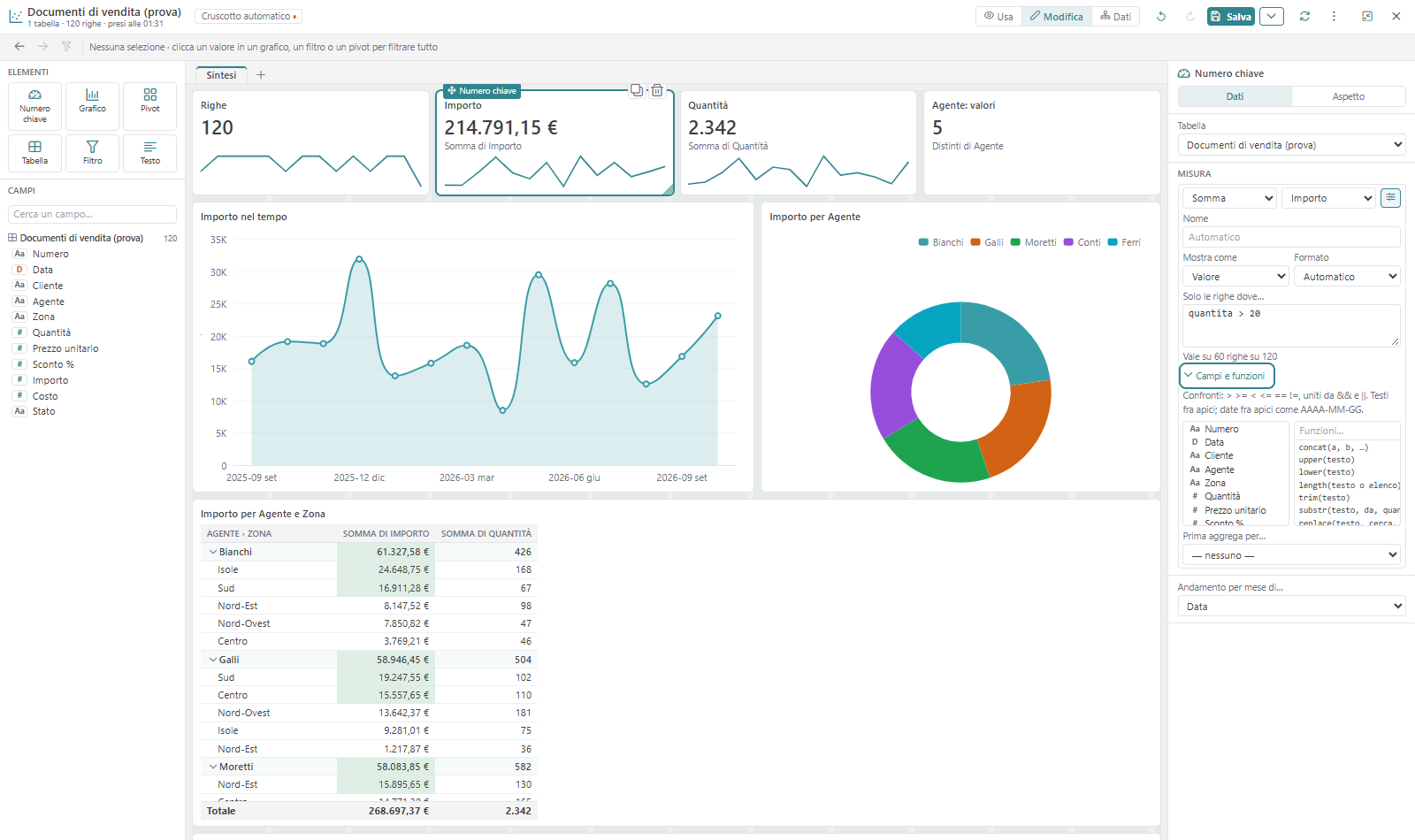 *La misura «Importo» calcolata solo sulle righe con quantità oltre 20. Pagina di prova con dati finti* Nello stesso pannello ci sono altre due scelte: - **Mostra come**: il valore, la percentuale sul totale, sulla riga o sulla colonna, il progressivo, la posizione in classifica, la differenza dal valore precedente; - **Prima aggrega per…**: calcola prima per un campo e poi riassume. Per esempio la media, per cliente, della somma degli importi.**Nota.** I confronti si scrivono con `>`, `>=`, `<`, `<=`, `==`, `!=` e si uniscono con `&&` (e) e `||`(oppure). I testi vanno fra apici.
**Per chi sviluppa.** La condizione è un'espressione di riga valutata dal motore delle misure (`frontend/core/src/grid/analysis/pivot.engine.ts`), lo stesso della pivot delle griglie.
**Per approfondire.** • Analisi dei dati: `docs/guide/viste/analisi-dei-dati/README.md`
# JF4.4 - Stili condizionali **In una frase.** Una regola semplice colora da sola le celle che meritano attenzione. In una tabella lunga l'occhio non trova le eccezioni. Con uno stile condizionale le scadenze vicine diventano rosse e gli importi alti verdi: guardi il colore, non leggi ogni riga. 1. **Clicca una pivot o una tabella, in modo «Modifica».** 2. **In fondo alla scheda «Dati» premi «+ Stile condizionale».** 3. **Componi la regola con le tendine.** **Se** scegli il campo o la misura, poi il confronto (maggiore di, minore di, uguale…), poi il valore. Non scrivi formule. 4. **Scegli il colore** fra quelli proposti e decidi se colorare lo **Sfondo** o il **Testo**. **Colora** dice quale colonna prende il colore. 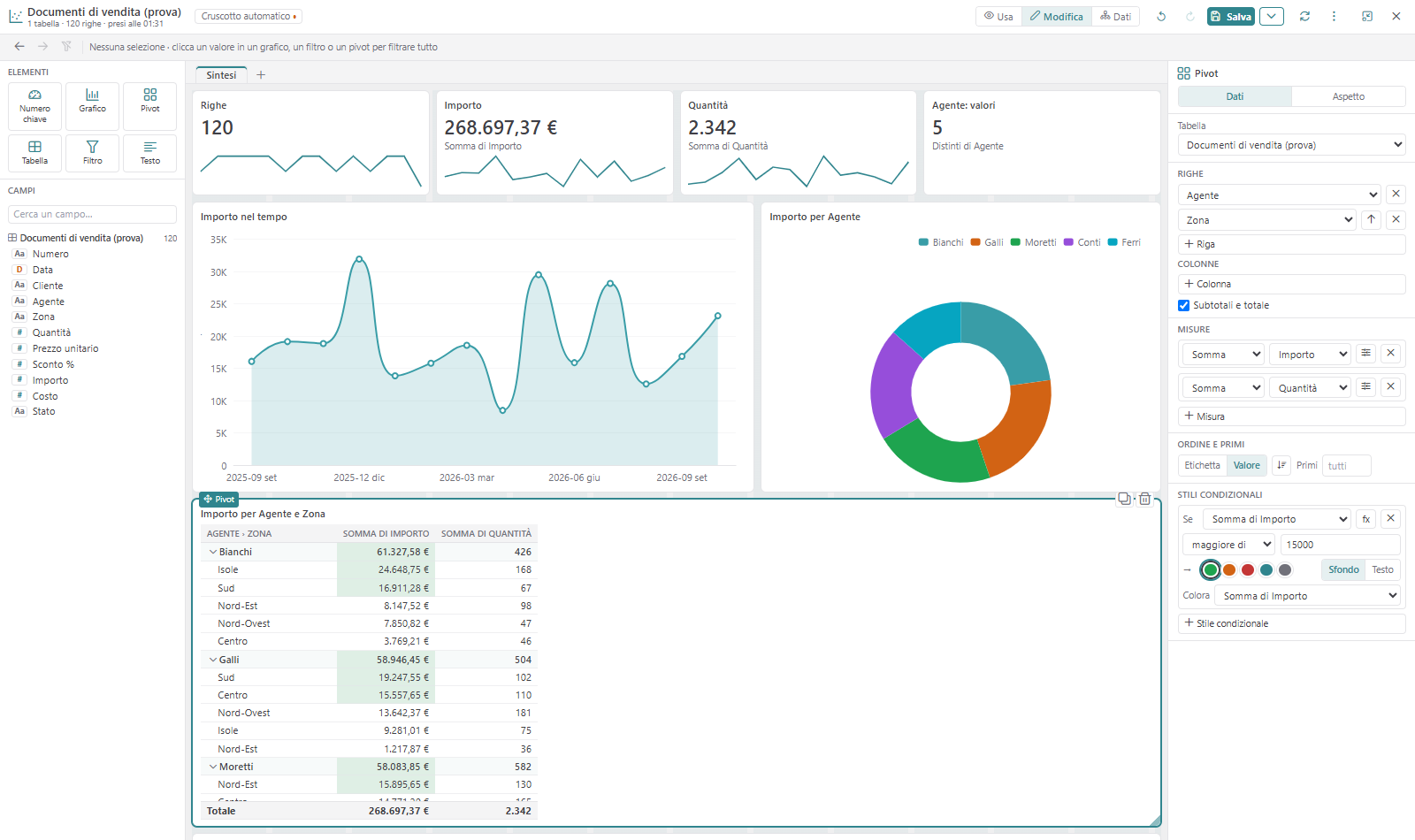 *In basso a destra la regola: se la somma dell'importo è maggiore di 15.000, sfondo verde. Pagina di prova con dati finti* Le celle che rispettano la regola si colorano subito, e cambiano da sole quando cambiano i dati o le selezioni. Puoi mettere più regole sullo stesso elemento: per esempio rosso entro 30 giorni, giallo entro 60. Se la regola semplice non basta, premi **fx** accanto al campo: si apre l'editor delle formule, con le stesse funzioni delle colonne calcolate.**Nota.** I colori sono quelli del tema, pochi e fissi. Così il cruscotto si legge allo stesso modo con lo sfondo chiaro e con quello scuro. Anche le tabelle, fuori dal cruscotto, hanno la loro formattazione condizionale, più ricca: barre nella cella, scale di colore, icone.
**Per chi sviluppa.** Le regole sono quelle delle griglie (`grid-cond.util` in `frontend/core/src/grid`), riusate dal cruscotto.
**Per approfondire.** • Griglie: viste, colonne calcolate, formattazione condizionale: `docs/guide/moduli/griglie-viste-calcolate-formati/README.md`
# JF5 - Salvare e condividere # JF5.1 - Per me, per l'azienda, per tutti **In una frase.** Un cruscotto si salva per te, per tutta la tua azienda, oppure si pubblica come modello per tutti. Salvare serve a non rifare il lavoro. La prossima volta che apri l'analisi su quella schermata trovi il cruscotto già pronto, riempito con i dati del momento. Se lo condividi, lo trovano pronto anche i colleghi.| Scelta | Chi lo vede | Livello che serve |
|---|---|---|
| **Solo per me** | tu | Utente base |
| **Per tutta l'azienda** | gli utenti della tua azienda | Utente base |
| **Pubblica per tutti…** | tutti: diventa il modello della schermata | Utente avanzato |
**Nota.** Si salva solo il disegno, mai i dati. Chi apre un cruscotto condiviso vede i dati che ha a video lui, con i suoi permessi.
**Per chi sviluppa.** Modelli e copie sono serviti da ADEnext (`modules/core/analisi` in `backend/middleware/it_gsba_ade_next`) e scritti in ADENEXT2. I permessi li decide il server. Anche le viste delle tabelle si salvano per sé, per il ruolo o per l'azienda: è un meccanismo simile ma separato.
**Per approfondire.** • Griglie: viste, colonne calcolate, formattazione condizionale: `docs/guide/moduli/griglie-viste-calcolate-formati/README.md` • Analisi dei dati: `docs/guide/viste/analisi-dei-dati/README.md`
# JF5.2 - Versioni **In una frase.** Ogni salvataggio lascia una versione: se una modifica non ti convince, torni a quella di prima. Puoi provare senza paura. Togli un grafico, cambi una misura, salvi: se il risultato è peggiore, il cruscotto di ieri è ancora lì. 1. **Apri la freccia accanto a «Salva» e scegli «Versioni…».** 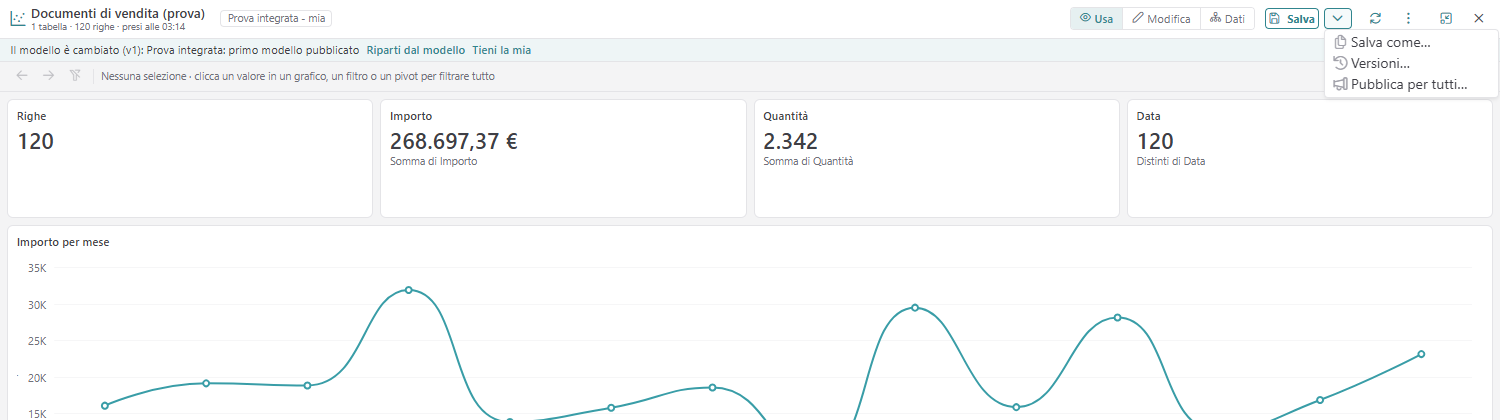 *Il menu di «Salva»: «Salva come…», «Versioni…», «Pubblica per tutti…». Pagina di prova con dati finti* 2. **Leggi l'elenco.** Ogni riga è una versione: il numero, cosa è successo (per esempio «Salvata» o «Pubblicata la versione 2»), la data e chi l'ha fatta. La più recente è in alto. 3. **Premi «Ripristina» sulla versione che vuoi.** Il cruscotto torna com'era allora. Anche il ripristino lascia una versione nuova, quindi puoi cambiare idea ancora. Le versioni seguono quello che hai aperto: - se lavori su una **tua copia** (personale o dell'azienda), vedi le versioni di quella copia; - se lavori sul **modello** pubblicato, vedi le versioni del modello. Ogni pubblicazione porta la nota che l'autore ha scritto. Il cruscotto preparato da solo non ha versioni, perché non è salvato: Analytics lo ricostruisce ogni volta. Se provi ad aprirle, leggi «salvalo prima».**Nota.** Una versione contiene il disegno del cruscotto, non i dati. Ripristinare non riporta indietro i numeri del gestionale: riporta indietro riquadri, formule e colori.
**Attenzione.** Per questa pagina manca la schermata dell'elenco delle versioni: la finestra è descritta leggendo il programma.
**Per chi sviluppa.** Una copia tiene le sue versioni e una revisione: se qualcuno l'ha salvata nel frattempo, il server rifiuta la scrittura invece di sovrascrivere. Il codice è in `frontend/ade-next/src/runtime/analisi/salvataggio-analisi.ts` e nel servizio `AnalisiService` di ADEnext.
**Per approfondire.** • Analisi dei dati: `docs/guide/viste/analisi-dei-dati/README.md`
# JF6 - Esempi pronti # JF6.1 - Mezzi della flotta: chilometri e scadenze **In una frase.** Un cruscotto già fatto sulla funzione storica dei mezzi a noleggio: chilometri, scadenze e mezzi da tenere d'occhio. La funzione «Inquiry/Alert mezzi flotta» dell'ERP legacy/COBOL mostra un elenco di mezzi con tante colonne. Per sapere quali contratti stanno finendo i chilometri, o quale bollo scade, bisognava leggerle una per una. Il cruscotto risponde a colpo d'occhio, e la funzione non è stata toccata. Ha tre fogli. **Chilometri.** In alto: quanti mezzi, i chilometri previsti dai contratti, quelli percorsi, quelli che restano, e i **mezzi in alert**. Sotto, i chilometri per targa e una pivot per fornitore e targa. Un clic su un fornitore o su un assegnatario restringe tutto a lui. 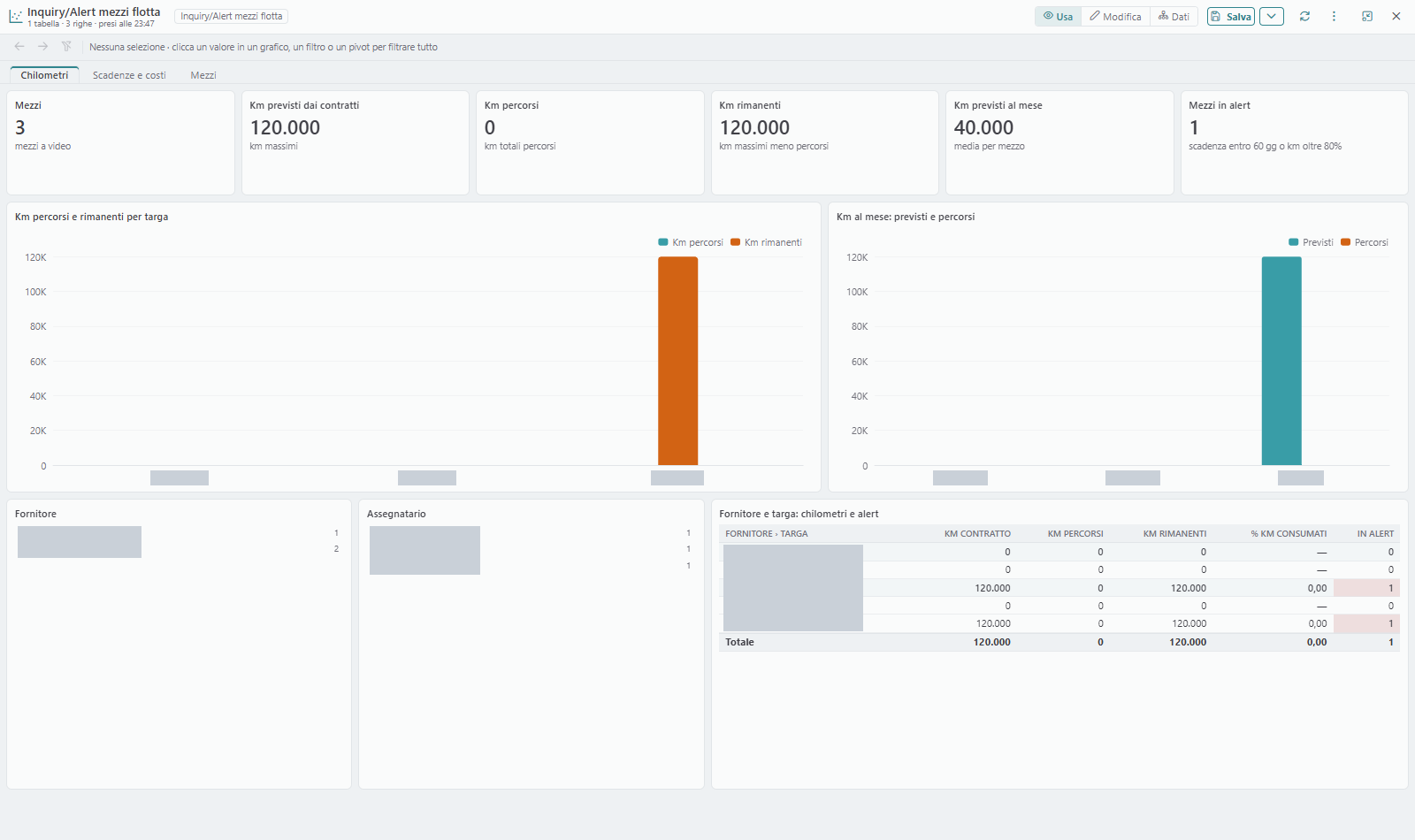 *Il foglio «Chilometri». Targhe e nomi sono coperti* **Scadenze e costi.** Il costo di bollo e assicurazione, quanti mezzi hanno una scadenza entro 60 giorni, fra quanti giorni arriva la prossima. Il grafico mostra, per ogni targa, i giorni che mancano ad assicurazione, bollo, revisione e tagliando. 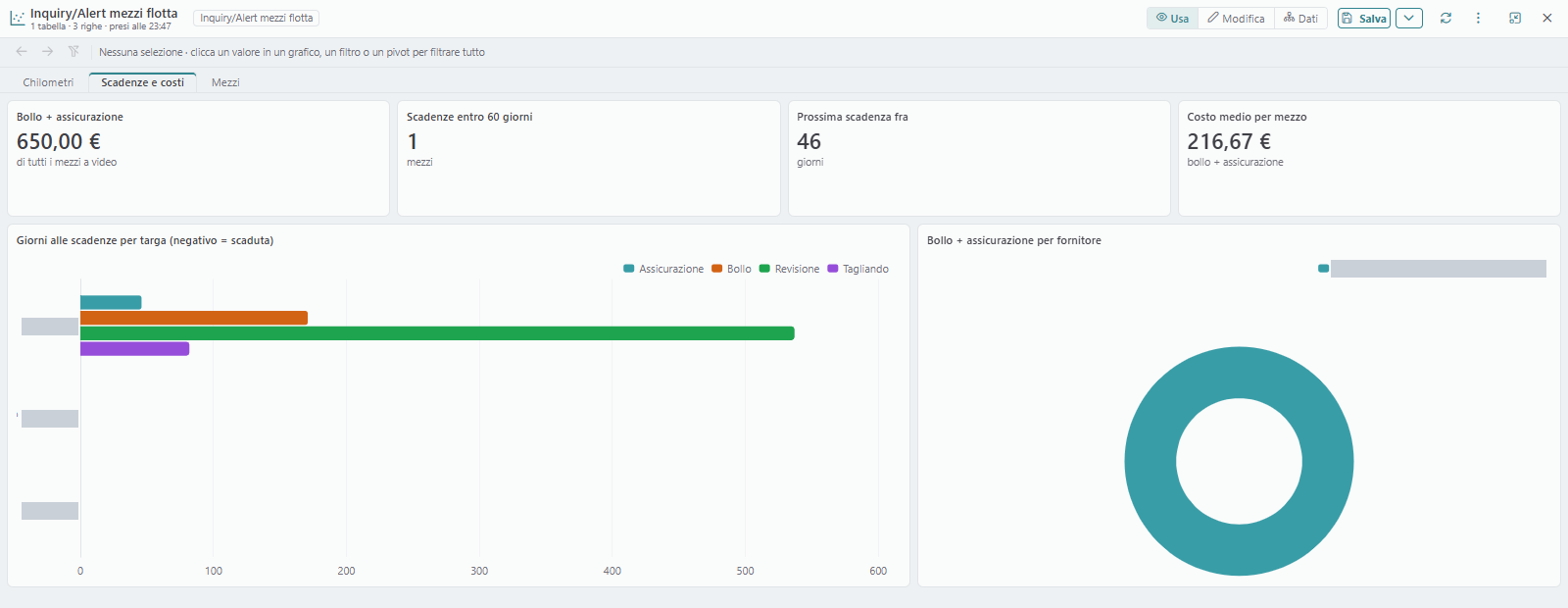 *Il foglio «Scadenze e costi». Targhe e nomi sono coperti* **Mezzi.** La tabella completa, colorata dalle regole: prossima scadenza entro 30 giorni su fondo rosso, entro 60 su fondo giallo.  *Il foglio «Mezzi»: la scadenza vicina è evidenziata. Targhe e nomi sono coperti* Cosa c'è sotto, con gli strumenti di questo libro: - **colonne calcolate**: chilometri rimanenti, percentuale consumata, giorni a ogni scadenza, «In alert» (Sì se una scadenza è entro 60 giorni o i chilometri consumati superano l'80%); - **misure con condizione**: «Mezzi in alert» conta solo le righe dove «In alert» vale Sì; - **stili condizionali**: i colori della tabella.**Nota.** L'esempio è stato costruito su un ambiente di prova con tre mezzi. Su un'installazione nuova va caricato una volta e pubblicato: da allora si apre da solo su quella funzione.
**Per chi sviluppa.** Il disegno è in `docs/guide/viste/analisi-dei-dati/esempi/inquiry-alert-mezzi-flotta.json`. Nella stessa cartella c'è un secondo esempio sull'anagrafica dei mezzi, con due tabelle legate.
**Per approfondire.** • Analisi dei dati: `docs/guide/viste/analisi-dei-dati/README.md`
# JF6.2 - Movimenti di magazzino **In una frase.** Un cruscotto già fatto sui movimenti di magazzino dell'ERP legacy/COBOL: andamento nel tempo e articoli che pesano di più. L'elenco dei movimenti è lungo e fatto di righe tutte simili. Le domande invece sono poche: quanto è entrato, quanto è uscito, in quali mesi, per quali articoli. Questo cruscotto le mette in una pagina. Si apre dalla funzione «Movimenti magazzino» avviata con **ANALISI** e con **Carica anche le righe non a video**, così entrano anche le righe che la griglia non ha ancora mostrato. **Foglio «Andamento».** In alto i movimenti, le quantità caricate e scaricate, il valore di carichi e scarichi, gli articoli movimentati. Sotto, il valore mese per mese e la ripartizione per tipo di documento. I filtri in basso restringono per tipo documento, cliente o fornitore, deposito. 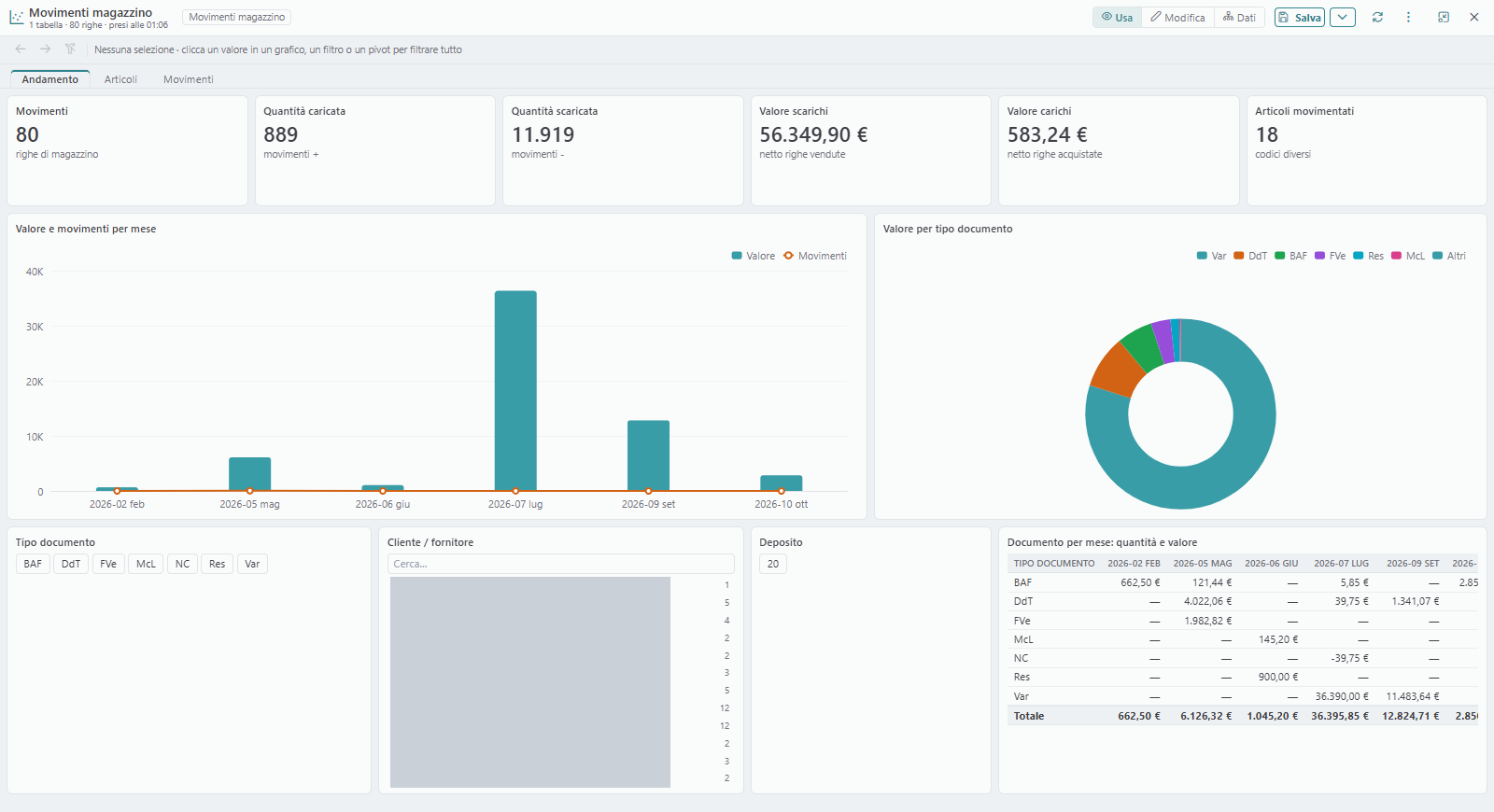 *Il foglio «Andamento». I nomi di clienti e fornitori sono coperti* **Foglio «Articoli».** Una pivot per articolo: movimenti, caricato, scaricato, saldo, valore, peso sul totale e prezzo medio. Il saldo negativo è in rosso. A destra i primi dieci articoli per valore. 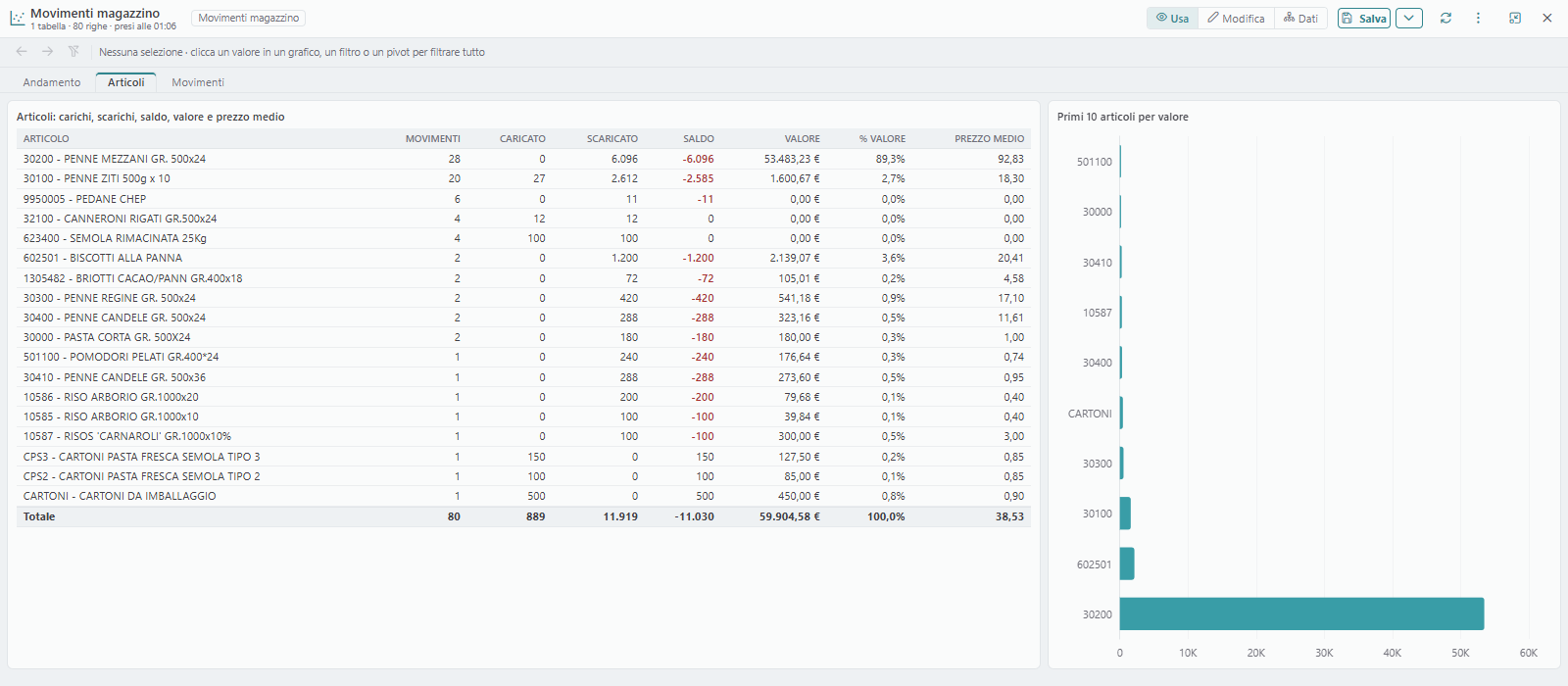 *Il foglio «Articoli»: una riga per articolo e i primi dieci per valore* Anche qui lavorano gli strumenti del libro. La griglia ha una sola colonna di quantità e un segno che dice se è un carico o uno scarico. Due colonne calcolate la dividono in «Quantità caricata» e «Quantità scaricata»; una terza fa il saldo. «% valore» è una misura mostrata come percentuale del totale.**Nota.** Anche le stampe hanno un loro «Analizza i dati»: da un documento arrivato in GPEnext apri i suoi dati come un foglio di calcolo. È uno strumento di GPEnext, diverso dal cruscotto descritto qui: vedi il libro JK - GPEnext.
**Per chi sviluppa.** Il disegno è in `docs/guide/viste/analisi-dei-dati/esempi/inquiry-movimenti-magazzino.json`. Per portarlo in un'altra installazione si crea il modello e lo si pubblica con le API di ADEnext, come spiega la guida qui sotto.
**Per approfondire.** • Analisi dei dati: `docs/guide/viste/analisi-dei-dati/README.md` • Analizzare i dati di un documento: `docs/guide/gpe-next/cliente/12-analizzare-i-dati.md`
# JF6.3 - Se qualcosa non va **In una frase.** I problemi più comuni con Analytics, cosa vuol dire ciascuno e cosa fare.| Vedo questo | Faccio questo |
|---|---|
| «Nessuna riga da analizzare» | La tabella è vuota. Chiudi, cerca i dati, poi riapri o premi **Riprendi dalla schermata** |
| I totali sono più bassi del previsto | L'analisi vede solo le righe caricate. Togli i filtri della tabella; in SBHweb avvia con **Carica anche le righe non a video** |
| Ho scelto ANALISI ma non si apre | Guarda in basso: c'è l'avviso **Analisi in attesa**. Premi **Apri l'analisi** quando hai visto tutte le griglie |
| L'avviso dice che manca una tabella | Il cruscotto salvato la usa. Prosegui fino a quella griglia, oppure premi **Apri comunque** |
| Al lancio dopo l'analisi non parte | È voluto: **ANALISI** vale per un lancio. Sceglila di nuovo |
| Un riquadro è vuoto | Usa un campo che in questi dati non c'è. In **Modifica** scegline un altro |
| Tutto è filtrato e non so perché | C'è una selezione attiva. Premi **Esc** o l'imbuto barrato |
| «Il modello è cambiato» | Qualcuno ha pubblicato una versione nuova. Scegli **Riparti dal modello** o **Tieni la mia** |
| «il tuo ruolo non lo permette» | Per salvare serve Utente base, per pubblicare Utente avanzato. Chiedi a chi gestisce gli utenti |
| «esiste già con quel nome» | Hai già una copia con quel nome. Cambialo |
| Ho rovinato il cruscotto | Freccia accanto a **Salva**, **Versioni…**, **Ripristina** |
**Per chi sviluppa.** I messaggi di errore del salvataggio nascono in `frontend/ade-next/src/runtime/analisi/salvataggio-analisi.ts`.