# JF2.2 - Da SBHweb, all'avvio o dopo
**In una frase.** In una funzione dell'ERP legacy/COBOL chiedi l'analisi prima di avviarla, oppure quando la griglia è già a video.
Le funzioni storiche non sono state riscritte, ma le loro griglie si analizzano come le tabelle nuove. È il modo più rapido per dare numeri e grafici a una funzione che esiste da anni, senza toccarla.
## All'avvio
1. **Nel pannello di avvio, sotto «Dopo l'avvio», premi «ANALISI».**
2. **Se servono anche le righe non ancora caricate**, spunta **Carica anche le righe non a video** e scegli fino a quante: da 1.000 a 20.000.
3. **Premi «Avvia» e lavora come sempre.** L'analisi si apre quando le griglie sono a video.

*Il pannello di avvio di una funzione storica: «ANALISI» sotto «Dopo l'avvio»*
**ANALISI** vale per quel lancio soltanto. Al lancio successivo è di nuovo spenta: se la vuoi, la scegli di nuovo. Restano ricordati solo la spunta sulle righe non a video e il numero di righe.
## Dopo, con la griglia a video
1. **Apri «Opzioni»**, le tre righe in basso a sinistra.
2. **Scrivi «Analizza» e scegli «Analizza i dati».** La stessa voce è nella barra dei comandi (l'icona del grafico) e nel tasto destro su una cella.
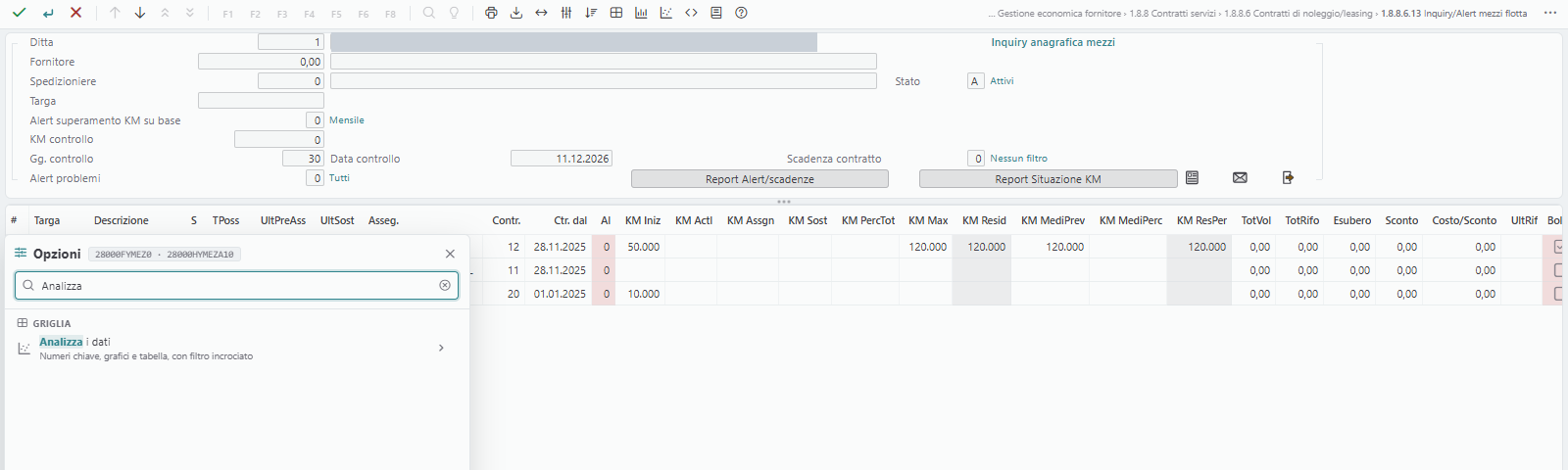
*«Opzioni», poi «Analizza i dati», con la griglia della funzione a video*
**Nota.** Quando scegli ANALISI all'avvio, l'analisi può aspettare prima di aprirsi. Perché lo fa e cosa devi fare è in [L'attesa delle griglie e la conferma](https://gsdoc.genesyssoftware.eu/link/37851).
**Per chi sviluppa.** La scelta all'avvio è in `frontend/sbh-web/src/session/services/sbh-analisi-avvio.service.ts`: nel browser si ricordano solo le opzioni, mai l'uscita ANALISI. I nomi dei campi sono quelli del gestionale, con il trattino che diventa `_`.
**Per approfondire.**
• Analisi dei dati: `docs/guide/viste/analisi-dei-dati/README.md`
• Griglie e analisi nel client web del legacy SBH: `docs/guide/moduli/sbh-griglie-e-analisi/README.md`