# JF5.1 - Per me, per l'azienda, per tutti
**In una frase.** Un cruscotto si salva per te, per tutta la tua azienda, oppure si pubblica come modello per tutti.
Salvare serve a non rifare il lavoro. La prossima volta che apri l'analisi su quella schermata trovi il cruscotto già pronto, riempito con i dati del momento. Se lo condividi, lo trovano pronto anche i colleghi.
| Scelta | Chi lo vede | Livello che serve |
|---|
| **Solo per me** | tu | Utente base |
| **Per tutta l'azienda** | gli utenti della tua azienda | Utente base |
| **Pubblica per tutti…** | tutti: diventa il modello della schermata | Utente avanzato |
1. **Premi «Salva».** La prima volta si apre **Salva come**.
2. **Scrivi il nome e scegli per chi.** Lascia la spunta **Si apre per primo su questa schermata** se deve essere il cruscotto che trovi alla prossima apertura.
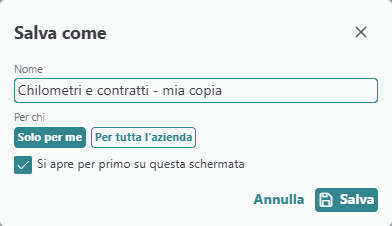
*«Salva come»: il nome, per chi, e la spunta per aprirlo per primo*
3. **Controlla la conferma.** In alto compare una riga verde e, accanto al titolo, il nome della tua copia.
4. **Per pubblicarlo per tutti**, apri la freccia accanto a **Salva** e scegli **Pubblica per tutti…**. Scrivi in due parole cosa cambia e premi **Pubblica**.
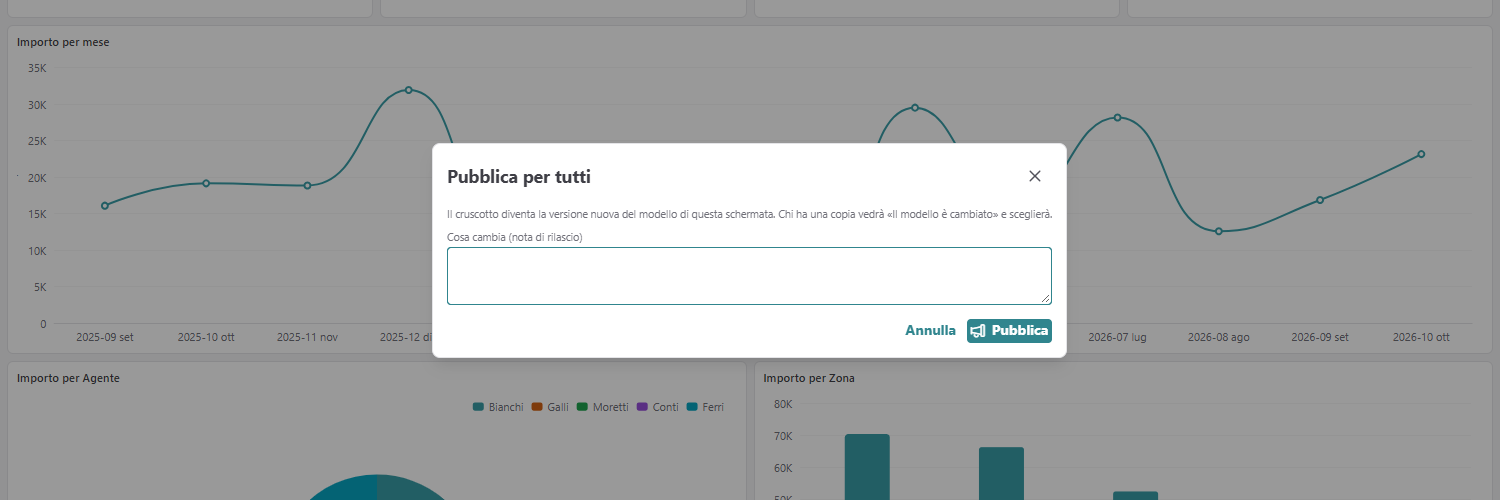
*«Pubblica per tutti»: la nota che dice cosa cambia*
Quando il modello pubblicato cambia, chi ha una sua copia non la perde. Vede l'avviso «Il modello è cambiato» e sceglie: **Riparti dal modello** oppure **Tieni la mia**.
Dal menu con i tre puntini apri un'altra copia, il modello o il cruscotto preparato da solo. Da lì esporti anche i dati di una tabella, con le selezioni applicate, in Excel o CSV.
**Nota.** Si salva solo il disegno, mai i dati. Chi apre un cruscotto condiviso vede i dati che ha a video lui, con i suoi permessi.
**Per chi sviluppa.** Modelli e copie sono serviti da ADEnext (`modules/core/analisi` in `backend/middleware/it_gsba_ade_next`) e scritti in ADENEXT2. I permessi li decide il server. Anche le viste delle tabelle si salvano per sé, per il ruolo o per l'azienda: è un meccanismo simile ma separato.
**Per approfondire.**
• Griglie: viste, colonne calcolate, formattazione condizionale: `docs/guide/moduli/griglie-viste-calcolate-formati/README.md`
• Analisi dei dati: `docs/guide/viste/analisi-dei-dati/README.md`