| Uscita | Dove la trovi |
|---|---|
| una stampante del server | sulla carta, come sempre |
| un'uscita a video o su file | nel pannello **Documenti** della sessione |
| `GPE_NEXT_PDF` | nel visualizzatore, come PDF impaginato |
**Nota.** `GPE_NEXT_PDF` c'è solo dentro l'applicazione completa, su ogni funzione. È spenta se GPEnext non risponde o se il tuo ruolo non permette di stampare: il suggerimento dice perché.
**Nota.** Per i formati che il browser non mostra vedi [Documenti Word, RTF ed Excel](https://gsdoc.genesyssoftware.eu/link/37973). Se qualcosa non torna: [Se la stampa non esce](https://gsdoc.genesyssoftware.eu/link/37979).
**Nota.** Qui c'è solo come ci arrivi dal legacy. Per modelli e designer vedi Da SBHweb con l'uscita GPE\_NEXT\_PDF (libro «JK - GPEnext», pagina «JK2.2 - Da SBHweb con l'uscita GPE\_NEXT\_PDF»).
**Per chi sviluppa.** Il programma stampa in XML su una stampante del server di tipo X. La pagina manda quell'XML a GPEnext passando dal Gateway. Il modello si cerca per nome della stampa (programma e sequenza). Dettagli in `docs/sbh-web/GPE-NEXT-PDF.md`.
**Per approfondire.** • Client SBH — il pannello Opzioni, le stampe e gli strumenti: `docs/guide/moduli/sbh-stampe-e-strumenti/README.md` • Stampare in PDF con GPE-NEXT dalla sessione SBH: `docs/guide/moduli/sbh-stampa-gpe-next/README.md`
# JH5.10 - Stampare la schermata **In una frase.** **Stampa la schermata** manda in stampa la funzione com'è a video, e solo quella: senza menu, barre e pannelli. Serve quando vuoi tenere traccia di quello che vedi: i dati di un cliente prima di cambiarli, un messaggio d'errore da mostrare a un collega. Nel vecchio programma era la copia dello schermo. 1. **Apri una funzione.** Dal menu la voce è spenta e dice «Nessuna funzione a video». 2. **Apri le Opzioni.** **Stampa la schermata** è la prima delle sei mattonelle di **Ogni giorno**. La trovi anche nella scheda **Schermata** e, come icona della stampante, nella barra dei comandi. 3. **Scegli nella finestra del browser.** Si apre la finestra di stampa del browser: lì scegli stampante, copie e formato. Puoi anche salvare in PDF. 4. **Conferma.** Sulla carta va la maschera con i suoi campi e le sue griglie, allargata alla pagina. ## Stampare o esportare| Ti serve | Usa |
|---|---|
| la schermata su carta, così com'è | **Stampa la schermata** |
| i dati della schermata in un file | **Esporta** nella barra in basso: scegli maschere, griglie, campi e il formato |
| un documento impaginato col modello dell'azienda | l'uscita `GPE_NEXT_PDF` |
**Nota.** Passa sempre dalla finestra del browser: una pagina non può mandare la schermata a una stampante senza chiedertelo.
**Nota.** Questa è la stampa di quello che vedi. Le stampe vere della funzione, quelle che produce il programma, vanno all'uscita scelta nel pannello di avvio: vedi [Le uscite di stampa](https://gsdoc.genesyssoftware.eu/link/37879).
**Per chi sviluppa.** La stampa usa le regole di stampa della pagina per nascondere tutto tranne la funzione: `frontend/sbh-web/src/session/components/sbh-cornice`. L'esportazione è `frontend/sbh-web/src/session/components/sbh-export-dialog`.
**Per approfondire.** • Client SBH — il pannello Opzioni, le stampe e gli strumenti: `docs/guide/moduli/sbh-stampe-e-strumenti/README.md`
# JH5.11 - Tema, carattere e colori **In una frase.** Scegli tu come si vede SBHweb: chiaro o scuro, carattere più grande, e un colore di sfondo diverso per ogni prodotto, così non confondi le sessioni. Le maschere del gestionale sono nate per schermi piccoli: su un monitor grande possono sembrare minuscole. E chi passa otto ore davanti allo schermo vuole decidere luce e colori. ## Dalle Opzioni, scheda Aspetto 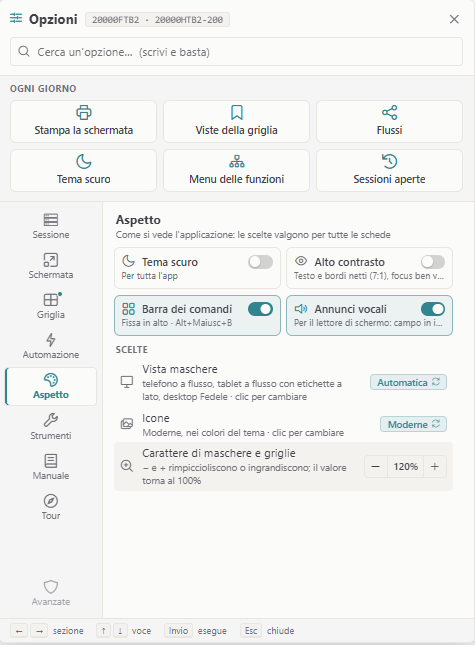 *La scheda Aspetto delle Opzioni: tema scuro, alto contrasto, vista delle maschere, icone e carattere*| Voce | Cosa fa |
|---|---|
| **Tema scuro** | cambia il tema di tutta l'applicazione, non solo delle maschere |
| **Alto contrasto** | testo e bordi netti: vedi [Accessibilità](https://gsdoc.genesyssoftware.eu/link/37977) |
| **Vista maschere** | Fedele, Fedele con tasti, A flusso, Automatica: vedi [Vista classica e moderna](https://gsdoc.genesyssoftware.eu/link/37874) |
| **Icone** | lo stile delle icone del menu |
| **Carattere di maschere e griglie** | tre pulsanti: più piccolo, **A**, più grande |
**Nota.** Le scelte dei campi valgono per il modo, chiaro o scuro, che stai usando. Con l'alto contrasto acceso non si applicano.
**Nota.** Tutto resta nel browser: su un altro PC lo reimposti.
**Per chi sviluppa.** Il carattere scala maschere e griglie da `frontend/sbh-web/src/mask/utils/sbh-zoom.util.ts`. Il tema è quello di tutta l'app web: lo stesso interruttore della barra in alto.
**Per approfondire.** • SBH — accesso e novita': `docs/guide/moduli/sbh-accesso-e-novita/README.md` • Il client web del legacy SBH — menu e maschere: `docs/guide/moduli/sbh-menu-e-maschere/README.md`
# JH5.12 - Accessibilità **In una frase.** SBHweb si usa anche con poca vista o senza vedere lo schermo: c'è l'alto contrasto, e un lettore di schermo annuncia campi, messaggi e schede. Il vecchio programma installato era difficile da usare con gli aiuti per la vista. Una pagina del browser parla con i lettori di schermo e segue le preferenze del sistema. ## Alto contrasto **Opzioni**, scheda **Aspetto**, **Alto contrasto**. Lo stesso interruttore è nel pannello **Personalizzazione**: è una preferenza sola, e vale per tutta l'applicazione. Cosa cambia: - testo nero su bianco, oppure bianco su nero col tema scuro; - bordi pieni attorno ai campi; - colori di stato più scuri; - un anello spesso attorno al campo dove sei: blu in chiaro, giallo in scuro. Ogni testo ha un contrasto di almeno 7 a 1 col suo sfondo. ## Annunci per il lettore di schermo Con un lettore di schermo acceso (NVDA, Narratore di Windows, JAWS) la pagina dice:| Quando | Cosa senti |
|---|---|
| il programma aspetta un dato | il campo: «Campo in input: Codice pagamento» |
| arriva un messaggio | il tono e il testo: «Informazione: …», «Attenzione: …» |
| cambi scheda | il suo nome: «Scheda attiva: …» |
**Nota.** Con l'alto contrasto acceso i colori scelti per i campi in **Personalizzazione** non si applicano.
**Nota.** Tutta la pagina si usa da tastiera: menu, pannello di avvio, maschere, Opzioni, finestre.
**Per chi sviluppa.** Gli annunci sono in `frontend/sbh-web/src/session/services/sbh-announcer.service.ts` e `frontend/sbh-web/src/session/components/sbh-live-region`. La guida d'origine indica come prova a mano il Narratore di Windows con una funzione aperta.
**Per approfondire.** • SBH — accesso e novita': `docs/guide/moduli/sbh-accesso-e-novita/README.md`
# JH5.13 - Dati salvati nel browser **In una frase.** SBHweb tiene nel browser menu, maschere, preferenze e le sessioni da riprendere: una finestra dice quanto occupano e ti lascia fare pulizia. Il primo accesso scarica i menu di tutti i moduli e ci mette alcuni minuti. Dalla volta dopo entri in pochi secondi proprio perché quei dati restano nel browser. Sapere cosa c'è, e cosa si può cancellare senza danni, evita sorprese. 1. **Apri la finestra.** **Opzioni**, scheda **Strumenti**, voce **Dati salvati nel browser**. 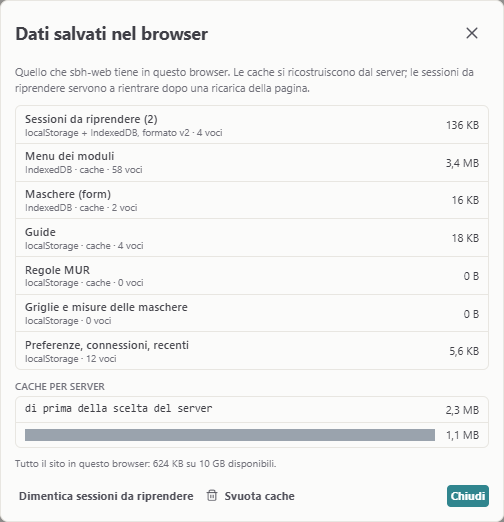 *La finestra Dati salvati nel browser: le categorie e quanto occupa ognuna* 2. **Leggi le categorie.**| Categoria | A cosa serve | Si ricostruisce? |
|---|---|---|
| Sessioni da riprendere | rientrare dopo una ricarica | no |
| Menu dei moduli, maschere, guide | entrare e lavorare in fretta | sì, il server li rimanda |
| Regole dei campi, misure delle griglie | regole e larghezze | sì |
| Preferenze, connessioni, recenti | le tue scelte | no |
| Pulsante | Cosa cancella |
|---|---|
| **Svuota cache** | quello che il server rimanda: menu, maschere, guide. Il prossimo accesso è lento come il primo |
| **Dimentica sessioni da riprendere** | i rientri: le sessioni in sospeso non si riprendono più da questo browser |
**Attenzione.** Cancellare i dati del sito dalle impostazioni del browser toglie tutto, anche la chiave per rientrare nelle sessioni in sospeso. Quelle sessioni si possono solo chiudere.
**Nota.** **Svuota cache** non tocca le procedure registrate né le preferenze.
**Nota.** Le viste delle griglie salvate con un nome stanno sul Ponte col COBOL e ti seguono su ogni PC.
**Per chi sviluppa.** La finestra è `frontend/sbh-web/src/session/components/sbh-storage-dialog`; il conteggio è in `frontend/sbh-web/src/session/services/sbh-storage-usage.ts`.
**Per approfondire.** • SBH — accesso e novita': `docs/guide/moduli/sbh-accesso-e-novita/README.md`
# JH5.14 - Se la stampa non esce **In una frase.** I casi più comuni in cui una stampa non arriva dove ti aspetti, e cosa fare in ognuno. Una stampa ha molte strade: una stampante del server, il PC, lo schermo, un file, GPEnext. Quasi sempre non è persa: è andata da un'altra parte. La prima cosa da guardare è la riga dei messaggi in basso, che dice dove è finita. ## Stampe del gestionale| Vedo questo | Faccio questo |
|---|---|
| Ho lanciato la stampa e a video non compare niente | Guarda il numero sul pulsante **Documenti**: la stampa è lì. Oppure è andata a una stampante del server: controlla l'uscita nella barra in basso |
| Il browser ha scaricato un file invece di mostrarlo | È un formato che il browser non mostra (Word, RTF, laser). Con SBH Helper si apre da solo sul PC |
| Un avviso dice che il documento RTF non è stato stampato | SBH Helper è vecchio: aggiornalo |
| La stampa esce dalla stampante sbagliata | La stampante scelta non esiste fra quelle di Windows: si usa la predefinita. Controlla il nome con chi amministra |
| La stampa a video è senza logo, con «Layout incompleto» | Manca il logo della ditta: lo carica chi amministra |
| **Archivio stampe** è spento | Si apre solo mentre una funzione aspetta un dato |
| Non trovo una stampa nell'archivio | Di partenza cerca solo oggi: allarga le date |
| Vedo questo | Faccio questo |
|---|---|
| `GPE_NEXT_PDF` è spenta | Passa col mouse: GPEnext non risponde, oppure il tuo ruolo non permette di stampare |
| `GPE_NEXT_PDF` non c'è proprio | Stai usando le pagine storiche da sole, fuori dall'applicazione completa |
| Al posto del PDF vedo i dati in XML | Manca il modello: `Crea il modello in GPE-NEXT`, oppure chiedi a chi gestisce le stampe |
| Ho creato il modello ma la stampa non lo trova | Non è pubblicato: premi **Pubblica** nel designer, poi **Riprova** |
| Ho cambiato il modello ma il PDF è uguale | Premi **Rigenera** sopra il PDF |
| L'avviso dice `PDF con GPE-NEXT non riuscito` | Leggi il motivo; quando il servizio è tornato premi **Riprova**, oppure usa la stampa in XML |
| La volta dopo l'uscita è tornata quella di sempre | È voluto: `GPE_NEXT_PDF` si sceglie a ogni lancio |
| Vedo questo | Faccio questo |
|---|---|
| **Stampa la schermata** è spenta | Non c'è una funzione a video |
| Si apre la finestra di stampa del browser | È normale: scegli lì stampante e copie |
**Per chi sviluppa.** Se sul server manca una stampante di tipo X che manda la stampa alla pagina, `GPE_NEXT_PDF` lavora sulla schermata invece che sulla stampa: va creata nella tabella delle stampanti del gestionale. Dettagli in `docs/sbh-web/GPE-NEXT-PDF.md`.
**Per approfondire.** • Client SBH — il pannello Opzioni, le stampe e gli strumenti: `docs/guide/moduli/sbh-stampe-e-strumenti/README.md` • Stampare in PDF con GPE-NEXT dalla sessione SBH: `docs/guide/moduli/sbh-stampa-gpe-next/README.md`
# JH5.2 - Il visualizzatore dei documenti **In una frase.** Le stampe e i file che il server manda durante la sessione si aprono in un visualizzatore dentro la pagina, che puoi tenere accanto alla maschera. Con il vecchio programma una stampa a video copriva il lavoro. Qui la leggi di fianco mentre continui a scrivere, la ordini come una tabella, e ritrovi le stampe dei giorni passati. 1. **Apri i documenti.** Il pulsante **Documenti** nella barra in basso porta il numero dei documenti ricevuti nella sessione. Ogni documento ha la sua scheda, con la **X** per chiuderlo. 2. **Affiancalo.** **Affianca alle maschere** sposta il documento a destra. La funzione resta a sinistra e continui a lavorare. Il divisore si trascina. 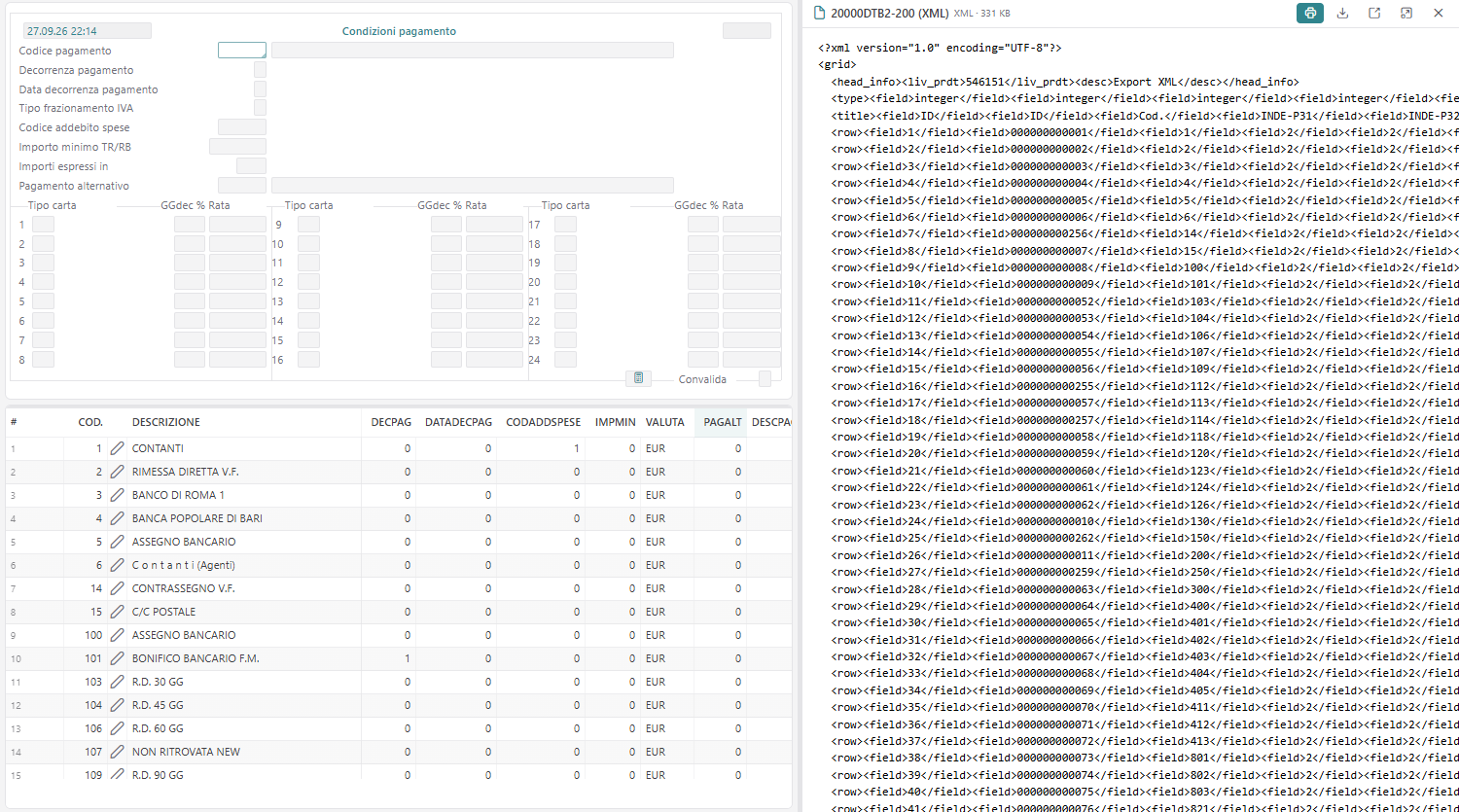 *Un documento affiancato alla maschera: a sinistra la funzione, a destra il documento*  *Il PDF dei mezzi della flotta fatto da GPEnext, affiancato alla funzione che l'ha stampato. Dati veri del server di prova, nomi e targhe coperti* 3. **Scegli come leggerlo.** Sulle stampe impaginate la barra ha tre pulsanti.| Pulsante | Cosa vedi |
|---|---|
| **Originale** | la pagina com'è stata stampata |
| **Moderna** | la stessa pagina, più leggibile: intestazioni ferme, totali in evidenza, negativi in rosso |
| **Griglia** | le tabelle della stampa dentro la griglia: filtri, pivot, Excel |
**Nota.** Il visualizzatore mostra PDF, pagine impaginate, XML e testo. I file che un browser non sa mostrare, come Word o RTF, con SBH Helper si aprono sul PC col loro programma: vedi [Documenti Word, RTF ed Excel](https://gsdoc.genesyssoftware.eu/link/37973).
**Nota.** Nello stesso pannello si aprono anche il manuale in linea e le pagine web che il programma chiede di mostrare.
**Nota.** L'archivio stampe si apre mentre la funzione aspetta un dato. Quando lo chiudi, la funzione riprende da dove era.
**Attenzione.** Ristampa, proroga ed eliminazione dall'archivio agiscono sullo storico vero del server.
**Per chi sviluppa.** Il visualizzatore è in `frontend/sbh-web/src/session/components/sbh-doc-viewer`. Fogli di stile e loghi delle stampe la pagina li chiede al Ponte col COBOL, che consegna solo i file citati dal server in quella sessione.
**Per approfondire.** • Client SBH — il pannello Opzioni, le stampe e gli strumenti: `docs/guide/moduli/sbh-stampe-e-strumenti/README.md`
# JH5.3 - Il pannello Opzioni **In una frase.** Il pulsante con le tre righe in basso a sinistra apre le Opzioni: tutto quello che nel vecchio programma stava nei menu della finestra, con una ricerca in cima. Non serve ricordare dove sta una voce. Scrivi due lettere e la trovi. Le sei cose di tutti i giorni sono già in evidenza. 1. **Apri le Opzioni.** Il pannello si apre verso l'alto. In testa dice dove sei: sul menu, oppure in quale maschera. 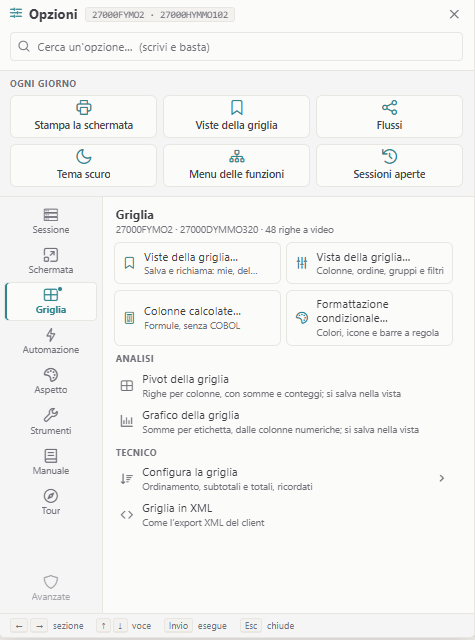 *Il pannello Opzioni aperto sulla scheda Griglia* 2. **Cerca.** Scrivi nella casella: restano solo le voci trovate, di tutte le schede. Invio esegue la prima. 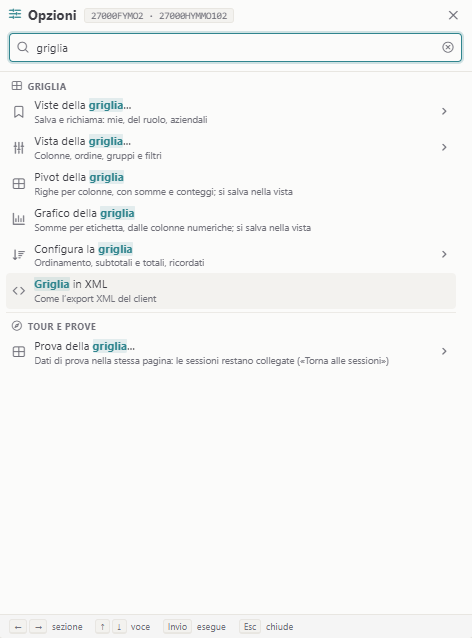 *La ricerca «griglia» nelle Opzioni: le voci trovate, a gruppi* 3. **Usa «Ogni giorno».** Sei mattonelle: **Stampa la schermata**, **Viste della griglia**, **Flussi**, **Tema scuro**, **Menu delle funzioni**, **Sessioni aperte**. 4. **Scegli una scheda.** A sinistra le schede, a destra le voci della scheda scelta.| Scheda | Cosa trovi |
|---|---|
| **Sessione** | uscire, sessioni aperte, archivio stampe, informazioni |
| **Schermata** | stampa della schermata, menu, tutta la finestra |
| **Griglia** | viste, colonne calcolate, formati, pivot e grafico |
| **Automazione** | registrare e rivedere procedure e flussi |
| **Aspetto** | tema scuro, alto contrasto, vista delle maschere, carattere |
| **Strumenti** | SBH Helper, tasti funzione, scorciatoie, dati salvati nel browser |
**Nota.** La scheda **Automazione** porta alle Macro/Workflow SBH: registri un'operazione e la fai ripetere a orario. Hanno un libro loro: vedi Cosa si può automatizzare (libro «JI - Macro/Workflow SBH», pagina «JI1.1 - Cosa si può automatizzare»).
**Nota.** Tema, carattere, tasti e le altre preferenze restano nel browser. Su un altro PC le rimetti: vedi [Dati salvati nel browser](https://gsdoc.genesyssoftware.eu/link/37978).
**Nota.** Le voci sono spiegate nelle loro pagine: [Stampare la schermata](https://gsdoc.genesyssoftware.eu/link/37975), [Tema, carattere e colori](https://gsdoc.genesyssoftware.eu/link/37976), [Accessibilità](https://gsdoc.genesyssoftware.eu/link/37977), [L'archivio stampe](https://gsdoc.genesyssoftware.eu/link/37974), [Il tour guidato](https://gsdoc.genesyssoftware.eu/link/37993).
**Per chi sviluppa.** Le voci sono costruite in `frontend/sbh-web/src/session/components/sbh-session-page/sbh-session-page.component.ts`. Per chi segue un problema, in **Strumenti** c'è il **Trace del protocollo**, che mostra lo scambio col server.
**Per approfondire.** • Client SBH — il pannello Opzioni, le stampe e gli strumenti: `docs/guide/moduli/sbh-stampe-e-strumenti/README.md`
# JH5.4 - SBH Helper **In una frase.** SBH Helper è un piccolo programma sul PC che fa per SBHweb le cose che un browser non può fare: stampare diretto, salvare nelle cartelle, firmare, e avvisarti se una sessione resta aperta. Un browser, per sicurezza, non tocca stampanti e cartelle del PC senza chiedere ogni volta. Il vecchio programma lo faceva. SBH Helper riporta quelle funzioni, e SBHweb resta una pagina. Cosa fa: - manda le stampe dritte alla stampante del PC, senza anteprima, comprese le etichette; - salva i file nelle cartelle del PC o di rete; - apre sul PC i documenti che il browser non sa mostrare, come Word e RTF; - gestisce firma grafometrica, cassa, posta e i terminalini di magazzino; - dà al server il nome della postazione; - custodisce le sessioni: se la pagina sparisce mentre sei in una funzione, ti avvisa con una finestra rossa. Come si installa, su un PC Windows: 1. **Premi Connetti.** Se SBH Helper non risponde compare **Serve l'SBH Helper**. Se è vecchio, compare **Aggiorna l'SBH Helper**. 2. **Scarica.** Il pulsante scarica il programma di installazione dal server. 3. **Installa.** Doppio clic sul file, **Avanti** fino a **Fine**. Non servono diritti di amministratore. Se Windows dice «Windows ha protetto il PC», premi **Ulteriori informazioni** e poi **Esegui comunque**. 4. **Aspetta la verifica.** SBH Helper parte da solo, e poi a ogni avvio di Windows. Appena risponde, la connessione parte. La finestra non ha un «continua senza»: **Annulla** torna alla pagina di avvio. Se SBH Helper è installato ma fermo, la pagina prova ad avviarlo e il browser chiede «Aprire SBH Helper?»: rispondi **Apri**. Come lo controlli: nella barra in basso l'icona del PC ha un puntino, verde se SBH Helper risponde. Un clic apre il suo pannello, con versione, stampanti, dispositivi e aggiornamento. Lo trovi anche in **Opzioni**, scheda **Strumenti**. Nella scheda **Dispositivi** ci sono i terminalini di magazzino: valgono per una sessione alla volta, e **Riprova** li chiede per quella attiva. 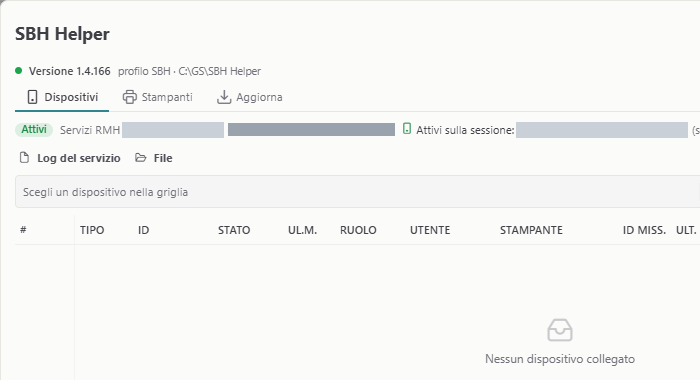 *Il pannello di SBH Helper: versione, dispositivi, stampanti, aggiornamento***Nota.** Su telefono, tablet e PC che non sono Windows SBH Helper non si installa: si entra senza. La barra in basso lo ricorda: niente stampe locali, firma, salvataggi sul PC.
**Nota.** L'obbligo vale solo al **Connetti**. Se SBH Helper si chiude a sessione aperta continui a lavorare, e il puntino non è più verde. Il rientro in una sessione non viene mai bloccato.
**Nota.** Per l'avviso sulle sessioni vedi [La finestra rossa di SBH Helper](https://gsdoc.genesyssoftware.eu/link/37954).
**Per chi sviluppa.** • SBH Helper ascolta solo sul PC, all'indirizzo `http://127.0.0.1:47110`, e risponde solo alle pagine ammesse. Il Ponte col COBOL dice alla pagina dove cercarlo (`SBH_HELPER_URL`; con `off` la pagina non lo cerca). • La versione minima è quella che il server distribuisce. Lo script che porta il programma di installazione nel rilascio è in `devops/sbh-helper`. • Per le prove su un PC, `/sbh?helper=no` fa entrare senza, per quella scheda del browser.
**Per approfondire.** • SBH — sessioni che non si perdono (standby, scheda chiusa, SBH Helper): `docs/guide/moduli/sbh-sessioni-che-non-si-perdono/README.md` • SBH — accesso e novita': `docs/guide/moduli/sbh-accesso-e-novita/README.md`
# JH5.5 - Il PDF di GPEnext: tre strade **In una frase.** Una stampa del gestionale diventa un PDF impaginato da GPEnext in tre modi: lo scegli all'avvio, arriva da solo, oppure lo chiedi dopo dal visualizzatore. Il risultato è lo stesso: il documento con il modello che l'azienda si è disegnata, aperto a video. Cambia solo il momento in cui lo decidi.| Strada | Quando usarla |
|---|---|
| l'uscita `GPE_NEXT_PDF` all'avvio | sai già che vuoi il PDF impaginato |
| l'uscita normale | la stampa è già preparata per GPEnext: il passaggio è automatico |
| il pulsante `PDF con GPE-NEXT` | hai a video una stampa in XML, anche ripresa dall'archivio |
**Nota.** `GPE_NEXT_PDF` è spenta solo se GPEnext non risponde o se il tuo ruolo non permette di stampare: il suggerimento dice quale dei due. C'è solo dentro l'applicazione completa.
**Nota.** Dal PDF hai i comandi di ogni documento: **Stampa**, scarica, apri in un'altra scheda, **Affianca alle maschere**.
**Per chi sviluppa.** Il PDF non passa dal Ponte col COBOL: la pagina manda i dati della stampa al Gateway, che li porta a GPEnext. La regola che decide fra stampa e schermata è in `frontend/sbh-web/src/session/components/sbh-launcher/sbh-output.util.ts`. Dettagli in `docs/sbh-web/GPE-NEXT-PDF.md`.
**Per approfondire.** • Stampare in PDF con GPE-NEXT dalla sessione SBH: `docs/guide/moduli/sbh-stampa-gpe-next/README.md`
# JH5.6 - Il modello del PDF: sceglierlo, cambiarlo, crearlo **In una frase.** Ogni stampa cerca il suo modello per nome; dal PDF puoi cambiarlo, e se manca lo crei dai dati della stampa che hai davanti. Il modello è il disegno del documento: dove sta il logo, come sono le colonne. Poterlo ritoccare partendo dalla stampa vera, senza chiamare un programmatore, è il motivo per cui esiste GPEnext. ## Come la stampa trova il modello Il gestionale dà a ogni stampa un nome, fatto dal programma di stampa e da un numero di sequenza, per esempio `PPASC13D_1`. La pagina cerca il modello in quest'ordine: 1. il nome esatto della stampa; 2. lo stesso nome senza il numero di sequenza; 3. se esistono modelli per altre sequenze dello stesso documento, apre **Modello di stampa per …** e scegli tu. Con **Ricorda la scelta per questa stampa** non lo chiede più; 4. se non c'è niente, vale «Se manca il modello» qui sotto. Accanto al messaggio del PDF, **Cambia modello** ti fa scegliere un'altra variante. ## Cambiare il modello dal PDF 1. Sopra il PDF premi **Modifica il modello**. Il designer di GPEnext si apre in un'altra scheda del browser. La sessione e il PDF restano dove sono. 2. Cambia il modello e premi **Pubblica**. 3. Torna alla sessione e premi **Rigenera**: il PDF si aggiorna nella stessa scheda. Se il modello è uno standard e il tuo livello non permette di cambiarlo, il pulsante diventa **Personalizza il modello**: ne fa una copia tua. ## Se manca il modello A video resta la stampa com'è arrivata, in XML, e un messaggio dice che per quella stampa non c'è ancora un modello. Non si perde niente.| Pulsante | Cosa fa |
|---|---|
| `Crea il modello in GPE-NEXT` | crea il modello dai dati di questa stampa, col nome esatto, e apre il designer |
| **Riprova** | rimanda la stampa a GPEnext |
| **Mostra XML** | mostra i dati al posto del documento |
**Attenzione.** La stampa usa solo i modelli pubblicati: una bozza del designer non basta.
**Nota.** Per modificare un modello serve il livello Utente base in GPEnext, per crearlo Utente avanzato. Senza, i pulsanti non ci sono e il messaggio dice di chiedere a chi gestisce le stampe.
**Nota.** La scelta fra le varianti resta nel browser: su un altro PC la rifai.
**Nota.** Per designer e modelli vedi Modificare il modello dal PDF (libro «JK - GPEnext», pagina «JK2.4 - Modificare il modello dal PDF») e Se manca il modello (libro «JK - GPEnext», pagina «JK2.3 - Se manca il modello»).
**Per chi sviluppa.** Creare, modificare e rigenerare ci sono solo nell'applicazione completa. La scelta della variante è in `frontend/sbh-web/src/session/services/sbh-gpe-scelta.store.ts`.
**Per approfondire.** • Stampare in PDF con GPE-NEXT dalla sessione SBH: `docs/guide/moduli/sbh-stampa-gpe-next/README.md`
# JH5.7 - Stampe impaginate: Originale, Moderna, Griglia **In una frase.** Una stampa impaginata che arriva a video si legge in tre modi: com'è stata stampata, in una veste più leggibile, oppure come una griglia da filtrare ed esportare. Una stampa su carta si guarda e basta. A video puoi ordinarla per una colonna, cercarci dentro, portarla in Excel. È sempre la stessa stampa: il programma l'ha fatta una volta sola. Sulle stampe impaginate la barra del visualizzatore ha tre pulsanti.| Vista | Cosa vedi | Cosa puoi fare |
|---|---|---|
| **Originale** | la pagina com'è stata stampata | ordinare con un clic sull'intestazione, stampare |
| **Moderna** | la stessa pagina con lo stile dell'applicazione | lo stesso, con una lettura più comoda |
| **Griglia** | le tabelle della stampa dentro la griglia | filtri, ricerca, somme, pivot, grafico, Excel |
**Nota.** La prima volta la stampa si apre in **Originale**, poi nell'ultima vista che hai scelto.
**Nota.** **Griglia** è spenta se nella stampa non c'è una tabella riconoscibile: lo dice il suggerimento.
**Nota.** Se manca un pezzo dell'impaginazione, per esempio il logo, la stampa si vede lo stesso, con l'avviso «Layout incompleto». Per i loghi vedi [Loghi delle ditte nelle stampe](https://gsdoc.genesyssoftware.eu/link/37981).
**Nota.** Una stampa ripresa dall'archivio si vede allo stesso modo.
**Per chi sviluppa.** Le viste sono in `frontend/sbh-web/src/session/components/sbh-print-styled` e `frontend/sbh-web/src/session/components/sbh-print-modern`. Fogli di stile e loghi li consegna il Ponte col COBOL, solo per i file citati dal server in quella sessione.
**Per approfondire.** • Client SBH — il pannello Opzioni, le stampe e gli strumenti: `docs/guide/moduli/sbh-stampe-e-strumenti/README.md`
# JH5.8 - Documenti Word, RTF ed Excel **In una frase.** Le stampe in formati che un browser non sa mostrare si aprono sul PC col loro programma, o escono direttamente dalla stampante, grazie a SBH Helper. Lettere, contratti e moduli il gestionale li produce spesso in RTF, il formato di Word. Col vecchio programma si aprivano in Word da soli. Qui succede lo stesso, se sul PC c'è SBH Helper. ## Una stampa a video o salvata| Sul PC c'è | Cosa succede |
|---|---|
| SBH Helper aggiornato | il documento si apre col programma predefinito (Word, Excel, LibreOffice), senza scaricare niente |
| niente SBH Helper, o una versione vecchia | il documento si scarica; il visualizzatore si apre sul pannello **Scarica** e spiega il formato |
**Attenzione.** Se la stampa «non esce», guarda in basso nel browser: può essere stata scaricata. Senza SBH Helper è il comportamento normale.
**Nota.** Se SBH Helper non trova un programma per quel formato, compare un avviso e il file si scarica.
**Nota.** Ogni documento del visualizzatore ha la sua **X**, che chiude solo quello.
**Per chi sviluppa.** • L'apertura sul PC c'è da SBH Helper 1.4, la stampa diretta degli RTF dalla 1.5. • La stampante virtuale RTF del server non esiste sul PC: la stampa esce dalla predefinita di Windows, come col vecchio programma. • I casi sono coperti dai test di `frontend/sbh-web/src/session/services/sbh-session.rtf-spool.spec.ts`.
**Per approfondire.** • Client SBH — il pannello Opzioni, le stampe e gli strumenti: `docs/guide/moduli/sbh-stampe-e-strumenti/README.md`
# JH5.9 - L'archivio stampe **In una frase.** L'archivio stampe è lo storico delle stampe sul server: le ritrovi per stampante, utente e data, le rivedi a video e le ristampi. «Mi rifai la stampa di ieri?» Non serve rilanciare la funzione. La stampa è ancora sul server: la cerchi e la riapri com'era. 1. **Apri l'archivio.** **Opzioni**, scheda **Sessione**, voce **Archivio stampe**. È acceso solo mentre una funzione aspetta un dato. 2. **Cerca.** Scegli la **Stampante d'uscita**, l'**Utente** e le date di creazione, poi **Cerca**. Di partenza le date sono quelle di oggi: allargale per trovare stampe più vecchie. La stampante scelta resta anche dopo **Cerca** e dopo la scelta di un flusso. 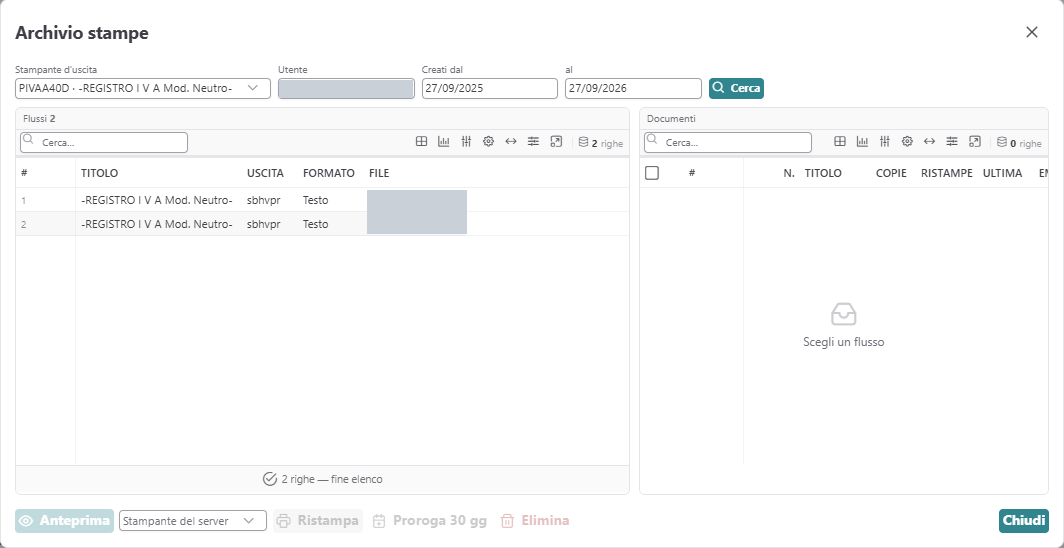 *L'archivio stampe: la ricerca per stampante, utente e date, e i flussi trovati* 3. **Scegli un flusso.** A sinistra ci sono i flussi trovati, con titolo, uscita e formato. Un clic ne sceglie uno e a destra compaiono i suoi documenti.  *Un flusso scelto sul server di prova (il costo dei trasporti per spedizioniere) e il suo documento a destra. Utente e nomi dei file coperti* 4. **Scegli i documenti, se vuoi.** Le caselle a sinistra dicono quali documenti del flusso vedere o ristampare. Nessuna casella vuol dire tutto il flusso. 5. **Usa i comandi in fondo.**| Comando | Cosa fa |
|---|---|
| **Anteprima** | apre la stampa nel visualizzatore |
| **Ristampa** | la rimanda alla stampante del server scelta nella tendina accanto |
| **Proroga 30 gg** | allunga di trenta giorni la conservazione |
| **Elimina** | cancella il flusso, in due clic: il primo chiede conferma |
**Attenzione.** **Ristampa**, **Proroga 30 gg** ed **Elimina** agiscono sullo storico vero del server, per tutti.
**Nota.** Un «flusso» è una stampa lanciata; dentro può avere più documenti, per esempio una fattura per cliente.
**Nota.** Senza un flusso scelto i comandi sono spenti. **Ristampa** si accende solo dopo aver scelto la stampante del server.
**Nota.** Dall'anteprima di una stampa in XML puoi chiedere anche il PDF impaginato: vedi [Il PDF di GPEnext: tre strade](https://gsdoc.genesyssoftware.eu/link/37970).
**Per chi sviluppa.** L'archivio è `frontend/sbh-web/src/session/components/sbh-spm-archive`. Le sue richieste viaggiano a parte rispetto alla maschera in attesa: il programma non si muove. La guida d'origine prova la ricerca; anteprima, ristampa, proroga ed eliminazione non sono state eseguite sul server di prova.
**Per approfondire.** • Client SBH — il pannello Opzioni, le stampe e gli strumenti: `docs/guide/moduli/sbh-stampe-e-strumenti/README.md`