| Pulsante | Cosa fa |
|---|---|
| **Inizia** | parte dall'inizio, o dal capitolo che scegli sotto |
| **Più tardi** | lo ripropone al prossimo ingresso |
| **Non mostrare più** | non parte più da solo; resta nelle Opzioni |
| Tasto o pulsante | Cosa fa |
|---|---|
| freccia destra, Invio, **Avanti** | passo successivo |
| freccia sinistra, **Indietro** | passo precedente |
| **Indice** | l'elenco dei capitoli: un clic porta lì |
| **Salta il capitolo** | va al capitolo dopo |
| Esc, o la **×** | chiude il tour |
**Nota.** Se un passo parla di qualcosa che in quel momento non è a video, la scheda va al centro e dice «Lo vedrai…». Il riflettore non indica mai una cosa che non c'è.
**Nota.** Il tour sopravvive a una ricarica della pagina: riprende dal passo dov'eri.
**Nota.** Su telefono il giro è più corto e le griglie non ci sono: si provano dal PC.
**Per chi sviluppa.** Il tour è `frontend/sbh-web/src/session/components/sbh-tour`, la pagina di prova `frontend/sbh-web/src/session/components/sbh-prova-griglia`. Sul PC sono 15 capitoli e 66 passi.
**Per approfondire.** • SBH — accesso e novita': `docs/guide/moduli/sbh-accesso-e-novita/README.md`
# JH9.2 - Chiedere assistenza **In una frase.** Prima di chiamare l'assistenza copia tre cose: le informazioni sulla sessione, il nome della maschera e, se te lo chiedono, lo scambio col server. «Non funziona» non basta a chi deve aiutarti. Con i dati giusti il problema si capisce al primo messaggio, senza dieci domande di ritorno. ## 1. Le informazioni sulla sessione **Opzioni**, scheda **Sessione**, **Informazioni sulla sessione**. Dice chi è collegato, a quale server, con quale connessione, prodotto e versione, da quale postazione e con quale browser. **Copia** mette tutto negli appunti, una riga per voce. 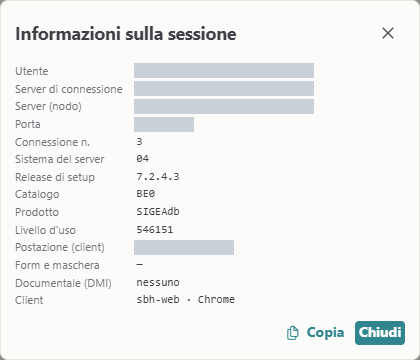 *La finestra Informazioni sulla sessione, col pulsante Copia* ## 2. Dove sei - **Il nome della maschera**: clic destro sulla maschera, **Copia nome maschera**. - **Il percorso della funzione**: clic destro sulla voce del menu, **Copia**. - **La versione del menu**: la riga piccola in fondo al menu, per esempio «Menu B20 · vers. 0000 · rel. 6800». - **Il messaggio**: il testo esatto, preso dalla riga dei messaggi o dal suo storico. ## 3. Lo scambio col server Serve solo se chi ti assiste lo chiede. **Opzioni**, scheda **Strumenti**, **Trace del protocollo**: si apre a destra un pannello con tutto quello che pagina e server si dicono. 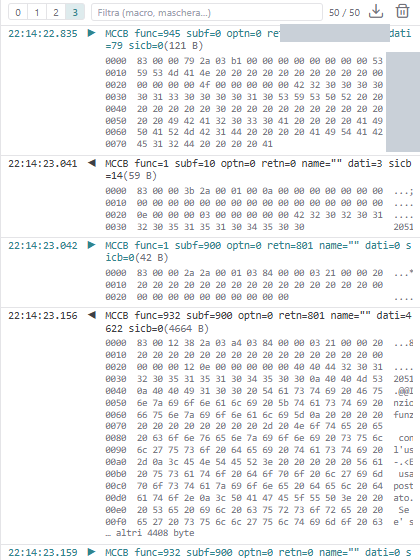 *Il pannello del trace: i messaggi in arrivo e in partenza, col livello in alto a sinistra* 1. **Accendilo prima** di rifare l'operazione: scrive solo da quando è acceso. 2. **Scegli il livello** in alto a sinistra.| Livello | Cosa scrive |
|---|---|
| 0 | niente: spento |
| 1 | solo gli eventi: sessione, errori, avvisi |
| 2 | anche una riga per ogni messaggio scambiato |
| 3 | anche il contenuto completo di ogni messaggio |
**Attenzione.** Il trace al livello 3 contiene i dati che passano a video. Mandalo solo a chi ti assiste.
**Nota.** Per un problema su una stampa di GPEnext, nel filtro scrivi `GPE-NEXT`: le righe dicono tipo di documento ed esito di ogni tentativo.
**Nota.** Per capire prima da solo, guarda [Se qualcosa non va](https://gsdoc.genesyssoftware.eu/link/37885).
**Per chi sviluppa.** Il pannello è `frontend/sbh-web/src/session/components/sbh-trace-panel`; il file si chiama `sbh-trace-` seguito da data e ora locali. Dal lato del server, il registro del Ponte col COBOL dice perché una connessione è stata rifiutata o una sessione chiusa.
**Per approfondire.** • SBH — avvio della sessione, login, schede, rientro e uscita: `docs/guide/moduli/sbh-avvio-e-sessioni/README.md` • Client SBH — il pannello Opzioni, le stampe e gli strumenti: `docs/guide/moduli/sbh-stampe-e-strumenti/README.md`
# JH9.3 - Se qualcosa non va **In una frase.** I problemi più comuni con SBHweb e cosa fare, e in fondo le parole da sapere. ## Entrare| Vedo questo | Faccio questo |
|---|---|
| Al **Connetti** compare **Serve l'SBH Helper** | Segui i quattro passi della finestra: scarica, installa, avvia, verifica |
| **Connetti** è spento e la pagina parla di 5 sessioni in sospeso | Apri **Le tue sessioni aperte**: riprendine una o chiudila |
| Il server scelto viene rifiutato | Non è fra quelli ammessi: chiedi a chi amministra |
| Il primo ingresso dura minuti | È normale: scarica i menu di tutti i moduli. Dalla volta dopo è veloce |
| Vedo questo | Faccio questo |
|---|---|
| **Esci dalla sessione** è spenta | Sei dentro una funzione: torna prima al menu col tasto Esci |
| Dopo lo standby la pagina resta vuota | Aspetta qualche secondo: si ricarica da sola. Altrimenti premi **Ricarica** |
| La pagina dice che la sessione non c'è più | È scaduto il tempo, o il Ponte è stato riavviato: entra di nuovo |
| Vedo una sessione ma non riesco a riprenderla | È nata in un altro browser: riaprila da lì, oppure chiudila |
| La scheda rimasta in secondo piano riparte da zero | Il browser l'aveva sospesa: nelle sue impostazioni aggiungi il sito fra quelli da tenere sempre attivi |
| Vedo questo | Faccio questo |
|---|---|
| Premo Esc e la funzione si chiude | In una maschera Esc è il tasto Esci del programma. Le finestre si chiudono con la **X** |
| Non riesco a scrivere in un campo | Si scrive solo nel campo col bordo colorato |
| Il menu non avvia niente | C'è una funzione in corso: il menu è in consultazione. Apri un'altra scheda |
| Il doppio clic non avvia la funzione | Non c'è una stampante adatta: il pannello di avvio dice perché |
| Ho perso il cursore | Premi e rilascia Ctrl da solo |
| Un link a una funzione non apre niente | Quella voce non è nel tuo menu: lo dice la riga dei messaggi |
| Vedo questo | Faccio questo |
|---|---|
| Il filtro non trova una riga che c'è | Lavora sulle righe già arrivate: chiedi le altre con Pag giù |
| Le mie viste non sono su un altro PC | L'archivio delle viste è spento: lo dice l'icona nel menu delle viste |
**Per chi sviluppa.** Il registro del Ponte col COBOL dice perché una connessione è stata rifiutata o una sessione chiusa. I problemi noti e le cose ancora aperte sono in `docs/sbh-web/INVENTARIO-LEGACY.md`.