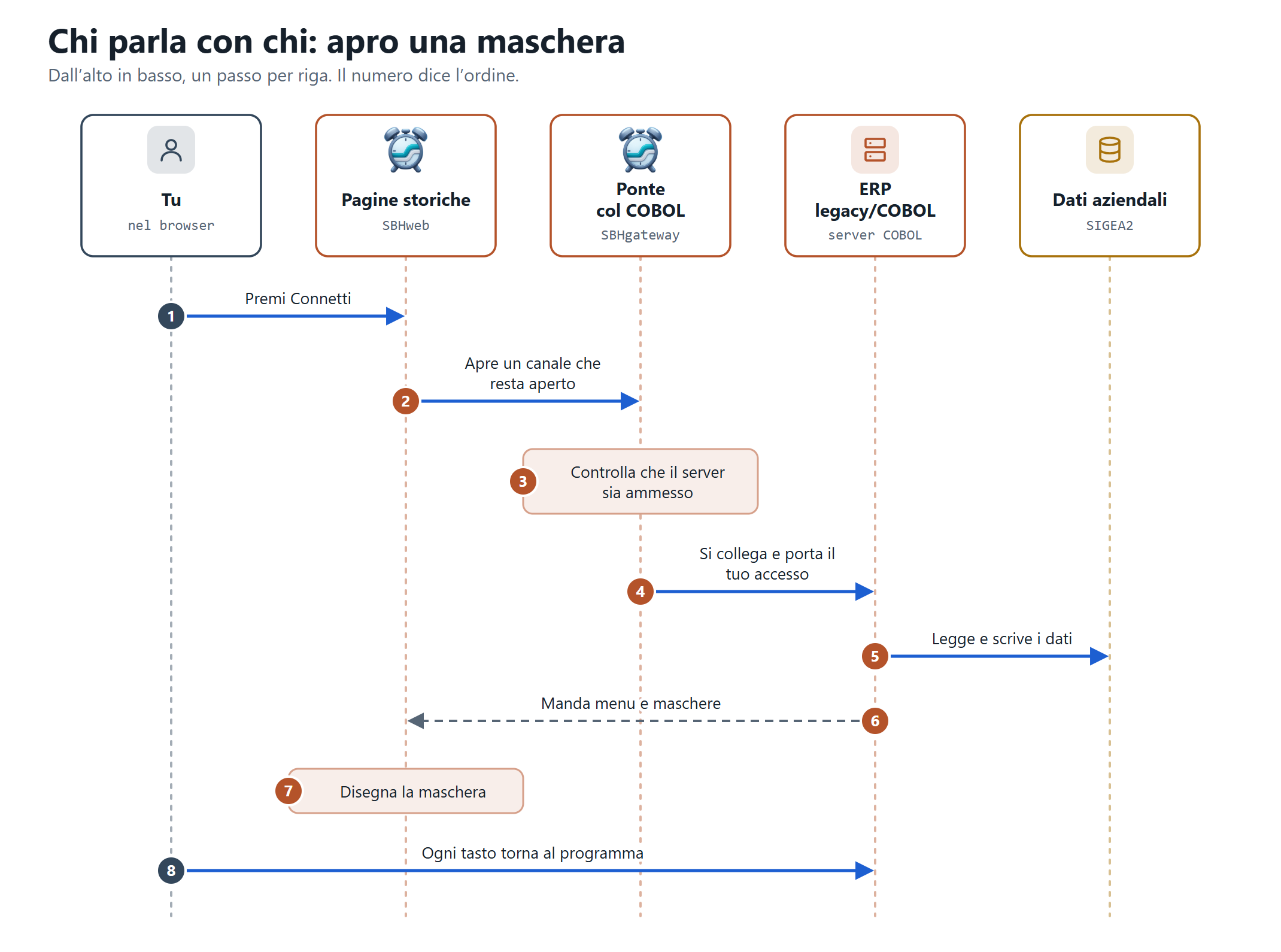
**Cosa ci guadagni.** • Niente client da installare e aggiornare su ogni PC: il gestionale di sempre si apre da un indirizzo, anche da telefono e tablet. • Niente funzioni perse: maschere, numeri del menu e tasti funzione sono quelli che conosci. In più trovi la ricerca in tutti i moduli, i preferiti e una vista moderna delle maschere. • Il lavoro non si perde: se il PC va in standby o chiudi la scheda per sbaglio, rientri nella funzione dov'eri.
**Nota.** Su un PC Windows serve un piccolo programma di aiuto, SBH Helper, per le cose che un browser non può fare: stampare diretto su una stampante, salvare nelle cartelle, firmare. Si installa una volta, senza diritti di amministratore. Su telefono e tablet si lavora senza. Vedi [SBH Helper](https://gsdoc.genesyssoftware.eu/link/37882).
**Per chi sviluppa.** Le pagine storiche sono `frontend/sbh-web`. Il Ponte col COBOL è SBHgateway, `backend/middleware/it_gsba_sbh_gateway`, porta 5086. Dentro l'applicazione SBHweb risponde all'indirizzo `/sbh`. La documentazione tecnica è in `docs/sbh-web/README.md`.
# JH1.2 - Come funziona il Ponte col COBOL **In una frase.** Il Ponte col COBOL sta fra il browser e il programma storico: porta le maschere in un verso e i tuoi tasti nell'altro. Il programma COBOL parla una lingua sua, pensata per il vecchio programma installato sul PC. Un browser quella lingua non la può usare da solo. Il Ponte fa da interprete, e il programma non si accorge della differenza.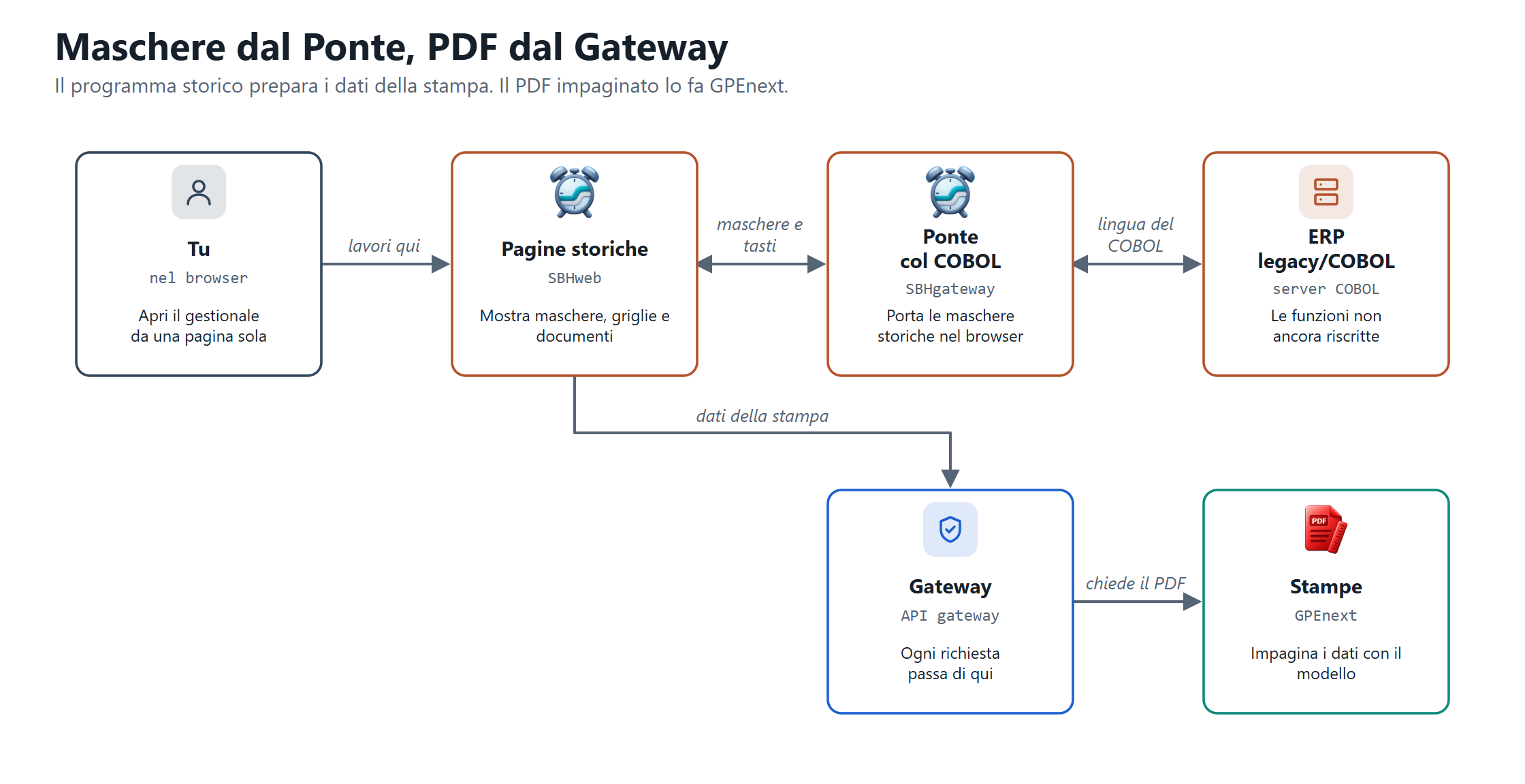
**Per chi sviluppa.** • Browser e Ponte parlano in WebSocket, Ponte e server COBOL in TCP. Il protocollo è descritto in `docs/sbh-web/ARCHITETTURA.md`. • Il Ponte è `backend/middleware/it_gsba_sbh_gateway` (porta 5086). Il server predefinito è in `SBH_HOST` e `SBH_PORT`: senza, il Ponte parte ma rifiuta le connessioni. • Quando il browser tace, il Ponte manda al server un segnale ogni 50 secondi (`SBH_KEEPALIVE_SECONDS`). • Il PDF: la pagina chiama `POST /api/gpe/print/{docType}` sul Gateway con l'identità dell'utente. Dettagli in `docs/sbh-web/GPE-NEXT-PDF.md`.
# JH1.3 - Dove sta nella mappa **In una frase.** SBHweb e il Ponte col COBOL stanno nel gruppo «Gestionale storico»: da una parte parlano con te, dall'altra con il programma COBOL.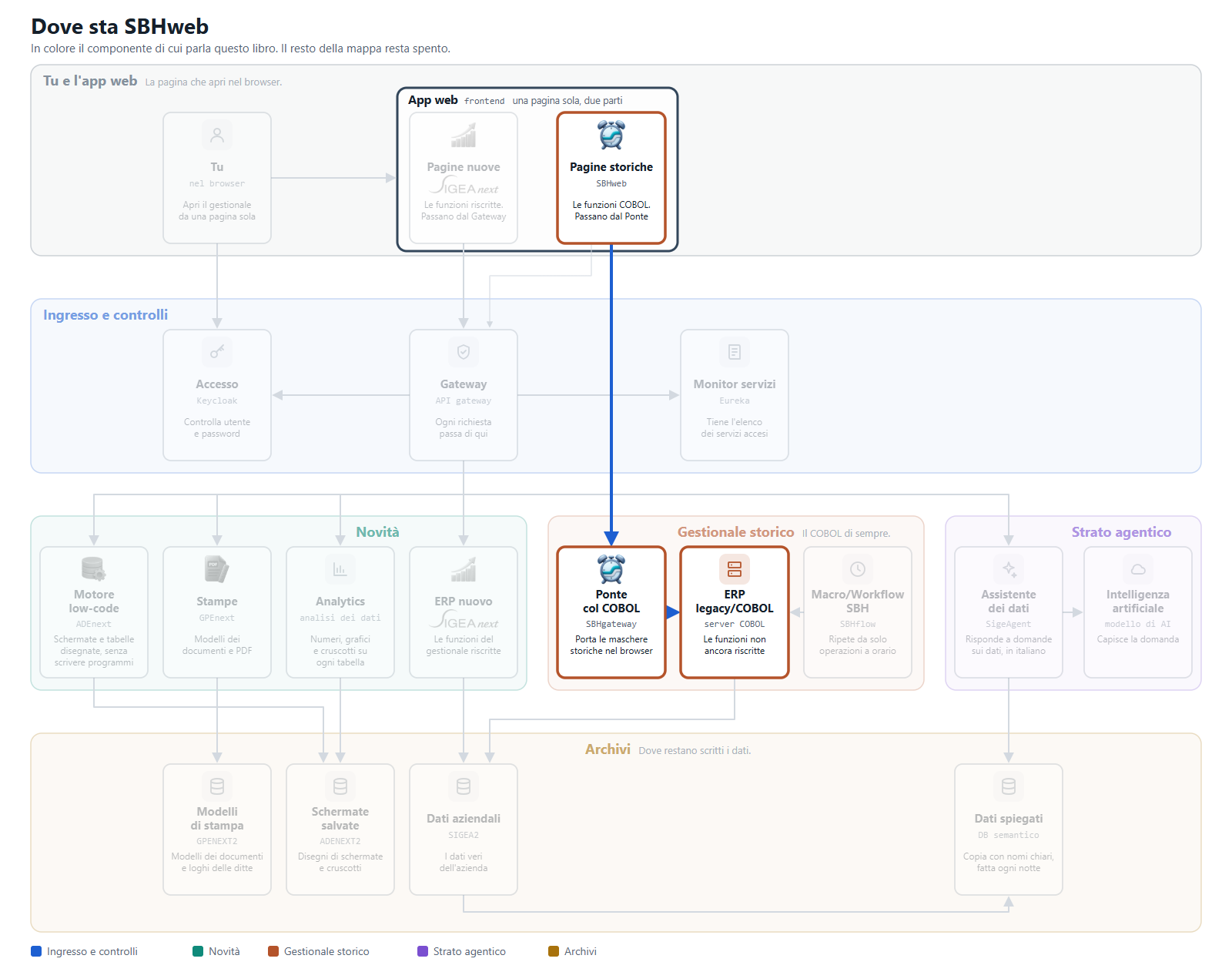
**Per chi sviluppa.** Tessere della mappa: `fesbh` (`frontend/sbh-web`), `sbhgw`(`backend/middleware/it_gsba_sbh_gateway`, porta 5086), `cobol` (il server COBOL, fuori dal repository). Le Macro/Workflow SBH sono `backend/middleware/sbh-flow`.
# JH2 - Entrare # JH2.1 - Server e connessioni **In una frase.** Dalla pagina di avvio scegli a quale server COBOL collegarti e salvi con un nome le connessioni che usi spesso. La maggior parte delle persone ha un server solo: preme **Connetti** e basta. Chi lavora su più ambienti (per esempio produzione e prova) tiene un elenco con nomi e colori, e non scrive più indirizzi a mano. 1. **Apri la pagina di avvio.** Al centro c'è **Connetti**. Sotto leggi la **Postazione**, cioè il nome con cui il server vede il tuo PC, e il server a cui stai per collegarti. 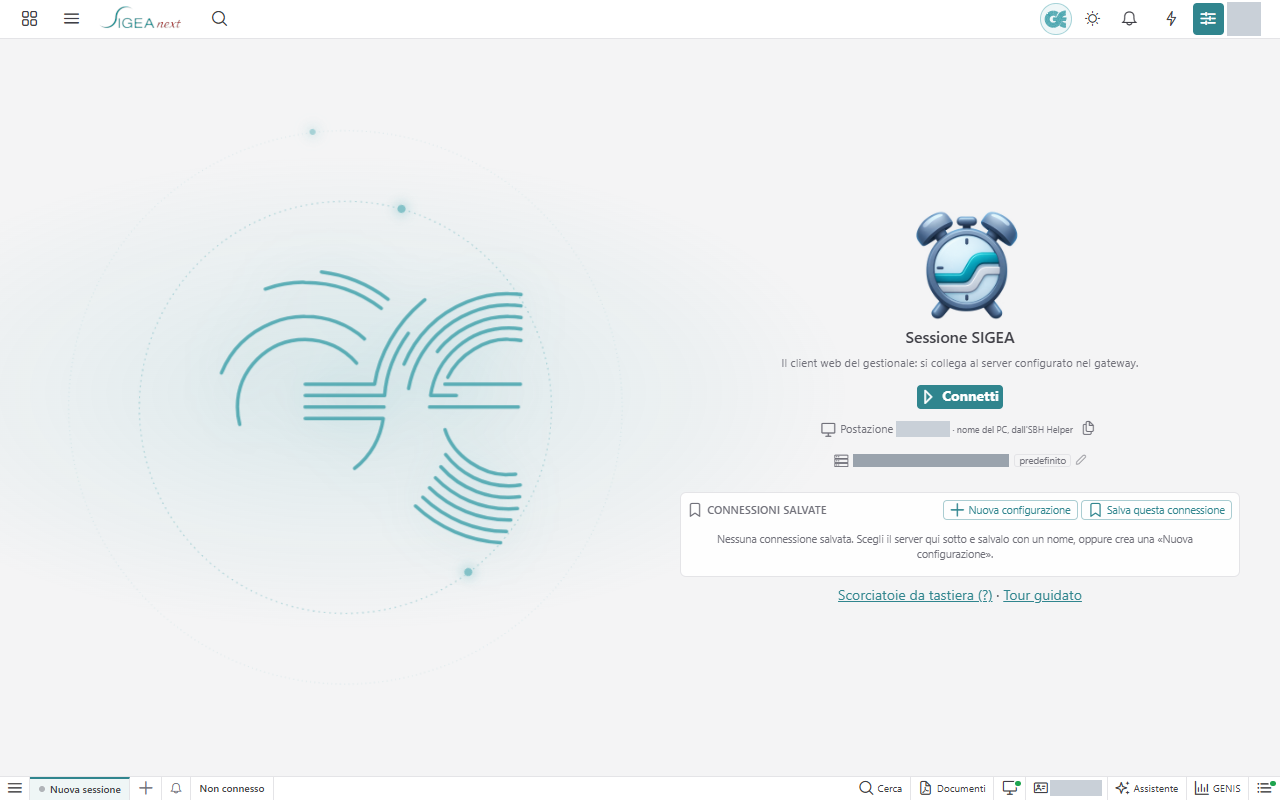 *La pagina di avvio: Connetti, la postazione, il server e le connessioni salvate* 2. **Cambia server, se serve.** Un clic sul server apre **Server di connessione**: scrivi server e porta. Vanno bene solo quelli che chi amministra ha ammesso. **Ripristina predefinito** torna al server di partenza. 3. **Salva la connessione.** **Nuova configurazione** chiede nome, server, porta ed etichette colorate. **Salva questa connessione** salva il server che hai appena scelto. 4. **Ritrovala.** Le etichette diventano filtri sopra l'elenco. La ricerca trova per nome, server o etichetta. Un clic sulla riga ti collega. La matita modifica, il cestino elimina. 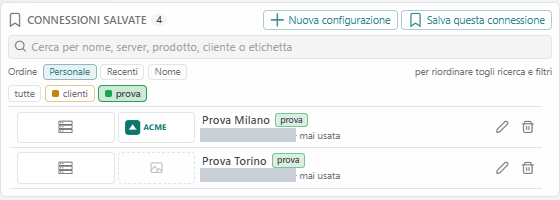 *Le connessioni salvate, filtrate con l'etichetta «prova»* Ogni connessione può avere un colore e il logo del cliente. Li ritrovi sulla scheda della sessione e in alto, così capisci subito dove stai lavorando: vedi [Logo, colore e ordine delle connessioni](https://gsdoc.genesyssoftware.eu/link/37948). Se apri la pagina da una scheda del browser, sotto **Connetti** una riga propone di installarla come app: vedi [SBHweb come app installata](https://gsdoc.genesyssoftware.eu/link/37949).**Nota.** Le connessioni salvate stanno nel tuo browser. Su un altro PC le rifai.
**Nota.** L'icona accanto alla **Postazione** ne copia il nome: serve quando chiedi assistenza.
**Nota.** Dove il cliente ha un server solo, chi amministra può togliere la scelta: la pagina si collega da sola e non mostra né il server né le connessioni salvate.
**Per chi sviluppa.** Il server predefinito è `SBH_HOST` e `SBH_PORT` del Ponte col COBOL. L'accesso unico è `SBH_ACCESS_ONLY=true`. L'elenco dei server ammessi è spiegato in [Server ammessi](https://gsdoc.genesyssoftware.eu/link/37884).
**Per approfondire.** • SBH — accesso e novita': `docs/guide/moduli/sbh-accesso-e-novita/README.md`
# JH2.10 - Le tue sessioni aperte **In una frase.** La finestra **Le tue sessioni aperte** elenca le sessioni rimaste in sospeso sul server e ti fa scegliere, una per una, se riprenderle o chiuderle. Capita di lasciare una sessione aperta in un altro browser, o di dimenticarne una dal giorno prima. Qui le vedi tutte e decidi tu, senza chiamare nessuno. La finestra si apre da sola quando entri e ci sono sessioni che la pagina non ha ripreso. La apri anche da **Opzioni**, scheda **Sessione**, voce **Le tue sessioni aperte**. Per ogni sessione leggi: utente e modulo, il browser in cui è nata, l'indirizzo da cui era collegata, da quando è in sospeso, se è dentro una funzione e quando scade.| Pulsante | Quando c'è | Cosa fa |
|---|---|---|
| **Riprendi** | la sessione è nata in questo browser | apre una scheda che rientra dov'eri |
| **Riapri in Chrome** (o Edge, Firefox) | è nata in un altro browser di questo PC e SBH Helper la conosce | SBH Helper apre quel browser sulla sessione |
| **Chiudi** | sempre | esce in modo ordinato dal server |
**Attenzione.** **Chiudi** su una sessione che era dentro una funzione chiede conferma: il lavoro non confermato si perde.
**Nota.** Il Ponte non chiude mai da solo la sessione più vecchia per fare posto: scegli tu quale.
**Per chi sviluppa.** La finestra è `frontend/sbh-web/src/session/components/sbh-open-sessions`. Il limite è `SBH_MAX_PARKED_PER_CLIENT`. La postazione è il nome del PC che arriva da SBH Helper; senza, un nome per browser.
**Per approfondire.** • SBH — sessioni che non si perdono (standby, scheda chiusa, SBH Helper): `docs/guide/moduli/sbh-sessioni-che-non-si-perdono/README.md`
# JH2.11 - La finestra rossa di SBH Helper **In una frase.** Se la pagina sparisce mentre sei dentro una funzione, SBH Helper ti avvisa con una finestra rossa in primo piano e riapre la sessione nel browser giusto. Un browser non sa dirti che hai chiuso la scheda sbagliata, e non si accorge di un blocco. SBH Helper è sul PC, resta acceso, e fa da guardiano: sa quali sessioni hai aperte e in quale browser. ## Cosa succede Finché la pagina è aperta, ogni mezzo minuto dice a SBH Helper quali sessioni ha e se c'è una funzione in corso. Se la pagina sparisce senza **Esci**: - **eri dentro una funzione**: dopo circa due minuti e mezzo compare sopra tutte le finestre, con un suono, la finestra con la banda rossa **Sessione SBH ancora aperta in una funzione**; - **eri sul menu**: nessun avviso, perché non c'è lavoro a metà. La sessione resta nell'elenco di SBH Helper. ## Cosa puoi fare| Tasto | Cosa fa |
|---|---|
| Invio (**Riapri nel browser di origine**) | apre SBHweb nel browser in cui la sessione era nata, anche se non è quello predefinito, e rientra nella funzione |
| Esc (**Più tardi**) | chiude la finestra; la sessione resta nell'elenco |
**Nota.** L'avviso arriva dopo un paio di minuti e non subito, per non dare falsi allarmi: i browser rallentano le schede nascoste. Se la pagina torna da sola, la finestra si chiude da sé.
**Nota.** La finestra è una sola: una seconda sessione persa la aggiorna.
**Per chi sviluppa.** • La finestra rossa c'è con SBH Helper 1.2.0 o successivo. La 1.1.0 mandava una notifica di Windows e riapriva nel browser predefinito. • Dopo uno standby SBH Helper aspetta 15 secondi che le pagine rientrino da sole. • SBH Helper tiene una copia delle sessioni in un file cifrato con l'utente di Windows. • La pagina affida le sessioni a SBH Helper da `frontend/sbh-web/src/session/services/sbh-tabs.service.ts`.
**Per approfondire.** • SBH — sessioni che non si perdono (standby, scheda chiusa, SBH Helper): `docs/guide/moduli/sbh-sessioni-che-non-si-perdono/README.md`
# JH2.2 - Accesso e sessione **In una frase.** Entri con l'utente del gestionale, lavori, e alla fine esci con **Esci**: è l'unico modo che libera subito il posto sul server. Una sessione è il tuo collegamento al programma COBOL. Il server ne accetta un numero limitato. Per questo conta come esci: una sessione lasciata aperta tiene occupato un posto. 1. **Premi Connetti.** Il server risponde con la sua richiesta di accesso. 2. **Scrivi utente e password.** Sono quelli del gestionale storico, al massimo 12 caratteri. L'occhio mostra la password mentre la scrivi. La casella **Richiedi il cambio della password** chiede al server di cambiarla subito: vedi [Cambiare la password](https://gsdoc.genesyssoftware.eu/link/37950). 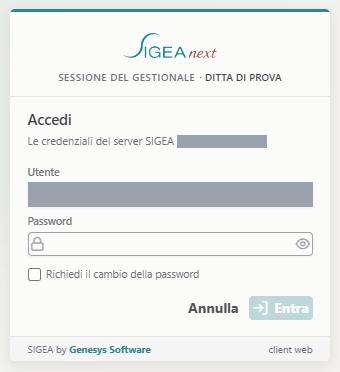 *La richiesta di accesso del server* 3. **Aspetta il menu.** La prima volta la pagina scarica i menu di tutti i moduli: servono alcuni minuti. Poi restano nel browser e l'ingresso dura pochi secondi. 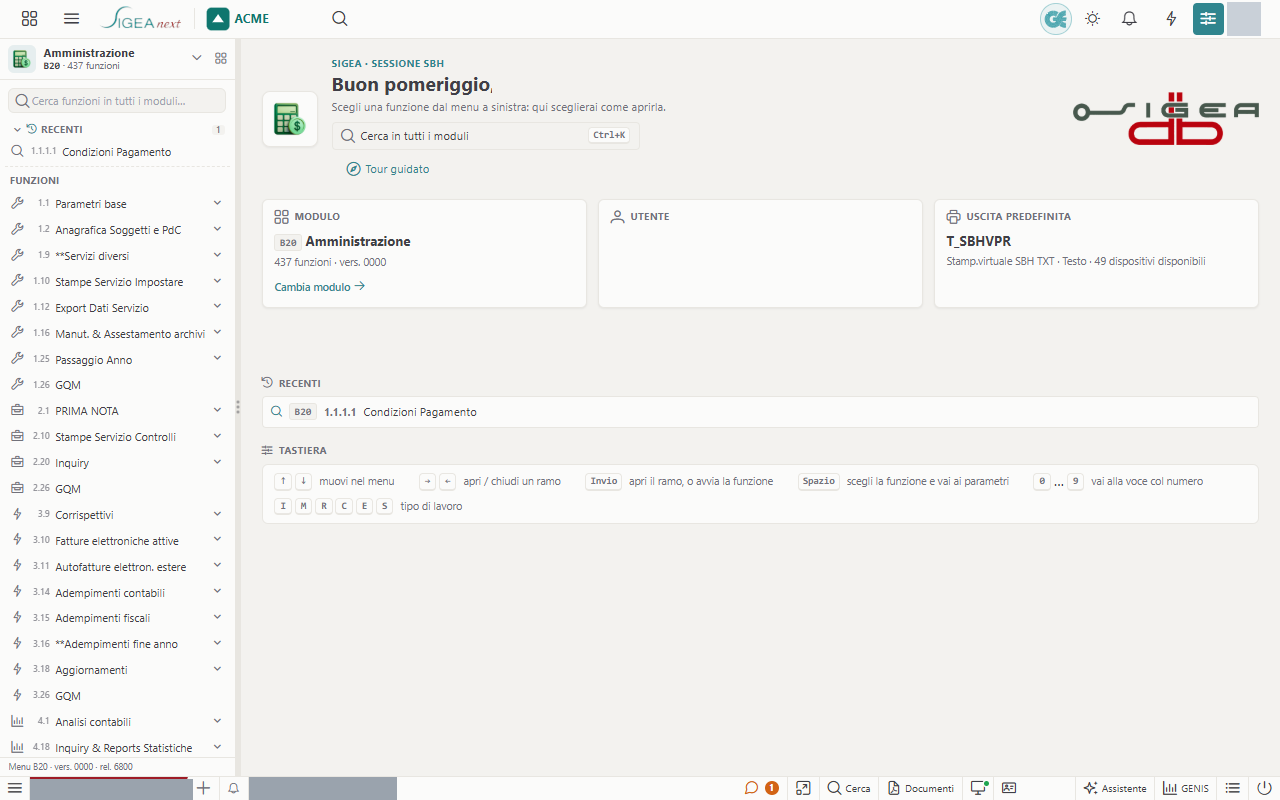 *Dopo l'accesso: a sinistra il menu del modulo, al centro il benvenuto* 4. **Esci dal menu.** Il pulsante di uscita è in basso a destra. La pagina chiede conferma con **Chiudere la sessione?**. Il server chiude i suoi programmi e libera la connessione. 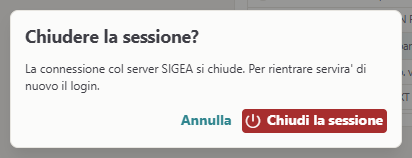 *La conferma prima di chiudere la sessione***Attenzione.** Dentro una funzione il pulsante di uscita è spento. Prima torna al menu con il tasto Esci della funzione. Uscire a metà troncherebbe il programma e il lavoro non confermato andrebbe perso.
**Nota.** Se qualcosa non torna, apri **Opzioni**, poi **Sessione**, poi **Informazioni sulla sessione**: dice chi è collegato, a quale server e con quale versione. Vedi [Chiedere assistenza](https://gsdoc.genesyssoftware.eu/link/37994).
**Nota.** L'occhio della password si usa anche da tastiera: Tab fino all'occhio, poi Invio o Spazio. **Entra** resta spento finché utente e password sono vuoti.
**Nota.** L'uscita è ordinata anche dalla richiesta di accesso: se chiudi la scheda prima di entrare, la pagina dice comunque al server che te ne vai.
**Per chi sviluppa.** • L'accesso qui è quello del server COBOL, non quello dell'app web. L'accesso unico anche per le pagine storiche esiste ma è spento di serie (`SBH_SSO_MODE`): è ancora da accendere installazione per installazione. • La finestra di accesso è in `frontend/sbh-web/src/session/components/sbh-login`.
**Per approfondire.** • SBH — avvio della sessione, login, schede, rientro e uscita: `docs/guide/moduli/sbh-avvio-e-sessioni/README.md`
# JH2.3 - Schede e rientro **In una frase.** Ogni scheda della barra in basso è una sessione completa: ne tieni più di una, le affianchi, e dopo una ricarica della pagina le ritrovi tutte. Con il vecchio programma, per guardare un dato mentre ne inserivi un altro aprivi due finestre. Qui apri due schede nella stessa pagina e le metti una accanto all'altra. 1. **Apri una seconda sessione.** Il **+** accanto alle schede ne apre una nuova e chiede l'accesso: serve per entrare con un altro utente. Per restare lo stesso utente, fai clic destro sulla scheda e scegli **Duplica**: non chiede di nuovo la password. 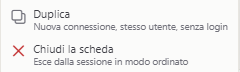 *Il menu della scheda: Duplica e Chiudi la scheda* 2. **Affiancale.** Clic destro su una scheda che non è quella attiva, poi **Affianca alla scheda attiva**. Lo schermo si divide in due. Un clic in una metà la rende attiva. **Separa** torna a una sola. 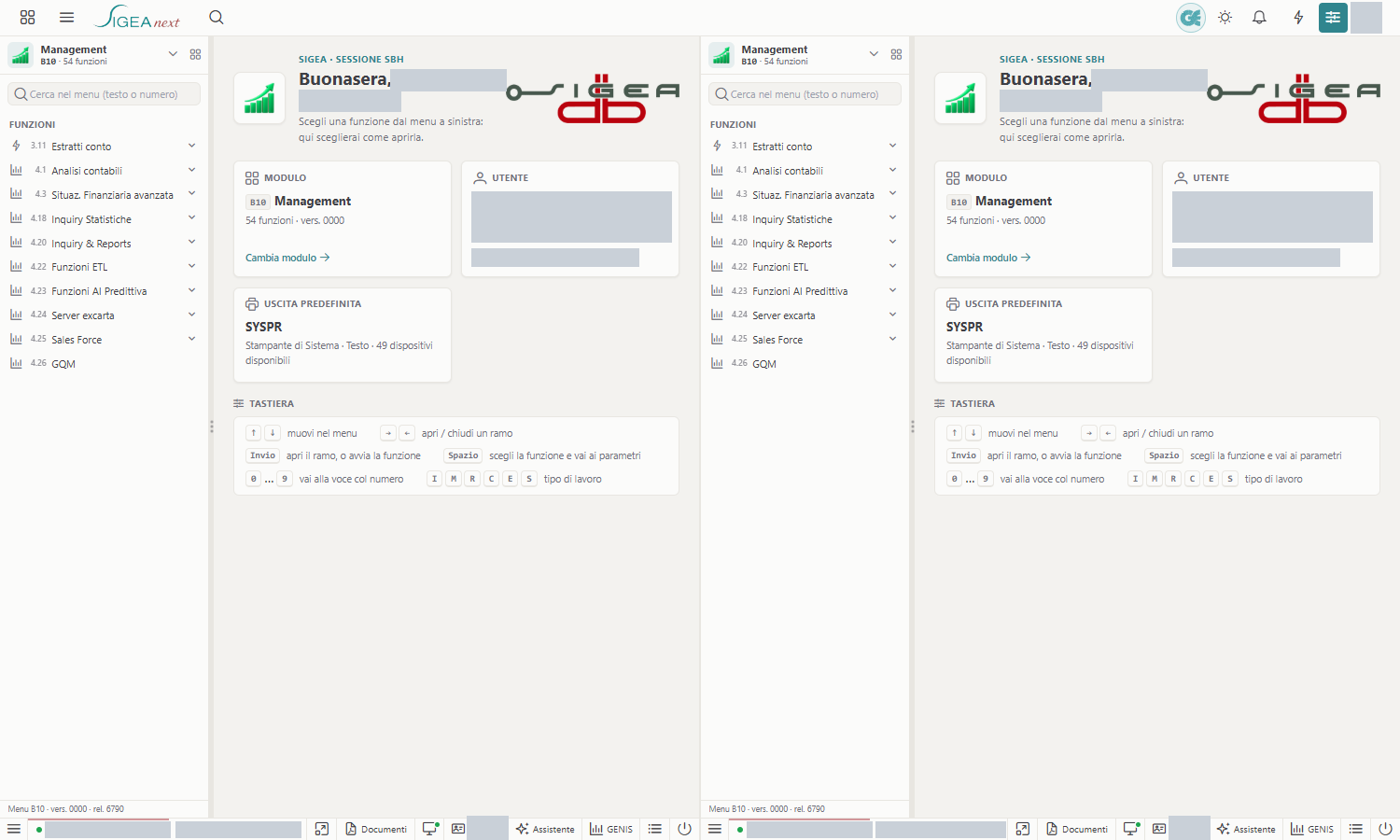 *Due sessioni affiancate nella stessa pagina* 3. **Passa da una all'altra.** Con un clic sulla scheda, oppure da tastiera con Ctrl e le frecce sinistra e destra, o con Ctrl e il numero della scheda: vedi [Scorciatoie da tastiera](https://gsdoc.genesyssoftware.eu/link/37984). 4. **Ricarica senza paura.** Se premi F5, o chiudi e riapri la pagina, le sessioni tornano una per scheda, ognuna dov'era. Il browser chiede prima «Uscire dal sito?»: è la sua domanda di sempre, conferma pure. 5. **Chiudi una scheda.** Clic destro, **Chiudi la scheda**: esce da quella sessione in modo ordinato, dopo una conferma. Con una funzione aperta la voce è spenta: prima torna al menu. Una scheda che non si è ancora collegata si chiude subito, senza conferma.**Nota.** Dopo una ricarica **Duplica** apre la scheda nuova ma chiede l'accesso. La password non viene mai salvata nel browser: sta solo nella memoria della pagina, e la ricarica la cancella.
**Attenzione.** Due schede sono due connessioni al server. Chiudi quelle che non usi.
**Per chi sviluppa.** Le schede sono in `frontend/sbh-web/src/session/components/sbh-tabs`. Il rientro usa una chiave che il Ponte col COBOL consegna all'apertura della sessione: vedi [Sessioni che non si perdono](https://gsdoc.genesyssoftware.eu/link/37870).
**Per approfondire.** • SBH — avvio della sessione, login, schede, rientro e uscita: `docs/guide/moduli/sbh-avvio-e-sessioni/README.md`
# JH2.4 - Sessioni che non si perdono **In una frase.** Se il PC va in standby, cade la rete o chiudi la scheda per sbaglio, la sessione resta aperta sul server e rientri nella funzione dov'eri. Con il programma installato, una finestra chiusa per errore voleva dire lavoro perso. Qui la sessione non vive nella pagina: la tiene il Ponte col COBOL. La pagina può sparire e tornare.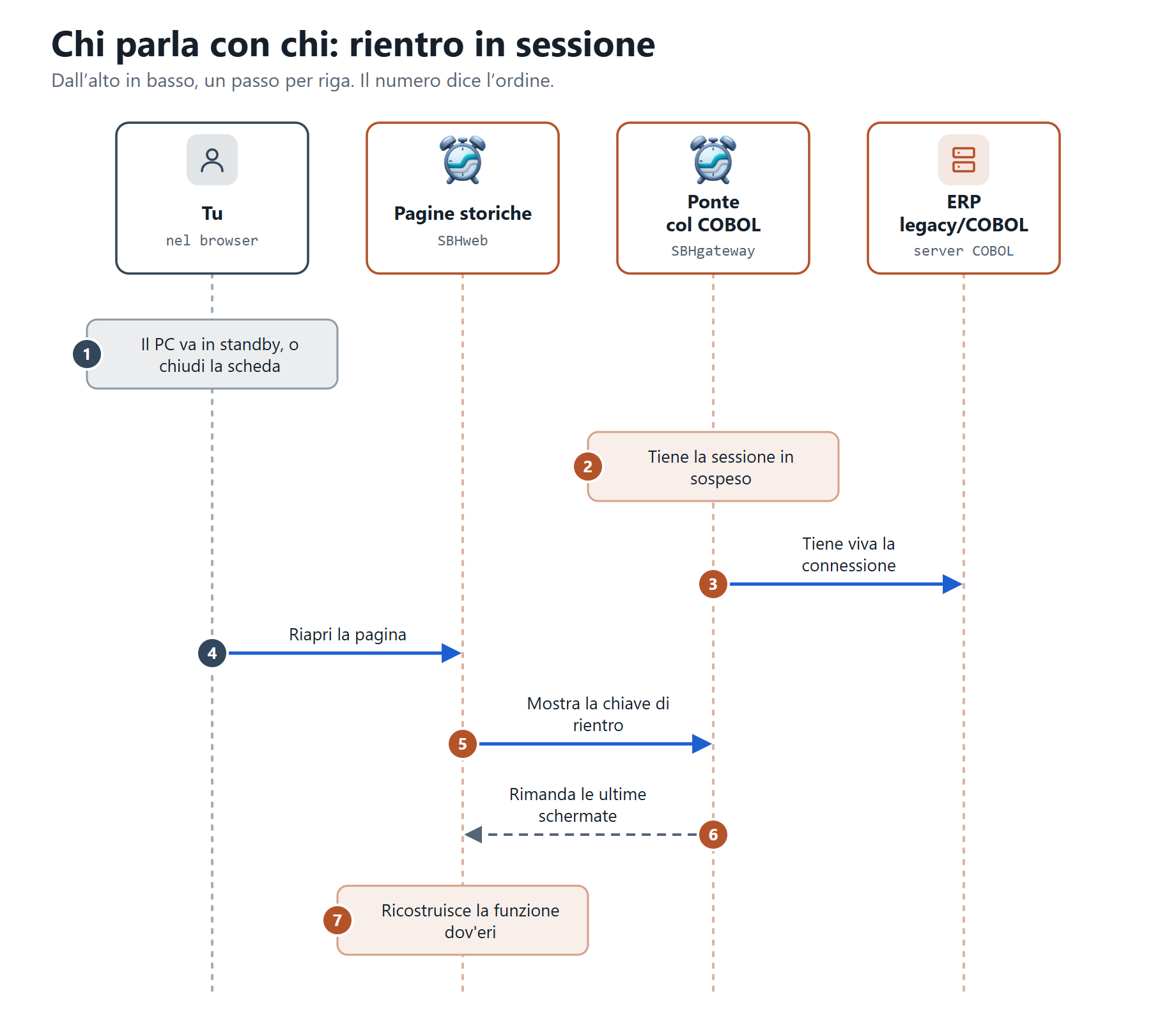
**Attenzione.** • Una sessione si riprende solo nel browser in cui è nata. Da un altro browser la vedi e la chiudi, ma non ci rientri. • Le sessioni in sospeso sono al massimo 5 per postazione. Alla sesta, **Connetti** resta spento finché non ne riprendi o chiudi una. • Non si recupera: una sessione oltre il tempo previsto, una chiusa dal server, o tutte quelle aperte quando il Ponte viene riavviato.
**Nota.** Chiudere la scheda o spegnere il PC non chiude la sessione. Per liberare il posto sul server si usa sempre **Esci**.
**Nota.** Alla scadenza il Ponte esce in modo ordinato. Se il server sta ancora elaborando, aspetta che finisca, per non interrompere il lavoro a metà: vedi [Tempi e limiti delle sessioni](https://gsdoc.genesyssoftware.eu/link/37982).
**Per chi sviluppa.** • I tempi sono `SBH_RESUME_SECONDS` (dentro una funzione) e `SBH_RESUME_MENU_SECONDS` (sul menu). Il file `devops/deploy/docker-compose.deploy.yml` propone 57600 secondi per il primo; senza variabile il Ponte usa 900 secondi, cioè 15 minuti. • Il limite è `SBH_MAX_PARKED_PER_CLIENT`. Chi ha il ruolo `SBH_ADMIN_ROLE` vede e chiude le sessioni di tutti da **Opzioni**, **Avanzate**, **Sessioni del gateway**. • La guida d'origine dichiara che queste funzioni sono coperte da test automatici ma non ancora provate passo passo sul server vero.
**Per approfondire.** • SBH — sessioni che non si perdono (standby, scheda chiusa, SBH Helper): `docs/guide/moduli/sbh-sessioni-che-non-si-perdono/README.md`
# JH2.5 - Logo, colore e ordine delle connessioni **In una frase.** A ogni connessione salvata dai un colore, il logo del cliente e il posto che vuoi nell'elenco: così vedi a colpo d'occhio su quale server stai lavorando. Chi segue più aziende o più ambienti rischia di scrivere nel posto sbagliato. Un colore e un logo diversi per ogni connessione tolgono il dubbio prima ancora di leggere. 1. **Crea o modifica la connessione.** **Nuova configurazione** apre la scheda: nome, server, porta ed etichette. Per una connessione che c'è già usa la matita, oppure F2 sulla riga. 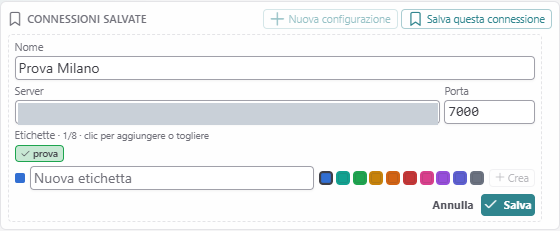 *La scheda di una connessione nuova: nome, server, porta ed etichette colorate* 2. **Dai le etichette.** Fino a otto per connessione, ognuna col suo colore. Sopra l'elenco diventano filtri: un clic su «prova» e restano solo le connessioni di prova. 3. **Scegli il logo.** Nella scheda, al campo **Logo della connessione**, premi **Scegli…**. La finestra mostra il logo come si vedrà su fondo chiaro e su fondo scuro. **Carica logo…** prende il file, oppure lo trascini sul riquadro. **Togli** lo leva, **Salva** conferma. 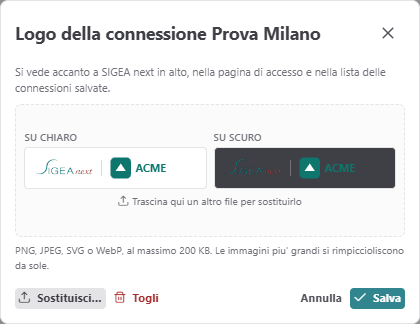 *La finestra del logo, con l'anteprima su chiaro e su scuro* 4. **Metti in ordine l'elenco.** Sopra l'elenco scegli fra tre ordini.| Ordine | Cosa fa |
|---|---|
| **Personale** | l'ordine che decidi tu: trascini la riga dalla presa a sinistra |
| **Recenti** | prima le connessioni usate da poco |
| **Nome** | in ordine alfabetico |
**Nota.** Il logo può essere PNG, JPEG, SVG o WebP, al massimo 200 KB. Le immagini più grandi si rimpiccioliscono da sole.
**Nota.** L'ordine **Personale** si cambia solo con l'elenco intero a video: con una ricerca o un filtro attivo la presa sparisce. Da tastiera: Alt e freccia su o giù sulla riga.
**Nota.** Connessioni, colori e loghi stanno nel tuo browser. Se elimini una connessione sparisce anche il suo logo.
**Per chi sviluppa.** Elenco e scheda sono in `frontend/sbh-web/src/session/components/sbh-saved-connections`, la finestra del logo in `frontend/sbh-web/src/session/components/sbh-connection-logo`. I loghi sono salvati da `frontend/sbh-web/src/session/services/sbh-connection-logos.store.ts`.
**Per approfondire.** • SBH — accesso e novita': `docs/guide/moduli/sbh-accesso-e-novita/README.md`
# JH2.6 - SBHweb come app installata **In una frase.** SBHweb si può installare come un'app: ha la sua finestra e la sua icona, senza le schede e la barra degli indirizzi del browser. Chi lavora tutto il giorno sul gestionale non vuole cercarlo fra venti schede aperte. L'app installata sta nel menu Start e nella barra delle applicazioni, come un programma qualunque. Dentro è la stessa pagina. Quando apri SBHweb da una scheda del browser, sotto **Connetti** e nel benvenuto trovi una riga: «Stai usando SIGEA dal sito: installa l'app o aprila dall'app installata». 1. **Premi Installa l'app.** Se il browser lo permette, compare la sua proposta di installazione: conferma. 2. **Se la proposta non compare**, la riga mostra le istruzioni per il menu del browser.| Browser | Dove si trova il comando |
|---|---|
| Edge | i tre puntini, **App**, **Installa questo sito come app** |
| Chrome | i tre puntini, **Trasmetti, salva e condividi**, **Installa** |
**Nota.** La riga non c'è dentro l'app installata, e nemmeno su telefono e tablet.
**Nota.** L'app installata usa lo stesso browser: connessioni salvate, preferiti e preferenze sono quelli che avevi già.
**Per chi sviluppa.** La proposta è gestita da `frontend/sbh-web/src/session/services/sbh-install-app.service.ts`. L'app si apre sull'indirizzo `/sbh`.
**Per approfondire.** • SBH — accesso e novita': `docs/guide/moduli/sbh-accesso-e-novita/README.md`
# JH2.7 - Cambiare la password **In una frase.** La password del gestionale si cambia dalla finestra di accesso: lo chiedi tu con una casella, oppure lo chiede il server quando è scaduta. La password è quella del gestionale storico: la stessa che usavi col programma installato. Cambiarla da qui vale dappertutto. 1. **Chiedi il cambio.** Nella finestra di accesso scrivi utente e password e accendi **Richiedi il cambio della password**. Poi premi **Entra**. 2. **Compila i tre campi.** Si apre la finestra di cambio: password attuale, password nuova, conferma. Ognuna al massimo di 12 caratteri. 3. **Guarda l'indicatore.** Sotto la password nuova quattro tacche dicono quanto è robusta. Cinque requisiti si spuntano mentre scrivi.| Requisito | |
|---|---|
| lunghezza | almeno 8 caratteri |
| lettere | una maiuscola e una minuscola |
| numeri | una cifra |
| simboli | uno fra `!@#$%^&*` |
**Attenzione.** La casella cambia davvero la password dell'utente. Non accenderla per prova.
**Nota.** La password non viene mai salvata nel browser: resta nella memoria della pagina finché la pagina è aperta.
**Per chi sviluppa.** La finestra è in `frontend/sbh-web/src/session/components/sbh-login`. La guida d'origine dichiara che il cambio non è stato provato dal vivo: la descrizione viene dal codice e dai test automatici.
**Per approfondire.** • SBH — avvio della sessione, login, schede, rientro e uscita: `docs/guide/moduli/sbh-avvio-e-sessioni/README.md`
# JH2.8 - La barra in basso **In una frase.** La barra in fondo alla pagina dice in ogni momento chi sei, dove sei collegato e cosa sta girando, e tiene a portata di mano i comandi che servono sempre. Era la barra di stato del vecchio programma. Un'occhiata basta per sapere se sei connesso, in quale funzione sei e con quale stampante è partita. Da sinistra a destra trovi:| Dove | Cosa c'è |
|---|---|
| a sinistra | il pulsante **Opzioni** (le tre righe) |
| le schede | una per sessione, col pallino verde se è collegata, poi il **+** e la campanella delle notifiche |
| al centro | il server e il numero della connessione |
| con una funzione aperta | tipo di lavoro, **Definitivo** o **Simulato**, stampante, ruolo |
| a destra | **Menu**, **Tutta la finestra**, **Esporta**, **Cerca**, **Documenti**, SBH Helper, l'uscita |
**Nota.** L'icona del telefonino accanto al numero della sessione indica la scheda a cui sono agganciati i terminalini di magazzino di SBH Helper.
**Nota.** Su telefono i comandi di destra si raccolgono in **Altre azioni**.
**Per chi sviluppa.** La barra è disegnata da `frontend/sbh-web/src/session/components/sbh-session-page`, le schede da `frontend/sbh-web/src/session/components/sbh-tabs`. Il «nodo» è il nome con cui si presenta il server COBOL.
**Per approfondire.** • SBH — avvio della sessione, login, schede, rientro e uscita: `docs/guide/moduli/sbh-avvio-e-sessioni/README.md` • SBH — accesso e novita': `docs/guide/moduli/sbh-accesso-e-novita/README.md`
# JH2.9 - Lasciare la pagina con una sessione aperta **In una frase.** Se vai in un'altra parte dell'applicazione con una sessione aperta, la pagina ti chiede cosa farne: tornare indietro, lasciarla in sospeso o chiuderla. Una sessione abbandonata senza dirlo tiene occupato un posto sul server, e una funzione troncata a metà può perdere il lavoro non confermato. Per questo la pagina non ti lascia andare via in silenzio. Quando esci dalle pagine storiche verso un'altra parte dell'app compare **Uscire dalle sessioni?**. Il testo cambia secondo dove sei. ## Se sei dentro una funzione La finestra dice in quale funzione sei e consiglia di uscirne prima col tasto Esci.| Pulsante | Cosa succede |
|---|---|
| **Torna alla funzione** | resti dove sei, non cambia niente |
| **Lascia in sospeso** | esci; la sessione resta aperta sul server e la riprendi tornando sulla pagina |
| **Forza l'uscita** | chiude tutte le connessioni e tronca la funzione a metà |
| Pulsante | Cosa succede |
|---|---|
| **Resta** | resti sulla pagina |
| **Lascia in sospeso** | esci; le sessioni restano aperte per il tempo indicato |
| **Chiudi le sessioni ed esci** | chiude in modo ordinato e libera i posti sul server |
**Attenzione.** **Forza l'uscita** fa perdere i dati non confermati e tronca le elaborazioni. Usala solo se la funzione non risponde più.
**Nota.** Un browser non può impedire la chiusura né accorgersi di uno spegnimento o di un blocco. Per quei casi c'è [La finestra rossa di SBH Helper](https://gsdoc.genesyssoftware.eu/link/37954).
**Per chi sviluppa.** I tempi li dichiara il Ponte col COBOL all'apertura della sessione (`SBH_RESUME_SECONDS` e `SBH_RESUME_MENU_SECONDS`): la pagina li scrive a parole. Il tasto consigliato per uscire è quello scelto in **Tasti funzione**.
**Per approfondire.** • SBH — avvio della sessione, login, schede, rientro e uscita: `docs/guide/moduli/sbh-avvio-e-sessioni/README.md` • SBH — sessioni che non si perdono (standby, scheda chiusa, SBH Helper): `docs/guide/moduli/sbh-sessioni-che-non-si-perdono/README.md`
# JH3 - Menu e maschere # JH3.1 - Il menu e la ricerca **In una frase.** Il menu è quello del gestionale di sempre, con i suoi numeri. In più c'è una ricerca che trova una funzione in tutti i moduli mentre scrivi. Chi conosce il gestionale chiama le funzioni per numero: «la 1.1.1.1». Quei numeri ci sono ancora. Chi non li sa a memoria scrive due parole e trova la funzione, anche se sta in un altro modulo. 1. **Scegli il modulo.** In testa al menu c'è la barra del modulo, con nome, sigla e numero di funzioni. Un clic apre l'elenco dei moduli. I quadratini a destra aprono la griglia **Scegli il modulo**, con una ricerca. 2. **Scorri l'albero.** Ogni voce ha il suo numero. Con le frecce ti muovi, con Invio apri un ramo o avvii una funzione. Scrivendo le cifre vai dritto alla voce con quel numero. In testa trovi **Recenti**, le funzioni usate da poco. 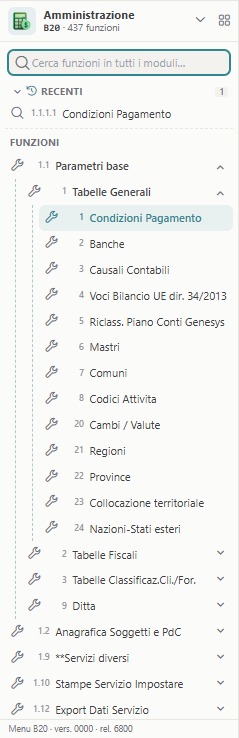 *L'albero del modulo Amministrazione, con i numeri delle voci e i Recenti* 3. **Cerca.** Scrivi nella casella sopra l'albero. Al posto dell'albero compare l'elenco delle funzioni trovate, con il modulo a sinistra e il numero a destra. Le parole valgono in qualunque ordine, senza badare a maiuscole e accenti. 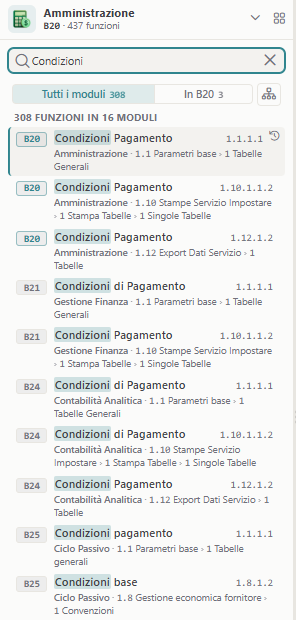 *La ricerca «Condizioni»: 308 funzioni trovate in 16 moduli* 4. **Apri il risultato.** Invio o un clic scelgono la funzione. Se è di un altro modulo, il menu cambia modulo da solo. Cosa capisce la ricerca:| Scrivi | Trovi |
|---|---|
| `condizioni pag` | le funzioni con quelle parole, anche a metà |
| `2.20` | il ramo con quel numero, in tutti i moduli |
| `ddt` | anche «bolla» e «documento di trasporto»: conosce i sinonimi del gestionale |
| `b31 ordini` | solo le funzioni di quel modulo |
| `condizoni` | anche con un errore di battitura, segnato con `≈` |
**Nota.** Con il clic destro su una voce copi il suo percorso o un link che porta un collega dritto a quella funzione: vedi [Copiare una voce o il suo link](https://gsdoc.genesyssoftware.eu/link/37958).
**Nota.** Per il cambio di modulo e per tutti i tasti del menu vedi [Scegliere il modulo](https://gsdoc.genesyssoftware.eu/link/37955) e [Il menu da tastiera e con il mouse](https://gsdoc.genesyssoftware.eu/link/37956).
**Per chi sviluppa.** La ricerca è in `frontend/sbh-web/src/session/utils/sbh-function-search.util.ts`. I sinonimi sono un elenco curato: `frontend/sbh-web/src/session/data/sbh-sinonimi.json`. I menu scaricati restano nel browser.
**Per approfondire.** • Il client web del legacy SBH — menu e maschere: `docs/guide/moduli/sbh-menu-e-maschere/README.md`
# JH3.10 - Il manuale in linea **In una frase.** Il libro accanto al titolo della funzione apre la pagina del manuale di quella funzione, di fianco alla maschera. Il manuale del gestionale è un sito a parte. Qui non lo devi cercare: la pagina giusta si apre da sola, e la leggi mentre lavori senza cambiare finestra. 1. **Scegli la funzione nel menu.** Nel pannello di avvio, accanto al titolo, ci sono la stella e il libro. 2. **Premi il libro.** Il manuale si apre a destra, nel pannello **Documenti**, come un documento in più. La maschera resta a sinistra. 3. **Se preferisci una finestra a parte**, premi **Apri in una finestra** nella barra del pannello: il manuale va in una finestrella accostata a destra, sempre la stessa. Lo stesso comando è in **Opzioni**, scheda **Manuale**, voce **Manuale in linea**. Senza una voce scelta nel menu apre la pagina iniziale del manuale. ## Averlo sempre di fianco In **Opzioni**, scheda **Manuale**, accendi **Manuale sempre affiancato**. Da quel momento, a ogni funzione che avvii, il suo manuale si apre da solo nel pannello. Alla funzione dopo la pagina si aggiorna. Se chiudi il pannello resta chiuso fino alla funzione successiva. La scelta resta nel browser.**Nota.** Il manuale non conta nel numero sul pulsante **Documenti**: quel numero è delle stampe.
**Nota.** Se il pannello resta bianco, il sito del manuale non si lascia mostrare dentro un'altra pagina: usa **Apri in una finestra**. Se il browser blocca le finestre, si apre in una scheda.
**Nota.** Dove chi amministra ha spento il manuale, il libro resta visibile ma spento, e il suggerimento lo dice.
**Nota.** **Manuale sempre affiancato** non scatta al tocco, dove il pannello coprirebbe la maschera, né su una sessione ripresa dopo una ricarica.
**Per chi sviluppa.** L'indirizzo della pagina si calcola da modulo, versione, posizione della voce nel menu e prodotto: `frontend/sbh-web/src/session/utils/menu-file.util.ts`. Il sito si spegne sul Ponte col COBOL con `SBH_WEB_GSDOC_URL=off`.
**Per approfondire.** • Il client web del legacy SBH — menu e maschere: `docs/guide/moduli/sbh-menu-e-maschere/README.md` • Client SBH — il pannello Opzioni, le stampe e gli strumenti: `docs/guide/moduli/sbh-stampe-e-strumenti/README.md`
# JH3.11 - La ricerca con F8 **In una frase.** **F8** su un campo chiede al programma l'elenco dei valori possibili: scegli la riga e il valore torna nel campo. Nessuno ricorda a memoria tutti i codici. La ricerca è quella del gestionale di sempre: la fa il programma, e quindi trova esattamente quello che il campo accetta. 1. **Premi F8 sul campo.** Si apre la finestra **Ricerca**. Mentre il server risponde vedi la rotella con «Ricerca in corso…»: il tasto è stato preso, stai aspettando il programma. 2. **Leggi la prima pagina.** Il server manda le righe a pagine, per esempio dieci alla volta. In basso a sinistra leggi quante sono arrivate: «10 righe caricate». 3. **Chiedi le altre.** **Altre righe**, oppure Pag giù. Le righe già arrivate restano a video, ferme, e le nuove si accodano. Non perdi il punto in cui eri. 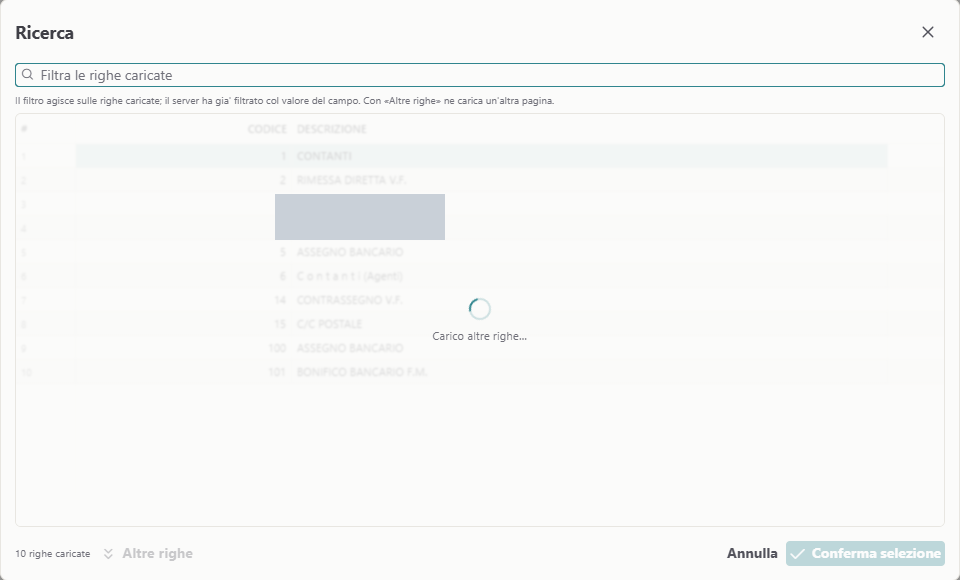 *La finestra Ricerca mentre carica la seconda pagina: le righe già arrivate restano sotto* 4. **Stringi l'elenco.** La casella in alto filtra le righe già arrivate. 5. **Scegli.** Frecce e Invio, oppure doppio clic sulla riga, oppure **Conferma selezione**. Il valore va nel campo e il programma prosegue da solo: legge il dato e porta il cursore al campo dopo. Dopo **Altre righe** la selezione si posa sulla prima riga nuova: una freccia giù e sei sulla successiva. ## Spostare e allargare la finestra Col mouse trascini la finestra dalla barra del titolo e la allarghi dall'angolo in basso a destra: la griglia segue l'altezza. Serve per leggere i campi che la finestra copre. Su telefono e tablet resta ferma, a tutto schermo.**Attenzione.** Il filtro in alto lavora solo sulle righe già caricate. La ricerca vera l'ha fatta il programma, col valore che avevi scritto nel campo. Se non trovi una riga, chiedi prima le altre pagine.
**Nota.** **Altre righe** è acceso finché il server ha altre pagine da mandare.
**Nota.** La finestra si chiude con la **X** o con **Annulla**.
**Per chi sviluppa.** Il programma COBOL risponde a F8 con una griglia di ricerca; la pagina la apre come finestra. Il componente è in `frontend/sbh-web/src/session/components/sbh-dialogs`.
**Per approfondire.** • Il client web del legacy SBH — menu e maschere: `docs/guide/moduli/sbh-menu-e-maschere/README.md`
# JH3.12 - La guida del campo e la mini-guida **In una frase.** **F10** spiega cosa scrivere nel campo; **F7** mostra la scheda tecnica del campo, quella che serve quando chiedi aiuto. Sono due aiuti diversi. La guida è per chi lavora: dice a cosa serve il campo e quali valori accetta. La mini-guida è per chi assiste: dice come si chiama il campo dentro il programma. ## F10: la guida del campo Un campo che ha la guida porta un piccolo angolo colorato in basso a destra. 1. **Premi F10.** Si apre una finestra col nome del campo e la sua spiegazione. 2. **Scegli un valore, se ci sono.** Quando il campo ammette pochi valori, la guida li elenca: un clic e il valore va nel campo. 3. **Chiudi con la X.** Il cursore torna sul campo e riprendi a scrivere senza cliccare. Aprire e chiudere la guida non disturba il programma: i testi sono già nel browser. Dopo aver scelto un codice, accanto compare in blu la sua descrizione, per esempio «Dalla data della fattura». Anche quella viene dalla guida del campo. ## F7: la mini-guida **F7** sul campo attivo accende una scheda con: il nome della funzione e della maschera, il nome del campo, i tasti ammessi in quel campo e il tipo di dato. Resta accesa e segue il campo mentre ti sposti. **F7** di nuovo la spegne. La stessa scheda, per qualunque campo e non solo per quello attivo, si apre con Maiuscolo e clic destro. 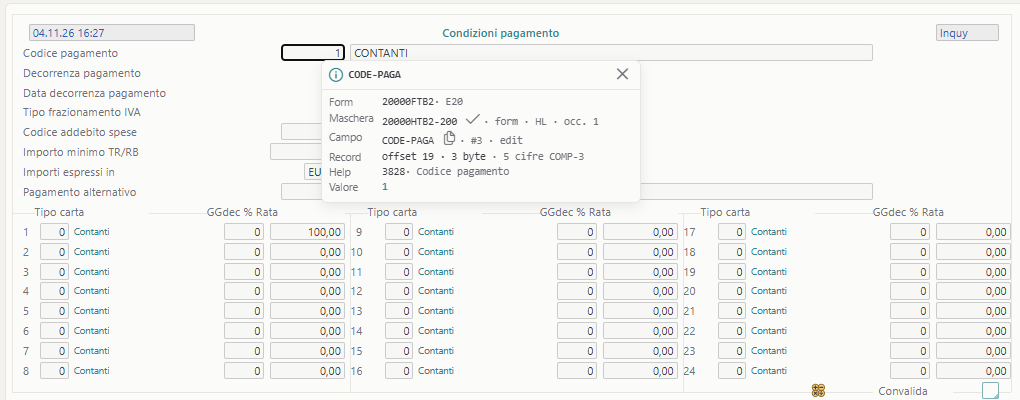 *La scheda del campo Codice pagamento: funzione, maschera, campo, posizione, guida e valore* ## Copiare il nome della maschera Il clic destro sulla maschera apre un menu con la sezione **Sviluppo**: **Copia nome maschera** e, su un campo, anche il nome del campo. È il modo più rapido per dire a chi assiste «il problema è qui».**Nota.** Sotto la mini-guida trovi le note di reparto della maschera: vedi [Note di reparto](https://gsdoc.genesyssoftware.eu/link/37991).
**Nota.** Un campo numerico preso vuoto con F10 mostra zero, come con ogni altro tasto.
**Per chi sviluppa.** F7 non arriva al programma COBOL: nemmeno nel vecchio programma era un suo tasto. La scheda mostra anche il codice della barra di stato storica, per esempio `-N0702`: segno, numerico, cifre e decimali. Guida e scheda sono in `frontend/sbh-web/src/mask`.
**Per approfondire.** • Il client web del legacy SBH — menu e maschere: `docs/guide/moduli/sbh-menu-e-maschere/README.md` • SBH — accesso e novita': `docs/guide/moduli/sbh-accesso-e-novita/README.md`
# JH3.13 - La barra dei comandi **In una frase.** La barra dei comandi mette sotto il mouse tutti i tasti della maschera, e la puoi tenere in alto, in basso, libera sullo schermo o attaccata al campo. È la barra che stava sopra le maschere nel vecchio programma. Ogni pulsante fa esattamente quello che fa il suo tasto. È acceso solo quello che in quel campo si può usare: guardandola sai sempre cosa puoi fare. Cosa c'è sopra, da sinistra: - conferma, invio ed esci; - campo e pagina precedente e successiva; - i tasti da **F1** a **F8**; - la ricerca e la guida del campo; - gli strumenti: stampa, esporta, **Adatta le colonne**, **Vista della griglia**, manuale e informazioni. Passando su un pulsante leggi il nome e il tasto, per esempio «Esci · Esc». Il clic non toglie il cursore dal campo. A destra della barra c'è il percorso della funzione nel menu. ## Dove metterla Il menu coi tre puntini della barra propone quattro posizioni.| Posizione | Com'è |
|---|---|
| **Fissa in alto** | sopra la maschera: è quella proposta |
| **Fissa in basso** | sotto la maschera |
| **Mobile** | una finestrella che trascini dalla maniglia a sinistra |
| **Segue il cursore** | piccola, con i soli tasti accesi, accanto al campo attivo |
**Attenzione.** La **X** rossa in testa alla barra non chiude la barra: è il tasto Esci del programma. La funzione si chiude e torni al menu.
**Nota.** I tasti Maiuscolo con F e **Rifiuta** compaiono solo quando il campo li ammette.
**Nota.** La posizione scelta resta nel browser e vale per tutte le schede.
**Per chi sviluppa.** La barra è `frontend/sbh-web/src/session/components/sbh-command-bar`. I tasti ammessi arrivano dal programma COBOL campo per campo; le etichette sono fisse, come nel vecchio programma.
**Per approfondire.** • Client SBH — il pannello Opzioni, le stampe e gli strumenti: `docs/guide/moduli/sbh-stampe-e-strumenti/README.md`
# JH3.14 - Le finestre che apre il programma **In una frase.** Certe finestre non le chiedi tu: le apre il programma quando la funzione ne ha bisogno, per esempio per ricevere un file o mostrare un grafico. Sono le stesse richieste che il programma faceva al vecchio client installato. SBHweb le riconosce e risponde al posto suo, così le funzioni che le usano continuano a lavorare nel browser. Cosa può comparire:| Il programma chiede | Cosa vedi |
|---|---|
| un file | la finestra **Invia un file al server**: trascini il file o lo scegli; il nome lo propone il programma |
| righe da un foglio | la finestra **Importa in griglia**: un file CSV (col punto e virgola) o Excel, entro i limiti che il programma dichiara |
| di mostrare un grafico | un istogramma, nella stessa finestra del grafico delle griglie |
| di mostrare un'immagine | l'immagine nei campi della maschera che la prevedono |
| di mostrare una pagina web | la pagina va fra i **Documenti** della sessione |
| di aprire un indirizzo nel browser | una scheda nuova del browser |
| di cambiare stampante | la finestra **Scegli la stampante** |
| una nuova password | la finestra di cambio password |
**Attenzione.** **Annulla** in **Invia un file al server** o in **Importa in griglia** dice al programma che hai rinunciato. Come prosegue lo decide la funzione.
**Nota.** Un indirizzo che non è una pagina web, per esempio una cartella del PC, non si apre: compare un avviso. Se il browser blocca la scheda nuova, la pagina resta fra i Documenti.
**Nota.** I colori che il programma chiede per il grafico non si usano: valgono quelli del tema.
**Per chi sviluppa.** • La guida d'origine dichiara che queste finestre sono provate dai test automatici, non viste sul server vero. L'importazione in griglia non ha ancora un test. • Le richieste del programma sono gestite in `frontend/sbh-web/src/session/services/sbh-session.service.ts`. • Le funzioni che solo il programma installato sa fare sono elencate in `docs/sbh-web/INVENTARIO-LEGACY.md`.
**Per approfondire.** • Client SBH — il pannello Opzioni, le stampe e gli strumenti: `docs/guide/moduli/sbh-stampe-e-strumenti/README.md`
# JH3.2 - Il pannello di avvio **In una frase.** Prima che la funzione parta decidi tre cose in una schermata sola: cosa fare, in che modalità, dove mandare la stampa. Nel vecchio programma queste scelte stavano in una finestrella. Qui sono in chiaro, una accanto all'altra, e sotto leggi il riepilogo di quello che sta per partire. 1. **Scegli la funzione nel menu.** Al centro si apre il pannello di avvio, con il percorso della voce in alto. 2. **Scegli il tipo di lavoro.** **Inserimento**, **Modifica**, **Interrogazione**, **Cancellazione**. Vedi solo quelli che la funzione ammette. Ognuno ha la sua lettera: I, M, R, C. 3. **Guarda la modalità.** Definitiva aggiorna gli archivi. Dove la funzione lo permette c'è anche la simulata, che prova senza scrivere. Se la funzione ammette solo la definitiva non c'è niente da scegliere: lo dice una riga. 4. **Scegli l'uscita.** È la stampante o il formato a cui andrà la stampa. Quella di sempre è già segnata come **PREDEFINITA**. 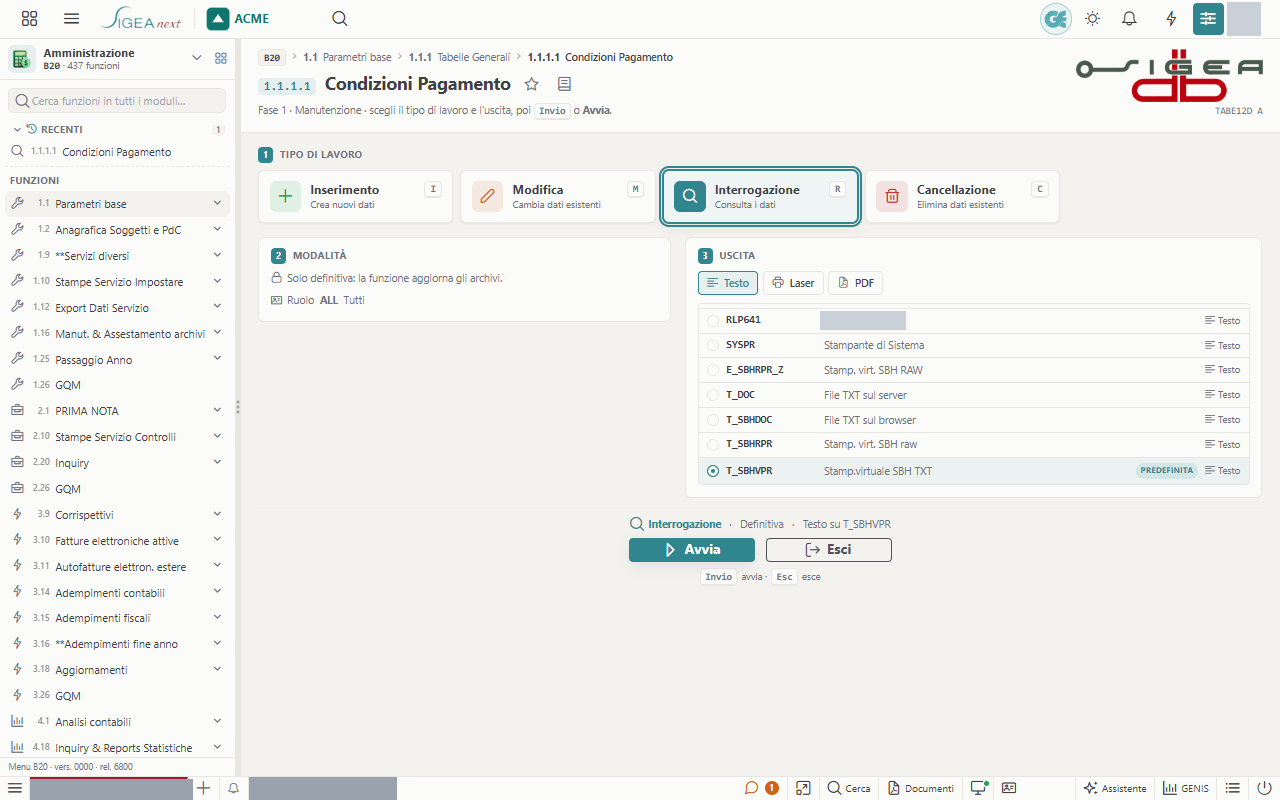 *Il pannello di avvio: tipo di lavoro, modalità e uscita* 5. **Premi Avvia.** Oppure Invio. **Esci** chiede se chiudere la sessione. Chi ha fretta fa doppio clic sulla voce del menu: la funzione parte subito, con le scelte che il pannello mostra in quel momento. **Ruolo.** Se il tuo utente ha più di un ruolo, il pannello ti fa scegliere con quale partire. L'ultimo scelto viene ricordato. **Preferiti.** La stella accanto al titolo mette la funzione fra i Preferiti: vedi [Preferiti, Recenti e Più usate](https://gsdoc.genesyssoftware.eu/link/37988). **Manuale.** Il libro accanto alla stella apre [Il manuale in linea](https://gsdoc.genesyssoftware.eu/link/37959) della funzione, affiancato alla maschera.**Cosa ci guadagni.** Nel pannello trovi anche due uscite che il vecchio programma non aveva: `GPE_NEXT_PDF`, per avere il PDF impaginato, e **ANALISI**, per aprire grafici e totali sulle righe della funzione. Vedi [Le uscite di stampa](https://gsdoc.genesyssoftware.eu/link/37879) e [Analisi e stampa dalla griglia](https://gsdoc.genesyssoftware.eu/link/37878).
**Per chi sviluppa.** Il pannello è `frontend/sbh-web/src/session/components/sbh-launcher`. Tipi di lavoro, modalità e stampanti li dichiara il menu che arriva dal server: la pagina non li deduce.
**Per approfondire.** • Il client web del legacy SBH — menu e maschere: `docs/guide/moduli/sbh-menu-e-maschere/README.md`
# JH3.3 - Lavorare in una maschera **In una frase.** Scrivi solo nel campo che il programma sta aspettando; per sapere cosa metterci hai la ricerca e la guida del campo. La regola è quella del gestionale di sempre: decide il programma dove si scrive. Il campo attivo ha il bordo colorato. Gli altri sono grigi e non si toccano. Chi arriva dal vecchio programma non deve imparare niente. 1. **Guarda il campo attivo.** È quello col bordo colorato. Scrivi e premi Invio: il programma controlla il valore e passa al campo dopo. 2. **Cerca un valore.** Se non ricordi un codice, premi **F8** sul campo. Si apre **Ricerca** con le righe che il programma propone. Scegli con le frecce e Invio, o con un doppio clic. **Altre righe** chiede la pagina successiva. Tutti i dettagli sono in [La ricerca con F8](https://gsdoc.genesyssoftware.eu/link/37960). 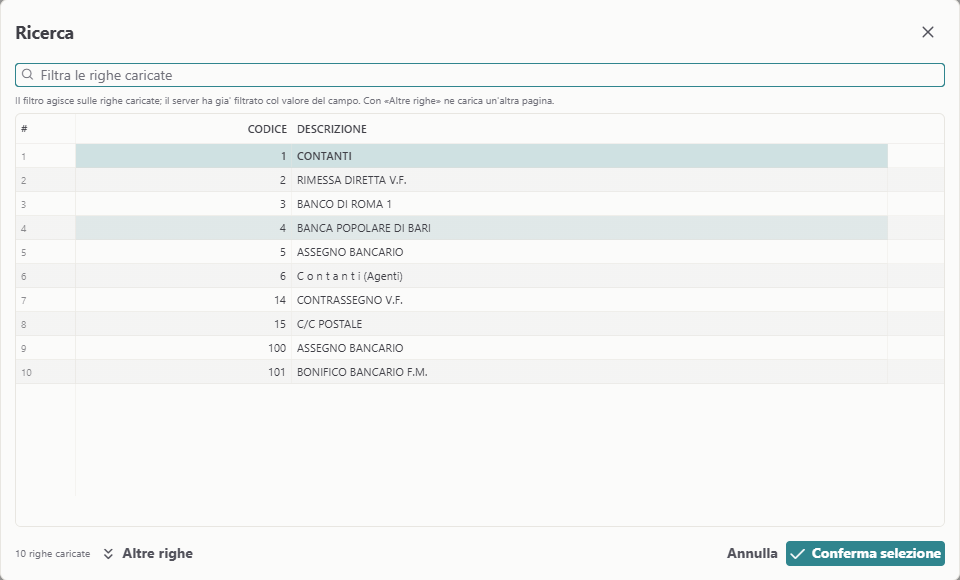 *La finestra Ricerca aperta con F8 sul codice pagamento* 3. **Leggi la guida del campo.** Premi **F10**. Compare la spiegazione del campo e, se ci sono, i valori ammessi. Vedi [La guida del campo e la mini-guida](https://gsdoc.genesyssoftware.eu/link/37961). 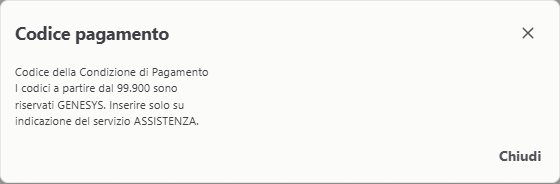 *La guida del campo Codice pagamento* 4. **Controlla la barra in basso.** Dice cosa sta girando: tipo di lavoro, definitivo o simulato, stampante. Il simulato è su fondo arancione, per non confonderlo. 5. **Torna al menu.** Con il tasto Esci della funzione. Solo dal menu si chiude la sessione. Mentre una funzione è aperta il menu resta consultabile, ma non avvia altro. Per fare due cose insieme apri una seconda scheda: vedi [Schede e rientro](https://gsdoc.genesyssoftware.eu/link/37869).**Attenzione.** In una maschera Esc non chiude una finestra: è il tasto Esci del programma. Le finestre della pagina, come la guida e la ricerca, si chiudono con la **X**.
**Nota.** Un campo numerico lasciato vuoto diventa zero, come nel vecchio programma. Se lo zero va bene lo decide il programma.
**Nota.** Fra la maschera e la griglia c'è una presa con tre puntini: trascinala per dare più spazio all'una o all'altra. In alto a destra leggi il percorso completo della funzione nel menu.
**Nota.** Le etichette che fanno da pulsante sono grigie. Quella della sezione in cui ti trovi è in evidenza, col bordo colorato e il testo in grassetto, come una scheda attiva.
**Per chi sviluppa.** La maschera è disegnata da `frontend/sbh-web/src/mask`. Guida e ricerca non sono uguali: la guida usa testi già scaricati e non chiama il server, la ricerca la esegue il programma COBOL. F7 mostra una scheda tecnica del campo (maschera, nome, tasti ammessi).
**Per approfondire.** • Il client web del legacy SBH — menu e maschere: `docs/guide/moduli/sbh-menu-e-maschere/README.md`
# JH3.4 - Vista classica e moderna **In una frase.** La stessa maschera si può vedere com'era nel vecchio programma oppure in una veste moderna, con campi allineati e tendine: scegli tu, con un clic. Chi usa il gestionale da anni trova i campi a occhi chiusi nella disposizione di sempre. Chi arriva adesso legge meglio una pagina ordinata. La funzione è la stessa: cambia solo come è disegnata. 1. **Apri una funzione.** Sul PC parte nella vista classica, che a schermo si chiama **Fedele**: i campi stanno dove li metteva il vecchio programma. Su telefono e tablet parte già nella vista Moderna, che si adatta allo schermo. 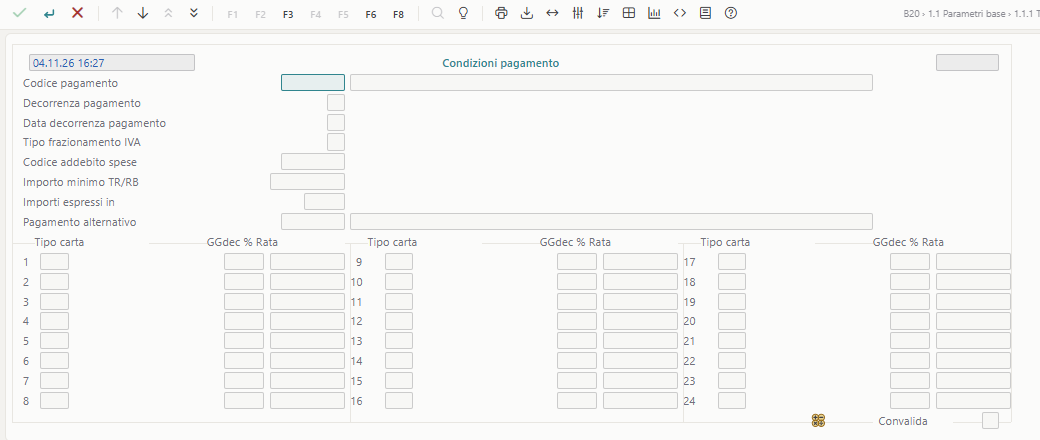 *La maschera nella vista classica* 2. **Cambia vista.** Nella barra in basso c'è l'interruttore della vista. Ogni clic passa alla successiva: **Fedele**, **Fedele con tasti**, **Moderna** (anche con le etichette a lato del campo). 3. **Guarda la vista Moderna.** I campi sono in colonna, con le etichette allineate. Dove il programma ammette pochi valori trovi una tendina **Scegli**. Accanto al campo attivo c'è la lente della ricerca. 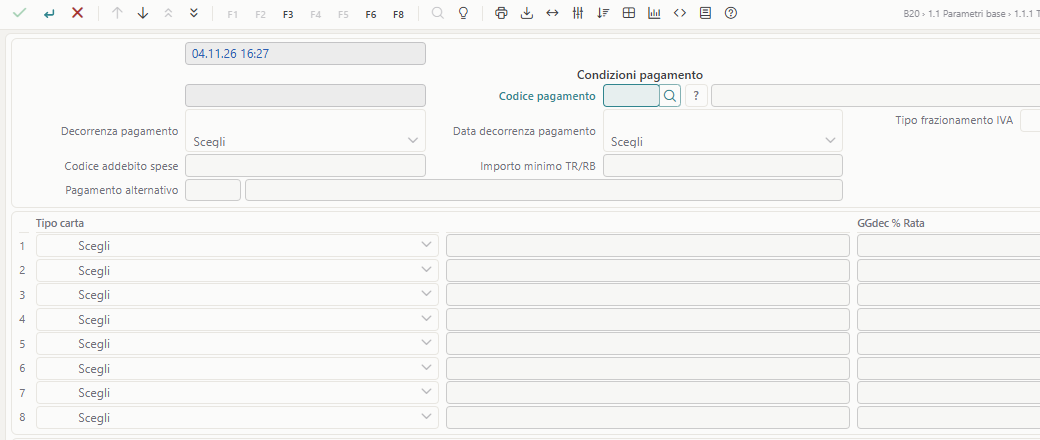 *La stessa maschera nella vista Moderna* Le tre viste:| Vista | Com'è |
|---|---|
| **Fedele** | la disposizione del vecchio programma |
| **Fedele con tasti** | la stessa, con accanto al campo attivo i pulsanti dei suoi tasti |
| **Moderna** | campi in colonna, tendine, lente accanto al campo |
**Nota.** In tutte le viste comanda il programma: stessi campi, stesso ordine, stessi controlli, stessi tasti funzione. La vista Moderna non aggiunge e non toglie niente.
**Per chi sviluppa.** Le due maschere sono in `frontend/sbh-web/src/mask/components`: `sbh-mask` disegna a coordinate, `sbh-form` a flusso. I valori delle tendine vengono dalla guida del campo.
**Per approfondire.** • SBH — accesso e novita': `docs/guide/moduli/sbh-accesso-e-novita/README.md`
# JH3.5 - Tasti funzione **In una frase.** I tasti funzione sono quelli del gestionale di sempre; li trovi anche come pulsanti nella barra dei comandi e puoi decidere quale tasto fa Esci, Conferma, Guida e Cerca. Chi lavora da anni col gestionale ha i tasti nelle dita, e li ritrova. Chi non li conosce li legge sulla barra: è acceso solo quello che in quel campo si può usare. 1. **Guarda la barra dei comandi.** Sta sopra la maschera. Ogni pulsante fa quello che fa il suo tasto. I tasti ammessi cambiano da campo a campo, perché li decide il programma.  *La barra dei comandi: conferma, invio, esci, i tasti da F1 a F8 e gli strumenti* 2. **Usa i tasti di tutti i giorni.**| Tasto | Cosa fa |
|---|---|
| Invio | manda il campo al programma |
| **F8** | apre la ricerca sul campo |
| **F10** | apre la guida del campo |
| **F12** | conferma la maschera |
| Esc | esce dalla funzione |
**Nota.** La tabella mostra i tasti proposti dalla pagina. Se li hai cambiati, il suggerimento che compare passando sul pulsante dice sempre il tasto giusto.
**Nota.** Alcuni tasti il browser li tiene per sé, come Ctrl+T o Ctrl+W: non si possono assegnare.
**Per chi sviluppa.** La scelta dei tasti resta nel browser. La barra dei comandi ripete la barra del vecchio programma; i tasti ammessi arrivano dal programma COBOL campo per campo.
**Per approfondire.** • Il client web del legacy SBH — menu e maschere: `docs/guide/moduli/sbh-menu-e-maschere/README.md` • Client SBH — il pannello Opzioni, le stampe e gli strumenti: `docs/guide/moduli/sbh-stampe-e-strumenti/README.md`
# JH3.6 - Scegliere il modulo **In una frase.** Il gestionale ha un menu per ogni modulo: lo cambi dalla barra in testa al menu, con una lista veloce o con una griglia che si può cercare. Amministrazione, Ciclo attivo, Magazzino: ogni modulo ha le sue funzioni. Chi lavora su due o tre moduli li cambia decine di volte al giorno, e deve farlo in un attimo, anche senza mouse. In testa al menu, a sinistra, c'è la **barra del modulo**: icona, nome, sigla e numero di funzioni. ## La lista Un clic sulla barra, o sulla freccia, apre sotto la lista dei moduli. Il modulo in uso ha il segno a sinistra. I moduli senza funzioni sono attenuati.| Tasto | Cosa fa |
|---|---|
| freccia giù o su, con la barra a fuoco | apre la lista |
| frecce, Home, Fine | si muove fra i moduli |
| una o più lettere | va al primo modulo che comincia così |
| Invio o Spazio | sceglie il modulo |
| Esc, Tab o un clic fuori | chiude la lista senza cambiare |
**Nota.** Un modulo con più versioni è una riga sola nella lista. Nel menu trovi una riga per ogni versione.
**Nota.** Qui Esc chiude solo la lista: non chiede di uscire dalla sessione.
**Nota.** Non serve cambiare modulo a mano per aprire una funzione di un altro modulo: la ricerca del menu e i Preferiti lo cambiano da soli. Vedi [Il menu e la ricerca](https://gsdoc.genesyssoftware.eu/link/37871).
**Per chi sviluppa.** I menu dei moduli arrivano dal server al primo accesso e restano nel browser (`frontend/sbh-web/src/session/services/sbh-menu-cache.store.ts`). Il menu è `frontend/sbh-web/src/session/components/sbh-menu`.
**Per approfondire.** • Il client web del legacy SBH — menu e maschere: `docs/guide/moduli/sbh-menu-e-maschere/README.md`
# JH3.7 - Il menu da tastiera e con il mouse **In una frase.** Il menu si usa tutto da tastiera, come nel vecchio programma, e col mouse un doppio clic avvia subito la funzione. Chi inserisce dati tutto il giorno non stacca le mani dalla tastiera. Tornando da una funzione trova già scelta l'ultima voce usata, con i rami aperti: non serve cliccare per ripartire. ## Da tastiera| Tasto | Cosa fa |
|---|---|
| freccia su e giù | voce sopra e sotto; su una funzione il pannello di avvio la mostra subito |
| freccia destra | apre il ramo; se è già aperto va alla prima voce dentro |
| freccia sinistra | chiude il ramo, o torna al ramo che contiene la voce |
| Home, Fine | prima e ultima voce visibile |
| Invio | su un ramo lo apre o lo chiude; su una funzione la avvia |
| Spazio | sceglie la funzione e porta il cursore sui tipi di lavoro |
| le cifre | vanno alla voce con quel numero: `1` e `2` di seguito portano alla voce 12 |
| `*` | apre tutti i rami dello stesso livello |
| Tab | passa dal menu al pannello di avvio |
**Nota.** Con lo schermo stretto il menu è un cassetto che si apre e si chiude. I comandi sono gli stessi.
**Per chi sviluppa.** Il comportamento ripete quello del menu del vecchio programma. Il componente è `frontend/sbh-web/src/session/components/sbh-menu`.
**Per approfondire.** • Il client web del legacy SBH — menu e maschere: `docs/guide/moduli/sbh-menu-e-maschere/README.md`
# JH3.8 - Cerca ovunque **In una frase.** **Ctrl+K** apre una casella sola che cerca nelle funzioni di tutti i moduli, nei Preferiti, nei Recenti e nelle voci delle Opzioni. Non devi sapere se quello che cerchi è una funzione o un'impostazione, né in quale modulo sta. Scrivi, e la casella guarda dappertutto. 1. **Apri la casella.** Premi **Ctrl+K**. Compare in alto al centro. Senza testo mostra Preferiti e Recenti. 2. **Scrivi.** I risultati escono a gruppi, ognuno col numero di righe.| Gruppo | Cosa trovi |
|---|---|
| **Funzioni** | le voci dei menu di tutti i moduli: per testo, per numero (`1.1.1.1`) o per nome del programma |
| **Preferiti** e **Recenti** | le tue, di tutti i moduli |
| **Opzioni** | tasti funzione, sessioni aperte, tema scuro, dati salvati nel browser e le altre |
**Nota.** Con una funzione aperta la casella si apre in consultazione: le funzioni si vedono spente e Invio non le apre. Le opzioni restano usabili.
**Nota.** La ricerca è la stessa del menu: parole in qualunque ordine, senza badare a maiuscole e accenti, con i sinonimi del gestionale. Si vedono i 50 risultati migliori.
**Nota.** Il tasto si cambia in **Opzioni**, **Strumenti**, **Tasti funzione**, riga **Cerca ovunque**: Ctrl+K, Ctrl+Maiusc+K, Alt+K, oppure un altro a scelta. Non si possono usare i tasti di copia e incolla né quelli che il browser tiene per sé.
**Per chi sviluppa.** La casella è `frontend/sbh-web/src/session/components/sbh-command-palette`. Usa lo stesso indice della ricerca del menu, costruito sui menu scaricati al primo accesso.
**Per approfondire.** • Il client web del legacy SBH — menu e maschere: `docs/guide/moduli/sbh-menu-e-maschere/README.md`
# JH3.9 - Copiare una voce o il suo link **In una frase.** Con il clic destro su una voce del menu copi il suo percorso, il suo numero o un link che porta un collega dritto a quella funzione. «Vai in Amministrazione, poi Parametri base, poi…»: al telefono o in un'istruzione scritta si sbaglia facilmente. Copiare il percorso esatto, o mandare un link, toglie l'errore. 1. **Fai clic destro sulla voce.** Al tocco vale la pressione lunga. Si apre il menu delle copie. 2. **Scegli cosa copiare.**| Voce | Cosa finisce negli appunti |
|---|---|
| **Copia** | il percorso completo, come lo scriveva il vecchio programma: `B20\1.1 Parametri base\1 Tabelle Generali\1 Condizioni Pagamento` |
| **Copia link** | l'indirizzo che porta a quella voce |
| le altre righe | il solo numero (`1.1.1.1`), numero e descrizione, il nome del programma, il percorso coi numeri completi |
**Nota.** **Copia link** c'è solo sulle funzioni, non sui rami.
**Nota.** Per un modulo con più versioni la copia porta la versione fra parentesi dopo la sigla.
**Nota.** Se il browser non concede gli appunti, lo dice la riga dei messaggi.
**Per chi sviluppa.** Il link ha la forma `/sbh?voce=B20/1.1.1.1&tipo=R`: modulo, numero completo e, se c'è, la lettera del tipo di lavoro. Il parametro si toglie dall'indirizzo appena letto.
**Per approfondire.** • Il client web del legacy SBH — menu e maschere: `docs/guide/moduli/sbh-menu-e-maschere/README.md`
# JH4 - Le griglie # JH4.1 - Cercare e filtrare **In una frase.** Le righe che il programma manda arrivano in una griglia che ordini, filtri e sommi da solo, senza toccare il programma. Nel vecchio programma una lista si poteva solo scorrere. Qui trovi in pochi secondi «tutte le condizioni con BANC nel nome» o la somma di tre celle. Il programma non se ne accorge: le sue righe restano le sue. 1. **Ordina.** Un clic sull'intestazione ordina in crescendo, il secondo al contrario, il terzo rimette l'ordine del programma. 2. **Filtra una colonna.** Clic destro sull'intestazione, poi **Filtra…**. È lo stesso filtro dell'imbuto che compare passando sull'intestazione. Scegli la condizione (Uguale, Diverso, Inizia con, Contiene, Non contiene, vuoto, non vuoto) e scrivi il valore. Con **Aggiungi condizione** ne sommi altre. **Azzera**rimette tutte le righe.  *Il filtro sulla colonna Descrizione: Contiene BANC* 3. **Somma una selezione.** Clic sulla prima cella, Maiuscolo e clic sull'ultima. Il clic destro mostra quante celle hai scelto e, se sono numeri, somma, media, minimo e massimo. Gli stessi numeri restano nella barra in fondo alla griglia. 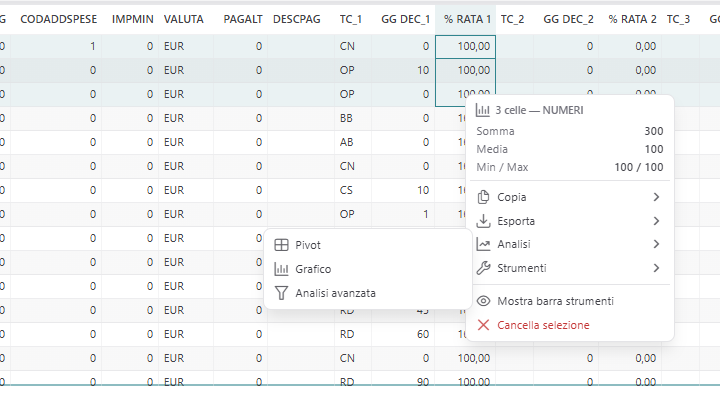 *Tre celle selezionate: somma, media, minimo e massimo, e il menu della griglia* 4. **Sistema le colonne.** Dallo stesso menu, **Strumenti**, poi **Colonne visibili**: accendi e spegni le colonne. Trascinando il bordo di un'intestazione cambi la larghezza. Le scelte restano per la prossima volta. 5. **Porta fuori i dati.** **Copia** ed **Esporta** stanno nello stesso menu: vedi [Copiare ed esportare](https://gsdoc.genesyssoftware.eu/link/37969). Per approfondire ogni strumento: [Colonne e larghezze](https://gsdoc.genesyssoftware.eu/link/37965), [Ordinamento e subtotali](https://gsdoc.genesyssoftware.eu/link/37966), [La tabella pivot](https://gsdoc.genesyssoftware.eu/link/37967), [Il grafico](https://gsdoc.genesyssoftware.eu/link/37968).**Attenzione.** Il filtro lavora sulle righe già arrivate. Se il programma manda le righe a pagine, prima chiedi le altre con Pag giù, poi filtra.
**Nota.** I colori delle righe li decide il programma: vedi [I colori delle righe](https://gsdoc.genesyssoftware.eu/link/37964).
**Nota.** L'intestazione di una colonna filtrata cambia colore e tiene l'imbuto acceso. Sulle colonne molto strette l'imbuto non si vede: il filtro si apre dal clic destro.
**Nota.** Su alcune intestazioni, a icona o a casella, il clic destro è del programma: lì il menu della colonna non si apre.
**Per chi sviluppa.** È la stessa griglia delle pagine nuove, `frontend/core/src/grid`. Ordinamento e filtri sono del browser: il programma COBOL rilegge sempre le sue righe.
**Per approfondire.** • Griglie e analisi nel client web del legacy SBH: `docs/guide/moduli/sbh-griglie-e-analisi/README.md`
# JH4.2 - Viste e formati **In una frase.** Una vista ricorda come vuoi vedere una griglia: colonne, ordine, filtri, totali, colori. La salvi con un nome e la ritrovi. Ognuno guarda la stessa lista in modo diverso. Chi controlla i margini vuole i negativi in rosso, chi fa i conti vuole i totali per agente. Con le viste non si rifà il lavoro ogni volta. 1. **Apri il menu delle viste.** È il pulsante a sinistra nella barra della griglia. Da **Opzioni**, scheda **Griglia**, è la voce **Viste della griglia**. All'inizio c'è solo **Standard**, la griglia come la manda il programma. 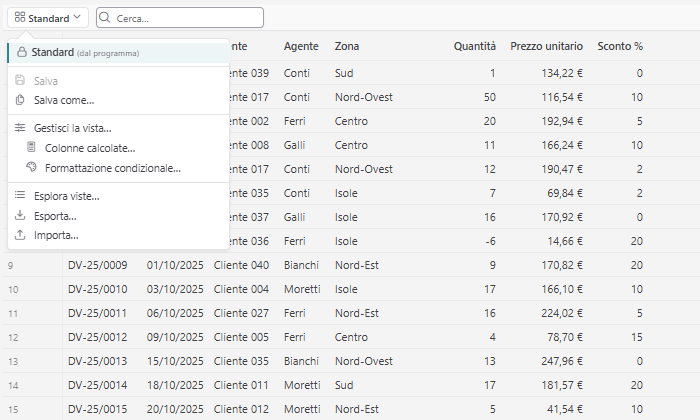 *Il menu delle viste: Salva come, Gestisci la vista, Colonne calcolate, Formattazione condizionale* 2. **Sistema la griglia e salva.** **Salva come…** chiede un nome e che cosa ricordare: colonne, ordinamento, gruppi e totali, filtri. Con **Predefinita** la vista si apre da sola insieme alla griglia. 3. **Aggiungi una colonna calcolata.** **Colonne calcolate…** crea una colonna con una formula sulle altre, per esempio un margine. Non serve toccare il programma. 4. **Dai un colore ai numeri.** **Formattazione condizionale…** applica regole del tipo «se l'importo è negativo, testo rosso e icona di attenzione», oppure una barra lunga quanto il valore. 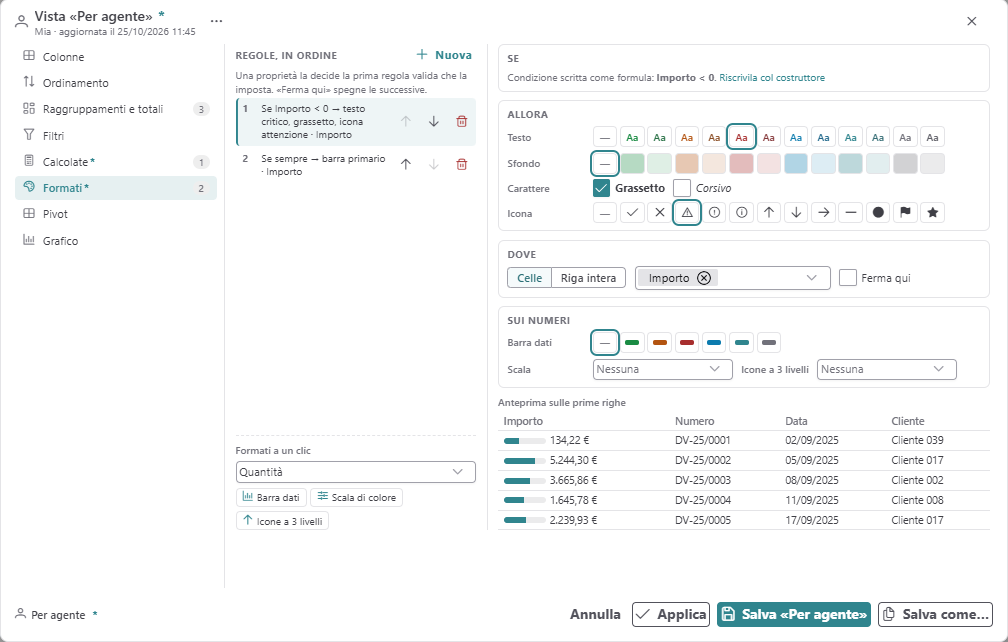 *Una regola di formattazione: se Importo è minore di zero, testo rosso in grassetto con icona* 5. **Torna indietro quando vuoi.** Scegli **Standard** e la griglia torna com'era. Un asterisco accanto al nome dice che la vista ha modifiche non salvate. Le due schermate sono della pagina di prova delle griglie, con dati finti. Nelle funzioni storiche menu e finestre sono gli stessi.**Nota.** Le viste sono salvate sul Ponte col COBOL, per utente: le ritrovi su un altro PC. Una vista può essere solo tua, del ruolo o aziendale. Chi può pubblicare quelle condivise lo decide chi amministra: vedi [Regole e viste delle griglie](https://gsdoc.genesyssoftware.eu/link/37883).
**Nota.** La vista cambia solo quello che vedi. Le righe che il programma legge e scrive non cambiano.
**Per chi sviluppa.** L'archivio delle viste è acceso di serie (`SBH_VIEWS_ENABLED`). Spento, le viste restano solo nel browser e la griglia lo segnala con un'icona.
**Per approfondire.** • Griglie: viste, colonne calcolate, formattazione condizionale: `docs/guide/moduli/griglie-viste-calcolate-formati/README.md`
# JH4.3 - Analisi e stampa dalla griglia **In una frase.** Dalle righe di una funzione storica arrivi a una tabella pivot, a un grafico, a un cruscotto o a un PDF, senza chiedere un report a nessuno. Le funzioni storiche hanno le loro stampe, sempre uguali. Quando la domanda è nuova («quante condizioni per tipo di carta?») prima serviva un programmatore. Ora la risposta la costruisci tu sulle righe a video. 1. **Apri la tabella pivot.** Clic destro su una cella, **Analisi**, **Pivot**. Trascina i campi in Righe, Colonne e Valori. Lavora sulle righe a video, con i filtri che hai messo. 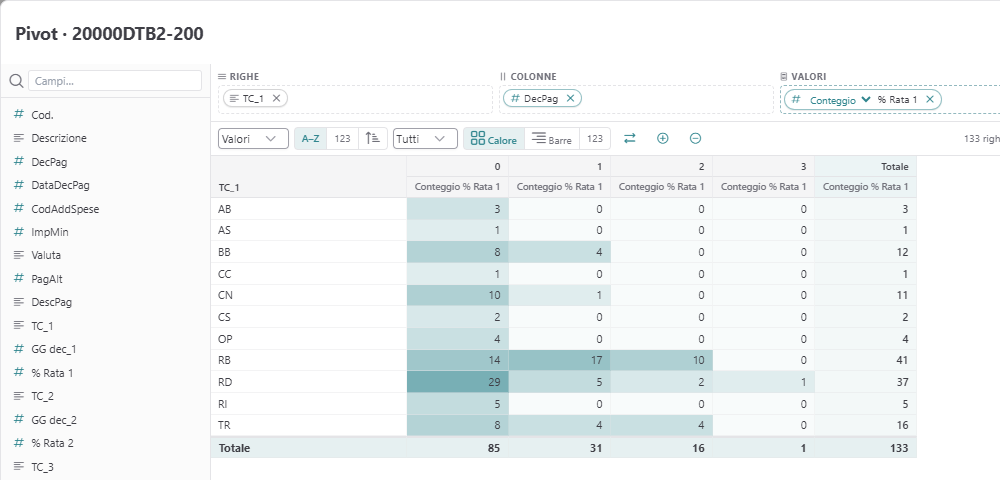 *La tabella pivot costruita sulle righe di Condizioni pagamento* 2. **Passa al grafico.** Dal pivot premi **Grafico**. Scegli fra colonne, barre, linee, torta e altri tipi. Un clic su una barra mostra le righe che la compongono. 3. **Salva o esporta.** Il pivot esce in Excel e CSV, il grafico in immagine. La vista salvata ricorda la costruzione per la volta dopo. 4. **Chiedi l'analisi già all'avvio.** Nel pannello di avvio, sotto l'uscita, c'è **ANALISI**. Se la scegli, appena le griglie della funzione sono a video si apre un cruscotto di Analytics. Con la casella accanto carica anche le righe non ancora a video, fino al numero che scegli. La prima volta, quando per quella schermata non c'è ancora un cruscotto salvato, l'analisi aspetta la tua conferma: così fai comparire prima tutte le griglie che ti servono. 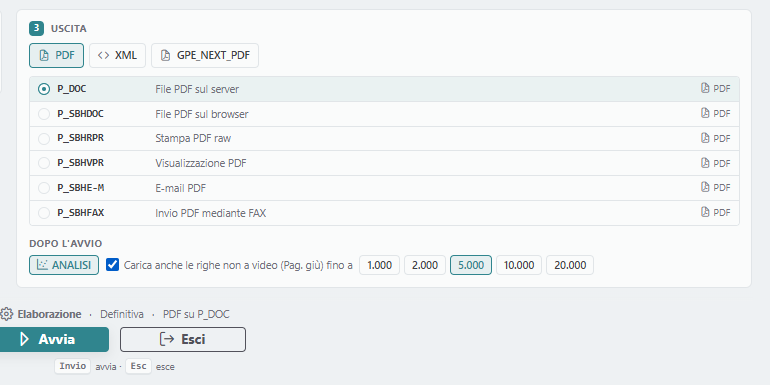 *Il pannello di avvio con ANALISI scelta e il numero massimo di righe da caricare* 5. **Stampa in PDF.** Nello stesso pannello l'uscita `GPE_NEXT_PDF` manda la stampa della funzione a GPEnext, che la impagina. Vedi [Le uscite di stampa](https://gsdoc.genesyssoftware.eu/link/37879).**Nota.** Pivot e grafico sono gli stessi di tutte le griglie di ADSWnext: quello che impari qui vale anche sulle pagine nuove. Qui sono spiegati in [La tabella pivot](https://gsdoc.genesyssoftware.eu/link/37967) e [Il grafico](https://gsdoc.genesyssoftware.eu/link/37968).
**Nota.** **ANALISI** e `GPE_NEXT_PDF` si scelgono a ogni lancio: non vengono ricordate.
**Nota.** Qui c'è solo come ci arrivi dal legacy. • Per i cruscotti vedi Da SBHweb, all'avvio o dopo (libro «JF - Analytics», pagina «JF2.2 - Da SBHweb, all'avvio o dopo»). • Per le stampe vedi Da SBHweb con l'uscita GPE\_NEXT\_PDF (libro «JK - GPEnext», pagina «JK2.2 - Da SBHweb con l'uscita GPE\_NEXT\_PDF»).
**Per chi sviluppa.** Pivot e grafico sono in `frontend/core/src/grid`. **ANALISI** vale per un avvio solo e non viene ricordata: `frontend/sbh-web/src/session/services/sbh-analisi-avvio.service.ts`. **ANALISI** e `GPE_NEXT_PDF` ci sono solo dentro l'applicazione completa.
**Per approfondire.** • Griglie e analisi nel client web del legacy SBH: `docs/guide/moduli/sbh-griglie-e-analisi/README.md` • Stampare in PDF con GPE-NEXT dalla sessione SBH: `docs/guide/moduli/sbh-stampa-gpe-next/README.md`
# JH4.4 - I colori delle righe **In una frase.** I colori di una griglia li decide il programma, cella per cella: imparando a leggerli capisci subito quali righe hai toccato e quali chiedono attenzione. Nel vecchio programma una riga blu voleva dire «modificata, non ancora confermata». Qui il significato è lo stesso. Cambia solo la resa: i colori seguono il tema della pagina e si leggono bene anche in scuro e in alto contrasto. Le righe arrivano dal programma COBOL e la pagina le mostra con la griglia di ADSWnext. Le prime colonne, di solito il codice e la descrizione, restano ferme quando scorri a destra. ## Cosa vogliono dire| Colore | Di solito indica |
|---|---|
| testo blu, con un filetto blu a sinistra della riga | riga modificata o inserita, non ancora confermata |
| sfondo giallo | cella che il programma vuole mettere in evidenza |
| rosso | errore |
| verde | esito positivo |
| grigio | voce spenta |
**Nota.** Il significato preciso di un colore lo decide la singola funzione. La tabella dice l'uso più comune.
**Nota.** L'intestazione di una colonna filtrata cambia colore e tiene acceso l'imbuto: quello è un segno della griglia, non del programma.
**Per chi sviluppa.** Il programma manda il colore del testo e dello sfondo per ogni cella. La pagina traduce la famiglia dei blu nel blu informativo del tema, i rossi nel colore di errore, i gialli nello sfondo di evidenza. La griglia delle maschere è `frontend/sbh-web/src/mask/components/sbh-grid`.
**Per approfondire.** • Griglie e analisi nel client web del legacy SBH: `docs/guide/moduli/sbh-griglie-e-analisi/README.md`
# JH4.5 - Colonne e larghezze **In una frase.** Nascondi le colonne che non ti servono e allarga quelle che leggi di più: la griglia ricorda le scelte per la volta dopo. Molte griglie del gestionale hanno decine di colonne, e a te ne servono cinque. Sistemarle una volta vuol dire non scorrere più a destra ogni giorno. 1. **Apri l'elenco delle colonne.** Clic destro su una cella, **Strumenti**, **Colonne visibili**. L'elenco si apre verso l'alto e scorre. 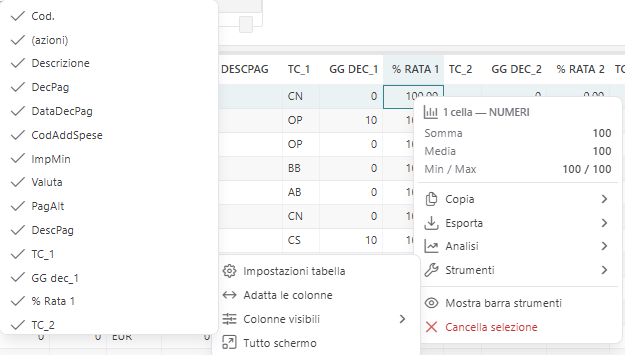 *Il menu della griglia con Strumenti e l'elenco Colonne visibili* 2. **Accendi e spegni.** Togli la spunta e la colonna sparisce. Rimettila e torna. Le colonne senza titolo, come quella della matita, compaiono come «(azioni)». 3. **Cambia la larghezza.** Trascina il bordo destro di un'intestazione. Mentre trascini una targhetta dice i pixel e una riga tratteggiata mostra dove finirà il bordo. 4. **Nascondi al volo.** Clic destro sull'intestazione, **Nascondi la colonna**. 5. **Torna alle larghezze di partenza.** **Adatta le colonne** rimette ogni colonna larga quanto il suo contenuto e dimentica le larghezze che avevi trascinato. ## I due pulsanti della barra dei comandi Nella barra dei comandi, dopo la stampa, ci sono due pulsanti per le griglie.| Pulsante | Cosa fa |
|---|---|
| **Adatta le colonne** | adatta tutte le griglie della maschera che hanno righe |
| **Vista della griglia** | apre la finestra **Vista** di una griglia: colonne, ordine, gruppi, filtri |
**Nota.** Le scelte valgono per quella funzione, quella maschera e quell'utente, e restano nel browser. Su un altro PC le ritrovi solo se le salvi in una vista: vedi [Viste e formati](https://gsdoc.genesyssoftware.eu/link/37877).
**Nota.** Quando apri la funzione il programma chiede di adattare le colonne al contenuto. La griglia lo fa, ma rispetta le larghezze che avevi scelto a mano.
**Per chi sviluppa.** Larghezze, colonne nascoste e ordine delle colonne le salva la griglia comune, `frontend/core/src/grid`, con una chiave fatta da funzione, maschera e utente.
**Per approfondire.** • Griglie e analisi nel client web del legacy SBH: `docs/guide/moduli/sbh-griglie-e-analisi/README.md`
# JH4.6 - Ordinamento e subtotali **In una frase.** **Configura la griglia** ordina le righe su più colonne e aggiunge righe di subtotale e di totale, come faceva la configurazione del vecchio programma. Il clic sull'intestazione ordina per una colonna sola. Quando vuoi «per tipo di carta, e sotto ogni tipo quante condizioni ci sono», serve un ordinamento con i subtotali. 1. **Apri la finestra.** **Opzioni**, scheda **Griglia**, voce **Configura la griglia**. 2. **Scegli l'ordine.** Fino a tre colonne, una dopo l'altra. Con **Decrescente** l'ordine si rovescia. 3. **Chiedi i subtotali.** Accanto alla colonna spunta **subtotale**: a ogni cambio di valore la griglia inserisce una riga di totale del gruppo. 4. **Accendi Righe di totale** e scegli, colonna per colonna, cosa calcolare.| Funzione | Cosa calcola |
|---|---|
| Somma, Media | sui valori numerici della colonna |
| Conteggio | quante righe |
| Distinti | quanti valori diversi |
| Minimo, Massimo | il più piccolo e il più grande |
**Nota.** Le righe di totale sono solo a video: il programma non le riceve e continua a leggere le sue righe.
**Nota.** La configurazione resta nel browser, per quella funzione e quell'utente.
**Nota.** Per raggruppare con un clic c'è anche il menu dell'intestazione: **Raggruppa per questa colonna**e **Totale sotto**.
**Per chi sviluppa.** La finestra è propria delle pagine storiche e ripete il file di configurazione del vecchio programma. Problemi noti: la colonna col numero di riga resta bianca nelle righe di subtotale, e l'elenco dei totali è lungo e scorre senza un segno che lo dica.
**Per approfondire.** • Griglie e analisi nel client web del legacy SBH: `docs/guide/moduli/sbh-griglie-e-analisi/README.md`
# JH4.7 - La tabella pivot **In una frase.** La tabella pivot incrocia due colonne della griglia e conta o somma: rispondi a una domanda nuova senza chiedere una stampa a nessuno. «Quante condizioni di pagamento per tipo di carta e per decorrenza?» Nessuna stampa del gestionale lo dice. Con il pivot lo costruisci in mezzo minuto sulle righe che hai a video. 1. **Apri il pivot.** Clic destro su una cella, **Analisi**, **Pivot**. Oppure **Opzioni**, scheda **Griglia**. Il pivot parte già con una proposta. 2. **Trascina i campi.** A sinistra c'è l'elenco dei campi. Le zone sono quattro.| Zona | A cosa serve |
|---|---|
| **Righe** | i gruppi, uno per riga |
| **Colonne** | i gruppi, uno per colonna |
| **Valori** | il numero da calcolare: somma, conteggio, media |
| **Filtri** | i valori da escludere |
**Attenzione.** Il pivot lavora sulle righe a video, con i filtri di colonna che hai messo. Se il programma manda le righe a pagine, carica prima quelle che ti servono.
**Nota.** Il pivot conta numeri e date veri, non il testo scritto nella cella. Non considera la colonna delle azioni né le righe di totale.
**Per chi sviluppa.** Il pivot è della griglia comune, `frontend/core/src/grid`: è lo stesso delle pagine nuove. Le viste del pivot si salvano nel browser per funzione, maschera e utente.
**Per approfondire.** • Griglie e analisi nel client web del legacy SBH: `docs/guide/moduli/sbh-griglie-e-analisi/README.md`
# JH4.8 - Il grafico **In una frase.** Dalle righe di una griglia, o da un pivot già costruito, ottieni un grafico con i numeri chiave in testa e lo scarichi come immagine. Una colonna di numeri si legge, un grafico si vede. Per una riunione o per una mail basta un'immagine: la fai da solo, sulle righe che hai davanti. 1. **Apri il grafico.** Tre strade: dal pivot col pulsante **Grafico**; dal clic destro su una cella, **Analisi**, **Grafico**; da **Opzioni**, scheda **Griglia**. 2. **Scegli il tipo.** Otto tipi, con un clic: Colonne, Barre, Linee, Aree, Torta, Ciambella, Polare, Radar. 3. **Scegli cosa mostrare.** **Etichette** è il campo sull'asse. **Serie** divide ogni etichetta in più colori. **Valori** è il numero: conteggio, somma, media. 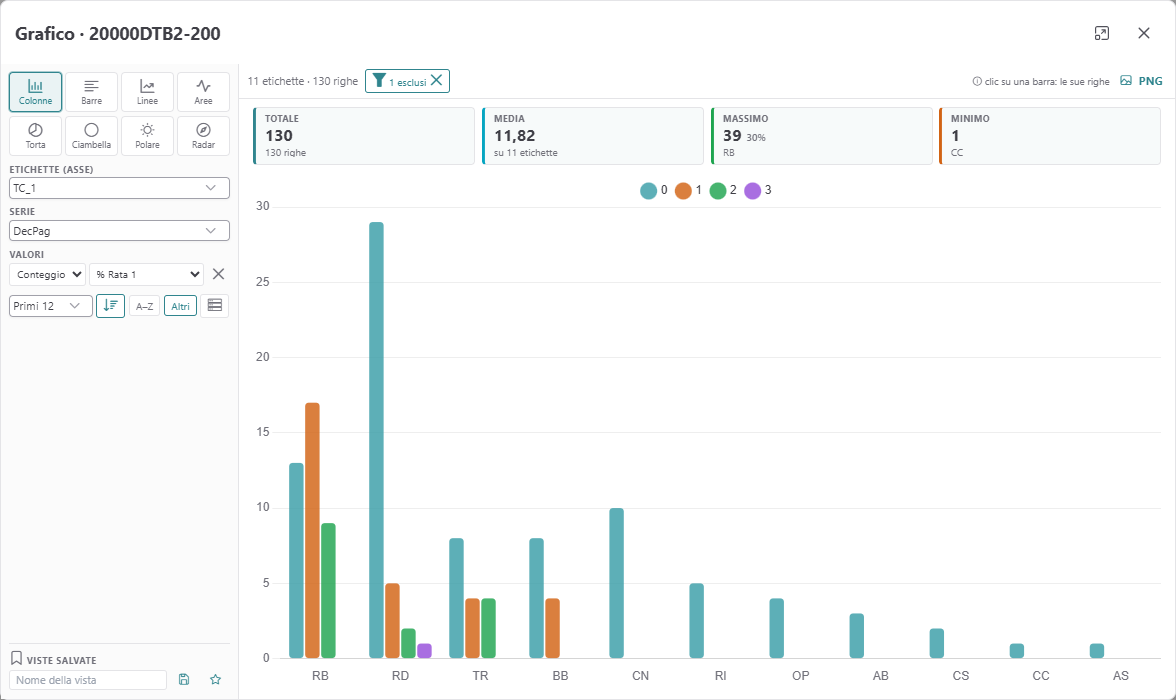 *Il grafico a colonne aperto dal pivot, con Totale, Media, Massimo e Minimo in testa* 4. **Leggi i numeri chiave.** In testa: **Totale** di tutte le righe, **Media**, **Massimo** con la sua quota sul totale, **Minimo**. 5. **Sfoltisci.** **Primi N** tiene le etichette più grandi; con **Altri** acceso il resto finisce in una sola. **Impilato** mette le serie una sull'altra. 6. **Guarda dentro una barra.** Un clic su una barra apre le righe che la compongono. 7. **Scarica.** **PNG** salva l'immagine del grafico. Se arrivi dal pivot, il grafico eredita tutto: etichette, serie, valori e anche i filtri. Un pulsante in alto dice quanti valori sono esclusi, per esempio «1 esclusi»: la **×** accanto toglie il filtro e il totale torna a tutte le righe. Anche il grafico salva le sue viste, in basso a sinistra, accanto a quelle del pivot. La **×** accanto a una vista la cancella.**Nota.** La media è calcolata sulle etichette a video, senza «Altri»: per questo sotto dice «su N etichette».
**Nota.** Torta e ciambella hanno un solo cerchio di valori: la scelta delle serie sparisce.
**Nota.** Cambiando tipo, campi o filtri, le righe della barra che avevi aperto si chiudono: valevano per quella barra.
**Per chi sviluppa.** Il grafico è della griglia comune, `frontend/core/src/grid`. Lo stesso grafico si apre quando è il programma COBOL a chiedere un istogramma.
**Per approfondire.** • Griglie e analisi nel client web del legacy SBH: `docs/guide/moduli/sbh-griglie-e-analisi/README.md`
# JH4.9 - Copiare ed esportare **In una frase.** Le righe di una griglia escono dal gestionale in pochi clic: negli appunti, in un file Excel, CSV o PDF, oppure in XML. Prima, per avere una lista in un foglio di calcolo, serviva una stampa su file e un po' di pazienza. Ora selezioni e incolli. ## Copiare 1. **Seleziona le celle.** Clic sulla prima, Maiuscolo e clic sull'ultima. 2. **Clic destro, Copia.** **Per Excel** mette negli appunti le celle pronte da incollare in un foglio. ## Esportare 1. **Clic destro su una cella, Esporta.** Scegli fra CSV, Excel e PDF. 2. **Conferma nella finestra.** Il file si scarica nel browser. ## Esportare tutta la schermata Il pulsante **Esporta** della barra in basso apre **Esporta la schermata**. Prima scegli che cosa: quali maschere e quali griglie, e dentro ognuna quali campi o colonne. Poi il formato: PDF (un documento solo), Excel (un foglio per sezione) o CSV (un file per sezione). ## La griglia in XML **Opzioni**, scheda **Griglia**, voce **Griglia in XML**. È l'esportazione XML del vecchio programma: la griglia intera, coi titoli e una riga per ogni riga di dati. Si apre nel visualizzatore dei documenti, a tutta larghezza. 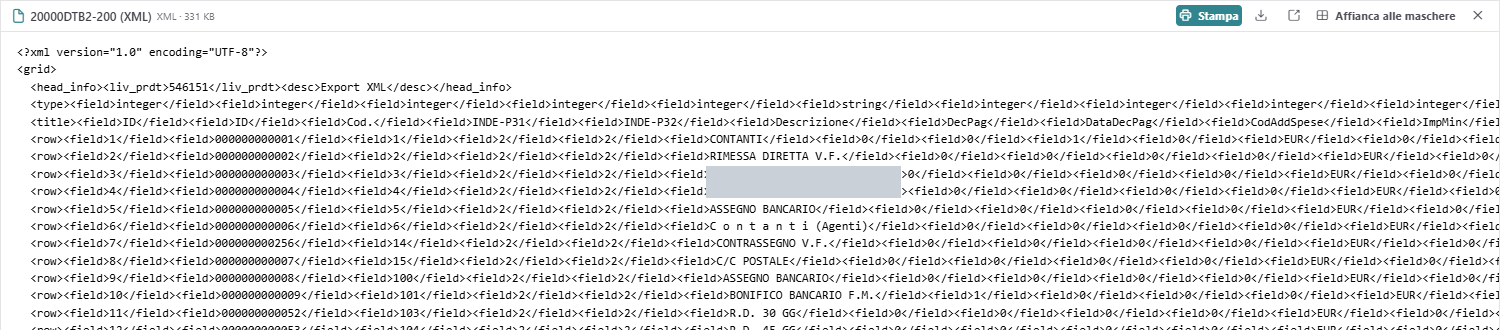 *La griglia in XML aperta nel visualizzatore dei documenti* Da lì hai **Copia XML**, **Scarica**, **Stampa**, l'apertura in un'altra scheda del browser e **Affianca alle maschere**. ## Che cosa scegliere| Ti serve | Usa |
|---|---|
| incollare poche celle in un foglio o in una mail | **Copia** |
| lavorare i dati in un foglio di calcolo | **Esporta** in Excel o CSV |
| un elenco da stampare o mandare | **Esporta** in PDF |
| passare i dati a un altro programma | **Griglia in XML** |
**Attenzione.** Esce quello che è arrivato a video. Se il programma manda le righe a pagine, carica prima le altre con Pag giù.
**Nota.** Anche pivot e grafico hanno i loro pulsanti: il pivot esce in Excel e CSV, il grafico in immagine.
**Nota.** Per un documento impaginato col modello dell'azienda non si usa l'esportazione: si usa l'uscita `GPE_NEXT_PDF`. Vedi [Le uscite di stampa](https://gsdoc.genesyssoftware.eu/link/37879).
**Per chi sviluppa.** Copia ed esportazione sono della griglia comune, `frontend/core/src/grid`. La griglia in XML la prepara `frontend/sbh-web/src/session/services/sbh-session.service.ts`.
**Per approfondire.** • Griglie e analisi nel client web del legacy SBH: `docs/guide/moduli/sbh-griglie-e-analisi/README.md`
# JH5 - Stampe e strumenti # JH5.1 - Le uscite di stampa **In una frase.** L'uscita è dove va a finire la stampa di una funzione: una stampante, un file, lo schermo, oppure il PDF impaginato da GPEnext. Le stampanti e i formati sono quelli che il gestionale ha sempre avuto. In più c'è un'uscita nuova, `GPE_NEXT_PDF`: la stampa storica esce come un documento curato, con il modello che l'azienda si è disegnata. 1. **Scegli l'uscita nel pannello di avvio.** Al punto **3 Uscita** ci sono i formati che la funzione ammette, per esempio **Testo**, **Laser**, **PDF**, **XML**. Sotto, l'elenco delle stampanti di quel formato. Quella proposta è segnata **PREDEFINITA**. 2. **Per il PDF impaginato scegli `GPE_NEXT_PDF`.** Non c'è una stampante da scegliere: il documento si apre a video. La scelta vale solo per quel lancio: la volta dopo va rifatta. 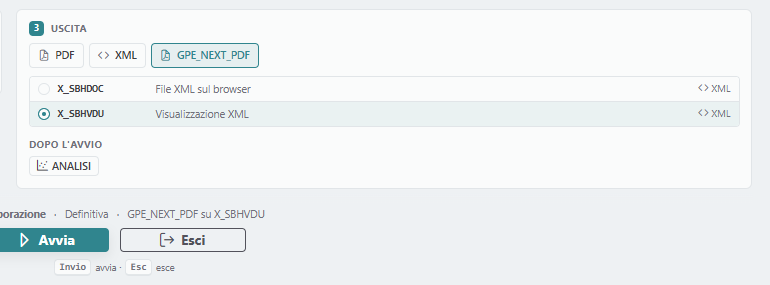 *Il pannello di avvio con l'uscita GPE\_NEXT\_PDF scelta* 3. **Avvia e lancia la stampa come sempre.** In basso compare l'avviso che il PDF è in lavorazione. 4. **Leggi il PDF.** Si apre nel visualizzatore. Una riga sopra il documento dice con quale modello è stato fatto. 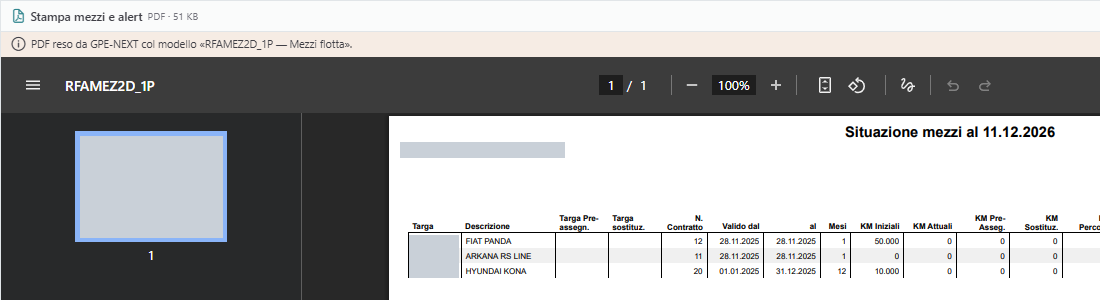 *Il PDF impaginato da GPEnext, aperto nel visualizzatore* Dove finisce una stampa, secondo l'uscita:| Uscita | Dove la trovi |
|---|---|
| una stampante del server | sulla carta, come sempre |
| un'uscita a video o su file | nel pannello **Documenti** della sessione |
| `GPE_NEXT_PDF` | nel visualizzatore, come PDF impaginato |
**Nota.** `GPE_NEXT_PDF` c'è solo dentro l'applicazione completa, su ogni funzione. È spenta se GPEnext non risponde o se il tuo ruolo non permette di stampare: il suggerimento dice perché.
**Nota.** Per i formati che il browser non mostra vedi [Documenti Word, RTF ed Excel](https://gsdoc.genesyssoftware.eu/link/37973). Se qualcosa non torna: [Se la stampa non esce](https://gsdoc.genesyssoftware.eu/link/37979).
**Nota.** Qui c'è solo come ci arrivi dal legacy. Per modelli e designer vedi Da SBHweb con l'uscita GPE\_NEXT\_PDF (libro «JK - GPEnext», pagina «JK2.2 - Da SBHweb con l'uscita GPE\_NEXT\_PDF»).
**Per chi sviluppa.** Il programma stampa in XML su una stampante del server di tipo X. La pagina manda quell'XML a GPEnext passando dal Gateway. Il modello si cerca per nome della stampa (programma e sequenza). Dettagli in `docs/sbh-web/GPE-NEXT-PDF.md`.
**Per approfondire.** • Client SBH — il pannello Opzioni, le stampe e gli strumenti: `docs/guide/moduli/sbh-stampe-e-strumenti/README.md` • Stampare in PDF con GPE-NEXT dalla sessione SBH: `docs/guide/moduli/sbh-stampa-gpe-next/README.md`
# JH5.10 - Stampare la schermata **In una frase.** **Stampa la schermata** manda in stampa la funzione com'è a video, e solo quella: senza menu, barre e pannelli. Serve quando vuoi tenere traccia di quello che vedi: i dati di un cliente prima di cambiarli, un messaggio d'errore da mostrare a un collega. Nel vecchio programma era la copia dello schermo. 1. **Apri una funzione.** Dal menu la voce è spenta e dice «Nessuna funzione a video». 2. **Apri le Opzioni.** **Stampa la schermata** è la prima delle sei mattonelle di **Ogni giorno**. La trovi anche nella scheda **Schermata** e, come icona della stampante, nella barra dei comandi. 3. **Scegli nella finestra del browser.** Si apre la finestra di stampa del browser: lì scegli stampante, copie e formato. Puoi anche salvare in PDF. 4. **Conferma.** Sulla carta va la maschera con i suoi campi e le sue griglie, allargata alla pagina. ## Stampare o esportare| Ti serve | Usa |
|---|---|
| la schermata su carta, così com'è | **Stampa la schermata** |
| i dati della schermata in un file | **Esporta** nella barra in basso: scegli maschere, griglie, campi e il formato |
| un documento impaginato col modello dell'azienda | l'uscita `GPE_NEXT_PDF` |
**Nota.** Passa sempre dalla finestra del browser: una pagina non può mandare la schermata a una stampante senza chiedertelo.
**Nota.** Questa è la stampa di quello che vedi. Le stampe vere della funzione, quelle che produce il programma, vanno all'uscita scelta nel pannello di avvio: vedi [Le uscite di stampa](https://gsdoc.genesyssoftware.eu/link/37879).
**Per chi sviluppa.** La stampa usa le regole di stampa della pagina per nascondere tutto tranne la funzione: `frontend/sbh-web/src/session/components/sbh-cornice`. L'esportazione è `frontend/sbh-web/src/session/components/sbh-export-dialog`.
**Per approfondire.** • Client SBH — il pannello Opzioni, le stampe e gli strumenti: `docs/guide/moduli/sbh-stampe-e-strumenti/README.md`
# JH5.11 - Tema, carattere e colori **In una frase.** Scegli tu come si vede SBHweb: chiaro o scuro, carattere più grande, e un colore di sfondo diverso per ogni prodotto, così non confondi le sessioni. Le maschere del gestionale sono nate per schermi piccoli: su un monitor grande possono sembrare minuscole. E chi passa otto ore davanti allo schermo vuole decidere luce e colori. ## Dalle Opzioni, scheda Aspetto 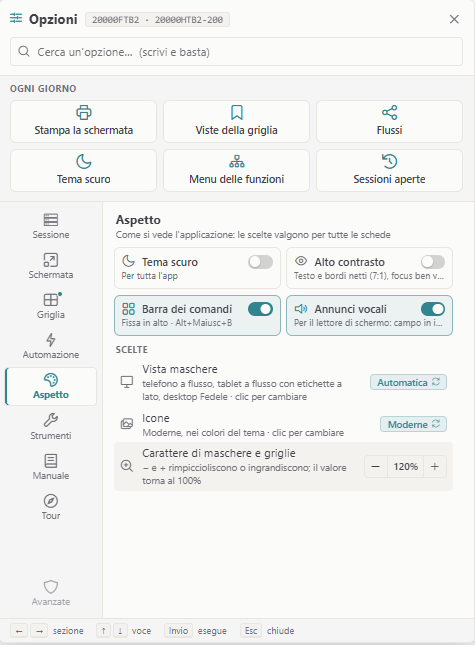 *La scheda Aspetto delle Opzioni: tema scuro, alto contrasto, vista delle maschere, icone e carattere*| Voce | Cosa fa |
|---|---|
| **Tema scuro** | cambia il tema di tutta l'applicazione, non solo delle maschere |
| **Alto contrasto** | testo e bordi netti: vedi [Accessibilità](https://gsdoc.genesyssoftware.eu/link/37977) |
| **Vista maschere** | Fedele, Fedele con tasti, A flusso, Automatica: vedi [Vista classica e moderna](https://gsdoc.genesyssoftware.eu/link/37874) |
| **Icone** | lo stile delle icone del menu |
| **Carattere di maschere e griglie** | tre pulsanti: più piccolo, **A**, più grande |
**Nota.** Le scelte dei campi valgono per il modo, chiaro o scuro, che stai usando. Con l'alto contrasto acceso non si applicano.
**Nota.** Tutto resta nel browser: su un altro PC lo reimposti.
**Per chi sviluppa.** Il carattere scala maschere e griglie da `frontend/sbh-web/src/mask/utils/sbh-zoom.util.ts`. Il tema è quello di tutta l'app web: lo stesso interruttore della barra in alto.
**Per approfondire.** • SBH — accesso e novita': `docs/guide/moduli/sbh-accesso-e-novita/README.md` • Il client web del legacy SBH — menu e maschere: `docs/guide/moduli/sbh-menu-e-maschere/README.md`
# JH5.12 - Accessibilità **In una frase.** SBHweb si usa anche con poca vista o senza vedere lo schermo: c'è l'alto contrasto, e un lettore di schermo annuncia campi, messaggi e schede. Il vecchio programma installato era difficile da usare con gli aiuti per la vista. Una pagina del browser parla con i lettori di schermo e segue le preferenze del sistema. ## Alto contrasto **Opzioni**, scheda **Aspetto**, **Alto contrasto**. Lo stesso interruttore è nel pannello **Personalizzazione**: è una preferenza sola, e vale per tutta l'applicazione. Cosa cambia: - testo nero su bianco, oppure bianco su nero col tema scuro; - bordi pieni attorno ai campi; - colori di stato più scuri; - un anello spesso attorno al campo dove sei: blu in chiaro, giallo in scuro. Ogni testo ha un contrasto di almeno 7 a 1 col suo sfondo. ## Annunci per il lettore di schermo Con un lettore di schermo acceso (NVDA, Narratore di Windows, JAWS) la pagina dice:| Quando | Cosa senti |
|---|---|
| il programma aspetta un dato | il campo: «Campo in input: Codice pagamento» |
| arriva un messaggio | il tono e il testo: «Informazione: …», «Attenzione: …» |
| cambi scheda | il suo nome: «Scheda attiva: …» |
**Nota.** Con l'alto contrasto acceso i colori scelti per i campi in **Personalizzazione** non si applicano.
**Nota.** Tutta la pagina si usa da tastiera: menu, pannello di avvio, maschere, Opzioni, finestre.
**Per chi sviluppa.** Gli annunci sono in `frontend/sbh-web/src/session/services/sbh-announcer.service.ts` e `frontend/sbh-web/src/session/components/sbh-live-region`. La guida d'origine indica come prova a mano il Narratore di Windows con una funzione aperta.
**Per approfondire.** • SBH — accesso e novita': `docs/guide/moduli/sbh-accesso-e-novita/README.md`
# JH5.13 - Dati salvati nel browser **In una frase.** SBHweb tiene nel browser menu, maschere, preferenze e le sessioni da riprendere: una finestra dice quanto occupano e ti lascia fare pulizia. Il primo accesso scarica i menu di tutti i moduli e ci mette alcuni minuti. Dalla volta dopo entri in pochi secondi proprio perché quei dati restano nel browser. Sapere cosa c'è, e cosa si può cancellare senza danni, evita sorprese. 1. **Apri la finestra.** **Opzioni**, scheda **Strumenti**, voce **Dati salvati nel browser**. 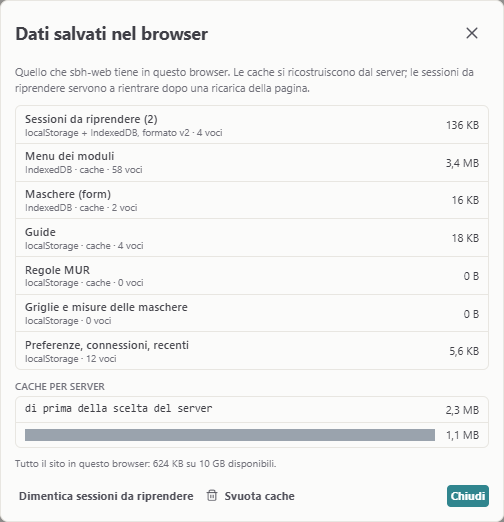 *La finestra Dati salvati nel browser: le categorie e quanto occupa ognuna* 2. **Leggi le categorie.**| Categoria | A cosa serve | Si ricostruisce? |
|---|---|---|
| Sessioni da riprendere | rientrare dopo una ricarica | no |
| Menu dei moduli, maschere, guide | entrare e lavorare in fretta | sì, il server li rimanda |
| Regole dei campi, misure delle griglie | regole e larghezze | sì |
| Preferenze, connessioni, recenti | le tue scelte | no |
| Pulsante | Cosa cancella |
|---|---|
| **Svuota cache** | quello che il server rimanda: menu, maschere, guide. Il prossimo accesso è lento come il primo |
| **Dimentica sessioni da riprendere** | i rientri: le sessioni in sospeso non si riprendono più da questo browser |
**Attenzione.** Cancellare i dati del sito dalle impostazioni del browser toglie tutto, anche la chiave per rientrare nelle sessioni in sospeso. Quelle sessioni si possono solo chiudere.
**Nota.** **Svuota cache** non tocca le procedure registrate né le preferenze.
**Nota.** Le viste delle griglie salvate con un nome stanno sul Ponte col COBOL e ti seguono su ogni PC.
**Per chi sviluppa.** La finestra è `frontend/sbh-web/src/session/components/sbh-storage-dialog`; il conteggio è in `frontend/sbh-web/src/session/services/sbh-storage-usage.ts`.
**Per approfondire.** • SBH — accesso e novita': `docs/guide/moduli/sbh-accesso-e-novita/README.md`
# JH5.14 - Se la stampa non esce **In una frase.** I casi più comuni in cui una stampa non arriva dove ti aspetti, e cosa fare in ognuno. Una stampa ha molte strade: una stampante del server, il PC, lo schermo, un file, GPEnext. Quasi sempre non è persa: è andata da un'altra parte. La prima cosa da guardare è la riga dei messaggi in basso, che dice dove è finita. ## Stampe del gestionale| Vedo questo | Faccio questo |
|---|---|
| Ho lanciato la stampa e a video non compare niente | Guarda il numero sul pulsante **Documenti**: la stampa è lì. Oppure è andata a una stampante del server: controlla l'uscita nella barra in basso |
| Il browser ha scaricato un file invece di mostrarlo | È un formato che il browser non mostra (Word, RTF, laser). Con SBH Helper si apre da solo sul PC |
| Un avviso dice che il documento RTF non è stato stampato | SBH Helper è vecchio: aggiornalo |
| La stampa esce dalla stampante sbagliata | La stampante scelta non esiste fra quelle di Windows: si usa la predefinita. Controlla il nome con chi amministra |
| La stampa a video è senza logo, con «Layout incompleto» | Manca il logo della ditta: lo carica chi amministra |
| **Archivio stampe** è spento | Si apre solo mentre una funzione aspetta un dato |
| Non trovo una stampa nell'archivio | Di partenza cerca solo oggi: allarga le date |
| Vedo questo | Faccio questo |
|---|---|
| `GPE_NEXT_PDF` è spenta | Passa col mouse: GPEnext non risponde, oppure il tuo ruolo non permette di stampare |
| `GPE_NEXT_PDF` non c'è proprio | Stai usando le pagine storiche da sole, fuori dall'applicazione completa |
| Al posto del PDF vedo i dati in XML | Manca il modello: `Crea il modello in GPE-NEXT`, oppure chiedi a chi gestisce le stampe |
| Ho creato il modello ma la stampa non lo trova | Non è pubblicato: premi **Pubblica** nel designer, poi **Riprova** |
| Ho cambiato il modello ma il PDF è uguale | Premi **Rigenera** sopra il PDF |
| L'avviso dice `PDF con GPE-NEXT non riuscito` | Leggi il motivo; quando il servizio è tornato premi **Riprova**, oppure usa la stampa in XML |
| La volta dopo l'uscita è tornata quella di sempre | È voluto: `GPE_NEXT_PDF` si sceglie a ogni lancio |
| Vedo questo | Faccio questo |
|---|---|
| **Stampa la schermata** è spenta | Non c'è una funzione a video |
| Si apre la finestra di stampa del browser | È normale: scegli lì stampante e copie |
**Per chi sviluppa.** Se sul server manca una stampante di tipo X che manda la stampa alla pagina, `GPE_NEXT_PDF` lavora sulla schermata invece che sulla stampa: va creata nella tabella delle stampanti del gestionale. Dettagli in `docs/sbh-web/GPE-NEXT-PDF.md`.
**Per approfondire.** • Client SBH — il pannello Opzioni, le stampe e gli strumenti: `docs/guide/moduli/sbh-stampe-e-strumenti/README.md` • Stampare in PDF con GPE-NEXT dalla sessione SBH: `docs/guide/moduli/sbh-stampa-gpe-next/README.md`
# JH5.2 - Il visualizzatore dei documenti **In una frase.** Le stampe e i file che il server manda durante la sessione si aprono in un visualizzatore dentro la pagina, che puoi tenere accanto alla maschera. Con il vecchio programma una stampa a video copriva il lavoro. Qui la leggi di fianco mentre continui a scrivere, la ordini come una tabella, e ritrovi le stampe dei giorni passati. 1. **Apri i documenti.** Il pulsante **Documenti** nella barra in basso porta il numero dei documenti ricevuti nella sessione. Ogni documento ha la sua scheda, con la **X** per chiuderlo. 2. **Affiancalo.** **Affianca alle maschere** sposta il documento a destra. La funzione resta a sinistra e continui a lavorare. Il divisore si trascina. 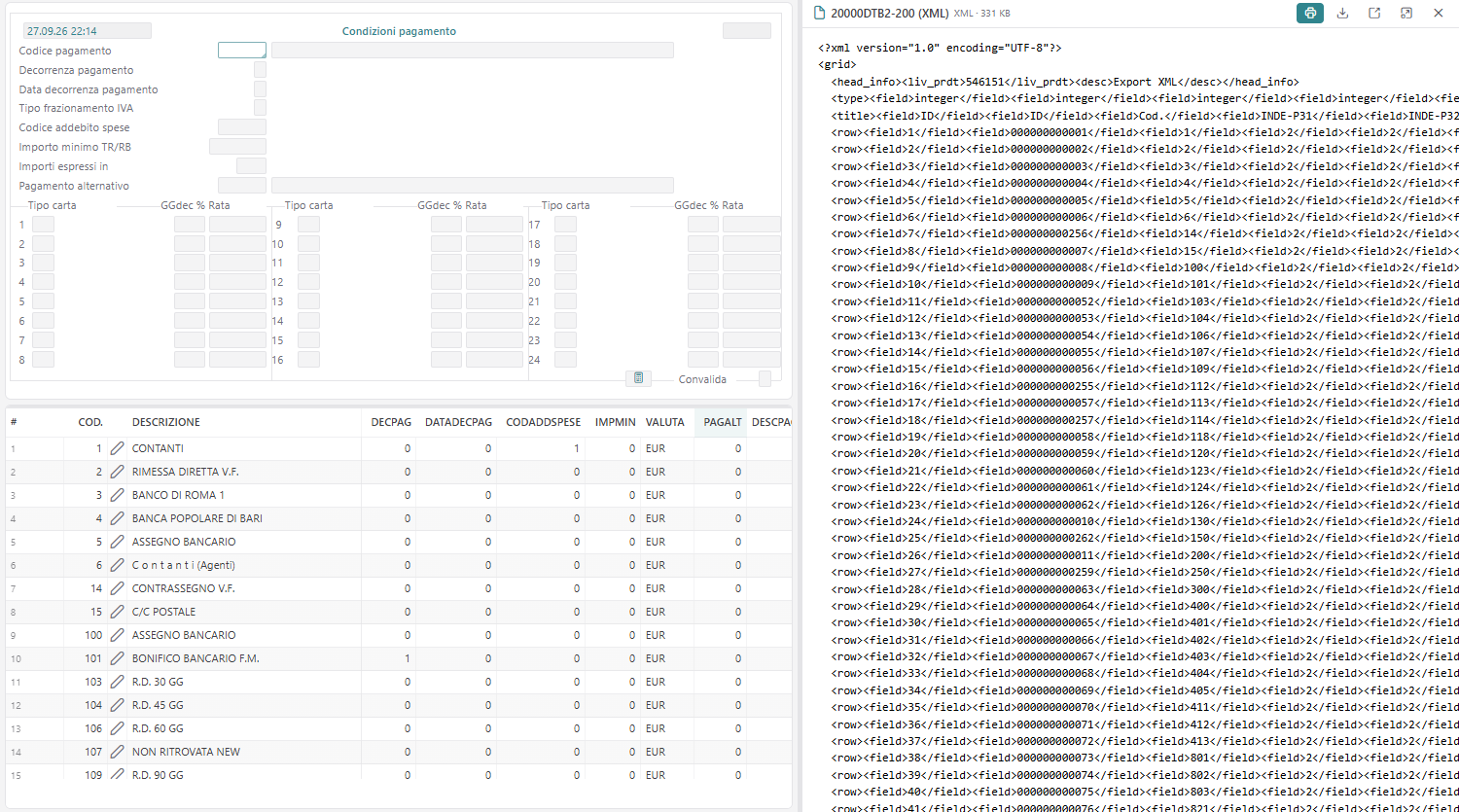 *Un documento affiancato alla maschera: a sinistra la funzione, a destra il documento* 3. **Scegli come leggerlo.** Sulle stampe impaginate la barra ha tre pulsanti.| Pulsante | Cosa vedi |
|---|---|
| **Originale** | la pagina com'è stata stampata |
| **Moderna** | la stessa pagina, più leggibile: intestazioni ferme, totali in evidenza, negativi in rosso |
| **Griglia** | le tabelle della stampa dentro la griglia: filtri, pivot, Excel |
**Nota.** Il visualizzatore mostra PDF, pagine impaginate, XML e testo. I file che un browser non sa mostrare, come Word o RTF, con SBH Helper si aprono sul PC col loro programma: vedi [Documenti Word, RTF ed Excel](https://gsdoc.genesyssoftware.eu/link/37973).
**Nota.** Nello stesso pannello si aprono anche il manuale in linea e le pagine web che il programma chiede di mostrare.
**Nota.** L'archivio stampe si apre mentre la funzione aspetta un dato. Quando lo chiudi, la funzione riprende da dove era.
**Attenzione.** Ristampa, proroga ed eliminazione dall'archivio agiscono sullo storico vero del server.
**Per chi sviluppa.** Il visualizzatore è in `frontend/sbh-web/src/session/components/sbh-doc-viewer`. Fogli di stile e loghi delle stampe la pagina li chiede al Ponte col COBOL, che consegna solo i file citati dal server in quella sessione.
**Per approfondire.** • Client SBH — il pannello Opzioni, le stampe e gli strumenti: `docs/guide/moduli/sbh-stampe-e-strumenti/README.md`
# JH5.3 - Il pannello Opzioni **In una frase.** Il pulsante con le tre righe in basso a sinistra apre le Opzioni: tutto quello che nel vecchio programma stava nei menu della finestra, con una ricerca in cima. Non serve ricordare dove sta una voce. Scrivi due lettere e la trovi. Le sei cose di tutti i giorni sono già in evidenza. 1. **Apri le Opzioni.** Il pannello si apre verso l'alto. In testa dice dove sei: sul menu, oppure in quale maschera. 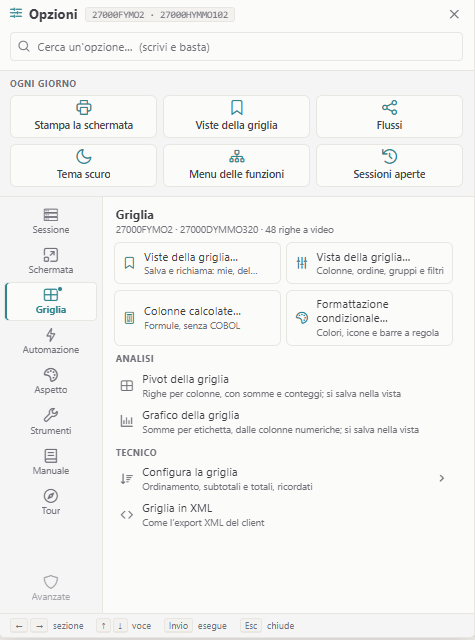 *Il pannello Opzioni aperto sulla scheda Griglia* 2. **Cerca.** Scrivi nella casella: restano solo le voci trovate, di tutte le schede. Invio esegue la prima. 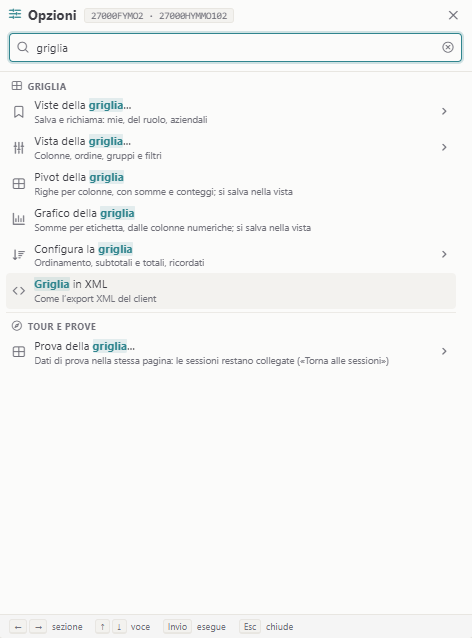 *La ricerca «griglia» nelle Opzioni: le voci trovate, a gruppi* 3. **Usa «Ogni giorno».** Sei mattonelle: **Stampa la schermata**, **Viste della griglia**, **Flussi**, **Tema scuro**, **Menu delle funzioni**, **Sessioni aperte**. 4. **Scegli una scheda.** A sinistra le schede, a destra le voci della scheda scelta.| Scheda | Cosa trovi |
|---|---|
| **Sessione** | uscire, sessioni aperte, archivio stampe, informazioni |
| **Schermata** | stampa della schermata, menu, tutta la finestra |
| **Griglia** | viste, colonne calcolate, formati, pivot e grafico |
| **Automazione** | registrare e rivedere procedure e flussi |
| **Aspetto** | tema scuro, alto contrasto, vista delle maschere, carattere |
| **Strumenti** | SBH Helper, tasti funzione, scorciatoie, dati salvati nel browser |
**Nota.** La scheda **Automazione** porta alle Macro/Workflow SBH: registri un'operazione e la fai ripetere a orario. Hanno un libro loro: vedi Cosa si può automatizzare (libro «JI - Macro/Workflow SBH», pagina «JI1.1 - Cosa si può automatizzare»).
**Nota.** Tema, carattere, tasti e le altre preferenze restano nel browser. Su un altro PC le rimetti: vedi [Dati salvati nel browser](https://gsdoc.genesyssoftware.eu/link/37978).
**Nota.** Le voci sono spiegate nelle loro pagine: [Stampare la schermata](https://gsdoc.genesyssoftware.eu/link/37975), [Tema, carattere e colori](https://gsdoc.genesyssoftware.eu/link/37976), [Accessibilità](https://gsdoc.genesyssoftware.eu/link/37977), [L'archivio stampe](https://gsdoc.genesyssoftware.eu/link/37974), [Il tour guidato](https://gsdoc.genesyssoftware.eu/link/37993).
**Per chi sviluppa.** Le voci sono costruite in `frontend/sbh-web/src/session/components/sbh-session-page/sbh-session-page.component.ts`. Per chi segue un problema, in **Strumenti** c'è il **Trace del protocollo**, che mostra lo scambio col server.
**Per approfondire.** • Client SBH — il pannello Opzioni, le stampe e gli strumenti: `docs/guide/moduli/sbh-stampe-e-strumenti/README.md`
# JH5.4 - SBH Helper **In una frase.** SBH Helper è un piccolo programma sul PC che fa per SBHweb le cose che un browser non può fare: stampare diretto, salvare nelle cartelle, firmare, e avvisarti se una sessione resta aperta. Un browser, per sicurezza, non tocca stampanti e cartelle del PC senza chiedere ogni volta. Il vecchio programma lo faceva. SBH Helper riporta quelle funzioni, e SBHweb resta una pagina. Cosa fa: - manda le stampe dritte alla stampante del PC, senza anteprima, comprese le etichette; - salva i file nelle cartelle del PC o di rete; - apre sul PC i documenti che il browser non sa mostrare, come Word e RTF; - gestisce firma grafometrica, cassa, posta e i terminalini di magazzino; - dà al server il nome della postazione; - custodisce le sessioni: se la pagina sparisce mentre sei in una funzione, ti avvisa con una finestra rossa. Come si installa, su un PC Windows: 1. **Premi Connetti.** Se SBH Helper non risponde compare **Serve l'SBH Helper**. Se è vecchio, compare **Aggiorna l'SBH Helper**. 2. **Scarica.** Il pulsante scarica il programma di installazione dal server. 3. **Installa.** Doppio clic sul file, **Avanti** fino a **Fine**. Non servono diritti di amministratore. Se Windows dice «Windows ha protetto il PC», premi **Ulteriori informazioni** e poi **Esegui comunque**. 4. **Aspetta la verifica.** SBH Helper parte da solo, e poi a ogni avvio di Windows. Appena risponde, la connessione parte. La finestra non ha un «continua senza»: **Annulla** torna alla pagina di avvio. Se SBH Helper è installato ma fermo, la pagina prova ad avviarlo e il browser chiede «Aprire SBH Helper?»: rispondi **Apri**. Come lo controlli: nella barra in basso l'icona del PC ha un puntino, verde se SBH Helper risponde. Un clic apre il suo pannello, con versione, stampanti, dispositivi e aggiornamento. Lo trovi anche in **Opzioni**, scheda **Strumenti**. Nella scheda **Dispositivi** ci sono i terminalini di magazzino: valgono per una sessione alla volta, e **Riprova** li chiede per quella attiva. 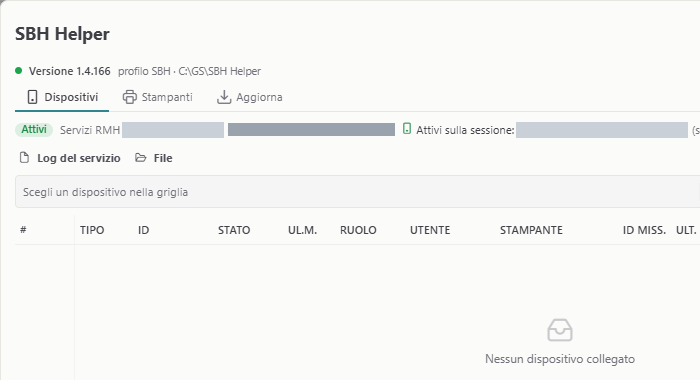 *Il pannello di SBH Helper: versione, dispositivi, stampanti, aggiornamento***Nota.** Su telefono, tablet e PC che non sono Windows SBH Helper non si installa: si entra senza. La barra in basso lo ricorda: niente stampe locali, firma, salvataggi sul PC.
**Nota.** L'obbligo vale solo al **Connetti**. Se SBH Helper si chiude a sessione aperta continui a lavorare, e il puntino non è più verde. Il rientro in una sessione non viene mai bloccato.
**Nota.** Per l'avviso sulle sessioni vedi [La finestra rossa di SBH Helper](https://gsdoc.genesyssoftware.eu/link/37954).
**Per chi sviluppa.** • SBH Helper ascolta solo sul PC, all'indirizzo `http://127.0.0.1:47110`, e risponde solo alle pagine ammesse. Il Ponte col COBOL dice alla pagina dove cercarlo (`SBH_HELPER_URL`; con `off` la pagina non lo cerca). • La versione minima è quella che il server distribuisce. Lo script che porta il programma di installazione nel rilascio è in `devops/sbh-helper`. • Per le prove su un PC, `/sbh?helper=no` fa entrare senza, per quella scheda del browser.
**Per approfondire.** • SBH — sessioni che non si perdono (standby, scheda chiusa, SBH Helper): `docs/guide/moduli/sbh-sessioni-che-non-si-perdono/README.md` • SBH — accesso e novita': `docs/guide/moduli/sbh-accesso-e-novita/README.md`
# JH5.5 - Il PDF di GPEnext: tre strade **In una frase.** Una stampa del gestionale diventa un PDF impaginato da GPEnext in tre modi: lo scegli all'avvio, arriva da solo, oppure lo chiedi dopo dal visualizzatore. Il risultato è lo stesso: il documento con il modello che l'azienda si è disegnata, aperto a video. Cambia solo il momento in cui lo decidi.| Strada | Quando usarla |
|---|---|
| l'uscita `GPE_NEXT_PDF` all'avvio | sai già che vuoi il PDF impaginato |
| l'uscita normale | la stampa è già preparata per GPEnext: il passaggio è automatico |
| il pulsante `PDF con GPE-NEXT` | hai a video una stampa in XML, anche ripresa dall'archivio |
**Nota.** `GPE_NEXT_PDF` è spenta solo se GPEnext non risponde o se il tuo ruolo non permette di stampare: il suggerimento dice quale dei due. C'è solo dentro l'applicazione completa.
**Nota.** Dal PDF hai i comandi di ogni documento: **Stampa**, scarica, apri in un'altra scheda, **Affianca alle maschere**.
**Per chi sviluppa.** Il PDF non passa dal Ponte col COBOL: la pagina manda i dati della stampa al Gateway, che li porta a GPEnext. La regola che decide fra stampa e schermata è in `frontend/sbh-web/src/session/components/sbh-launcher/sbh-output.util.ts`. Dettagli in `docs/sbh-web/GPE-NEXT-PDF.md`.
**Per approfondire.** • Stampare in PDF con GPE-NEXT dalla sessione SBH: `docs/guide/moduli/sbh-stampa-gpe-next/README.md`
# JH5.6 - Il modello del PDF: sceglierlo, cambiarlo, crearlo **In una frase.** Ogni stampa cerca il suo modello per nome; dal PDF puoi cambiarlo, e se manca lo crei dai dati della stampa che hai davanti. Il modello è il disegno del documento: dove sta il logo, come sono le colonne. Poterlo ritoccare partendo dalla stampa vera, senza chiamare un programmatore, è il motivo per cui esiste GPEnext. ## Come la stampa trova il modello Il gestionale dà a ogni stampa un nome, fatto dal programma di stampa e da un numero di sequenza, per esempio `PPASC13D_1`. La pagina cerca il modello in quest'ordine: 1. il nome esatto della stampa; 2. lo stesso nome senza il numero di sequenza; 3. se esistono modelli per altre sequenze dello stesso documento, apre **Modello di stampa per …** e scegli tu. Con **Ricorda la scelta per questa stampa** non lo chiede più; 4. se non c'è niente, vale «Se manca il modello» qui sotto. Accanto al messaggio del PDF, **Cambia modello** ti fa scegliere un'altra variante. ## Cambiare il modello dal PDF 1. Sopra il PDF premi **Modifica il modello**. Il designer di GPEnext si apre in un'altra scheda del browser. La sessione e il PDF restano dove sono. 2. Cambia il modello e premi **Pubblica**. 3. Torna alla sessione e premi **Rigenera**: il PDF si aggiorna nella stessa scheda. Se il modello è uno standard e il tuo livello non permette di cambiarlo, il pulsante diventa **Personalizza il modello**: ne fa una copia tua. ## Se manca il modello A video resta la stampa com'è arrivata, in XML, e un messaggio dice che per quella stampa non c'è ancora un modello. Non si perde niente.| Pulsante | Cosa fa |
|---|---|
| `Crea il modello in GPE-NEXT` | crea il modello dai dati di questa stampa, col nome esatto, e apre il designer |
| **Riprova** | rimanda la stampa a GPEnext |
| **Mostra XML** | mostra i dati al posto del documento |
**Attenzione.** La stampa usa solo i modelli pubblicati: una bozza del designer non basta.
**Nota.** Per modificare un modello serve il livello Utente base in GPEnext, per crearlo Utente avanzato. Senza, i pulsanti non ci sono e il messaggio dice di chiedere a chi gestisce le stampe.
**Nota.** La scelta fra le varianti resta nel browser: su un altro PC la rifai.
**Nota.** Per designer e modelli vedi Modificare il modello dal PDF (libro «JK - GPEnext», pagina «JK2.4 - Modificare il modello dal PDF») e Se manca il modello (libro «JK - GPEnext», pagina «JK2.3 - Se manca il modello»).
**Per chi sviluppa.** Creare, modificare e rigenerare ci sono solo nell'applicazione completa. La scelta della variante è in `frontend/sbh-web/src/session/services/sbh-gpe-scelta.store.ts`.
**Per approfondire.** • Stampare in PDF con GPE-NEXT dalla sessione SBH: `docs/guide/moduli/sbh-stampa-gpe-next/README.md`
# JH5.7 - Stampe impaginate: Originale, Moderna, Griglia **In una frase.** Una stampa impaginata che arriva a video si legge in tre modi: com'è stata stampata, in una veste più leggibile, oppure come una griglia da filtrare ed esportare. Una stampa su carta si guarda e basta. A video puoi ordinarla per una colonna, cercarci dentro, portarla in Excel. È sempre la stessa stampa: il programma l'ha fatta una volta sola. Sulle stampe impaginate la barra del visualizzatore ha tre pulsanti.| Vista | Cosa vedi | Cosa puoi fare |
|---|---|---|
| **Originale** | la pagina com'è stata stampata | ordinare con un clic sull'intestazione, stampare |
| **Moderna** | la stessa pagina con lo stile dell'applicazione | lo stesso, con una lettura più comoda |
| **Griglia** | le tabelle della stampa dentro la griglia | filtri, ricerca, somme, pivot, grafico, Excel |
**Nota.** La prima volta la stampa si apre in **Originale**, poi nell'ultima vista che hai scelto.
**Nota.** **Griglia** è spenta se nella stampa non c'è una tabella riconoscibile: lo dice il suggerimento.
**Nota.** Se manca un pezzo dell'impaginazione, per esempio il logo, la stampa si vede lo stesso, con l'avviso «Layout incompleto». Per i loghi vedi [Loghi delle ditte nelle stampe](https://gsdoc.genesyssoftware.eu/link/37981).
**Nota.** Una stampa ripresa dall'archivio si vede allo stesso modo.
**Per chi sviluppa.** Le viste sono in `frontend/sbh-web/src/session/components/sbh-print-styled` e `frontend/sbh-web/src/session/components/sbh-print-modern`. Fogli di stile e loghi li consegna il Ponte col COBOL, solo per i file citati dal server in quella sessione.
**Per approfondire.** • Client SBH — il pannello Opzioni, le stampe e gli strumenti: `docs/guide/moduli/sbh-stampe-e-strumenti/README.md`
# JH5.8 - Documenti Word, RTF ed Excel **In una frase.** Le stampe in formati che un browser non sa mostrare si aprono sul PC col loro programma, o escono direttamente dalla stampante, grazie a SBH Helper. Lettere, contratti e moduli il gestionale li produce spesso in RTF, il formato di Word. Col vecchio programma si aprivano in Word da soli. Qui succede lo stesso, se sul PC c'è SBH Helper. ## Una stampa a video o salvata| Sul PC c'è | Cosa succede |
|---|---|
| SBH Helper aggiornato | il documento si apre col programma predefinito (Word, Excel, LibreOffice), senza scaricare niente |
| niente SBH Helper, o una versione vecchia | il documento si scarica; il visualizzatore si apre sul pannello **Scarica** e spiega il formato |
**Attenzione.** Se la stampa «non esce», guarda in basso nel browser: può essere stata scaricata. Senza SBH Helper è il comportamento normale.
**Nota.** Se SBH Helper non trova un programma per quel formato, compare un avviso e il file si scarica.
**Nota.** Ogni documento del visualizzatore ha la sua **X**, che chiude solo quello.
**Per chi sviluppa.** • L'apertura sul PC c'è da SBH Helper 1.4, la stampa diretta degli RTF dalla 1.5. • La stampante virtuale RTF del server non esiste sul PC: la stampa esce dalla predefinita di Windows, come col vecchio programma. • I casi sono coperti dai test di `frontend/sbh-web/src/session/services/sbh-session.rtf-spool.spec.ts`.
**Per approfondire.** • Client SBH — il pannello Opzioni, le stampe e gli strumenti: `docs/guide/moduli/sbh-stampe-e-strumenti/README.md`
# JH5.9 - L'archivio stampe **In una frase.** L'archivio stampe è lo storico delle stampe sul server: le ritrovi per stampante, utente e data, le rivedi a video e le ristampi. «Mi rifai la stampa di ieri?» Non serve rilanciare la funzione. La stampa è ancora sul server: la cerchi e la riapri com'era. 1. **Apri l'archivio.** **Opzioni**, scheda **Sessione**, voce **Archivio stampe**. È acceso solo mentre una funzione aspetta un dato. 2. **Cerca.** Scegli la **Stampante d'uscita**, l'**Utente** e le date di creazione, poi **Cerca**. Di partenza le date sono quelle di oggi: allargale per trovare stampe più vecchie. 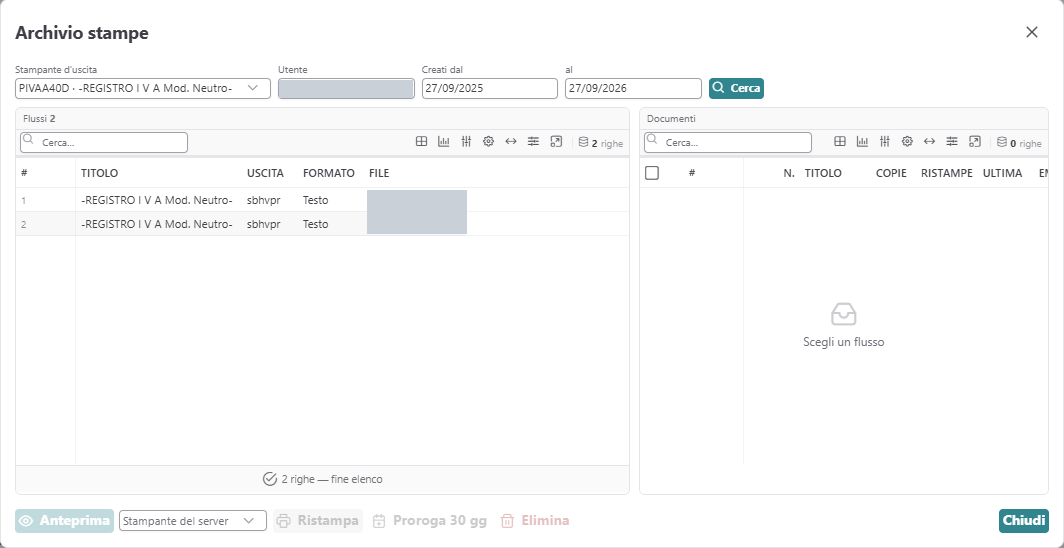 *L'archivio stampe: la ricerca per stampante, utente e date, e i flussi trovati* 3. **Scegli un flusso.** A sinistra ci sono i flussi trovati, con titolo, uscita e formato. Un clic ne sceglie uno e a destra compaiono i suoi documenti. 4. **Scegli i documenti, se vuoi.** Le caselle a sinistra dicono quali documenti del flusso vedere o ristampare. Nessuna casella vuol dire tutto il flusso. 5. **Usa i comandi in fondo.**| Comando | Cosa fa |
|---|---|
| **Anteprima** | apre la stampa nel visualizzatore |
| **Ristampa** | la rimanda alla stampante del server scelta nella tendina accanto |
| **Proroga 30 gg** | allunga di trenta giorni la conservazione |
| **Elimina** | cancella il flusso, in due clic: il primo chiede conferma |
**Attenzione.** **Ristampa**, **Proroga 30 gg** ed **Elimina** agiscono sullo storico vero del server, per tutti.
**Nota.** Un «flusso» è una stampa lanciata; dentro può avere più documenti, per esempio una fattura per cliente.
**Nota.** Senza un flusso scelto i comandi sono spenti. **Ristampa** si accende solo dopo aver scelto la stampante del server.
**Nota.** Dall'anteprima di una stampa in XML puoi chiedere anche il PDF impaginato: vedi [Il PDF di GPEnext: tre strade](https://gsdoc.genesyssoftware.eu/link/37970).
**Per chi sviluppa.** L'archivio è `frontend/sbh-web/src/session/components/sbh-spm-archive`. Le sue richieste viaggiano a parte rispetto alla maschera in attesa: il programma non si muove. La guida d'origine prova la ricerca; anteprima, ristampa, proroga ed eliminazione non sono state eseguite sul server di prova.
**Per approfondire.** • Client SBH — il pannello Opzioni, le stampe e gli strumenti: `docs/guide/moduli/sbh-stampe-e-strumenti/README.md`
# JH6 - Per chi amministra # JH6.1 - Regole e viste delle griglie **In una frase.** Chi amministra decide chi può cambiare le regole dei campi e chi può pubblicare viste delle griglie per un ruolo o per tutta l'azienda. Sono due cose che cambiano il lavoro degli altri. Una regola può rendere un campo obbligatorio per un collega. Una vista aziendale è quella che tutti si trovano davanti. Per questo il permesso lo controlla il Ponte col COBOL, non il browser. ## Le regole dei campi Per ogni utente e ogni maschera si può dire, campo per campo: non modificabile, obbligatorio, diverso da zero, contenuto nascosto, valore proposto, valori ammessi. Nel gestionale si chiamano regole MUR. - **Dove si cambiano.** Dalla maschera: Ctrl e clic destro su un campo apre l'editor delle regole. Le stesse voci sono in **Opzioni**, scheda **Avanzate**: **Regole MUR della maschera**, **Duplica regole MUR**, **Elimina regole MUR**. - **Per chi valgono.** Per un utente e una maschera. Non esiste una regola «per tutti»: si duplicano le regole di un utente sugli altri. - **Chi può.** Chi nel gestionale ha classe di sicurezza 0 o 1. - **Chi controlla.** Il Ponte ripete il controllo prima di passare la richiesta al server. Se non hai il permesso leggi «Non sei abilitato a modificare le regole MUR» e al server non arriva niente. ## Le viste condivise Ognuno salva le sue viste. Quelle **Del ruolo** e **Aziendale** le pubblica solo chi è autorizzato. 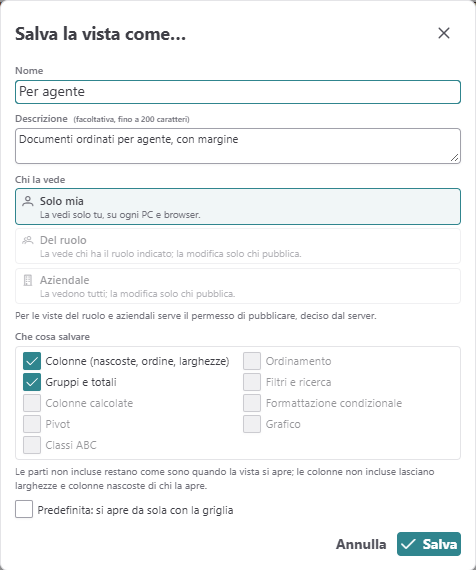 *Salva la vista come: Solo mia, Del ruolo, Aziendale* - **Chi può pubblicare.** Chi ha classe di sicurezza 0 o 1, oppure un ruolo scelto da chi amministra. - **Chi le cambia.** Solo chi pubblica. Gli altri ne fanno una copia personale. - **Cosa resta scritto.** Ogni modifica finisce in un registro: chi, quando, cosa. La schermata è della pagina di prova delle griglie, con dati finti: lì le due scelte condivise sono spente perché manca il permesso. ## Dove stanno e come si salvano Le viste sono file in una cartella del Ponte col COBOL. La copia di sicurezza è la copia di quella cartella. Le viste eliminate restano 30 giorni nel cestino. Vedi [Copia di sicurezza delle viste](https://gsdoc.genesyssoftware.eu/link/37983).**Attenzione.** Le impostazioni del Ponte valgono dal riavvio, e il riavvio chiude le sessioni aperte. Si fa fuori orario.
**Per chi sviluppa.** • Controllo delle regole: `SBH_MUR_GUARD` (acceso di serie). Con `false` il Ponte passa tutto come prima. • Viste: `SBH_VIEWS_ENABLED`, `SBH_VIEWS_PUBLISH_CLASS` (di serie 1), `SBH_VIEWS_PUBLISH_ROLE`. La cartella è `SBH_DATA_DIR`, nei container il volume `sbh_data`. • Spento l'archivio, le griglie funzionano con le viste del browser: niente condivisione. • Variabili: `docs/devops/ENVIRONMENT.md`. Dettaglio: `docs/sbh-web/MUR-E-VISTE-GRIGLIE.md`. • La guida d'origine dichiara che i passi sono coperti da test automatici, non ancora rifatti a mano su un'installazione.
**Per approfondire.** • Amministrazione: regole MUR e viste delle griglie: `docs/guide/amministrazione/sbh-regole-mur-e-viste/README.md`
# JH6.2 - Server ammessi **In una frase.** Il Ponte col COBOL si collega solo al server predefinito e a quelli scritti in un elenco: chi amministra decide quali. Il Ponte apre connessioni verso la rete interna dell'azienda. Se accettasse qualunque indirizzo chiesto dal browser, chiunque potrebbe usarlo per bussare a macchine che col gestionale non c'entrano. L'elenco chiude questa porta.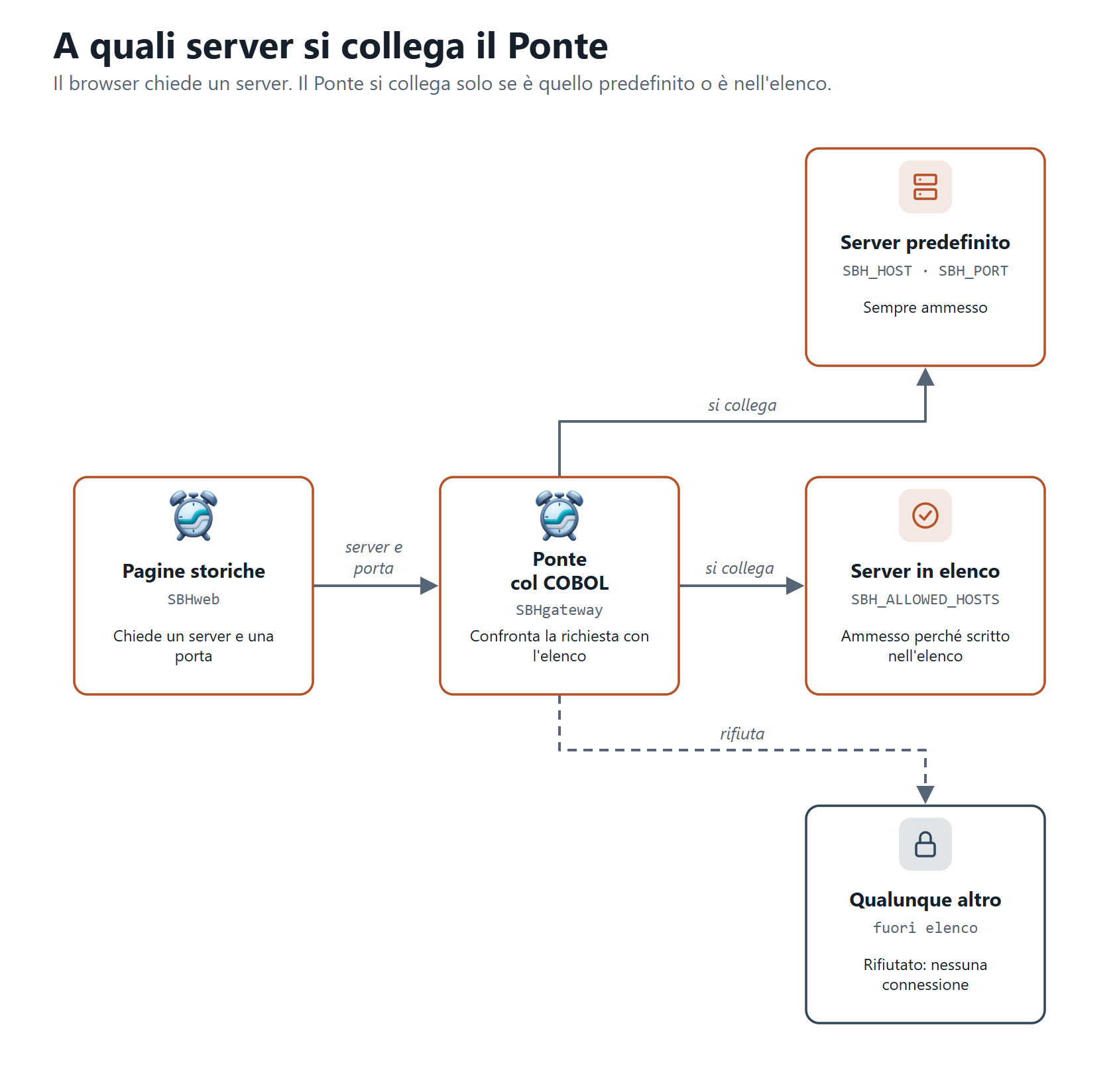
| Voce | Cosa ammette |
|---|---|
| un nome di server | quel server, su qualunque porta |
| nome e porta | quel server, solo su quella porta |
| un dominio con l'asterisco davanti | i server di quel dominio aziendale |
**Attenzione.** Senza server predefinito il Ponte parte ma rifiuta tutte le connessioni. È voluto: meglio fermo che collegato al server sbagliato.
**Attenzione.** L'elenco vale dal riavvio del Ponte, che chiude le sessioni aperte.
**Per chi sviluppa.** • Variabili: `SBH_HOST`, `SBH_PORT`, `SBH_ALLOWED_HOSTS`, `SBH_ACCESS_ONLY`. Sono descritte in `docs/devops/ENVIRONMENT.md`. • La regola è nella classe `SbhTargetPolicy`. Esempi di voci: `host`, `host:porta`, `*.dominio.esempio`, un IPv6 fra parentesi quadre. Il dominio con l'asterisco vuole almeno due livelli. • Le pagine da cui il browser può aprire il canale sono in `SBH_ALLOWED_ORIGINS`.
# JH6.3 - Vedere e chiudere le sessioni di tutti **In una frase.** Chi amministra vede tutte le sessioni tenute dal Ponte col COBOL, di tutti gli utenti, e chiude quelle dimenticate. Una sessione lasciata aperta da un collega occupa un posto sul server e può tenere bloccato un dato. Prima bisognava aspettare che scadesse. Ora la chiudi tu, in modo ordinato. 1. **Apri l'elenco.** **Opzioni**, scheda **Avanzate**, voce **Sessioni del gateway**. La voce c'è solo per chi ha il ruolo di amministratore sul server del gestionale. 2. **Leggi le righe.** Una riga per sessione.| Colonna | Cosa dice |
|---|---|
| stato | collegata, in sospeso, in uscita |
| utente, postazione, indirizzo, browser | di chi è e da dove |
| in funzione | se è dentro una funzione, quindi con lavoro a metà |
| in sospeso da, scadenza | da quanto è senza pagina e quando verrà chiusa |
| ultima attività | l'ultimo scambio col server |
**Attenzione.** Chiudere una sessione che è dentro una funzione fa perdere a quell'utente il lavoro non confermato. Chiudere durante un'elaborazione la interrompe a metà. Prima avvisa la persona, se puoi.
**Nota.** Il ruolo non lo dichiara il browser: lo legge il Ponte da quello che il server manda all'accesso. La richiesta vale solo da una sessione collegata.
**Nota.** L'utente comune ha la sua finestra, limitata alle proprie sessioni: vedi [Le tue sessioni aperte](https://gsdoc.genesyssoftware.eu/link/37953).
**Per chi sviluppa.** • Il ruolo è `SBH_ADMIN_ROLE`, di serie `SYSADMN`. Vuoto, la funzione è spenta. • L'elenco mostra anche quanta memoria occupa ogni sessione per il rientro. Non mostra mai le chiavi di rientro. • La pagina è `frontend/sbh-web/src/session/components/sbh-gateway-admin`. • La guida d'origine dichiara che il comportamento è coperto dai test del Ponte, non ancora provato passo passo sul server vero.
**Per approfondire.** • SBH — sessioni che non si perdono (standby, scheda chiusa, SBH Helper): `docs/guide/moduli/sbh-sessioni-che-non-si-perdono/README.md`
# JH6.4 - Loghi delle ditte nelle stampe **In una frase.** Chi amministra carica il logo di ogni ditta, e le stampe a video lo mostrano al posto giusto. Le stampe impaginate del gestionale portano in testa il logo della ditta. Il vecchio programma lo leggeva da una cartella del PC. Una pagina del browser non può: il logo glielo consegna il Ponte col COBOL, e qualcuno deve averglielo dato. 1. **Apri la finestra.** **Opzioni**, scheda **Avanzate**, voce **Stampe › Loghi delle ditte**. C'è solo per chi ha il ruolo di amministratore sul server del gestionale. 2. **Scegli il server.** Di partenza è quello della sessione. Puoi scegliere gli altri server del Ponte. 3. **Guarda l'elenco.** Le ditte che hanno un logo, con anteprima, tipo, dimensione e data. 4. **Carica o sostituisci.**| Comando | Cosa fa |
|---|---|
| **Aggiungi ditta** | chiede il numero della ditta, poi il file |
| **Carica logo…** o **Sostituisci…** | scegli il file e ne vedi l'anteprima |
| **Salva** | manda il logo al Ponte |
| il cestino | toglie il logo, dopo la conferma |
**Nota.** Il file può essere PNG, JPEG o GIF, al massimo 2 MB. Un file SVG o troppo grande viene rifiutato con un messaggio, senza salvare niente.
**Nota.** Fogli di stile e fogli di impaginazione delle stampe il Ponte li ha già con sé: le stampe hanno il loro aspetto anche quando non raggiunge la cartella condivisa.
**Nota.** Il logo della ditta nelle stampe non è il logo della connessione: quello lo sceglie ogni utente per riconoscere il server. Vedi [Logo, colore e ordine delle connessioni](https://gsdoc.genesyssoftware.eu/link/37948).
**Per chi sviluppa.** La finestra è `frontend/sbh-web/src/session/components/sbh-spm-logos`. Con GPEnext i loghi passano dal Gateway con l'identità dell'utente: `frontend/sbh-web/src/session/services/sbh-spm-logos.service.ts`.
**Per approfondire.** • Client SBH — il pannello Opzioni, le stampe e gli strumenti: `docs/guide/moduli/sbh-stampe-e-strumenti/README.md`
# JH6.5 - Tempi e limiti delle sessioni **In una frase.** Chi amministra decide per quanto tempo una sessione senza pagina resta aperta, quante se ne possono lasciare in sospeso e cosa succede alla scadenza. Sono scelte fra due esigenze. Tempi lunghi proteggono il lavoro di chi chiude il PC a metà. Tempi corti liberano prima i posti sul server. I valori previsti provano a tenere insieme le due cose. ## I tempi| Dove era la sessione | Valore previsto | Perché |
|---|---|---|
| dentro una funzione | 16 ore | c'è lavoro a metà: deve reggere una notte |
| sul menu, o alla richiesta di accesso | 30 minuti | non c'è niente da perdere |
**Attenzione.** Ogni cambio vale dal riavvio del Ponte, e il riavvio chiude le sessioni aperte. Si fa fuori orario.
**Per chi sviluppa.** • Tempi: `SBH_RESUME_SECONDS` (57600) e `SBH_RESUME_MENU_SECONDS` (1800). Senza variabile il Ponte usa 900 secondi: il valore lungo lo propone `devops/deploy/docker-compose.deploy.yml`. • Rinvio dell'uscita: `SBH_EXIT_IDLE_SECONDS` (30) e `SBH_EXIT_DEFER_MAX_SECONDS` (900). Con 0 non si rinvia mai. • Limite: `SBH_MAX_PARKED_PER_CLIENT` (5; con 0 nessun limite). • Memoria: `SBH_LOG_MAX_MB` (64 per sessione) e `SBH_LOG_TOTAL_MB` (256 in tutto). • `SBH_RESUME_UNLOAD_SECONDS` è ritirata: viene letta e ignorata. • Registro delle variabili: `docs/devops/ENVIRONMENT.md`. Piano: `docs/sbh-web/PIANO-SESSIONI-LUNGHE.md`.
**Per approfondire.** • SBH — sessioni che non si perdono (standby, scheda chiusa, SBH Helper): `docs/guide/moduli/sbh-sessioni-che-non-si-perdono/README.md`
# JH6.6 - Copia di sicurezza delle viste **In una frase.** Le viste delle griglie sono file in una cartella del Ponte col COBOL: per non perderle basta copiare quella cartella, e per riaverle rimetterla al suo posto. Una vista aziendale può valere ore di lavoro: colonne scelte, formule, colori. Sapere dove sta e come si salva evita di ricostruirla dopo un aggiornamento andato male. ## Dove stanno Dentro la cartella dei dati del Ponte c'è una cartella delle viste, divisa per server e poi per griglia. Per ogni griglia trovi:| Cosa | A cosa serve |
|---|---|
| un file per vista | la vista salvata |
| le predefinite personali | quale vista si apre da sola per ogni utente |
| il registro | chi ha scritto cosa e quando |
| il cestino | le viste eliminate, tenute 30 giorni |
| la quarantena | i file illeggibili trovati all'avvio |
**Attenzione.** Senza un volume dedicato le viste si perdono ogni volta che il container viene ricreato, per esempio a un aggiornamento.
**Attenzione.** I nomi delle cartelle sono codificati: non si rinominano a mano.
**Per chi sviluppa.** • Cartella: `SBH_DATA_DIR` (nei container `/app/data`, volume `sbh_data`), sottocartella `views`. Archivio: `SBH_VIEWS_ENABLED`. • Limiti: `SBH_VIEWS_MAX_KB` (64), `SBH_VIEWS_MAX_PER_USER_MASK` (50), `SBH_VIEWS_MAX_PER_MASK` (2000). • Le viste delle pagine nuove hanno la stessa forma in SIGEAnext (`SIGEA_DATA_DIR`, volume `sigea_data`). • Comandi di copia e ripristino dei volumi: nella guida qui sotto. Dettaglio: `docs/sbh-web/MUR-E-VISTE-GRIGLIE.md`.
**Per approfondire.** • Amministrazione: regole MUR e viste delle griglie: `docs/guide/amministrazione/sbh-regole-mur-e-viste/README.md`
# JH7 - Tastiera, messaggi e notifiche # JH7.1 - Scorciatoie da tastiera **In una frase.** Un tasto mostra tutte le scorciatoie valide in quel momento; altre scorciatoie cambiano scheda e ti fanno ritrovare il cursore. Con la tastiera si lavora più in fretta che col mouse, ma nessuno vuole imparare un elenco a memoria. Qui l'elenco te lo fa vedere la pagina, e mostra solo quello che puoi usare adesso. ## L'elenco delle scorciatoie Premi **?** fuori da un campo di testo, oppure tieni premuto **Alt** per più di mezzo secondo. Compare un pannello traslucido sopra la maschera, che resta com'è sotto. Le scorciatoie sono a gruppi.| Gruppo | Cosa elenca |
|---|---|
| **Schede** | scheda precedente e successiva, Ctrl con un numero |
| **Sessione** | Esci, Conferma, Guida e Cerca coi tasti che hai scelto, F7, F8 |
| **Maschera** | i tasti funzione che il programma accetta nel campo dove sei |
| Tasto | Cosa fa |
|---|---|
| **Ctrl+→** | scheda successiva; dall'ultima torna alla prima |
| **Ctrl+←** | scheda precedente |
| **Ctrl+1** … **Ctrl+9** | va alla scheda con quel numero; Ctrl+9 all'ultima |
| Tasto | Cosa fa |
|---|---|
| **Ctrl+K** | apre Cerca ovunque |
| **Alt+Maiusc+B** | spegne e riaccende la barra dei comandi |
| Maiuscolo e clic destro | scheda tecnica del campo |
| Ctrl e clic destro | regole del campo, per chi può modificarle |
**Nota.** Dentro un campo di testo **?** resta un carattere.
**Nota.** Con più schede aperte, Ctrl con le frecce dentro un campo non salta più di una parola: cambia scheda. Con una scheda sola il tasto resta del campo.
**Nota.** I tasti delle schede si cambiano in **Opzioni**, **Strumenti**, **Tasti funzione**, sotto «Schede». Nella stessa finestra le caselle **Ctrl+1…9 va alla scheda** e **Ctrl evidenzia il cursore** accendono e spengono le due scorciatoie.
**Nota.** Ctrl premuto insieme a un altro tasto, come per copiare e incollare, non fa comparire il cerchio.
**Per chi sviluppa.** Il pannello è `frontend/sbh-web/src/session/components/sbh-shortcuts-overlay`, la scelta dei tasti `frontend/sbh-web/src/session/components/sbh-key-settings`. Ctrl con le frecce è libero perché il programma COBOL non usa le frecce a sinistra e a destra.
**Per approfondire.** • Client SBH — il pannello Opzioni, le stampe e gli strumenti: `docs/guide/moduli/sbh-stampe-e-strumenti/README.md`
# JH7.2 - I messaggi del programma **In una frase.** Il programma ti parla in tre modi: una finestra che aspetta la tua risposta, una riga in basso per le informazioni, una nota rossa sotto il campo sbagliato. Sono i messaggi di sempre, con le parole di sempre. Sapere quale dei tre stai guardando ti dice se il programma è fermo ad aspettarti oppure no.| Forma | Quando compare | Il programma aspetta? |
|---|---|---|
| finestra | avviso, errore, domanda di conferma | sì, finché rispondi |
| riga dei messaggi | informazioni, per esempio «Risorsa prenotata» | no |
| nota rossa in basso | il valore del campo non va bene | resta sul campo |
| Pulsante | Tasto | Cosa risponde al programma |
|---|---|---|
| **OK** | Invio, o il tuo tasto Conferma | sì, procedi |
| **Annulla** | Esc, o il tuo tasto Esci | no, lascia tutto com'era |
**Attenzione.** In una domanda di conferma Invio vale **OK**. Se non sei sicuro, leggi prima di premere: una cancellazione confermata è fatta.
**Nota.** Se sposti il cursore su **Annulla** e premi Invio, vale Annulla.
**Nota.** Le informazioni che non chiedono risposta non aprono finestre: vedi [La riga dei messaggi](https://gsdoc.genesyssoftware.eu/link/37986).
**Per chi sviluppa.** La finestra è `frontend/sbh-web/src/session/components/sbh-message`. La guida d'origine non ha potuto provare i messaggi sul server di prova, perché usa solo funzioni in interrogazione: il comportamento viene dai test automatici.
**Per approfondire.** • Il client web del legacy SBH — menu e maschere: `docs/guide/moduli/sbh-menu-e-maschere/README.md`
# JH7.3 - La riga dei messaggi **In una frase.** Le informazioni del programma e gli avvisi della pagina compaiono in una riga in basso, che resta finché non arriva il messaggio dopo e tiene lo storico della sessione. Un messaggio che sparisce dopo tre secondi lo perdi se stavi guardando altrove. Questa riga resta. E non copre la maschera: le toglie soltanto una riga in fondo. Sta subito sopra la barra in basso, a tutta larghezza. A sinistra ha l'icona del tono (cerchio per un'informazione, triangolo per un avviso) e l'ora, poi il testo. ## Nasconderla e riaprirla - La **×** a destra **nasconde la riga**, non chiude il messaggio. - Al suo posto, nella barra in basso, resta l'icona dei messaggi col numero di quelli ancora aperti. È arancione se l'ultimo è un avviso. - Un clic sull'icona riapre la riga. Il messaggio successivo la riapre da solo. ## Più messaggi insieme La riga mostra l'ultimo. Se ce ne sono altri ancora aperti, a destra leggi **+N**. Senza altri aperti leggi **N messaggi**: è lo storico. Un clic sul contatore apre **Messaggi della sessione**: gli ultimi 20 messaggi della scheda, dal più recente, con ora, tono e testo.| Comando | Cosa fa |
|---|---|
| la **×** accanto a un messaggio | lo chiude davvero: esce dalla riga |
| **Chiudi tutti** | svuota la riga, non lo storico |
**Nota.** Ogni scheda ha la sua riga: cambiando scheda cambiano i messaggi. Per vedere quelli di tutte le schede c'è la campanella: vedi [Le notifiche](https://gsdoc.genesyssoftware.eu/link/37987).
**Nota.** Era la barra di stato del vecchio programma.
**Per chi sviluppa.** La riga è `frontend/sbh-web/src/session/components/sbh-message-bar`.
**Per approfondire.** • Il client web del legacy SBH — menu e maschere: `docs/guide/moduli/sbh-menu-e-maschere/README.md`
# JH7.4 - Le notifiche **In una frase.** La campanella nella barra in basso raccoglie quello che succede in tutte le schede: messaggi, stampe arrivate, sessioni in sospeso. Con due o tre sessioni aperte guardi una scheda alla volta. Se nell'altra finisce una stampa o compare un avviso, non lo vedi. La campanella te lo dice, e ti porta lì con un clic. Sta nella barra delle schede, subito dopo il **+**. È una sola per pagina. Il numero sopra dice quante voci non hai ancora letto. ## Cosa raccoglie - i **messaggi** della riga dei messaggi, con la scheda da cui vengono; - le **stampe** e i documenti arrivati nel pannello **Documenti**; - le **sessioni in sospeso** trovate all'ingresso. ## Come si usa 1. **Fai clic sulla campanella.** Si apre **Notifiche**: le ultime 50 voci, dalla più recente, divise in **Oggi**, **Ieri** e **Prima**. 2. **Leggi la voce.** Ora, scheda, tipo e testo. Le non lette sono in grassetto, con un pallino. 3. **Filtra, se sono tante.** **Tutte**, **Messaggi**, **Stampe**, **Sessioni**. 4. **Fai clic su una voce.**| Tipo di voce | Dove ti porta |
|---|---|
| messaggio | alla scheda da cui viene |
| stampa | alla scheda, col pannello **Documenti** aperto su quel documento |
| sessione in sospeso | alla finestra **Le tue sessioni aperte** |
**Nota.** Le voci di una scheda che hai chiuso restano in grigio fino alla ricarica della pagina. Il clic non porta da nessuna parte.
**Nota.** Il browser non manda notifiche di sistema: la campanella vive dentro la pagina.
**Nota.** Con lo schermo diviso fra due sessioni la campanella sta nella barra della scheda di sinistra.
**Per chi sviluppa.** Il pannello è `frontend/sbh-web/src/session/components/sbh-notifications`, il servizio `frontend/sbh-web/src/session/services/sbh-notifications.service.ts`.
**Per approfondire.** • Il client web del legacy SBH — menu e maschere: `docs/guide/moduli/sbh-menu-e-maschere/README.md`
# JH8 - Preferiti, promemoria e note # JH8.1 - Preferiti, Recenti e Più usate **In una frase.** Le funzioni che usi sempre le ritrovi senza cercarle: quelle che segni con la stella, le ultime che hai aperto e quelle che apri più spesso. Ognuno usa davvero dieci o venti funzioni su centinaia. Averle davanti appena entri, già col tipo di lavoro giusto, vuol dire non scorrere più il menu. ## Mettere una funzione fra i Preferiti 1. Scegli la funzione nel menu. 2. Nel pannello di avvio premi la **stella** accanto al titolo: diventa piena e colorata. 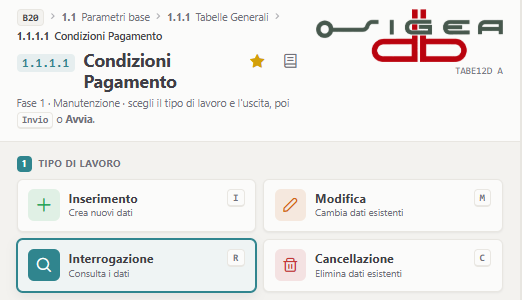 *Il pannello di avvio con la stella accesa; accanto, il libro del manuale* Un secondo clic sulla stella la toglie. Il preferito ricorda il tipo di lavoro che era scelto in quel momento. ## Dove li ritrovi Nel **benvenuto**, la pagina che vedi appena entri o cambi modulo, e in cima al menu a sinistra. 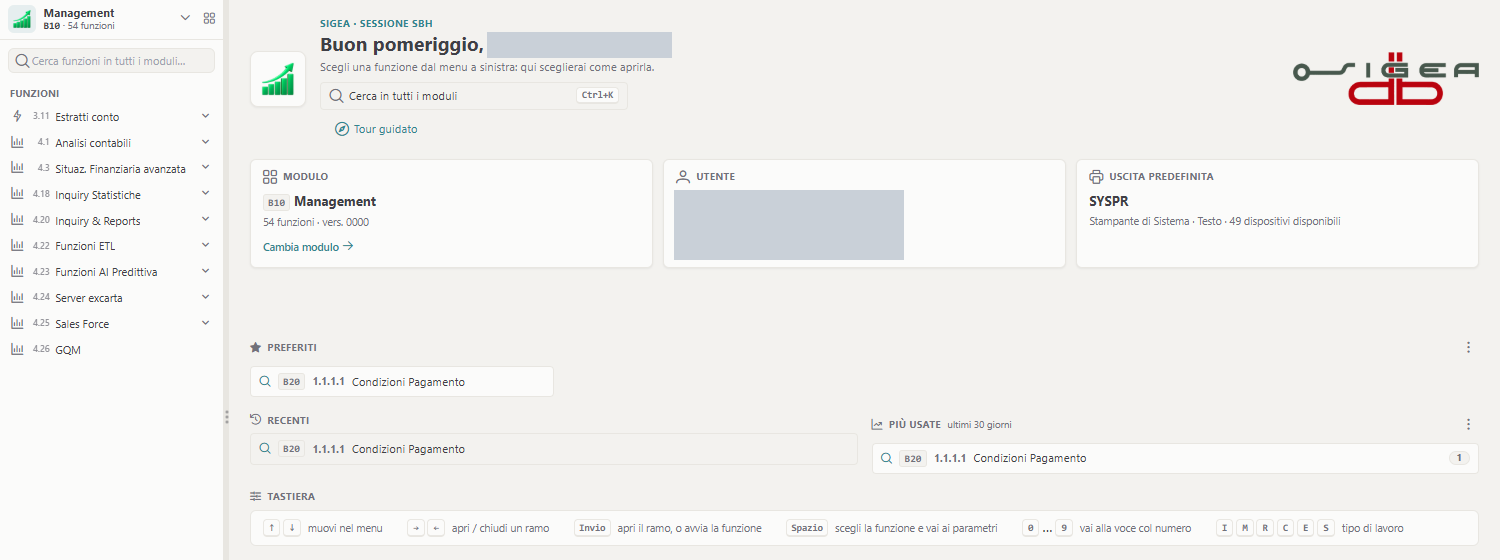 *Il benvenuto: Preferiti, Recenti e Più usate degli ultimi 30 giorni*| Sezione | Cosa contiene |
|---|---|
| **Preferiti** | le funzioni con la stella, anche di altri moduli |
| **Recenti** | le funzioni avviate da poco |
| **Più usate** | le otto avviate più volte negli ultimi 30 giorni, col numero di avvii |
**Nota.** Il tipo di lavoro ricordato vale solo se la funzione lo ammette ancora. Altrimenti il pannello propone quello di sempre.
**Nota.** Una funzione usata molto il mese scorso e mai in questo esce da sola dalle **Più usate**. I tre puntini accanto al titolo offrono **Dimentica le più usate**.
**Nota.** Preferiti, Recenti e Più usate stanno nel browser, separati per server.
**Per chi sviluppa.** Il benvenuto è parte di `frontend/sbh-web/src/session/components/sbh-launcher`. Le Più usate tengono le date degli avvii, non un contatore: `frontend/sbh-web/src/session/services/sbh-menu-usage.store.ts`.
**Per approfondire.** • Il client web del legacy SBH — menu e maschere: `docs/guide/moduli/sbh-menu-e-maschere/README.md`
# JH8.2 - Cartelle dei preferiti **In una frase.** I preferiti si raccolgono in cartelle con il nome che vuoi, e si portano su un altro PC o a un collega con un file. Con trenta preferiti l'elenco torna a essere un menu da scorrere. Le cartelle li dividono per lavoro: «Fine mese», «Ordini», «Controlli del lunedì». ## Mettere un preferito in una cartella 1. **Clic destro sul preferito**, nel benvenuto o in cima al menu. 2. **Sposta in…**, poi scegli.| Scelta | Cosa fa |
|---|---|
| una cartella che c'è già | sposta il preferito lì |
| **Nuova cartella…** | chiede il nome, crea la cartella e ci mette il preferito |
| **Fuori dalle cartelle** | lo riporta fra quelli senza cartella |
| Comando | Cosa fa |
|---|---|
| **Esporta i preferiti…** | scarica un file con tutti i preferiti e le loro cartelle |
| **Importa preferiti…** | aggiunge le voci del file a quelle che hai già |
**Nota.** Le cartelle hanno un solo livello: niente cartelle dentro cartelle.
**Nota.** I preferiti salvati prima di usare le cartelle restano dov'erano: senza cartella, sopra le cartelle.
**Nota.** Preferiti e cartelle sono salvati nel browser, separati per server. Il file esportato porta nel nome il server e l'utente.
**Per chi sviluppa.** Il menu del clic destro è `frontend/sbh-web/src/session/components/sbh-memo-actions`; i dati sono in `frontend/sbh-web/src/session/services/sbh-menu-memo.store.ts`.
**Per approfondire.** • Il client web del legacy SBH — menu e maschere: `docs/guide/moduli/sbh-menu-e-maschere/README.md`
# JH8.3 - Promemoria su una funzione **In una frase.** A una funzione attacchi un promemoria con giorno e ora: quando è il momento lo trovi in evidenza appena entri. Certe funzioni si fanno a scadenza: la chiusura del venerdì, il controllo del primo del mese. Il promemoria sta attaccato alla funzione, così da lì la apri con un clic. 1. **Clic destro sulla funzione** nel menu, oppure su un preferito. Scegli **Promemoria…**. 2. **Scegli giorni e ora.** La finestra propone oggi e le 9:00. Puoi segnare più giorni della settimana: il promemoria si ripete. 3. **Scrivi una nota, se vuoi.** Per esempio «prima stampare il brogliaccio». 4. **Salva.** ## Dove li vedi Nel benvenuto, sopra i Preferiti, la sezione **Promemoria** elenca nell'ordine: - quelli **scaduti**, in evidenza in arancione; - quelli di **oggi**; - i **prossimi**. Quando apri la sessione, se ce n'è uno scaduto lo dice una volta la riga dei messaggi. ## Cosa fare con un promemoria| Azione | Cosa succede |
|---|---|
| clic sulla riga | sceglie la funzione, come un preferito |
| **Fatto** (la spunta) | lo rimanda alla ricorrenza successiva |
| il cestino | lo elimina |
**Nota.** Il promemoria non manda notifiche di Windows e non suona: lo vedi dentro SBHweb, quando entri.
**Nota.** Si mette solo sulle funzioni, non sui rami del menu.
**Nota.** I promemoria stanno nel browser, separati per server. Su un altro PC non li ritrovi.
**Nota.** Per far partire un lavoro da solo a un'ora precisa, senza nessuno davanti, non serve un promemoria: servono le Macro/Workflow SBH. Vedi Cosa si può automatizzare (libro «JI - Macro/Workflow SBH», pagina «JI1.1 - Cosa si può automatizzare»).
**Per chi sviluppa.** I promemoria sono in `frontend/sbh-web/src/session/services/sbh-reminders.store.ts`.
**Per approfondire.** • Il client web del legacy SBH — menu e maschere: `docs/guide/moduli/sbh-menu-e-maschere/README.md`
# JH8.4 - Note di reparto **In una frase.** A ogni maschera puoi attaccare una nota con le regole del tuo ufficio, e passarla ai colleghi con un file. La guida del campo dice cosa vuole il programma. Non dice come lavorate voi: «per i clienti esteri il codice IVA è sempre 22». Di solito queste regole stanno su un foglietto attaccato al monitor. Qui stanno attaccate alla maschera giusta. ## Scrivere una nota 1. **Apri la funzione** e arriva sulla maschera che ti interessa. 2. **Premi F7.** Sotto la mini-guida del campo c'è il riquadro delle note di quella maschera. Lo stesso riquadro è in fondo al pannello **Documenti**, finché una maschera è a video. 3. **Scrivi e premi Salva.** La nota prende la data e il tuo utente. Per toglierla, cancella il testo e premi **Salva**. ## Passarla ai colleghi| Comando | Cosa fa |
|---|---|
| **Condividi** | scarica in un file tutte le note di quel server |
| **Importa** | unisce le note di un file alle tue |
**Attenzione.** Le note stanno nel tuo browser. Non arrivano da sole ai colleghi e non le ritrovi su un altro PC: passano solo con **Condividi** e **Importa**. Il salvataggio sul server è previsto ma non c'è ancora.
**Per chi sviluppa.** Il riquadro è `frontend/sbh-web/src/session/components/sbh-notes`, i dati sono in `frontend/sbh-web/src/session/services/sbh-notes.store.ts`, scritto in modo da poter spostare le note sul server senza cambiare il resto.
**Per approfondire.** • Il client web del legacy SBH — menu e maschere: `docs/guide/moduli/sbh-menu-e-maschere/README.md`
# JH8.5 - Registrare una procedura **In una frase.** Mentre fai un lavoro, SBHweb scrive per te la guida passo passo con le schermate: alla fine la scarichi e la dai a un collega. Spiegare a qualcuno «come si fa la chiusura» vuol dire scrivere pagine e fare schermate a mano. Qui fai il lavoro una volta, e la guida è pronta. 1. **Avvia la registrazione.** **Opzioni**, scheda **Automazione**, **Registra procedura…**. Scrivi un titolo, obbligatorio, e una descrizione. Premi **Registra**. 2. **Lavora come sempre.** Nella barra in basso compare l'indicatore rosso **REC** col tempo e il numero dei passi. Puoi cominciare dal menu o con una funzione già aperta. 3. **Usa i comandi della registrazione.**| Comando | Cosa fa |
|---|---|
| **Pausa**, poi **Riprendi** | quello che fai in pausa non viene registrato |
| **Nota…** | aggiunge un commento in quel punto della guida |
| **Stop** | chiude la registrazione e apre l'anteprima |
**Attenzione.** Serve a documentare, non a ripetere: la procedura registrata non rifà i passi. Per far ripetere un'operazione al sistema ci sono le Macro/Workflow SBH: vedi Cosa si può automatizzare (libro «JI - Macro/Workflow SBH», pagina «JI1.1 - Cosa si può automatizzare»).
**Nota.** Le password e i campi riservati non vengono mai registrati: nella guida compare «valore riservato» e nelle schermate dei pallini.
**Nota.** Le registrazioni restano nel browser. **Svuota cache** non le tocca, ma per darle a qualcuno vanno scaricate.
**Per chi sviluppa.** Il registratore è `frontend/sbh-web/src/session/services/sbh-procedure-recorder.service.ts`. Le schermate le disegna il browser, senza programmi: se non ci riesce, al loro posto mette una tabella con campi e valori.
**Per approfondire.** • Client SBH — il pannello Opzioni, le stampe e gli strumenti: `docs/guide/moduli/sbh-stampe-e-strumenti/README.md`
# JH9 - Aiuto # JH9.1 - Il tour guidato **In una frase.** Il tour guidato è un giro di un quarto d'ora dentro la pagina vera: illumina una cosa alla volta e spiega a cosa serve. Leggere un manuale è un conto, vedere le cose al loro posto è un altro. Il tour ti porta per mano fra menu, schede, documenti e griglie, senza toccare nessun dato. ## Quando parte La prima volta che arrivi al menu dopo l'accesso compare l'invito, una volta per browser.| Pulsante | Cosa fa |
|---|---|
| **Inizia** | parte dall'inizio, o dal capitolo che scegli sotto |
| **Più tardi** | lo ripropone al prossimo ingresso |
| **Non mostrare più** | non parte più da solo; resta nelle Opzioni |
| Tasto o pulsante | Cosa fa |
|---|---|
| freccia destra, Invio, **Avanti** | passo successivo |
| freccia sinistra, **Indietro** | passo precedente |
| **Indice** | l'elenco dei capitoli: un clic porta lì |
| **Salta il capitolo** | va al capitolo dopo |
| Esc, o la **×** | chiude il tour |
**Nota.** Se un passo parla di qualcosa che in quel momento non è a video, la scheda va al centro e dice «Lo vedrai…». Il riflettore non indica mai una cosa che non c'è.
**Nota.** Il tour sopravvive a una ricarica della pagina: riprende dal passo dov'eri.
**Nota.** Su telefono il giro è più corto e le griglie non ci sono: si provano dal PC.
**Per chi sviluppa.** Il tour è `frontend/sbh-web/src/session/components/sbh-tour`, la pagina di prova `frontend/sbh-web/src/session/components/sbh-prova-griglia`. Sul PC sono 15 capitoli e 66 passi.
**Per approfondire.** • SBH — accesso e novita': `docs/guide/moduli/sbh-accesso-e-novita/README.md`
# JH9.2 - Chiedere assistenza **In una frase.** Prima di chiamare l'assistenza copia tre cose: le informazioni sulla sessione, il nome della maschera e, se te lo chiedono, lo scambio col server. «Non funziona» non basta a chi deve aiutarti. Con i dati giusti il problema si capisce al primo messaggio, senza dieci domande di ritorno. ## 1. Le informazioni sulla sessione **Opzioni**, scheda **Sessione**, **Informazioni sulla sessione**. Dice chi è collegato, a quale server, con quale connessione, prodotto e versione, da quale postazione e con quale browser. **Copia** mette tutto negli appunti, una riga per voce. 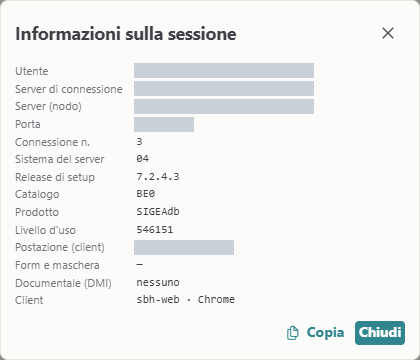 *La finestra Informazioni sulla sessione, col pulsante Copia* ## 2. Dove sei - **Il nome della maschera**: clic destro sulla maschera, **Copia nome maschera**. - **Il percorso della funzione**: clic destro sulla voce del menu, **Copia**. - **La versione del menu**: la riga piccola in fondo al menu, per esempio «Menu B20 · vers. 0000 · rel. 6800». - **Il messaggio**: il testo esatto, preso dalla riga dei messaggi o dal suo storico. ## 3. Lo scambio col server Serve solo se chi ti assiste lo chiede. **Opzioni**, scheda **Strumenti**, **Trace del protocollo**: si apre a destra un pannello con tutto quello che pagina e server si dicono. 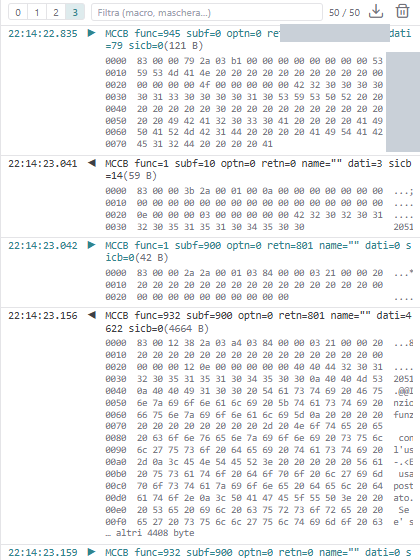 *Il pannello del trace: i messaggi in arrivo e in partenza, col livello in alto a sinistra* 1. **Accendilo prima** di rifare l'operazione: scrive solo da quando è acceso. 2. **Scegli il livello** in alto a sinistra.| Livello | Cosa scrive |
|---|---|
| 0 | niente: spento |
| 1 | solo gli eventi: sessione, errori, avvisi |
| 2 | anche una riga per ogni messaggio scambiato |
| 3 | anche il contenuto completo di ogni messaggio |
**Attenzione.** Il trace al livello 3 contiene i dati che passano a video. Mandalo solo a chi ti assiste.
**Nota.** Per un problema su una stampa di GPEnext, nel filtro scrivi `GPE-NEXT`: le righe dicono tipo di documento ed esito di ogni tentativo.
**Nota.** Per capire prima da solo, guarda [Se qualcosa non va](https://gsdoc.genesyssoftware.eu/link/37885).
**Per chi sviluppa.** Il pannello è `frontend/sbh-web/src/session/components/sbh-trace-panel`; il file si chiama `sbh-trace-` seguito da data e ora locali. Dal lato del server, il registro del Ponte col COBOL dice perché una connessione è stata rifiutata o una sessione chiusa.
**Per approfondire.** • SBH — avvio della sessione, login, schede, rientro e uscita: `docs/guide/moduli/sbh-avvio-e-sessioni/README.md` • Client SBH — il pannello Opzioni, le stampe e gli strumenti: `docs/guide/moduli/sbh-stampe-e-strumenti/README.md`
# JH9.3 - Se qualcosa non va **In una frase.** I problemi più comuni con SBHweb e cosa fare, e in fondo le parole da sapere. ## Entrare| Vedo questo | Faccio questo |
|---|---|
| Al **Connetti** compare **Serve l'SBH Helper** | Segui i quattro passi della finestra: scarica, installa, avvia, verifica |
| **Connetti** è spento e la pagina parla di 5 sessioni in sospeso | Apri **Le tue sessioni aperte**: riprendine una o chiudila |
| Il server scelto viene rifiutato | Non è fra quelli ammessi: chiedi a chi amministra |
| Il primo ingresso dura minuti | È normale: scarica i menu di tutti i moduli. Dalla volta dopo è veloce |
| Vedo questo | Faccio questo |
|---|---|
| **Esci dalla sessione** è spenta | Sei dentro una funzione: torna prima al menu col tasto Esci |
| Dopo lo standby la pagina resta vuota | Aspetta qualche secondo: si ricarica da sola. Altrimenti premi **Ricarica** |
| La pagina dice che la sessione non c'è più | È scaduto il tempo, o il Ponte è stato riavviato: entra di nuovo |
| Vedo una sessione ma non riesco a riprenderla | È nata in un altro browser: riaprila da lì, oppure chiudila |
| La scheda rimasta in secondo piano riparte da zero | Il browser l'aveva sospesa: nelle sue impostazioni aggiungi il sito fra quelli da tenere sempre attivi |
| Vedo questo | Faccio questo |
|---|---|
| Premo Esc e la funzione si chiude | In una maschera Esc è il tasto Esci del programma. Le finestre si chiudono con la **X** |
| Non riesco a scrivere in un campo | Si scrive solo nel campo col bordo colorato |
| Il menu non avvia niente | C'è una funzione in corso: il menu è in consultazione. Apri un'altra scheda |
| Il doppio clic non avvia la funzione | Non c'è una stampante adatta: il pannello di avvio dice perché |
| Ho perso il cursore | Premi e rilascia Ctrl da solo |
| Un link a una funzione non apre niente | Quella voce non è nel tuo menu: lo dice la riga dei messaggi |
| Vedo questo | Faccio questo |
|---|---|
| Il filtro non trova una riga che c'è | Lavora sulle righe già arrivate: chiedi le altre con Pag giù |
| Le mie viste non sono su un altro PC | L'archivio delle viste è spento: lo dice l'icona nel menu delle viste |
**Per chi sviluppa.** Il registro del Ponte col COBOL dice perché una connessione è stata rifiutata o una sessione chiusa. I problemi noti e le cose ancora aperte sono in `docs/sbh-web/INVENTARIO-LEGACY.md`.