# JH3.12 - La guida del campo e la mini-guida
**In una frase.** **F10** spiega cosa scrivere nel campo; **F7** mostra la scheda tecnica del campo, quella che serve quando chiedi aiuto.
Sono due aiuti diversi. La guida è per chi lavora: dice a cosa serve il campo e quali valori accetta. La mini-guida è per chi assiste: dice come si chiama il campo dentro il programma.
## F10: la guida del campo
Un campo che ha la guida porta un piccolo angolo colorato in basso a destra.
1. **Premi F10.** Si apre una finestra col nome del campo e la sua spiegazione.
2. **Scegli un valore, se ci sono.** Quando il campo ammette pochi valori, la guida li elenca: un clic e il valore va nel campo.
3. **Chiudi con la X.** Il cursore torna sul campo e riprendi a scrivere senza cliccare.
Aprire e chiudere la guida non disturba il programma: i testi sono già nel browser.
Dopo aver scelto un codice, accanto compare in blu la sua descrizione, per esempio «Dalla data della fattura». Anche quella viene dalla guida del campo.
## F7: la mini-guida
**F7** sul campo attivo accende una scheda con: il nome della funzione e della maschera, il nome del campo, i tasti ammessi in quel campo e il tipo di dato. Resta accesa e segue il campo mentre ti sposti. **F7** di nuovo la spegne.
La stessa scheda, per qualunque campo e non solo per quello attivo, si apre con Maiuscolo e clic destro.
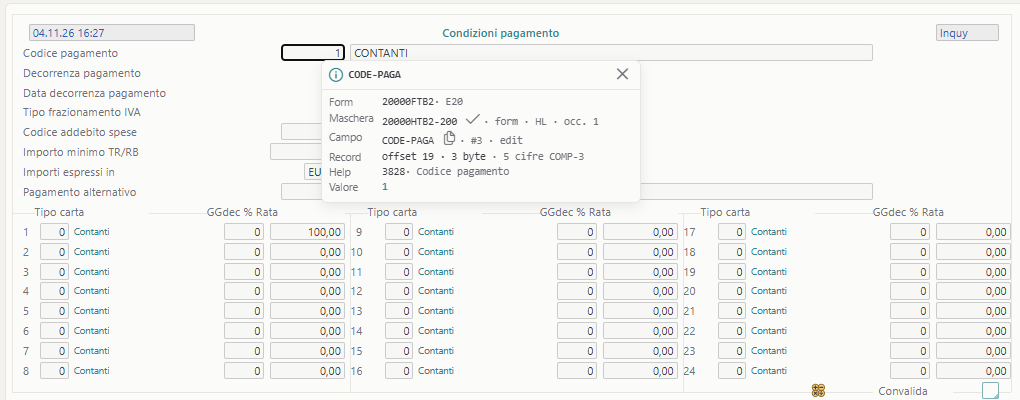
*La scheda del campo Codice pagamento: funzione, maschera, campo, posizione, guida e valore*
## Copiare il nome della maschera
Il clic destro sulla maschera apre un menu con la sezione **Sviluppo**: **Copia nome maschera** e, su un campo, anche il nome del campo. È il modo più rapido per dire a chi assiste «il problema è qui».
**Nota.** Sotto la mini-guida trovi le note di reparto della maschera: vedi [Note di reparto](https://gsdoc.genesyssoftware.eu/link/37991).
**Nota.** Un campo numerico preso vuoto con F10 mostra zero, come con ogni altro tasto.
**Per chi sviluppa.** F7 non arriva al programma COBOL: nemmeno nel vecchio programma era un suo tasto. La scheda mostra anche il codice della barra di stato storica, per esempio `-N0702`: segno, numerico, cifre e decimali. Guida e scheda sono in `frontend/sbh-web/src/mask`.
**Per approfondire.**
• Il client web del legacy SBH — menu e maschere: `docs/guide/moduli/sbh-menu-e-maschere/README.md`
• SBH — accesso e novita': `docs/guide/moduli/sbh-accesso-e-novita/README.md`