# JH3.13 - La barra dei comandi
**In una frase.** La barra dei comandi mette sotto il mouse tutti i tasti della maschera, e la puoi tenere in alto, in basso, libera sullo schermo o attaccata al campo.
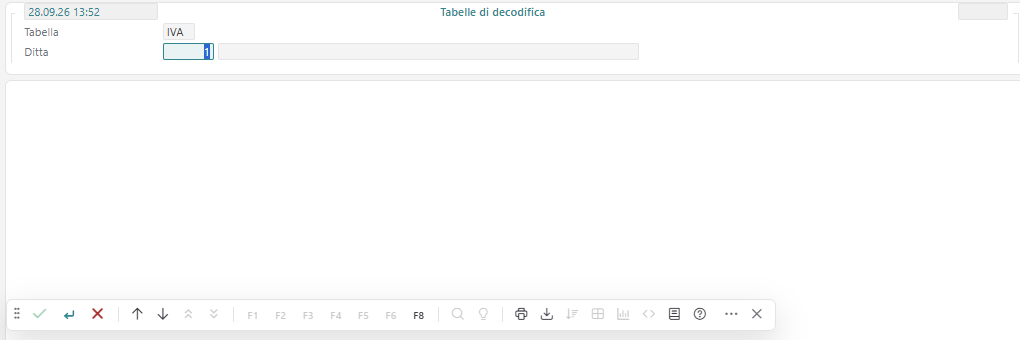
È la barra che stava sopra le maschere nel vecchio programma. Ogni pulsante fa esattamente quello che fa il suo tasto. È acceso solo quello che in quel campo si può usare: guardandola sai sempre cosa puoi fare.
Cosa c'è sopra, da sinistra:
- conferma, invio ed esci;
- campo e pagina precedente e successiva;
- i tasti da **F1** a **F8**;
- la ricerca e la guida del campo;
- gli strumenti: stampa, esporta, **Adatta le colonne**, **Vista della griglia**, manuale e informazioni.
Passando su un pulsante leggi il nome e il tasto, per esempio «Esci · Esc». Il clic non toglie il cursore dal campo. A destra della barra c'è il percorso della funzione nel menu.
## Dove metterla
Il menu coi tre puntini della barra propone quattro posizioni.
| Posizione | Com'è |
|---|
| **Fissa in alto** | sopra la maschera: è quella proposta |
| **Fissa in basso** | sotto la maschera |
| **Mobile** | una finestrella che trascini dalla maniglia a sinistra |
| **Segue il cursore** | piccola, con i soli tasti accesi, accanto al campo attivo |
*La barra mobile, trascinata in mezzo allo schermo*

*La barra che segue il cursore: solo i tasti accesi, sotto il campo attivo*
La barra mobile si sposta anche con le frecce, e non esce dallo schermo della sessione. Un doppio clic la rimette in alto a destra.
## Spegnerla e riaccenderla
**Alt+Maiusc+B** la spegne e la riaccende com'era. Lo stesso fa **Opzioni**, scheda **Aspetto**, voce **Barra dei comandi**.
**Attenzione.** La **X** rossa in testa alla barra non chiude la barra: è il tasto Esci del programma. La funzione si chiude e torni al menu.
**Nota.** I tasti Maiuscolo con F e **Rifiuta** compaiono solo quando il campo li ammette.
**Nota.** La posizione scelta resta nel browser e vale per tutte le schede.
**Per chi sviluppa.** La barra è `frontend/sbh-web/src/session/components/sbh-command-bar`. I tasti ammessi arrivano dal programma COBOL campo per campo; le etichette sono fisse, come nel vecchio programma.
**Per approfondire.**
• Client SBH — il pannello Opzioni, le stampe e gli strumenti: `docs/guide/moduli/sbh-stampe-e-strumenti/README.md`