# JH3.3 - Lavorare in una maschera
**In una frase.** Scrivi solo nel campo che il programma sta aspettando; per sapere cosa metterci hai la ricerca e la guida del campo.
La regola è quella del gestionale di sempre: decide il programma dove si scrive. Il campo attivo ha il bordo colorato. Gli altri sono grigi e non si toccano. Chi arriva dal vecchio programma non deve imparare niente.
1. **Guarda il campo attivo.** È quello col bordo colorato. Scrivi e premi Invio: il programma controlla il valore e passa al campo dopo.
2. **Cerca un valore.** Se non ricordi un codice, premi **F8** sul campo. Si apre **Ricerca** con le righe che il programma propone. Scegli con le frecce e Invio, o con un doppio clic. **Altre righe** chiede la pagina successiva. Tutti i dettagli sono in [La ricerca con F8](https://gsdoc.genesyssoftware.eu/link/37960).
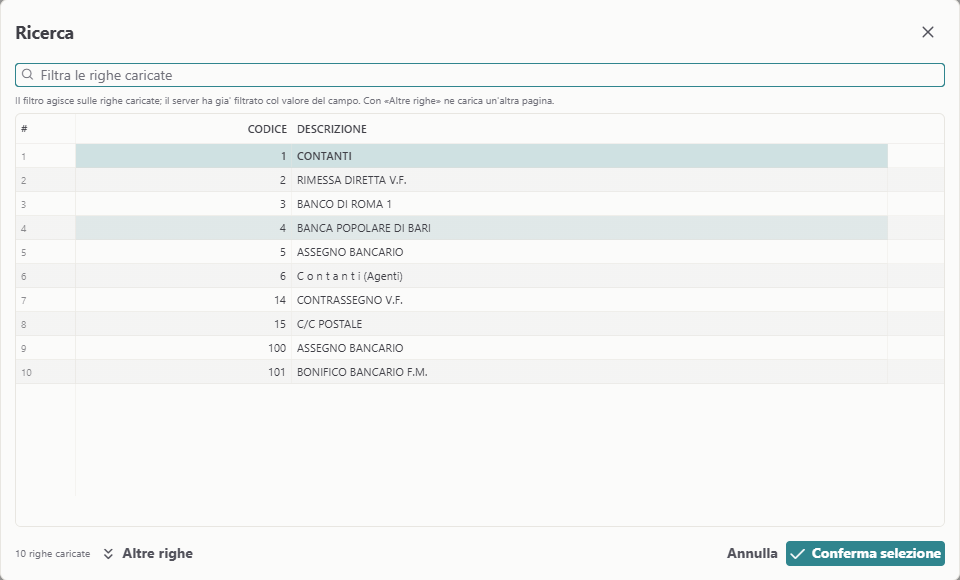
*La finestra Ricerca aperta con F8 sul codice pagamento*
3. **Leggi la guida del campo.** Premi **F10**. Compare la spiegazione del campo e, se ci sono, i valori ammessi. Vedi [La guida del campo e la mini-guida](https://gsdoc.genesyssoftware.eu/link/37961).
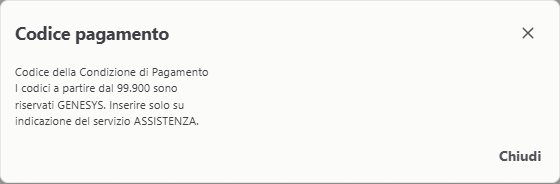
*La guida del campo Codice pagamento*
4. **Controlla la barra in basso.** Dice cosa sta girando: tipo di lavoro, definitivo o simulato, stampante. Il simulato è su fondo arancione, per non confonderlo.
5. **Torna al menu.** Con il tasto Esci della funzione. Solo dal menu si chiude la sessione.
Mentre una funzione è aperta il menu resta consultabile, ma non avvia altro. Per fare due cose insieme apri una seconda scheda: vedi [Schede e rientro](https://gsdoc.genesyssoftware.eu/link/37869).
**Attenzione.** In una maschera Esc non chiude una finestra: è il tasto Esci del programma. Le finestre della pagina, come la guida e la ricerca, si chiudono con la **X**.
**Nota.** Un campo numerico lasciato vuoto diventa zero, come nel vecchio programma. Se lo zero va bene lo decide il programma.
**Nota.** Fra la maschera e la griglia c'è una presa con tre puntini: trascinala per dare più spazio all'una o all'altra. In alto a destra leggi il percorso completo della funzione nel menu.
**Nota.** Le etichette che fanno da pulsante sono grigie. Quella della sezione in cui ti trovi è in evidenza, col bordo colorato e il testo in grassetto, come una scheda attiva.
**Per chi sviluppa.** La maschera è disegnata da `frontend/sbh-web/src/mask`. Guida e ricerca non sono uguali: la guida usa testi già scaricati e non chiama il server, la ricerca la esegue il programma COBOL. F7 mostra una scheda tecnica del campo (maschera, nome, tasti ammessi).
**Per approfondire.**
• Il client web del legacy SBH — menu e maschere: `docs/guide/moduli/sbh-menu-e-maschere/README.md`