# JH4.2 - Viste e formati
**In una frase.** Una vista ricorda come vuoi vedere una griglia: colonne, ordine, filtri, totali, colori. La salvi con un nome e la ritrovi.
Ognuno guarda la stessa lista in modo diverso. Chi controlla i margini vuole i negativi in rosso, chi fa i conti vuole i totali per agente. Con le viste non si rifà il lavoro ogni volta.
1. **Apri il menu delle viste.** È il pulsante a sinistra nella barra della griglia. Da **Opzioni**, scheda **Griglia**, è la voce **Viste della griglia**. All'inizio c'è solo **Standard**, la griglia come la manda il programma.
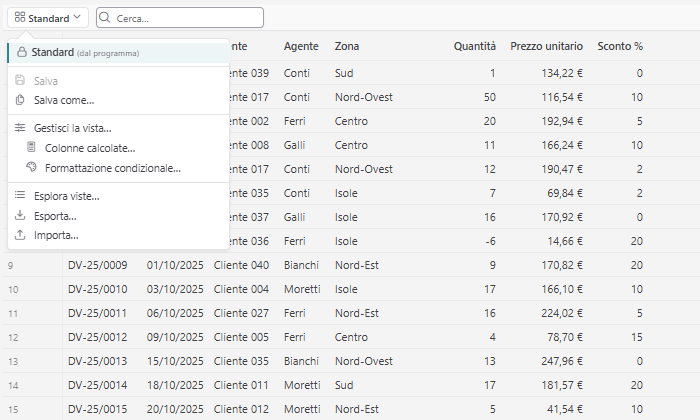
*Il menu delle viste: Salva come, Gestisci la vista, Colonne calcolate, Formattazione condizionale*
2. **Sistema la griglia e salva.** **Salva come…** chiede un nome e che cosa ricordare: colonne, ordinamento, gruppi e totali, filtri. Con **Predefinita** la vista si apre da sola insieme alla griglia.
3. **Aggiungi una colonna calcolata.** **Colonne calcolate…** crea una colonna con una formula sulle altre, per esempio un margine. Non serve toccare il programma.
4. **Dai un colore ai numeri.** **Formattazione condizionale…** applica regole del tipo «se l'importo è negativo, testo rosso e icona di attenzione», oppure una barra lunga quanto il valore.
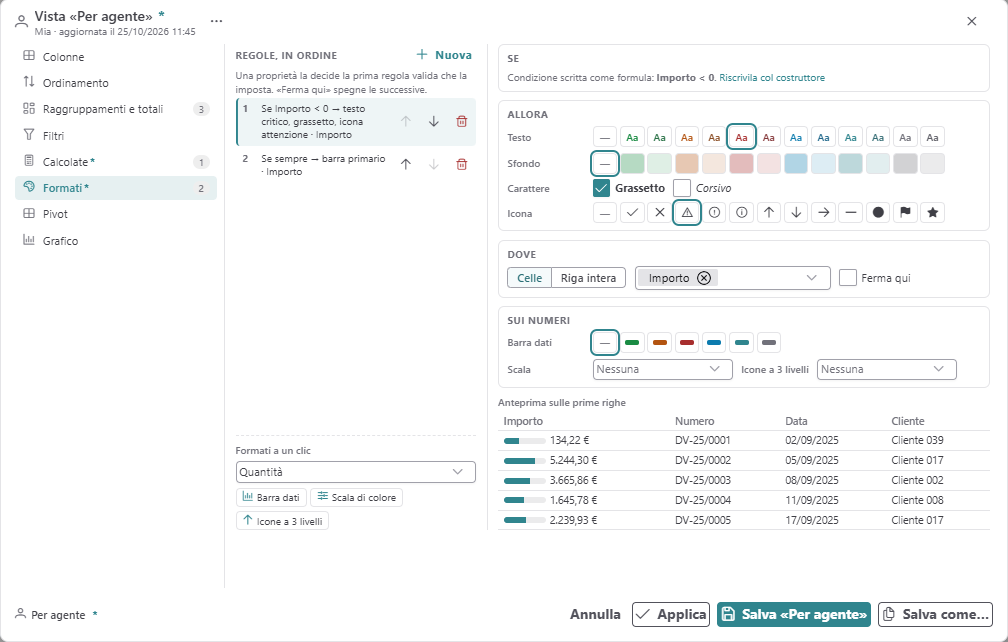
*Una regola di formattazione: se Importo è minore di zero, testo rosso in grassetto con icona*
5. **Torna indietro quando vuoi.** Scegli **Standard** e la griglia torna com'era. Un asterisco accanto al nome dice che la vista ha modifiche non salvate.
Le due schermate sono della pagina di prova delle griglie, con dati finti. Nelle funzioni storiche menu e finestre sono gli stessi.
**Nota.** Le viste sono salvate sul Ponte col COBOL, per utente: le ritrovi su un altro PC. Una vista può essere solo tua, del ruolo o aziendale. Chi può pubblicare quelle condivise lo decide chi amministra: vedi [Regole e viste delle griglie](https://gsdoc.genesyssoftware.eu/link/37883).
**Nota.** La vista cambia solo quello che vedi. Le righe che il programma legge e scrive non cambiano.
**Per chi sviluppa.** L'archivio delle viste è acceso di serie (`SBH_VIEWS_ENABLED`). Spento, le viste restano solo nel browser e la griglia lo segnala con un'icona.
**Per approfondire.**
• Griglie: viste, colonne calcolate, formattazione condizionale: `docs/guide/moduli/griglie-viste-calcolate-formati/README.md`