# JH4.3 - Analisi e stampa dalla griglia
**In una frase.** Dalle righe di una funzione storica arrivi a una tabella pivot, a un grafico, a un cruscotto o a un PDF, senza chiedere un report a nessuno.
Le funzioni storiche hanno le loro stampe, sempre uguali. Quando la domanda è nuova («quante condizioni per tipo di carta?») prima serviva un programmatore. Ora la risposta la costruisci tu sulle righe a video.
1. **Apri la tabella pivot.** Clic destro su una cella, **Analisi**, **Pivot**. Trascina i campi in Righe, Colonne e Valori. Lavora sulle righe a video, con i filtri che hai messo.
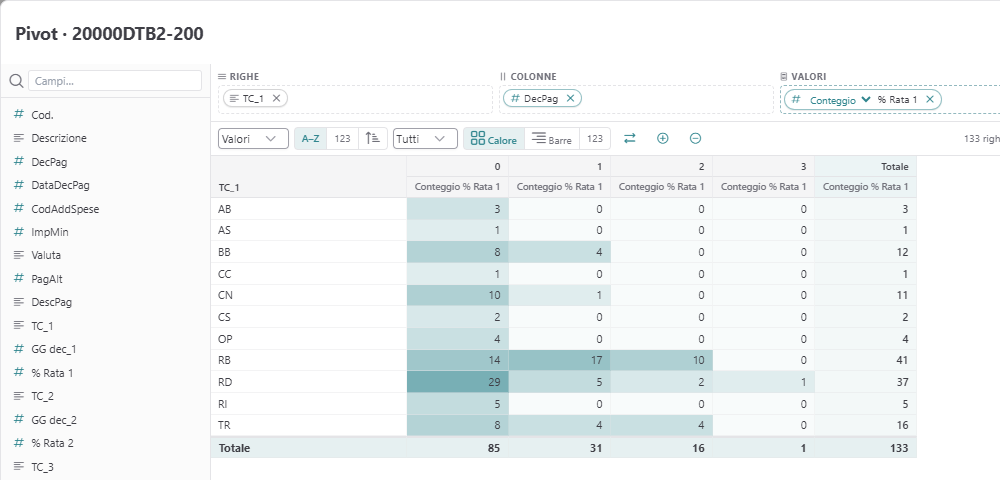
*La tabella pivot costruita sulle righe di Condizioni pagamento*
2. **Passa al grafico.** Dal pivot premi **Grafico**. Scegli fra colonne, barre, linee, torta e altri tipi. Un clic su una barra mostra le righe che la compongono.
3. **Salva o esporta.** Il pivot esce in Excel e CSV, il grafico in immagine. La vista salvata ricorda la costruzione per la volta dopo.
4. **Chiedi l'analisi già all'avvio.** Nel pannello di avvio, sotto l'uscita, c'è **ANALISI**. Se la scegli, appena le griglie della funzione sono a video si apre un cruscotto di Analytics. Con la casella accanto carica anche le righe non ancora a video, fino al numero che scegli. La prima volta, quando per quella schermata non c'è ancora un cruscotto salvato, l'analisi aspetta la tua conferma: così fai comparire prima tutte le griglie che ti servono.
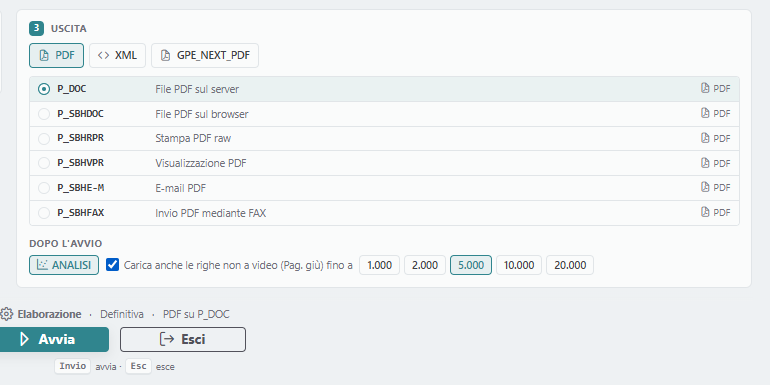
*Il pannello di avvio con ANALISI scelta e il numero massimo di righe da caricare*

*Il cruscotto salvato dei mezzi della flotta, aperto da solo appena la griglia è a video. Nomi coperti*
5. **Stampa in PDF.** Nello stesso pannello l'uscita `GPE_NEXT_PDF` manda la stampa della funzione a GPEnext, che la impagina. Vedi [Le uscite di stampa](https://gsdoc.genesyssoftware.eu/link/37879).
**Nota.** Pivot e grafico sono gli stessi di tutte le griglie di ADSWnext: quello che impari qui vale anche sulle pagine nuove. Qui sono spiegati in [La tabella pivot](https://gsdoc.genesyssoftware.eu/link/37967) e [Il grafico](https://gsdoc.genesyssoftware.eu/link/37968).
**Nota.** **ANALISI** e `GPE_NEXT_PDF` si scelgono a ogni lancio: non vengono ricordate.
**Nota.** Qui c'è solo come ci arrivi dal legacy.
• Per i cruscotti vedi Da SBHweb, all'avvio o dopo (libro «JF - Analytics», pagina «JF2.2 - Da SBHweb, all'avvio o dopo»).
• Per le stampe vedi Da SBHweb con l'uscita GPE\_NEXT\_PDF (libro «JK - GPEnext», pagina «JK2.2 - Da SBHweb con l'uscita GPE\_NEXT\_PDF»).
**Per chi sviluppa.** Pivot e grafico sono in `frontend/core/src/grid`. **ANALISI** vale per un avvio solo e non viene ricordata: `frontend/sbh-web/src/session/services/sbh-analisi-avvio.service.ts`. **ANALISI** e `GPE_NEXT_PDF` ci sono solo dentro l'applicazione completa.
**Per approfondire.**
• Griglie e analisi nel client web del legacy SBH: `docs/guide/moduli/sbh-griglie-e-analisi/README.md`
• Stampare in PDF con GPE-NEXT dalla sessione SBH: `docs/guide/moduli/sbh-stampa-gpe-next/README.md`