# JH4.5 - Colonne e larghezze
**In una frase.** Nascondi le colonne che non ti servono e allarga quelle che leggi di più: la griglia ricorda le scelte per la volta dopo.
Molte griglie del gestionale hanno decine di colonne, e a te ne servono cinque. Sistemarle una volta vuol dire non scorrere più a destra ogni giorno.
1. **Apri l'elenco delle colonne.** Clic destro su una cella, **Strumenti**, **Colonne visibili**. L'elenco si apre verso l'alto e scorre.
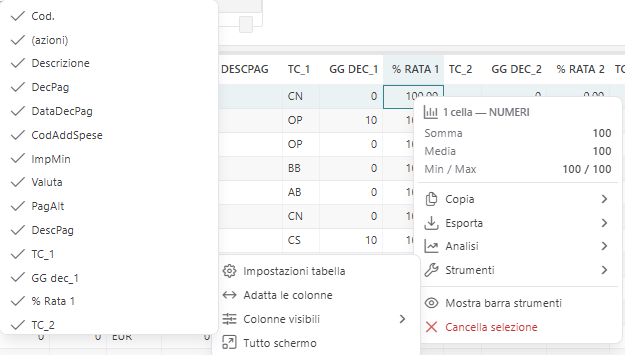
*Il menu della griglia con Strumenti e l'elenco Colonne visibili*
2. **Accendi e spegni.** Togli la spunta e la colonna sparisce. Rimettila e torna. Le colonne senza titolo, come quella della matita, compaiono come «(azioni)».
3. **Cambia la larghezza.** Trascina il bordo destro di un'intestazione. Mentre trascini una targhetta dice i pixel e una riga tratteggiata mostra dove finirà il bordo.
4. **Nascondi al volo.** Clic destro sull'intestazione, **Nascondi la colonna**.
5. **Torna alle larghezze di partenza.** **Adatta le colonne** rimette ogni colonna larga quanto il suo contenuto e dimentica le larghezze che avevi trascinato.
## I due pulsanti della barra dei comandi
Nella barra dei comandi, dopo la stampa, ci sono due pulsanti per le griglie.
| Pulsante | Cosa fa |
|---|
| **Adatta le colonne** | adatta tutte le griglie della maschera che hanno righe |
| **Vista della griglia** | apre la finestra **Vista** di una griglia: colonne, ordine, gruppi, filtri |
Se a video c'è più di una griglia, **Vista della griglia** chiede prima quale, con in testa quella del campo attivo. Senza griglie con righe i due pulsanti sono spenti. Le stesse voci sono in **Opzioni**, scheda **Griglia**.
**Nota.** Le scelte valgono per quella funzione, quella maschera e quell'utente, e restano nel browser. Su un altro PC le ritrovi solo se le salvi in una vista: vedi [Viste e formati](https://gsdoc.genesyssoftware.eu/link/37877).
**Nota.** Quando apri la funzione il programma chiede di adattare le colonne al contenuto. La griglia lo fa, ma rispetta le larghezze che avevi scelto a mano.
**Per chi sviluppa.** Larghezze, colonne nascoste e ordine delle colonne le salva la griglia comune, `frontend/core/src/grid`, con una chiave fatta da funzione, maschera e utente.
**Per approfondire.**
• Griglie e analisi nel client web del legacy SBH: `docs/guide/moduli/sbh-griglie-e-analisi/README.md`