# JH4.9 - Copiare ed esportare
**In una frase.** Le righe di una griglia escono dal gestionale in pochi clic: negli appunti, in un file Excel, CSV o PDF, oppure in XML.
Prima, per avere una lista in un foglio di calcolo, serviva una stampa su file e un po' di pazienza. Ora selezioni e incolli.
## Copiare
1. **Seleziona le celle.** Clic sulla prima, Maiuscolo e clic sull'ultima.
2. **Clic destro, Copia.** **Per Excel** mette negli appunti le celle pronte da incollare in un foglio.
## Esportare
1. **Clic destro su una cella, Esporta.** Scegli fra CSV, Excel e PDF.
2. **Conferma nella finestra.** Il file si scarica nel browser.
## Esportare tutta la schermata
Il pulsante **Esporta** della barra in basso apre **Esporta la schermata**. Prima scegli che cosa: quali maschere e quali griglie, e dentro ognuna quali campi o colonne. Poi il formato: PDF (un documento solo), Excel (un foglio per sezione) o CSV (un file per sezione).
## La griglia in XML
**Opzioni**, scheda **Griglia**, voce **Griglia in XML**. È l'esportazione XML del vecchio programma: la griglia intera, coi titoli e una riga per ogni riga di dati. Si apre nel visualizzatore dei documenti, a tutta larghezza.
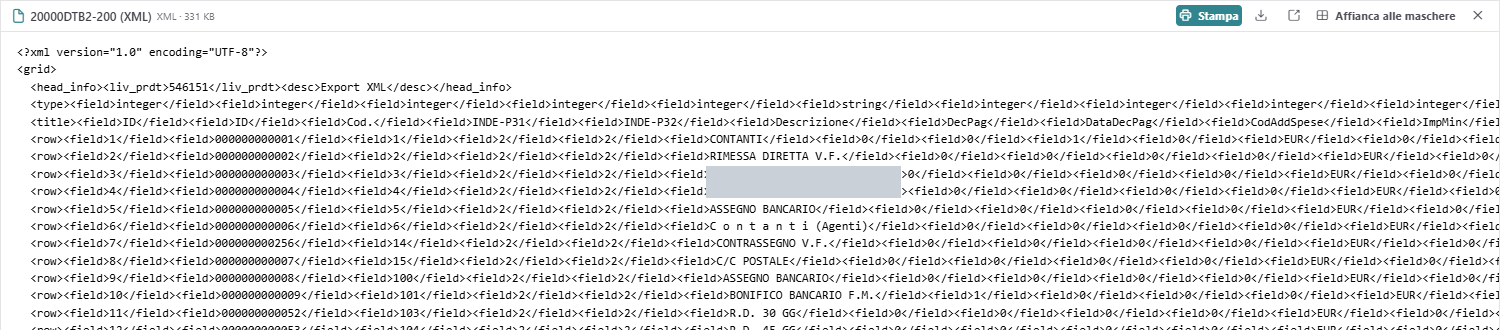
*La griglia in XML aperta nel visualizzatore dei documenti*
Da lì hai **Copia XML**, **Scarica**, **Stampa**, l'apertura in un'altra scheda del browser e **Affianca alle maschere**.
## Che cosa scegliere
| Ti serve | Usa |
|---|
| incollare poche celle in un foglio o in una mail | **Copia** |
| lavorare i dati in un foglio di calcolo | **Esporta** in Excel o CSV |
| un elenco da stampare o mandare | **Esporta** in PDF |
| passare i dati a un altro programma | **Griglia in XML** |
**Attenzione.** Esce quello che è arrivato a video. Se il programma manda le righe a pagine, carica prima le altre con Pag giù.
**Nota.** Anche pivot e grafico hanno i loro pulsanti: il pivot esce in Excel e CSV, il grafico in immagine.
**Nota.** Per un documento impaginato col modello dell'azienda non si usa l'esportazione: si usa l'uscita `GPE_NEXT_PDF`. Vedi [Le uscite di stampa](https://gsdoc.genesyssoftware.eu/link/37879).
**Per chi sviluppa.** Copia ed esportazione sono della griglia comune, `frontend/core/src/grid`. La griglia in XML la prepara `frontend/sbh-web/src/session/services/sbh-session.service.ts`.
**Per approfondire.**
• Griglie e analisi nel client web del legacy SBH: `docs/guide/moduli/sbh-griglie-e-analisi/README.md`