# JI2 - Registrare
# JI2.1 - Registrare una funzione
**In una frase.** Accendi la registrazione, fai la funzione una volta come la fai sempre, e i tuoi passi diventano un flusso.
Non devi descrivere niente e non devi programmare. Il sistema guarda cosa fai: la voce di menu, le maschere che incontri, i campi che scrivi, i tasti che premi, le risposte ai messaggi. Alla fine hai l'elenco dei passi, pronto da ripetere.
1. **Scegli la voce nel menu, senza avviarla.** Partire dal menu è meglio: così il flusso sa da dove cominciare.
2. **Apri Opzioni e scegli «Registra flusso…».** La voce è nella sezione **Automazione**. Dai un nome che dica cosa fa, per esempio «Ordini da evadere», e premi **Registra**. Sopra la maschera compare una barra rossa: la registrazione è accesa.

*Il pannello Opzioni alla sezione Automazione: Registra flusso… e, sotto, l'elenco dei Flussi*
3. **Lavora come sempre.** Avvia la funzione, scrivi i valori, conferma, rispondi ai messaggi. La barra conta i passi. Con **Passi** li vedi uno per uno; con **Pausa** fai una cosa che non vuoi registrare.

*La barra di registrazione sopra la maschera: gli ultimi passi, le griglie trovate, i pulsanti per fermarsi. Registrazione di prova*
4. **Di' quale elenco ti serve.** Quando arriva la griglia, nella barra premi **Usa come uscita**: sono i dati che finiranno nel file. Con **Tutte le pagine** il flusso scorre l'elenco fino in fondo, non solo la prima pagina.
5. **Premi «Termina e apri l'editor».** Il flusso si salva come bozza e si apre la sua pagina. Lì controlli i passi, scegli formato e destinazione dei file, e quando è a posto premi **Pubblica**: solo un flusso pubblicato può girare a orario.
**Attenzione.** Registra con lo stesso utente con cui poi il flusso girerà. Un altro utente può vedere maschere diverse, per esempio un campo in più, e il flusso si ferma al primo passo.
**Nota.** Alcune cose non diventano un passo, e la barra te lo dice in arancione: le password (non si registrano mai), i clic sui pulsanti, le finestre di ricerca, le liste di opzioni. Se la funzione non può farne a meno, non è adatta a un flusso.
**Per chi sviluppa.** La registrazione è `SbhFlowRecorderService` in `frontend/sbh-web/src/flows/services`. Di ogni maschera si salva la struttura (campi, tipi, lunghezze, colonne della griglia), non i dati. Il passo del menu porta con sé quanto serve per avviare la voce senza riscaricare i menu.
**Per approfondire.**
• Client SBH — i flussi: una funzione COBOL che si riesegue da sola: `docs/guide/moduli/sbh-flussi/README.md`
# JI2.2 - Parametri che cambiano ogni volta
**In una frase.** Un valore che cambia da un giro all'altro, come una data, lo trasformi in parametro: il flusso lo calcola o te lo chiede, invece di ripetere quello che hai scritto il giorno della registrazione.
Se registri oggi «dal 1° ottobre», fra un mese il flusso chiederebbe ancora «dal 1° ottobre». Quasi mai è quello che vuoi. Vuoi «da trenta giorni fa», qualunque giorno sia.
1. **Trova il campo.** Durante la registrazione lo vedi nella barra, fra i passi. Dopo, lo trovi nella pagina del flusso, scheda **Passi e parametri**.
2. **Premi «Rendi parametro…».** Dai un nome corto, per esempio `dataDa`, scegli il tipo (testo, numero, data, scelta) e il valore **predefinito**: quello che vale se nessuno dice altro.
3. **Per le date, scrivi una data che si muove.** Invece di un giorno preciso puoi scrivere:
| Scrivi | Vuol dire |
|---|
| `@oggi`, `@ieri` | oggi, ieri |
| `@oggi-30`, `@oggi+7` | trenta giorni fa, fra sette giorni |
| `@inizio-mese`, `@fine-mese`, `@inizio-anno` | il primo o l'ultimo giorno del mese, il primo dell'anno |
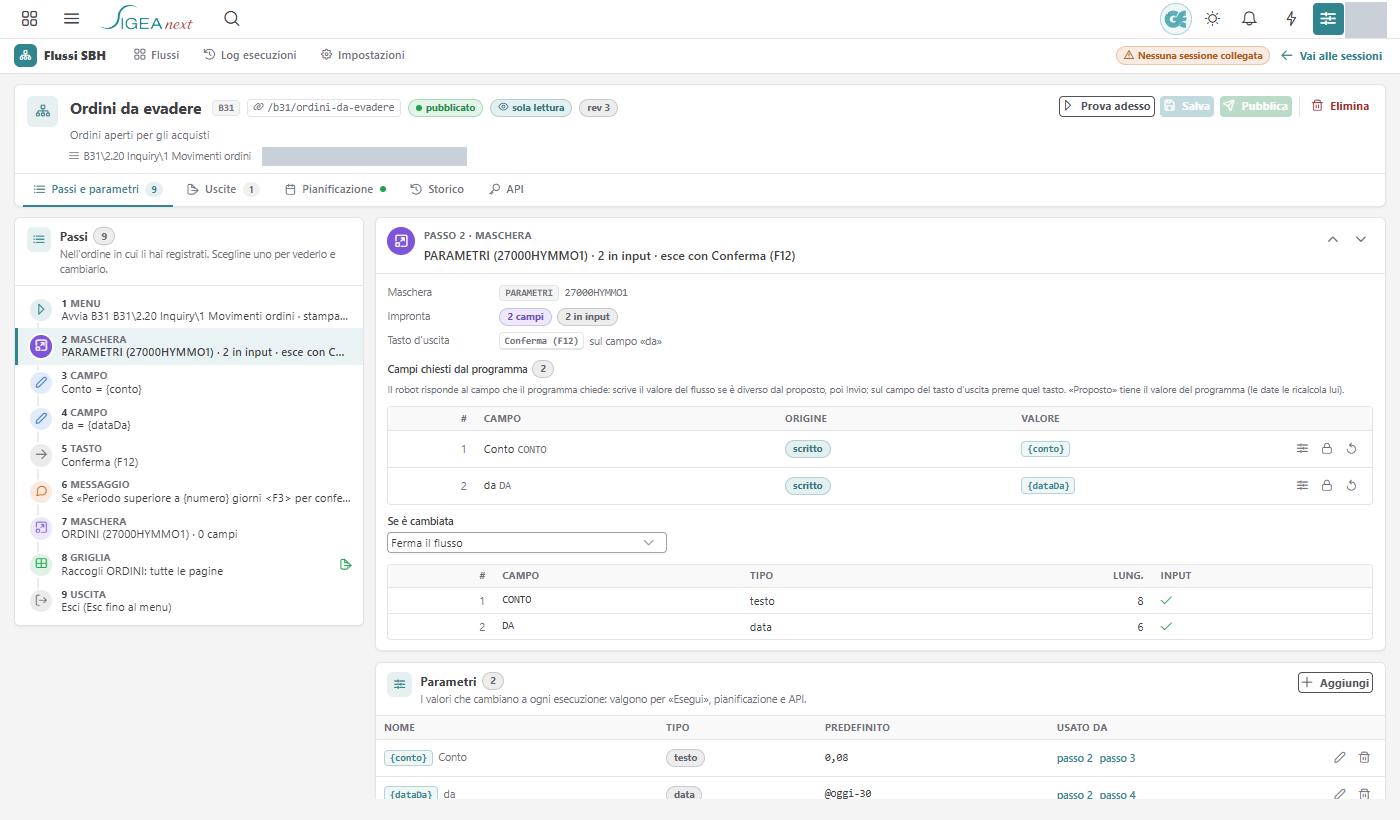
*La pagina del flusso: a sinistra i passi, in basso i parametri con il loro valore predefinito. Pagina di prova con dati finti*
4. **Usalo.** Quando premi **Esegui** si apre una finestra con i parametri già compilati: cambi solo quello che serve per quel giro. Quando il flusso parte a orario usa il predefinito, oppure il valore che hai scritto nella pianificazione.
Nei passi il parametro compare fra parentesi graffe, per esempio `{dataDa}`. Puoi usare lo stesso nome anche nel nome del file, così ogni file dice a che periodo si riferisce.
**Nota.** Un parametro si può sempre riportare a valore fisso, dallo stesso pulsante.
**Per chi sviluppa.** Le date relative sono in `frontend/sbh-web/src/flows/utils/params.util.ts`; il servizio le converte nel formato del campo COBOL (GGMMAA, GGMMAAAA). Con `@oggi+N` e `@oggi-N` si arriva al massimo a 3650 giorni.
**Per approfondire.**
• Client SBH — i flussi: una funzione COBOL che si riesegue da sola: `docs/guide/moduli/sbh-flussi/README.md`