**Cosa ci guadagni.** • L'elenco delle sei e mezza è pronto quando arrivi: il flusso gira di notte o all'alba, senza nessuno davanti. • Nessun valore sbagliato per distrazione: i passi sono sempre quelli registrati, e la data si calcola da sola («da trenta giorni fa a oggi»). • Stessi controlli di sempre: lavora la stessa funzione COBOL, non una copia riscritta.
**Nota.** Oggi la strada sicura sono le funzioni che leggono e basta: elenchi e stampe. Per quelle che scrivono dati ci sono regole in più: vedi [Cosa non fa](https://gsdoc.genesyssoftware.eu/link/37892).
**Per chi sviluppa.** Il servizio che rifà i passi è SBHflow, `backend/middleware/sbh-flow` (Node, porta 5087, nessun browser). Le pagine dei flussi sono in `frontend/sbh-web/src/flows`. Un flusso pubblicato si può avviare anche da un altro programma, con una chiave: scheda **API** del flusso. Piano e decisioni: `docs/sbh-web/PIANO-FLUSSI.md`.
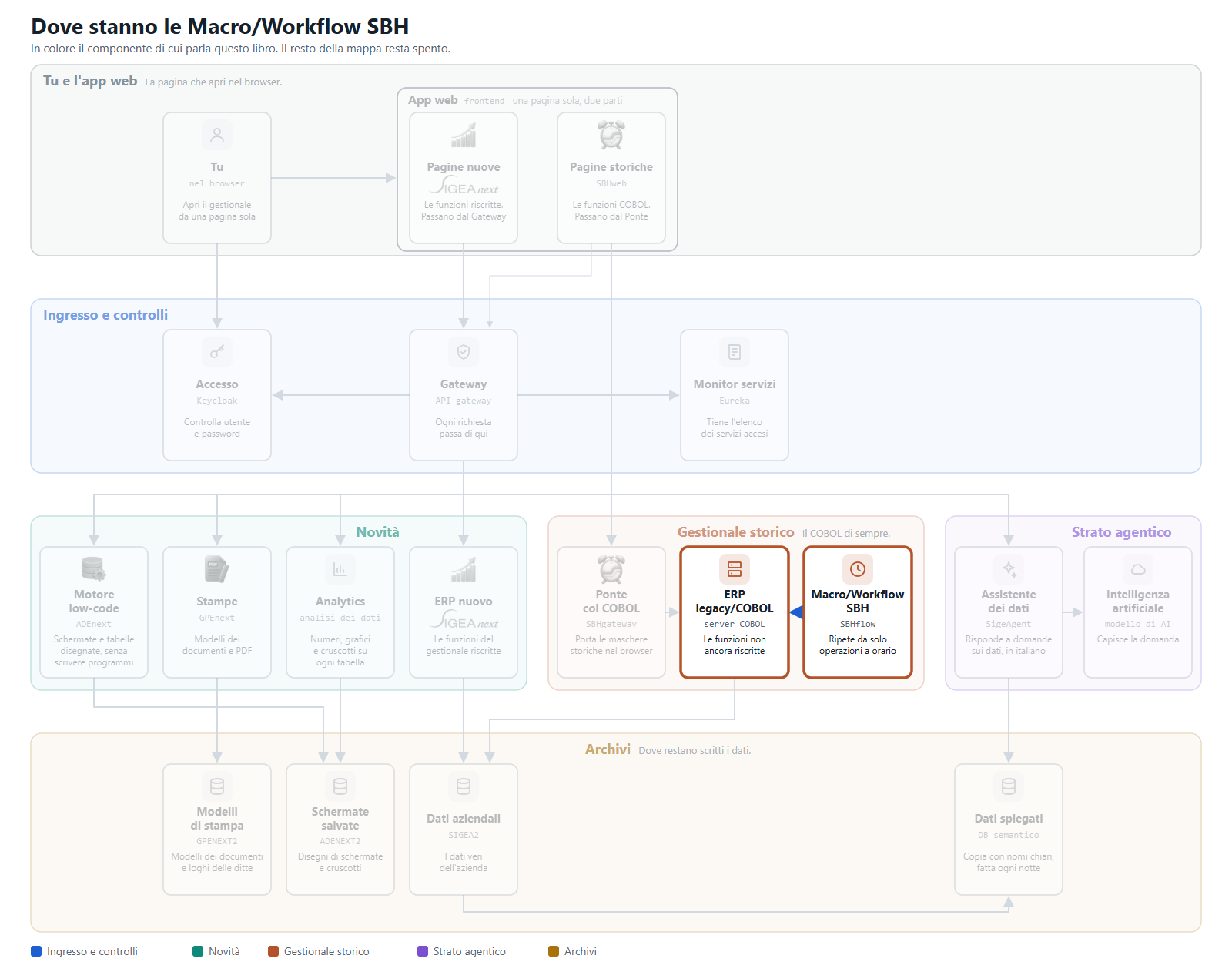
# JI1.2 - Dove sta nella mappa **In una frase.** Le Macro/Workflow SBH stanno nel gruppo «Gestionale storico», accanto all'ERP legacy/COBOL: fanno al posto tuo quello che faresti tu dalle Pagine storiche.
**Per chi sviluppa.** Tessere della mappa: `sbhflow` (`backend/middleware/sbh-flow`) e `cobol` (il server COBOL, fuori dal repository). Flussi, orari e storico delle esecuzioni li tiene SBHgateway (`backend/middleware/it_gsba_sbh_gateway`, porta 5086): è lui che all'ora fissata passa il lavoro a SBHflow. SBHflow apre la sessione sul canale di SBHgateway, come un browser. Contratto fra i due: `docs/sbh-web/flussi-contract/SBH-FLOW.md`.
# JI2 - Registrare # JI2.1 - Registrare una funzione **In una frase.** Accendi la registrazione, fai la funzione una volta come la fai sempre, e i tuoi passi diventano un flusso. Non devi descrivere niente e non devi programmare. Il sistema guarda cosa fai: la voce di menu, le maschere che incontri, i campi che scrivi, i tasti che premi, le risposte ai messaggi. Alla fine hai l'elenco dei passi, pronto da ripetere. 1. **Scegli la voce nel menu, senza avviarla.** Partire dal menu è meglio: così il flusso sa da dove cominciare. 2. **Apri Opzioni e scegli «Registra flusso…».** Dai un nome che dica cosa fa, per esempio «Ordini da evadere», e premi **Registra**. Sopra la maschera compare una barra rossa: la registrazione è accesa. 3. **Lavora come sempre.** Avvia la funzione, scrivi i valori, conferma, rispondi ai messaggi. La barra conta i passi. Con **Passi** li vedi uno per uno; con **Pausa** fai una cosa che non vuoi registrare.  *La barra di registrazione sopra la maschera: gli ultimi passi, le griglie trovate, i pulsanti per fermarsi. Registrazione di prova* 4. **Di' quale elenco ti serve.** Quando arriva la griglia, nella barra premi **Usa come uscita**: sono i dati che finiranno nel file. Con **Tutte le pagine** il flusso scorre l'elenco fino in fondo, non solo la prima pagina. 5. **Premi «Termina e apri l'editor».** Il flusso si salva come bozza e si apre la sua pagina. Lì controlli i passi, scegli formato e destinazione dei file, e quando è a posto premi **Pubblica**: solo un flusso pubblicato può girare a orario.**Attenzione.** Registra con lo stesso utente con cui poi il flusso girerà. Un altro utente può vedere maschere diverse, per esempio un campo in più, e il flusso si ferma al primo passo.
**Nota.** Alcune cose non diventano un passo, e la barra te lo dice in arancione: le password (non si registrano mai), i clic sui pulsanti, le finestre di ricerca, le liste di opzioni. Se la funzione non può farne a meno, non è adatta a un flusso.
**Per chi sviluppa.** La registrazione è `SbhFlowRecorderService` in `frontend/sbh-web/src/flows/services`. Di ogni maschera si salva la struttura (campi, tipi, lunghezze, colonne della griglia), non i dati. Il passo del menu porta con sé quanto serve per avviare la voce senza riscaricare i menu.
**Per approfondire.** • Client SBH — i flussi: una funzione COBOL che si riesegue da sola: `docs/guide/moduli/sbh-flussi/README.md`
# JI2.2 - Parametri che cambiano ogni volta **In una frase.** Un valore che cambia da un giro all'altro, come una data, lo trasformi in parametro: il flusso lo calcola o te lo chiede, invece di ripetere quello che hai scritto il giorno della registrazione. Se registri oggi «dal 1° ottobre», fra un mese il flusso chiederebbe ancora «dal 1° ottobre». Quasi mai è quello che vuoi. Vuoi «da trenta giorni fa», qualunque giorno sia. 1. **Trova il campo.** Durante la registrazione lo vedi nella barra, fra i passi. Dopo, lo trovi nella pagina del flusso, scheda **Passi e parametri**. 2. **Premi «Rendi parametro…».** Dai un nome corto, per esempio `dataDa`, scegli il tipo (testo, numero, data, scelta) e il valore **predefinito**: quello che vale se nessuno dice altro. 3. **Per le date, scrivi una data che si muove.** Invece di un giorno preciso puoi scrivere:| Scrivi | Vuol dire |
|---|---|
| `@oggi`, `@ieri` | oggi, ieri |
| `@oggi-30`, `@oggi+7` | trenta giorni fa, fra sette giorni |
| `@inizio-mese`, `@fine-mese`, `@inizio-anno` | il primo o l'ultimo giorno del mese, il primo dell'anno |
**Nota.** Un parametro si può sempre riportare a valore fisso, dallo stesso pulsante.
**Per chi sviluppa.** Le date relative sono in `frontend/sbh-web/src/flows/utils/params.util.ts`; il servizio le converte nel formato del campo COBOL (GGMMAA, GGMMAAAA). Con `@oggi+N` e `@oggi-N` si arriva al massimo a 3650 giorni.
**Per approfondire.** • Client SBH — i flussi: una funzione COBOL che si riesegue da sola: `docs/guide/moduli/sbh-flussi/README.md`
# JI3 - Pianificare # JI3.1 - A che ora e ogni quanto **In una frase.** Nella scheda **Pianificazione** dici quando il flusso deve partire, e da quel momento parte da solo. È qui che il lavoro passa davvero al sistema: scegli l'ora una volta, e l'elenco arriva ogni giorno senza che nessuno se ne ricordi. 1. **Apri il flusso e vai su «Pianificazione».** Il flusso deve essere pubblicato: una bozza non parte a orario. Premi **Pianifica**. 2. **Scegli la forma.** Ce ne sono tre: - **Giorni lavorativi**: una volta al giorno, dal lunedì al venerdì, all'ora che scrivi; - **Ogni N ore**: ogni tante ore, dentro una fascia (per esempio dalle 8 alle 18); - **Avanzato**: per chi conosce le espressioni cron.  *La scheda Pianificazione: ogni giorno lavorativo alle 6:30, e a destra le prossime esecuzioni. Pagina di prova con dati finti* 3. **Controlla le prossime esecuzioni.** A destra vedi i prossimi giorni e orari: se non sono quelli che ti aspetti, correggi subito. 4. **Decidi cosa succede se fallisce.** In **Se fallisce** scrivi quante volte riprovare e dopo quanti minuti, e il tempo massimo di un giro. Il flusso riprova solo dopo un errore passeggero (la rete, il server che non risponde). Se si è fermato perché una maschera è cambiata non riprova: lì serve una persona. 5. **Accendi e salva.** L'interruttore in alto dice **Pianificazione attiva**. Per sospendere senza perdere le impostazioni, spegnilo. Due regole che evitano sorprese: - se all'ora fissata il giro precedente non è ancora finito, quell'orario si salta: i lavori non si accumulano in fila; - dopo un fermo del sistema parte un solo giro, non tutti quelli persi.**Per chi sviluppa.** Il pianificatore è in SBHgateway (`SbhFlowScheduler`), non in SBHflow. Il fuso è `Europe/Rome`. La scheda mostra anche l'espressione cron che risulta. Il tempo massimo non supera quello delle impostazioni generali.
**Per approfondire.** • Client SBH — i flussi: una funzione COBOL che si riesegue da sola: `docs/guide/moduli/sbh-flussi/README.md`
# JI3.2 - Vedere com'è andata **In una frase.** Ogni giro lascia una riga: quando è partito, quanto è durato, com'è finito, e i file che ha prodotto. Un lavoro che gira di notte deve potersi controllare al mattino in dieci secondi. Non devi fidarti: guardi. 1. **Apri «Log esecuzioni».** Trovi i giri di tutti i flussi, dal più recente. In alto filtri per stato, per flusso e per periodo. 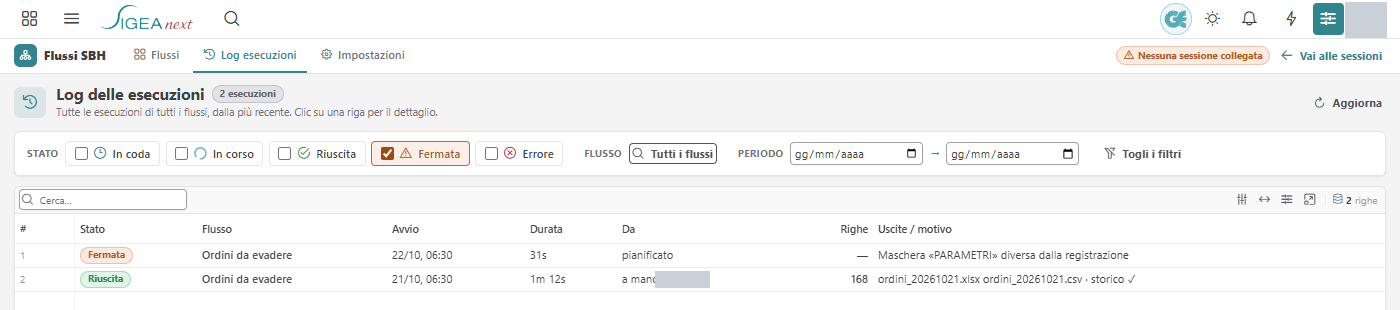 *Il log: un giro fermato e uno riuscito, con le righe raccolte e i file. Pagina di prova con dati finti* 2. **Leggi lo stato.**| Stato | Vuol dire |
|---|---|
| **In coda**, **In corso** | deve ancora partire, o sta lavorando |
| **Riuscita** | ha finito e i file ci sono |
| **Fermata** | ha trovato qualcosa di diverso dal previsto: serve una persona |
| **Errore** | un problema passeggero (rete, server, tempo): riprova da solo, se lo hai chiesto |
**Nota.** Mentre un giro è in corso il dettaglio si aggiorna da solo e dice cosa sta aspettando. L'elenco no: premi **Aggiorna**.
**Per chi sviluppa.** Le esecuzioni e i file stanno nella cartella dati di SBHgateway. La diagnostica tiene le ultime 500 righe, le schermate al massimo 60 maschere per giro e le prime 100 righe di ogni griglia.
**Per approfondire.** • Client SBH — i flussi: una funzione COBOL che si riesegue da sola: `docs/guide/moduli/sbh-flussi/README.md`
# JI4 - Limiti e sicurezza # JI4.1 - Cosa non fa **In una frase.** Un flusso ripete, non decide: davanti a una cosa che non conosce si ferma, e alcune cose oggi non le fa o sono ancora da provare dal vivo. Meglio saperlo prima. Un flusso che si ferma ti fa perdere un giro. Un flusso che tira a indovinare dentro il gestionale farebbe danni. ## Non indovina Di ogni maschera il flusso ricorda la struttura. Se il programma è cambiato (un campo nuovo, un campo più lungo, una maschera diversa, un messaggio mai visto) si ferma **prima di premere tasti**, torna al menu e ti mostra la differenza. 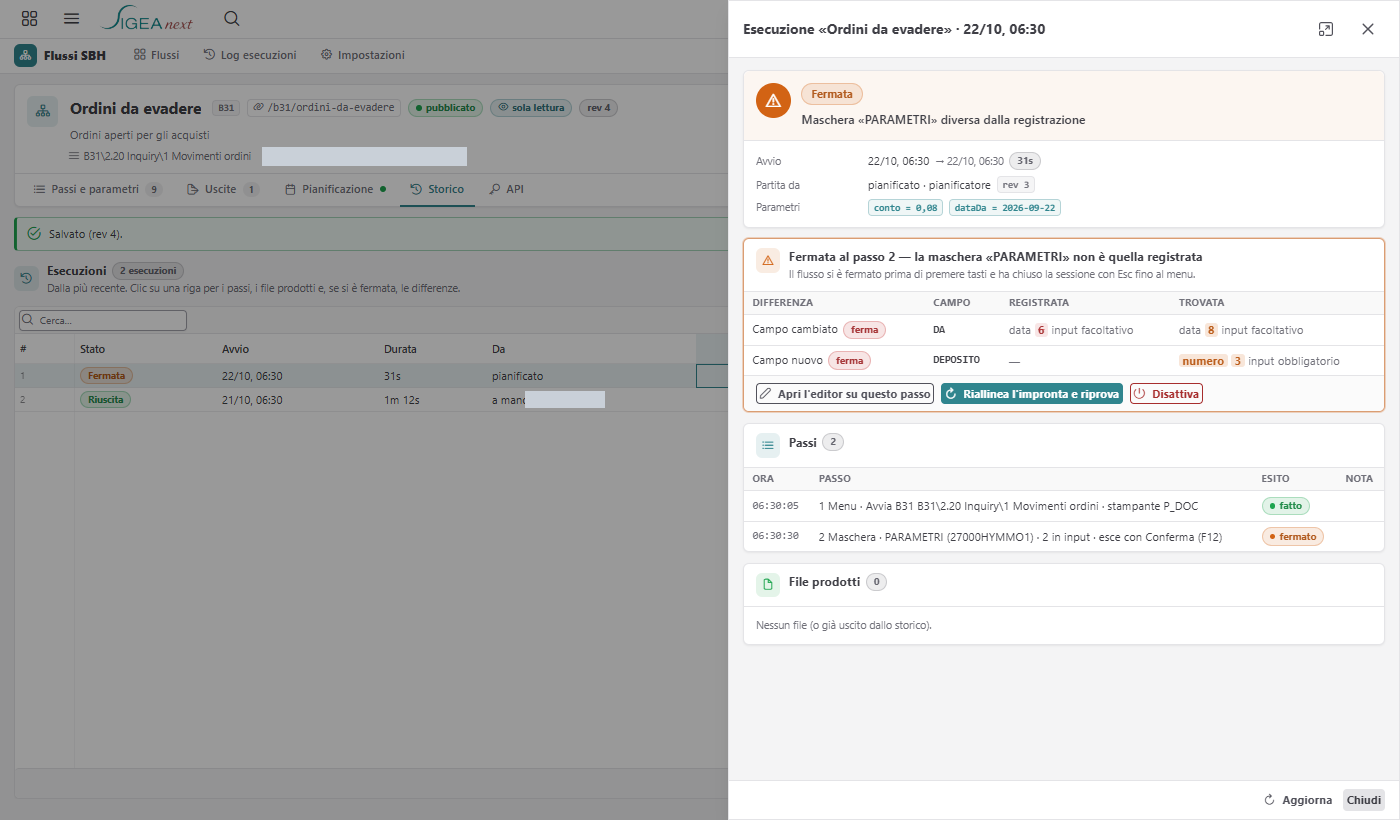 *Un giro fermato: la tabella mette a confronto la maschera registrata e quella trovata. Pagina di prova con dati finti* ## Non fa tutto quello che fai tu - **Finestre di ricerca, liste di opzioni, clic sui pulsanti**: non si registrano. Se durante un giro ne compare una, il flusso si ferma e dice quale. - **Stampanti del PC**: un flusso stampa solo sulle stampanti del server. - **Password**: non si registrano mai. - **Due giri insieme dello stesso flusso**: no. E ogni giro occupa una sessione del gestionale. ## Le funzioni che scrivono dati Chi registra dichiara se il flusso è di **sola lettura** o se **scrive dati**. Il sistema non può capirlo da solo: dipende dal programma. Un flusso che scrive: - lo pubblica solo chi ha il permesso di approvare; - si prova prima con **Prova a secco**: fa tutti i passi e si ferma davanti all'ultima conferma, senza consegnare niente; - se lo modifichi torna in bozza e va approvato di nuovo. ## Da provare dal vivo Sul server vero è stata provata una funzione di sola lettura: un elenco di ordini, con il file Excel pronto in meno di mezzo minuto. Non sono ancora provati dal vivo: - un flusso che scrive dati, dall'approvazione al giro vero; - la consegna dei file per email (va prima configurata la posta nelle **Impostazioni**); - una pianificazione lasciata girare per giorni; - i giri a orario quando il login unico è acceso sul Ponte col COBOL. Finché queste prove mancano, usa i flussi per elenchi e stampe, e controlla il **Log esecuzioni** i primi giorni.**Per chi sviluppa.** La prova a secco è nel rigioco (`frontend/sbh-web/src/flows/headless/sbh-flow-replayer.ts`). Il pianificatore non è fatto per più copie di SBHgateway sulla stessa cartella dati. Le prove automatiche sul server vero passano solo se l'utente del flusso è lo stesso che registra. Le variabili da impostare all'installazione sono in `docs/sbh-web/FLUSSI-RIGHE-PROTETTE.md`.
**Per approfondire.** • Client SBH — i flussi: una funzione COBOL che si riesegue da sola: `docs/guide/moduli/sbh-flussi/README.md`
# JI4.2 - Se qualcosa non va **In una frase.** I problemi più comuni con le Macro/Workflow SBH, cosa vuol dire ciascuno e cosa fare.| Vedo questo | Faccio questo |
|---|---|
| «Nessuna sessione collegata» | Le pagine dei flussi lavorano a nome di una sessione aperta. Premi **Vai alle sessioni**, collegati, poi torna |
| Il giro resta **In coda** | Apri il dettaglio: il motivo è scritto. Di solito manca il servizio, manca la password dell'utente del flusso, o un altro giro dello stesso flusso non è finito. Le prime due le sistema chi amministra |
| **Fermata**: la maschera non è quella registrata | Guarda la tabella delle differenze. Se il cambiamento è innocuo premi **Riallinea l'impronta e riprova**; se no **Apri l'editor su questo passo**, o registra di nuovo |
| Si ferma sempre alla prima maschera | Hai registrato con un utente diverso da quello del flusso. Registra di nuovo con lo stesso utente |
| **Fermata** su un messaggio | È un messaggio che in registrazione non era comparso. Registra di nuovo passando da quel messaggio |
| **Errore** e «Sessione chiusa» | Il server ha chiuso il collegamento. Chi amministra controlla la rete e dà al flusso una postazione solo sua |
| **Prova adesso** è spento | Hai modifiche non salvate. Premi **Salva** |
| **Pubblica** è spento | Mancano un passo, un formato, il nome dei file o una destinazione. Oppure il flusso scrive dati e non sei tu ad approvare |
| Un altro ha salvato prima di te | Premi **Ricarica** e rifai la modifica |
| L'email non arriva | La posta non è configurata o non risponde. I file sono comunque nello **Storico** |
| Non vedo **Impostazioni** | È solo per chi amministra |
| Il primo giro dura minuti | Il flusso è stato registrato prima che l'avvio rapido esistesse. Registralo di nuovo |
**Per chi sviluppa.** I motivi di «In coda» nascono in `SbhFlowOrchestrator` (SBHgateway). Senza `SBH_FLOW_URL` le esecuzioni restano in coda; senza `SBH_FLOWS_SECRET` le password delle impostazioni non si salvano. Dettagli in `docs/sbh-web/FLUSSI-RIGHE-PROTETTE.md`.
**Per approfondire.** • Client SBH — i flussi: una funzione COBOL che si riesegue da sola: `docs/guide/moduli/sbh-flussi/README.md`