**Nota.** Le altre linguette: **Da dove viene (ERP)** mostra le tabelle del gestionale e quanto se ne è capito; **Regole** le definizioni delle parole del lavoro; **Proposte** e **Rilasci** come cambia il catalogo.
**Per chi sviluppa.** Lo Studio del catalogo è in `frontend/ade-next/src/studio/catalogo-semantico`; i dati arrivano da `/api/sigeagent/catalogo`, servito da `backend/middleware/sigeagent/src/sigeagent/catalogo_api.py`.
**Per approfondire.** • Il disegno del catalogo: `backend/middleware/sigeagent/docs/DISEGNO_CATALOGO.md`
# JJ3.2 - Correggere un significato **In una frase.** Se una scheda dice una cosa sbagliata o poco chiara, la correggi sul posto: la correzione entra nel prossimo rilascio. L'assistente risponde in base a quello che legge nelle schede. Una nota d'uso imprecisa diventa una risposta imprecisa, ogni volta. Correggerla una volta sistema tutte le domande che seguono. 1. **Scrivi il tuo nome in «Firmi come».** Resta scritto chi corregge. 2. **Apri la scheda e premi «Correggi».** Vale per la scheda di una tavola, per una colonna e per una regola. I testi diventano campi da modificare. 3. **Cambia il testo.** Sotto il campo vedi la differenza evidenziata: parola per parola, con barrato quello che togli. Così controlli la modifica prima di salvarla. 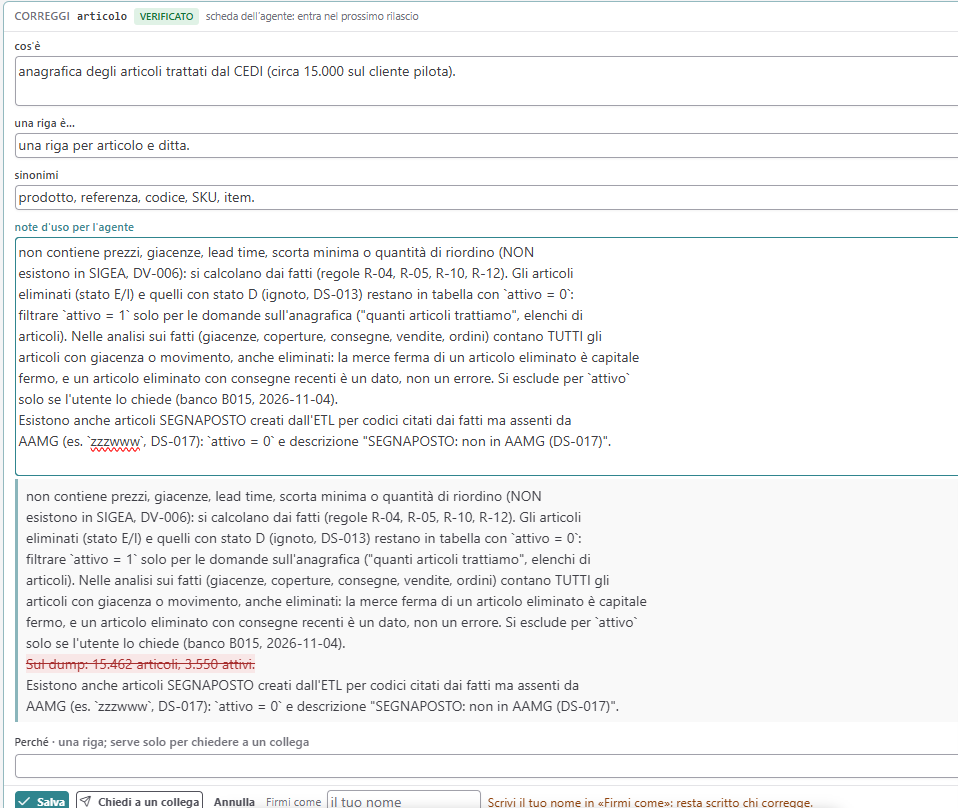 *«Correggi» aperto sulla scheda di una tavola: sotto il testo, la differenza evidenziata* 4. **Scegli come chiudere.** - **Salva**: la correzione è proposta e approvata nello stesso momento, con la tua firma. - **Chiedi a un collega**: crei solo la proposta. Serve scrivere il perché, in una riga. Decide un'altra persona. - **Annulla**: non cambia niente. 5. **Fai il rilascio.** Dopo «Salva» un avviso dice: «Entra nel prossimo rilascio: da lì l'agente la usa». Finché il rilascio non c'è, l'assistente continua a leggere il testo di prima. Vedi [Proposte e rilasci](https://gsdoc.genesyssoftware.eu/link/37902).**Nota.** Correggere un testo non rende la scheda meno sicura: una scheda «verificata» resta verificata.
**Attenzione.** Cambiare il significato è una cosa. Cambiare **da dove nasce** un dato è un'altra: tocca la copia notturna e passa da chi sviluppa. Vedi [Chiedere un dato nuovo](https://gsdoc.genesyssoftware.eu/link/37901).
**Per chi sviluppa.** Il componente è `frontend/ade-next/src/studio/catalogo-semantico/ui/correggi.component.ts`. «Salva» crea e decide la proposta in una sola transazione; le proposte sono gestite in `backend/middleware/sigeagent/catalogo`.
# JJ3.3 - Chiedere un dato nuovo **In una frase.** Se all'assistente manca un dato, lo chiedi dal catalogo con un percorso guidato: la richiesta diventa una proposta che qualcuno decide e chi sviluppa realizza. L'assistente risponde solo su quello che ha. Quando una domanda utile resta senza risposta perché il dato non c'è, la strada non è una telefonata: è una richiesta scritta, con il perché, che non si perde. 1. **Premi «Chiedi un dato nuovo».** Il pulsante è in alto in ogni pagina del catalogo. 2. **Scegli cosa ti serve.** Le strade sono due: - **concetto nuovo**: una cosa che l'assistente oggi non conosce, cioè una tavola intera; - **dato in più**: una colonna in più su una tavola che ha già. Se non sai quale, parti dalla domanda a cui vuoi una risposta. 3. **Segui i passi.** Per un dato in più sono cinque: su quale concetto, cos'è, da dove viene nel gestionale, a cosa punta, perché serve. A destra il riquadro «La proposta finora» si riempie mentre scrivi. 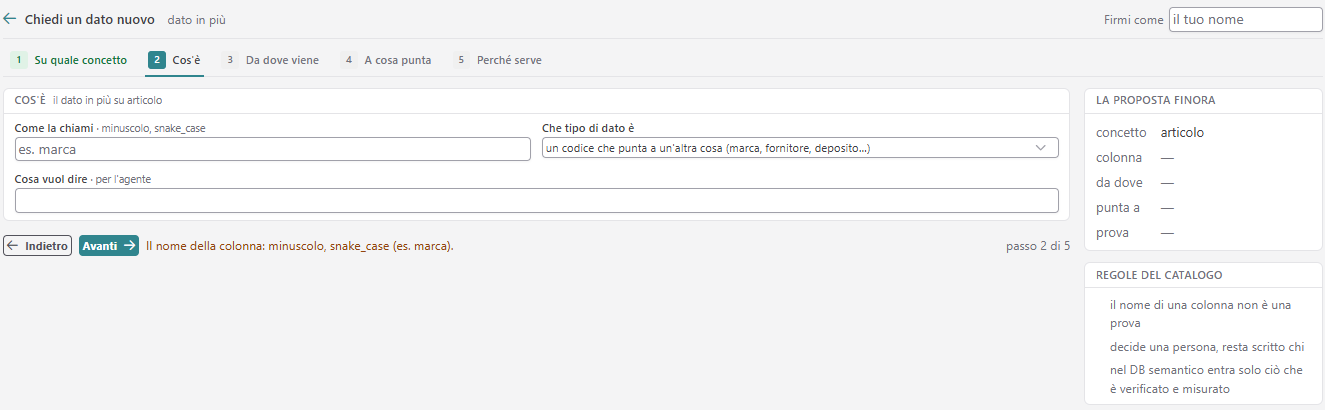 *Il percorso «Chiedi un dato nuovo», al passo «Cos'è»: a destra la proposta che si riempie e le regole del catalogo* 4. **Invia.** Nasce una proposta. La trovi nella pagina **Proposte**, fra quelle da decidere. 5. **Aspetta chi sviluppa.** Un dato nuovo cambia la struttura dei Dati spiegati. Dopo l'approvazione, chi sviluppa lo aggiunge alla copia notturna e ai suoi controlli. Solo allora entra in un rilascio e l'assistente lo usa.**Nota.** Le regole del catalogo sono scritte nel riquadro a destra: il nome di una colonna non è una prova; decide una persona e resta scritto chi; nei Dati spiegati entra solo ciò che è verificato.
**Nota.** Nel catalogo c'è anche la pagina **Assistente**: una chat che indaga sul catalogo e sui dati e prepara la proposta. La proposta la scrivi comunque tu, con **Procedi** e la tua firma. Senza la sua chiave la pagina dice «non configurato».
**Per chi sviluppa.** Dalla proposta approvata, **Esporta l'incarico per chi sviluppa** scarica un file con il lavoro da fare: migrazione, passo della copia notturna con il suo controllo, test. A lavoro finito, in **Proposte** si preme **Segna applicata**. Il percorso è in `frontend/ade-next/src/studio/catalogo-semantico/proponi`.
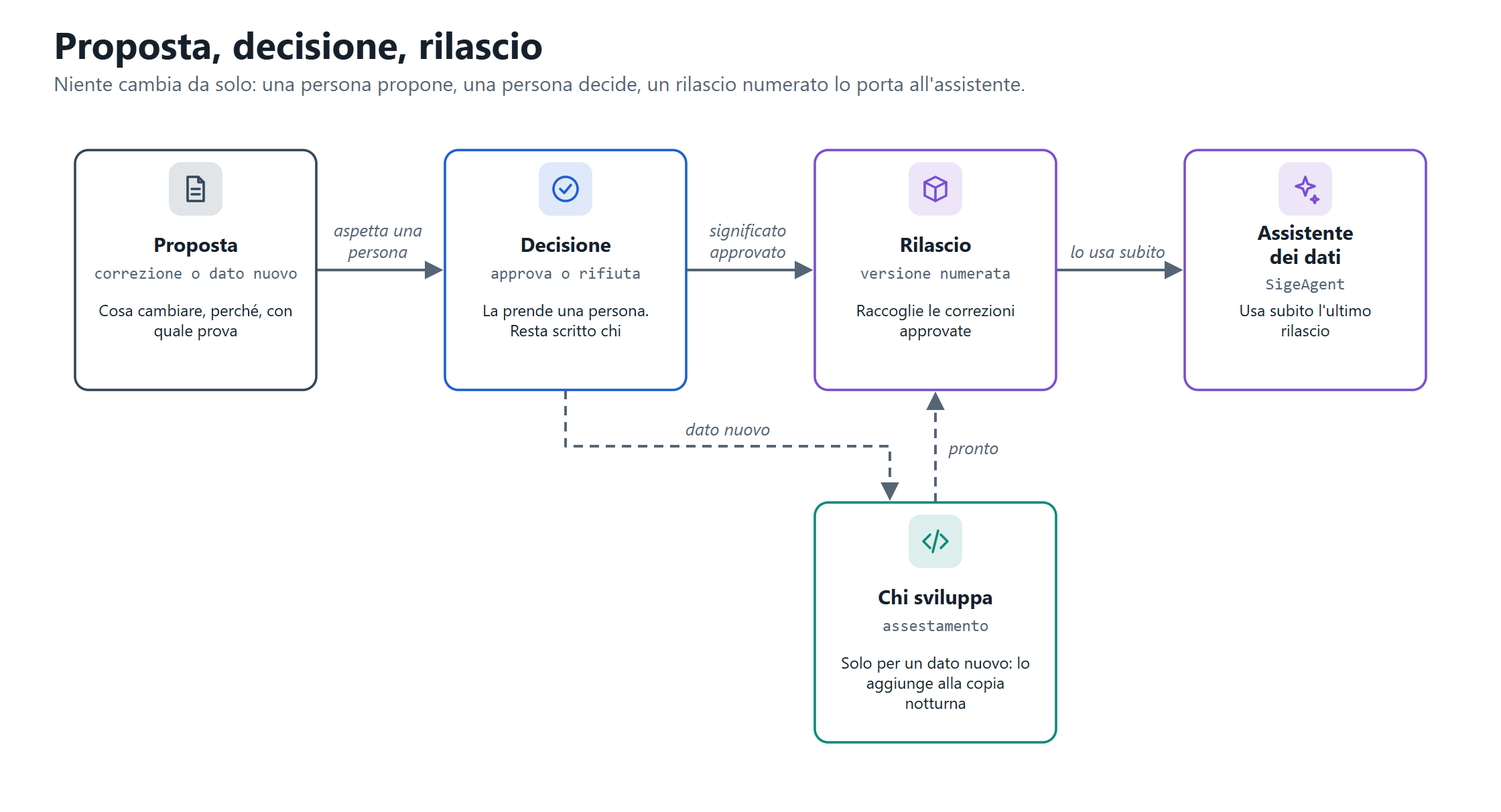
# JJ3.4 - Proposte e rilasci **In una frase.** Nel catalogo niente cambia da solo: ogni modifica è una proposta, una persona la decide, un rilascio numerato la porta all'assistente. È quello che rende affidabili le risposte. Sai sempre chi ha cambiato un significato, quando e perché. E sai con quale versione del catalogo l'assistente sta rispondendo.**Nota.** L'intelligenza artificiale può preparare una proposta, ma non decide mai: decide una persona.
**Per chi sviluppa.** Nella pagina **Rilasci**, la sezione chiusa «Per il low-code» pubblica un rilascio intero nel registro di ADEnext. Prima il rilascio va misurato sul banco: un insieme di domande con la risposta attesa già nota, in `backend/middleware/sigeagent/banco`. Si pubblica se il risultato non peggiora. Decisioni in `backend/middleware/sigeagent/docs/DECISIONI.md`.
**Per approfondire.** • Il disegno del catalogo: `backend/middleware/sigeagent/docs/DISEGNO_CATALOGO.md`