**Nota.** L'elenco completo lo vede chi ha il livello Utente avanzato. Con il livello Utente base arrivi ai tuoi modelli dalla finestra «Esporta e stampa» o dal PDF.
**Per chi sviluppa.** La pagina è all'indirizzo `/gpe/templates`. Il codice è in `frontend/gpe-next/src/studio/templates`.
**Per approfondire.** • Il designer di GPE-NEXT: elenco dei modelli e foglio: `docs/guide/gpe-next/designer/README.md` • Orientarsi nella lista dei modelli: `docs/guide/gpe-next/staff/01-orientamento.md`
# JK3.2 - Il foglio: testi, tabelle, immagini **In una frase.** Nel designer il modello è un foglio: ci trascini sopra i campi dei dati e ci metti testi, tabelle e immagini, vedendo subito come verrà. Lavori sul documento com'è, non su un elenco di istruzioni. Quello che vedi sul foglio è quello che uscirà in stampa, con dati di esempio al posto di quelli veri. ## Le tre zone A sinistra ci sono i **Dati**: i campi del documento, da trascinare sul foglio. Al centro c'è il **foglio**, diviso in **Testa**, **Corpo** e **Piede**: testa e piede si ripetono su ogni pagina, il corpo scorre con i dati. A destra ci sono le **Proprietà** di ciò che hai scelto. 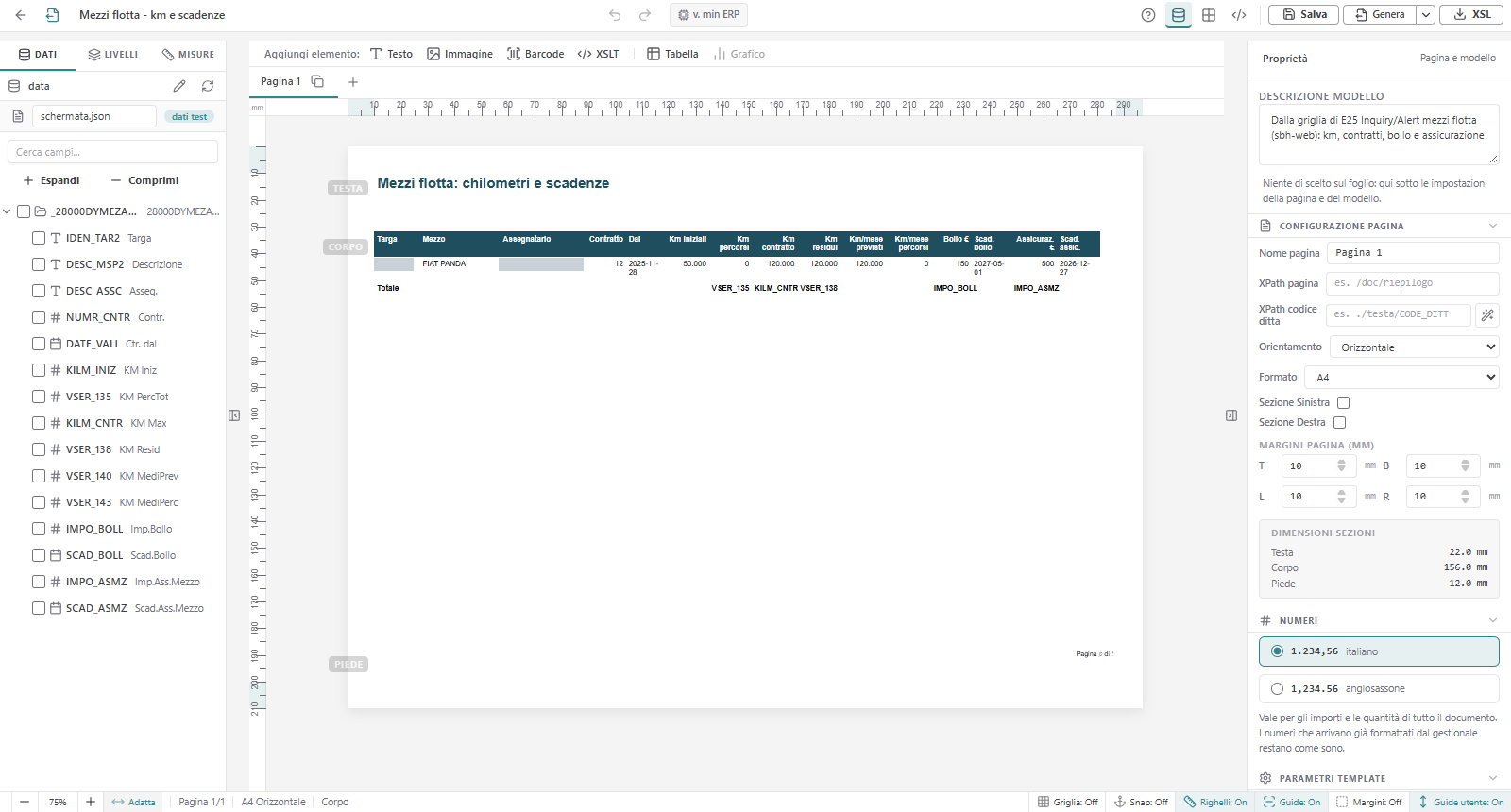 *Il designer con un modello aperto: i dati a sinistra, il foglio al centro, le proprietà a destra* ## Cosa puoi mettere sul foglio Sopra il foglio c'è la riga **Aggiungi elemento**. - **Testo.** Una scritta fissa, un campo dei dati, o tutti e due insieme. - **Tabella.** Una riga di intestazione, una riga che si ripete per ogni riga dei dati, una riga di totali. Le colonne si allargano e si stringono con il mouse. - **Immagine.** Un'immagine fissa oppure il logo della ditta: vedi [Loghi nelle stampe](https://gsdoc.genesyssoftware.eu/link/37944). - **Barcode** e **Grafico.** Un codice a barre da un campo, un grafico dai dati di una tabella. ## Scegliere e cambiare Clicca un elemento: il pannello **Proprietà** dice in alto cosa hai scelto (Testo, Tabella, Cella) e la barra sopra il foglio mostra i suoi comandi. Su una cella trovi **Filtra**, **Totale**, **+ Riga**, **+ Colonna**, l'allineamento e lo stile. 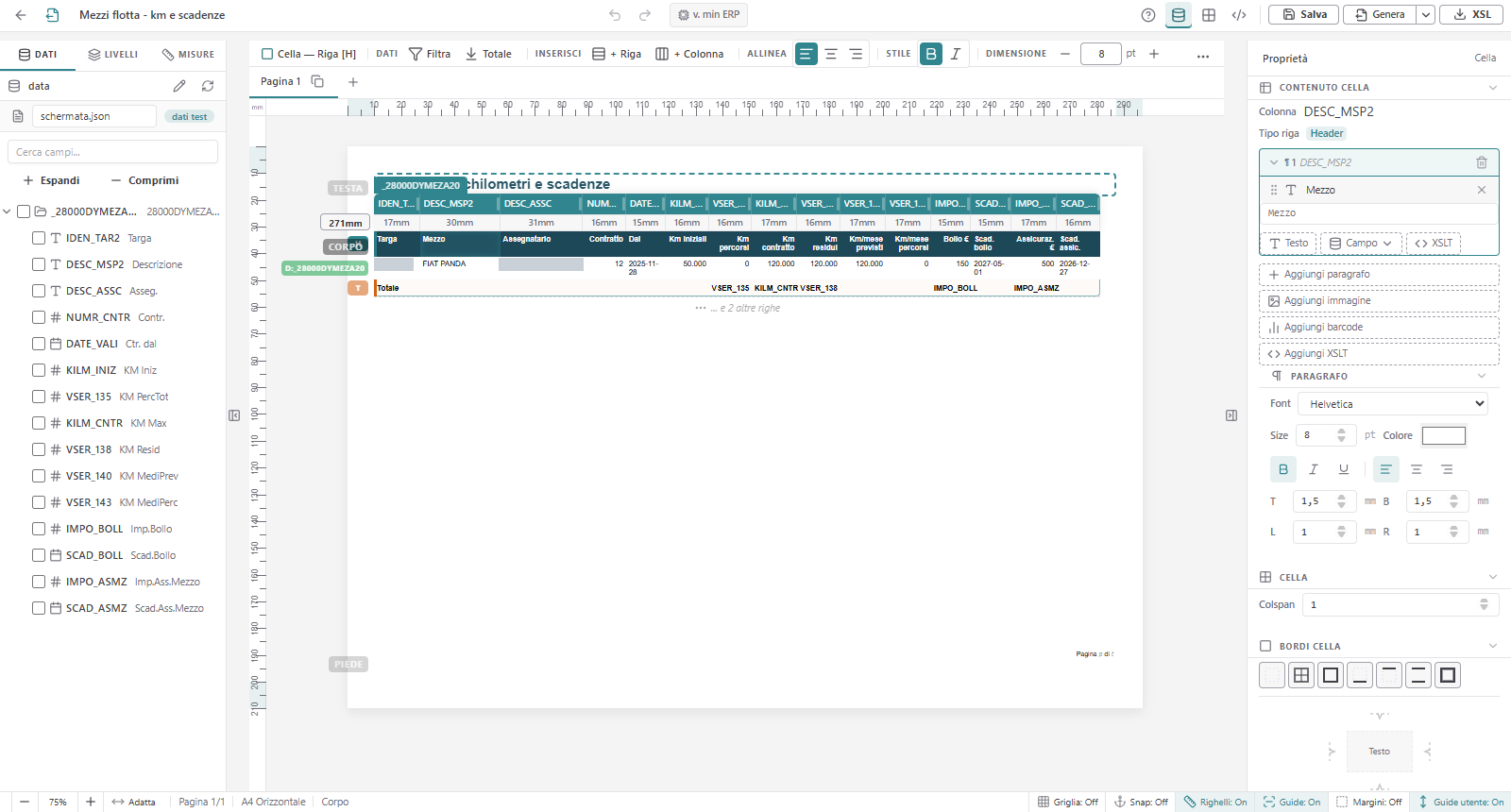 *Una cella di tabella scelta: sopra il foglio i comandi della cella, a destra le sue proprietà* **Salva** in alto a destra salva il modello. Se sbagli, annulli con Ctrl+Z.**Cosa ci guadagni.** Aggiungere il totale di una colonna è un clic su **Totale**. Nel gestionale storico era una modifica al programma.
**Per chi sviluppa.** Fra gli elementi c'è anche **XSLT**: un blocco di codice per i casi particolari, che il designer conserva com'è scritto. Il codice del designer è in `frontend/gpe-next/src/studio/designer`.
**Per approfondire.** • Il designer di GPE-NEXT: elenco dei modelli e foglio: `docs/guide/gpe-next/designer/README.md` • Il designer: le basi: `docs/guide/gpe-next/staff/04-designer-base.md` • Tabelle: tipi di riga, colonne, bordi, condizioni, filtri e totali: `docs/guide/gpe-next/staff/05-tabelle.md` • Elementi: testi, macro, immagini, barcode e codice XSLT: `docs/guide/gpe-next/staff/06-elementi.md`
# JK3.3 - Proprietà e formati **In una frase.** Il pannello di destra decide com'è fatta la pagina: formato, orientamento, margini, altezza di testa e piede, modo di scrivere i numeri. Sono le scelte che valgono per tutto il documento. Si fanno una volta e si vedono subito sul foglio. 1. **Togli la selezione.** Clicca un punto vuoto fuori dal foglio, o premi Esc. Il pannello **Proprietà** passa a «Pagina e modello». 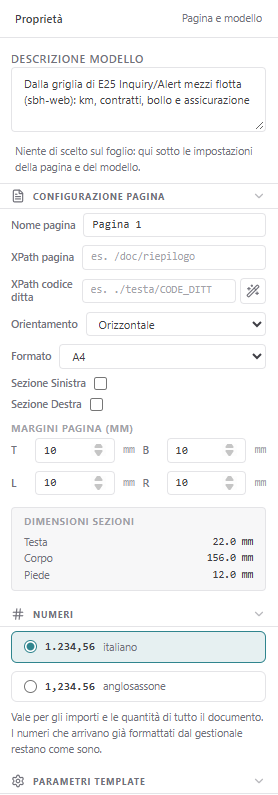 *Il pannello Proprietà senza niente di scelto: descrizione del modello, pagina, margini, sezioni, numeri* 2. **Scegli orientamento e formato.** **Verticale** o **Orizzontale**; **A4**, **Letter** oppure **Custom**, con larghezza e altezza in millimetri. Custom serve per un'etichetta o un modulo fuori misura. Il foglio cambia subito. 3. **Imposta i margini.** In **Margini pagina (mm)** scrivi i quattro margini. Sotto, **Dimensioni sezioni** dice quanto restano alte testa, corpo e piede. 4. **Regola testa e piede.** Clicca l'etichetta grigia **Testa** o **Piede** a sinistra del foglio e scrivi l'altezza, oppure trascina il bordo della sezione. 5. **Scegli come si scrivono i numeri.** In **Numeri** scegli lo stile italiano (1.234,56) o anglosassone (1,234.56). Vale per importi e quantità di tutto il documento. 6. **Aggiungi una pagina, se serve.** Con il **+** accanto a «Pagina 1» il modello prende una seconda pagina, con un'impaginazione sua.**Attenzione.** Se dopo un cambio di orientamento una tabella non ci sta più, il designer la segna «oltre la pagina». Sceglila e premi **Adatta**, oppure stringi le colonne.
**Nota.** La barra in fondo al foglio dice sempre dove sei: pagina, formato, sezione. Da lì accendi e spegni griglia, righelli e guide.
**Per chi sviluppa.** Ogni pagina del modello può essere legata a una parte dei dati (il campo «XPath pagina»): la pagina si ripete per ogni elemento trovato.
**Per approfondire.** • La pagina: formato, margini, testa, piede e più pagine: `docs/guide/gpe-next/staff/07-pagina.md`
# JK3.4 - Anteprima **In una frase.** Con **Genera** vedi il PDF vero del modello, fatto dal servizio delle stampe con i dati di esempio, senza uscire dal designer. Il foglio è già molto vicino al risultato, ma solo il PDF ti dice come vanno a capo le righe lunghe e dove cade il cambio pagina. L'anteprima te lo mostra prima che il documento arrivi a chi lo usa. 1. **Premi Genera**, in alto a destra. Se ci sono modifiche non salvate, il designer salva prima. Il PDF si apre al posto del foglio. 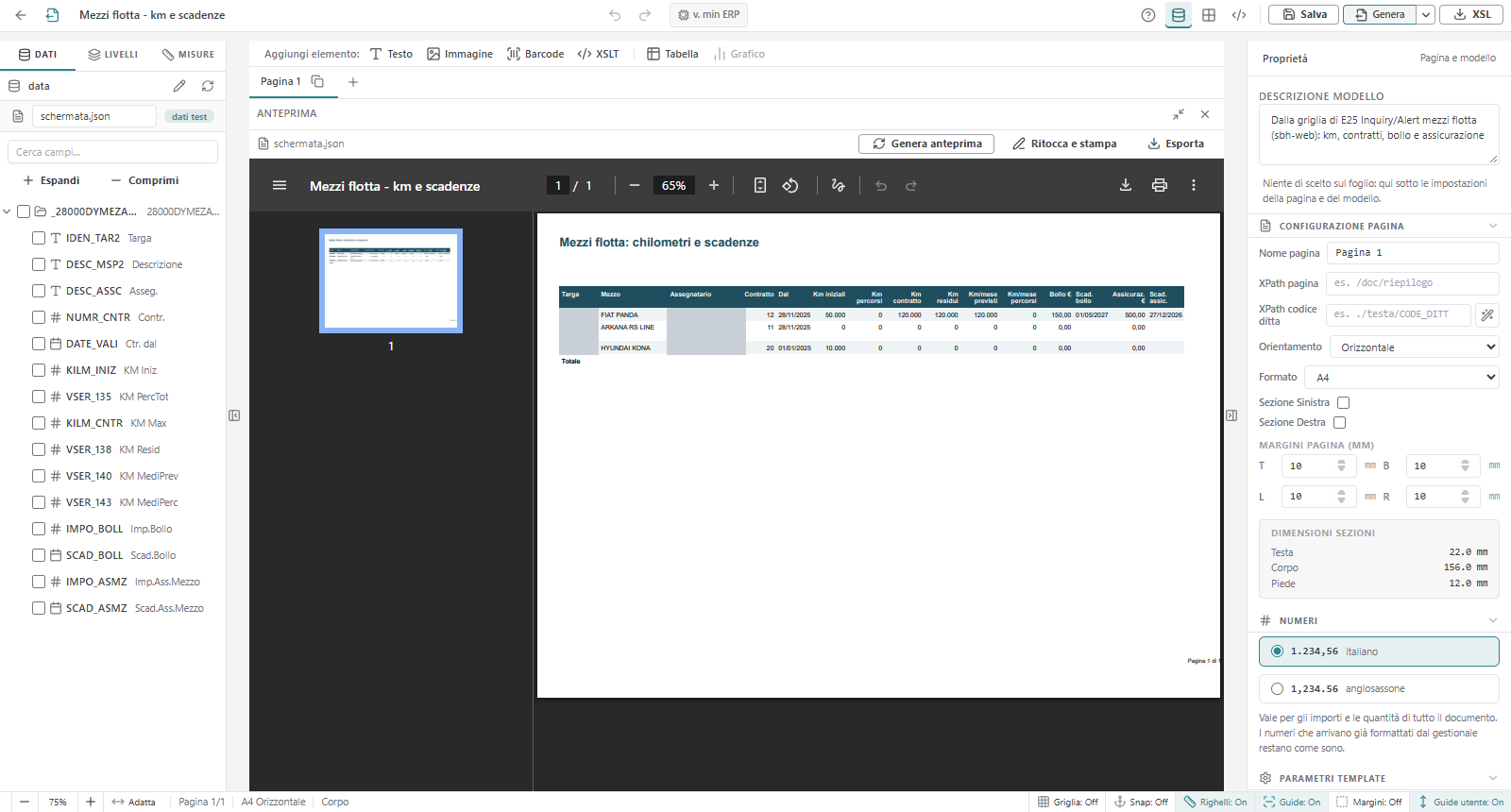 *L'anteprima dentro il designer: il PDF del modello con i dati di esempio* 2. **Leggi il PDF.** Usi i comandi del visualizzatore: ingrandisci, scorri le pagine, scarichi, stampi. 3. **Correggi e rigenera.** Chiudi con la **×**, fai la modifica sul foglio e premi di nuovo **Genera**. Oppure, a pannello aperto, **Genera anteprima**. 4. **Ritocca, se serve.** **Ritocca e stampa** lavora su questo PDF soltanto: il modello non cambia. 5. **Esporta i dati.** **Esporta** scarica i dati del documento in Excel o CSV. ## Con quali dati L'anteprima usa il file di esempio scelto in alto a sinistra, nel pannello **Dati**. Un modello nato da una tabella porta con sé i dati della tabella da cui è nato. Se il modello non ha dati di esempio, **Genera** ti chiede di caricarne uno.**Nota.** L'anteprima veloce non sa per quale ditta stai stampando: il logo della ditta può restare vuoto. Lo vedi nella stampa vera.
**Per chi sviluppa.** L'anteprima chiama lo stesso servizio della stampa vera: quello che vedi è quello che uscirà. Il tasto **P** apre e chiude l'anteprima.
**Per approfondire.** • Anteprima, export e vista BI: `docs/guide/gpe-next/staff/08-anteprima-ed-export.md`
# JK3.5 - Scorciatoie **In una frase.** I tasti che fanno risparmiare più tempo nel designer, in tre gruppi. Chi disegna modelli tutti i giorni usa la tastiera per le cose ripetute: spostare di poco, duplicare, annullare, guardare l'anteprima. Dentro il designer il tasto **?** (o F1) apre l'elenco completo. ## Muoversi sul foglio| Tasto | Cosa fa |
|---|---|
| Ctrl+0 | mostra la pagina intera |
| Ctrl+1 | torna al 100% |
| Ctrl+2 | ingrandisce su ciò che hai scelto |
| Ctrl + rotellina | ingrandisce dove sta il mouse |
| Spazio + trascina | sposta la vista |
| Tasto | Cosa fa |
|---|---|
| Maiusc + clic | sceglie più elementi |
| Esc | toglie la selezione |
| Frecce | sposta di mezzo millimetro |
| Maiusc + frecce | sposta di 5 millimetri |
| Ctrl + frecce | sposta di un decimo di millimetro |
| Ctrl+C, Ctrl+V | copia e incolla |
| Ctrl+D | duplica |
| Canc | elimina |
| Ctrl+Z, Ctrl+Y | annulla e ripete |
| Ctrl+S | salva |
| Tasto | Cosa fa |
|---|---|
| G | accende e spegne la griglia |
| R | accende e spegne i righelli |
| W | mostra i contorni di celle, elementi e margini |
| P | apre e chiude l'anteprima |
| ? oppure F1 | apre l'elenco delle scorciatoie |
**Nota.** Con una tabella scelta le frecce cambiano i suoi margini, non la posizione.
**Per chi sviluppa.** Ci sono anche le scorciatoie per l'ordine degli elementi, l'allineamento con Alt e il trascinamento dei campi da tastiera: sono nell'elenco completo.
**Per approfondire.** • Scorciatoie da tastiera del designer: `docs/guide/gpe-next/staff/12-scorciatoie.md`