# JK3.2 - Il foglio: testi, tabelle, immagini
**In una frase.** Nel designer il modello è un foglio: ci trascini sopra i campi dei dati e ci metti testi, tabelle e immagini, vedendo subito come verrà.
Lavori sul documento com'è, non su un elenco di istruzioni. Quello che vedi sul foglio è quello che uscirà in stampa, con dati di esempio al posto di quelli veri.
## Le tre zone
A sinistra ci sono i **Dati**: i campi del documento, da trascinare sul foglio. Al centro c'è il **foglio**, diviso in **Testa**, **Corpo** e **Piede**: testa e piede si ripetono su ogni pagina, il corpo scorre con i dati. A destra ci sono le **Proprietà** di ciò che hai scelto.
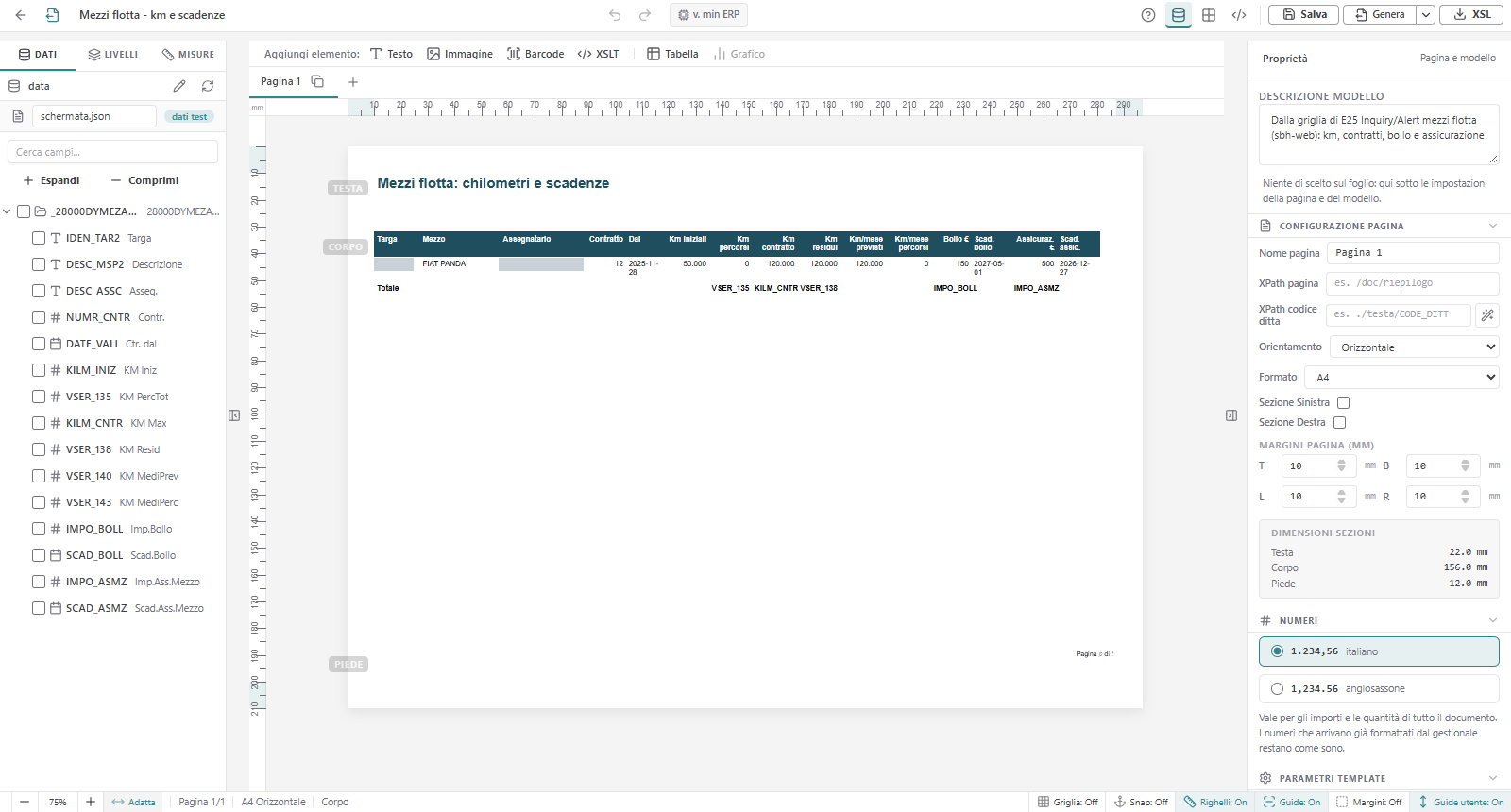
*Il designer con un modello aperto: i dati a sinistra, il foglio al centro, le proprietà a destra*
## Cosa puoi mettere sul foglio
Sopra il foglio c'è la riga **Aggiungi elemento**.
- **Testo.** Una scritta fissa, un campo dei dati, o tutti e due insieme.
- **Tabella.** Una riga di intestazione, una riga che si ripete per ogni riga dei dati, una riga di totali. Le colonne si allargano e si stringono con il mouse.
- **Immagine.** Un'immagine fissa oppure il logo della ditta: vedi [Loghi nelle stampe](https://gsdoc.genesyssoftware.eu/link/37944).
- **Barcode** e **Grafico.** Un codice a barre da un campo, un grafico dai dati di una tabella.
## Scegliere e cambiare
Clicca un elemento: il pannello **Proprietà** dice in alto cosa hai scelto (Testo, Tabella, Cella) e la barra sopra il foglio mostra i suoi comandi. Su una cella trovi **Filtra**, **Totale**, **+ Riga**, **+ Colonna**, l'allineamento e lo stile.
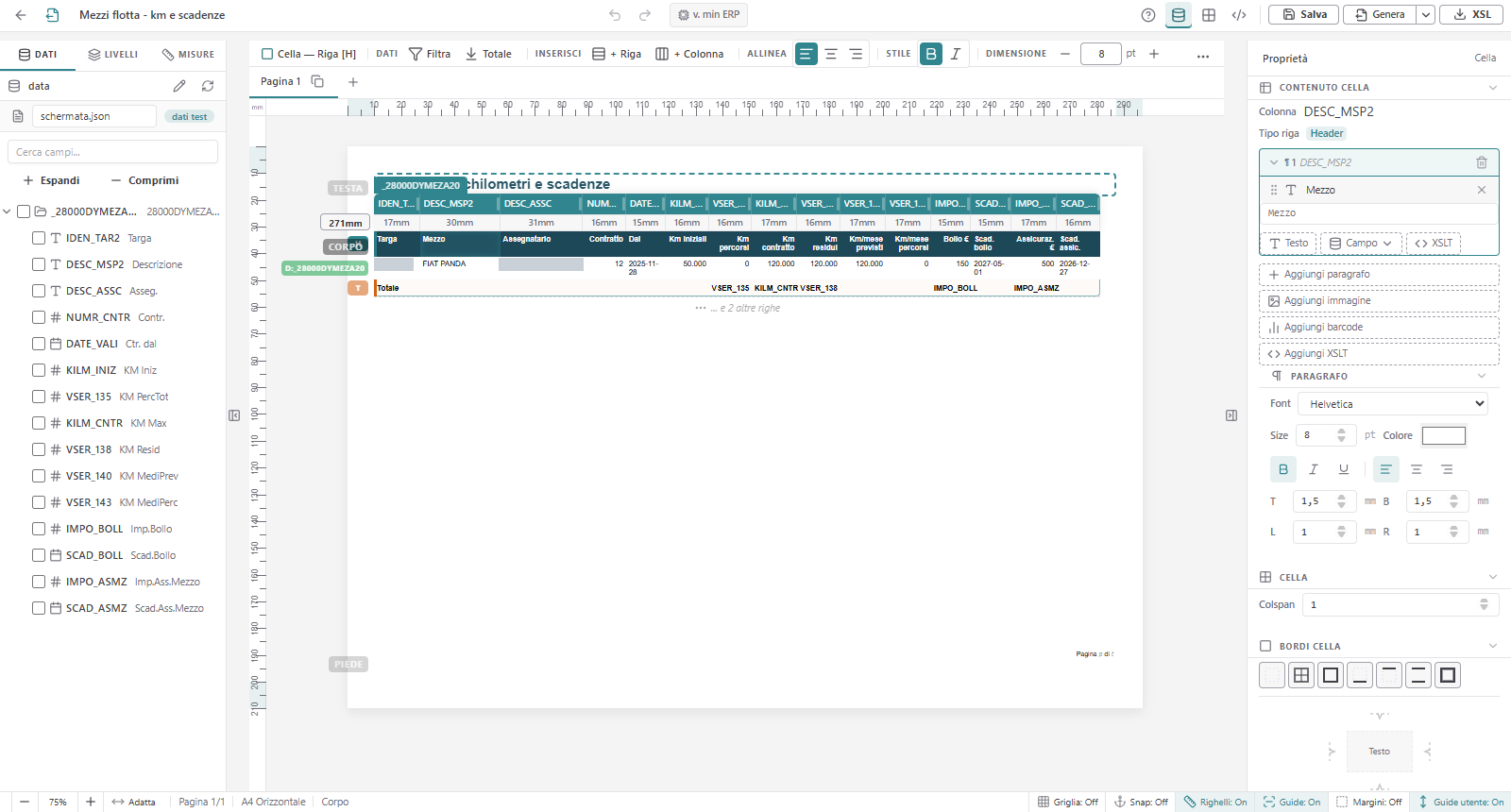
*Una cella di tabella scelta: sopra il foglio i comandi della cella, a destra le sue proprietà*
**Salva** in alto a destra salva il modello. Se sbagli, annulli con Ctrl+Z.
**Cosa ci guadagni.** Aggiungere il totale di una colonna è un clic su **Totale**. Nel gestionale storico era una modifica al programma.
**Per chi sviluppa.** Fra gli elementi c'è anche **XSLT**: un blocco di codice per i casi particolari, che il designer conserva com'è scritto. Il codice del designer è in `frontend/gpe-next/src/studio/designer`.
**Per approfondire.**
• Il designer di GPE-NEXT: elenco dei modelli e foglio: `docs/guide/gpe-next/designer/README.md`
• Il designer: le basi: `docs/guide/gpe-next/staff/04-designer-base.md`
• Tabelle: tipi di riga, colonne, bordi, condizioni, filtri e totali: `docs/guide/gpe-next/staff/05-tabelle.md`
• Elementi: testi, macro, immagini, barcode e codice XSLT: `docs/guide/gpe-next/staff/06-elementi.md`