# 4.18 - Inquiry Statistiche
# 4.18.1 - Vendite & Acquisti
---
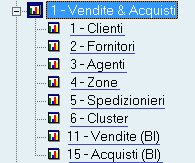

- Le Statistiche Vendite & Acquisti possono essere interrogate in base alle seguenti entità:
- **1** - Clienti
- **2** - Fornitori
- **3** - Agenti
- **4** - Zone
- **5** - Spedizionieri
- **6** - Cluster
- La possibilità di generare le Statistiche di Vendita, in base alla Classificazione Cluster del Cliente, è prevista solo per le **Aziende del Settore Panifici**.
- Nella videata d'accesso alla funzione è richiesto d'indicare il Cluster d'interesse o, in alternativa, i seguenti parametri:
- Canale
- Tipologia del Punto Vendita
- Carta fedeltà
- Insegna
- Classe superficie
- Classe spazio lineare
- Format
---
### Modalità Operativa
Indipendentemente dalle selezioni operate da menù, in fase di accesso alla funzione, è richiesta l'impostazione della **Ditta** e dell'**Anno** contabile di riferimento. Con l'inserimento di questi dati preliminari, si accede alla videata predisposta alla funzione d'Inquiry Statistiche.
Supponendo di voler interrogare le Statistiche di un Cliente, dopo aver impostato la Ditta e l'Anno contabile, la maschera che si presenta a video assume la seguente configurazione:
[](https://gsdoc.genesyssoftware.eu/uploads/images/gallery/2026-02/8Wuimage.png)
Inquiry Statistiche Vendite & Acquisti: impostazione parametri**Cliente/Fornitore/Agente/Zona/Spedizioniere/Cluster**
Dipendentemente dalla selezione operata, l'Utente potrà impostare il codice del **Cliente**, del **Fornitore** o dell'**Agente** per il quale interrogare le Statistiche, il *range* di **Zone** da elaborare, il codice dello **Spedizioniere** d'interesse oppure il **Cluster** o solo alcune delle sue caratteristiche.
**Rapporto Contabile**
L'attivazione di questo *check-box* indica che il Cliente impostato deve essere inteso come Rapporto Contabile, quindi le Statistiche visualizzate risulteranno dalla sommatoria di quelle relative a tutti i Conti Consegna ad esso riconducibili.
**Articolo**
È possibile interrogare le Statistiche con riferimento ad uno specifico Articolo, impostandone il codice in questo campo oppure, lasciando a *spazio* l'Articolo, è possibile indicare il Gruppo/Sottogruppo degli Articoli da analizzare ai fini delle Statistiche.
**Gruppo/Sottogruppo**
L'impostazione di questo campo permette al programma di elaborare solo i movimenti statistici relativi al Gruppo e/o Sottogruppo indicato.
**Adegua Quantità**
Mediante quest'indicatore l'Utente può richiedere che le Quantità riportate a video oppure in stampa siano espresse in Kilogrammi (valore **1**) oppure in Tonnellate (valore **2**): l'adeguamento è effettuato in base al [Peso netto per Pezzi](https://gsdoc.genesyssoftware.eu/page-function/E2800000000000000/1?old=E28%2Fcomn%2FM0041.htm%23peso_netto) indicato nell'Anagrafica di ciascun Articolo elaborato. Se è richiesto l'Adeguamento delle Quantità, il programma provvederà a segnalare, con appositi messaggi a video, gli Articoli sui quali Non è stato specificato il Peso netto per Pezzi.
Lasciando a 0 *(zero)* quest'indicatore, invece, Non sarà effettuato alcun adeguamento.
**Analisi**
Attivare questo *check-box* per richiedere un'Analisi Sintetica delle Statistiche per Articolo.
**Da... A**
Sebbene le Statistiche siano sempre presentate per tutti i mesi dell'Anno corrente e precedente, impostando opportunamente questi campi, nell'ultima riga della videata, si otterrà la visualizzazione dei Totali parziali riferiti al periodo indicato.
[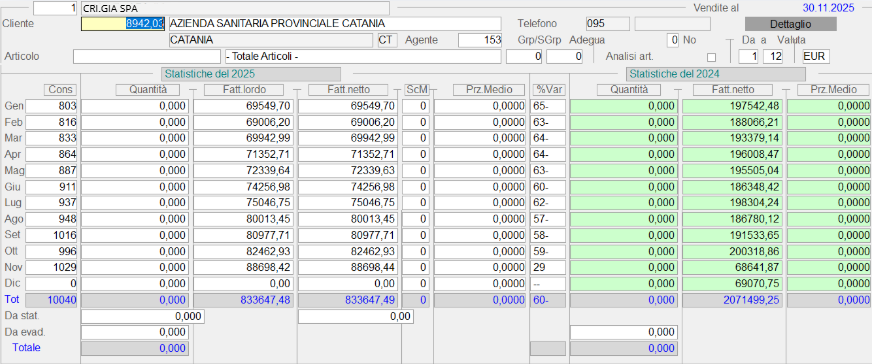](https://gsdoc.genesyssoftware.eu/uploads/images/gallery/2026-03/OPfimage.png)
Inquiry Statistiche Vendite & Acquisti a Video---
### Report XML Statistiche Vendite & Acquisti
- Solo per le Aziende aventi Codice Cluster «**Panifici**», sul report xml delle Statistiche sono previste le seguenti informazioni:
- **Qtà Netta**
la Quantità Netta è data dalla differenza tra la Quantità Totale e la Quantità Resa
- **% Var. Qtà**
la percentuale di Variazione Quantità è data dal rapporto tra la Quantità fatturata dell'Anno corrente e quella dell'Anno precedente
- **% Var. Qtà Totale**
la percentuale di Variazione Quantità Totale è data dal rapporto tra la Quantità totale dell'Anno corrente e quella dell'Anno precedente

Questa funzione permette di consultare le Statistiche di Vendita (BI); oltre alla visualizzazione in modalità *data-grid*, è prevista la possibilità di generare un **report xml**. Il programma confronta i dati di due Anni consecutivi e, dipendentemente dal valore impostato in fase d'accesso alla funzione, è possibile elaborare fino al 9°/10° Anno precedente a quello in corso.
Eseguire *preventivamente* la funzione [Aggiorna Venduto BI](https://gsdoc.genesyssoftware.eu/page-function/E1004220712000000/1?old=E10%2F04220712.htm) perchè i dati delle Statistiche Vendita (BI) sono da essa acquisiti. In alternativa all'esecuzione manuale, è prevista la possibilità di [schedulare](https://gsdoc.genesyssoftware.eu/page-function/E1000120202100000/1?old=EE0%2F01202021.htm)la funzione.
---
### Modalità Operativa
- In fase di accesso alla funzione, è possibile impostare i seguenti campi:
- **Conto Consegna**
È possibile impostare solo il Mastro Clienti
- **Rapporto Contabile**
- **Agente**
- **Zona da... a**
- **Categoria**
- **Spedizioniere**
- **Articolo**
- **Gruppo** - **Sottogruppo**
L'impostazione del Sottogruppo è ammessa solo se è stato indicato il Gruppo
- **Trafila**
- **Fornitore abituale**
Attivare il *check-box* RC se il Conto impostato è un Rapporto Contabile
- **ECR**
- **Mese Vendite da... a**
- **Adegua Quantità**
Mediante quest'indicatore l'Utente può richiedere che le Quantità riportate a video oppure in stampa siano espresse in Kilogrammi (valore **1**) oppure in Tonnellate (valore **2**), a prescindere dall'Unità di Misura dei movimenti. L'adeguamento è effettuato in base al [Peso netto per Pezzi](https://gsdoc.genesyssoftware.eu/page-function/E2800000000000000/1?old=E28%2Fcomn%2FM0041.htm%23peso_netto) indicato nell'Anagrafica di ciascun Articolo elaborato.Se è richiesto l'Adeguamento delle Quantità, il programma provvederà a segnalare, con appositi messaggi a video, gli Articoli sui quali
Non è stato specificato il Peso netto per Pezzi.
Lasciando a 0 *(zero)* quest'indicatore, invece,
Non sarà effettuato alcun adeguamento.
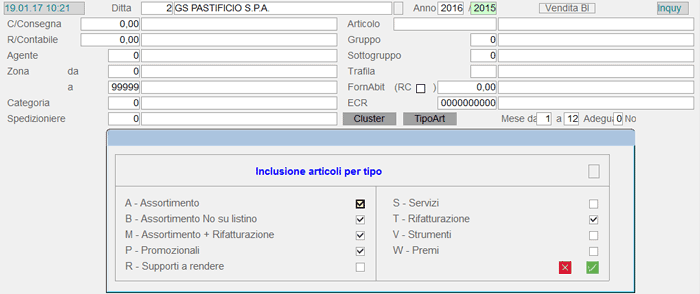
Inquiry Statistiche Vendite (BI): impostazioni iniziali- Impostati i parametri di filtro, il programma visualizza la situazione degli Anni richiesti, con le informazioni distinte per Mese:
- **UM**
Unità di Misura impostata nei parametri filtro
- **Qtà Fatt.**
Quantità fatturata al Cliente, espressa nell'UM
- **Fatt. Lordo**
- **Fatt. Netto**
- **%Sc.M.**
- **Prz.Med.**
- **%V.Qtà**
Percentuale di variazione della Quantità fatturata
- **%V.Fat.**
Percentuale di variazione del Fatturato

Inquiry Statistiche Vendite (BI) Per visualizzare il dettaglio di un determinato Mese, cliccare sul pulsante  corrispondente e selezionare il criterio di raggruppamento delle informazioni tra quelle previste nella *option-list*. Le stesse opzioni sono accessibili anche per Anno, cliccando sul pulsante  in corrispondenza dell'intestazione del *data-grid*.
Impostando il tasto *field-back*, è possibile riposizionarsi sui campi per l'inserimento dei Mesi e dell'Anno da elaborare.
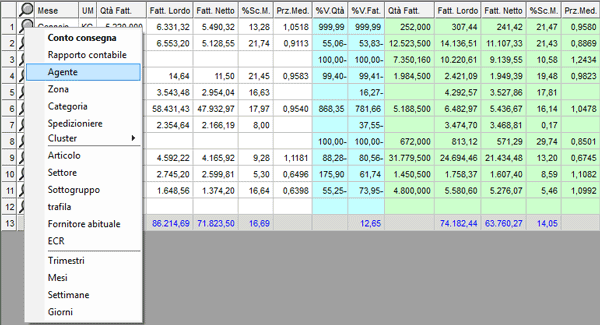Supponiamo d'interrogare le Statistiche del mese di **Gennaio**, avendo scelto il criterio di raggruppamento **per Agente**:

Inquiry Statistiche Vendite (BI): *window* di dettaglio Mese per AgenteDalla *window* di dettaglio è possibile modificare il criterio di raggruppamento delle informazioni, cliccando sull'apposito pulsante  in alto a destra.
Il pulsante , invece, permette di applicare un secondo e/o terzo criterio di dettaglio alle informazioni visualizzate. Supponiamo di aver richiesto il dettaglio di ogni singolo Agente **per Fornitore abituale** e, nell'ambito di questo, anche **per Sottogruppo Articoli**:

Inquiry Statistiche Vendite (BI): *window* di dettaglio per Agente, Fornitore abituale e Sottogruppo ArticoliInfine, per generare il **report xml**, è sufficiente cliccare sul pulsante  nella videata principale.
# 4.18.1.15 - Acquisti (BI)

Questa funzione permette di consultare le Statistiche di Acquisto (BI); oltre alla visualizzazione in modalità *data-grid*, è prevista la possibilità di generare un **report xml**. Il programma confronta i dati di due Anni consecutivi e, dipendentemente dal valore impostato in fase d'accesso alla funzione, è possibile elaborare fino al 9°/10° Anno precedente a quello in corso.
Eseguire *preventivamente* la Aggiorna Acquistato BI perchè i dati delle Statistiche Acquisto (BI) sono da essa acquisiti. In alternativa all'esecuzione manuale, è prevista la possibilità di [schedulare](https://gsdoc.genesyssoftware.eu/page-function/E1000120202100000/1?old=EE0%2F01202021.htm) la funzione. Valorizzare opportunamente l'indicatore [Statistiche B.I. Acquisti](https://gsdoc.genesyssoftware.eu/page-function/E1025010109040400/1?old=E25%2F0101090404.htm%23statisticheBIAcq) nei [Parametri Funzionali Ditta](https://gsdoc.genesyssoftware.eu/page-function/E1025010109040400/1?old=E25%2F0101090404.htm).
---
### Modalità Operativa
- In fase di accesso alla funzione, è possibile impostare i seguenti campi:
- **Fornitore**
È possibile impostare solo il Mastro Fornitori
- **Rapporto Contabile**
- **Agente**
- **Categoria**
- **Articolo**
- **Gruppo** - **Sottogruppo**
L'impostazione del Sottogruppo è ammessa solo se è stato indicato il Gruppo
- **Mese Acquisti da... a**
- **Adegua Quantità**
Mediante quest'indicatore l'Utente può richiedere che le Quantità riportate a video oppure in stampa siano espresse in Kilogrammi (valore **1**) oppure in Tonnellate (valore **2**), a prescindere dall'Unità di Misura dei movimenti. L'adeguamento è effettuato in base al [Peso netto per Pezzi](https://gsdoc.genesyssoftware.eu/page-function/E2800000000000000/1?old=E28%2Fcomn%2FM0041.htm%23peso_netto) indicato nell'Anagrafica di ciascun Articolo elaborato.Se è richiesto l'Adeguamento delle Quantità, il programma provvederà a segnalare, con appositi messaggi a video, gli Articoli sui quali
Non è stato specificato il Peso netto per Pezzi.
Lasciando a 0 *(zero)* quest'indicatore, invece,
Non sarà effettuato alcun adeguamento.
- Impostati i parametri di filtro, il programma visualizza la situazione dell'Anno corrente e di quello precedente, con le informazioni distinte per Mese:
- **UM**
Unità di Misura impostata nei parametri filtro
- **N.Cons.**
Numero di consegne
- **Qtà Fatt.**
- **Fatt. Lordo**
- **Fatt.Netto**
- **%Sc.M.**
- **Prz.Med.**
- **Qtà Sc.**
- **Val Sc.**
- **%Q.Sc.**
- **%V.Sc.**
- **%V.Qtà**
Percentuale di variazione della Quantità fatturata
- **%V.Fat.**
Percentuale di variazione del Fatturato

Le statistiche contabili possono essere interrogate per **Cliente** o **Fornitore**. Nella prima fase è richiesta l'impostazione della **Ditta** su cui s'intende operare e dell' **Anno** contabile di riferimento.
---
Con l'inserimento di questi primi dati si accede alla fase d'Inquiry: l'impostazione del primo parametro consente di scegliere se interrogare le statistiche in base alla **Data operazione**, ossia la data di registrazione dei movimenti (valore **1**), oppure in base alla **Data del Documento** interessato nella registrazione (valore **2**).
Relativamente al Formato Output, selezionabile nella videata di [](https://gsdoc.genesyssoftware.eu/page-function/E1001010000000000/1?old=E10%2Fcomn%2Fcomn0101.htm)è possibile scegliere tra la visualizzazione a Video oppure, relativamente al [formato **XML**](#XML), è possibile scegliere se salvare il file sul server o sul browser o se visualizzarlo a video, come successivamente dimostrato.
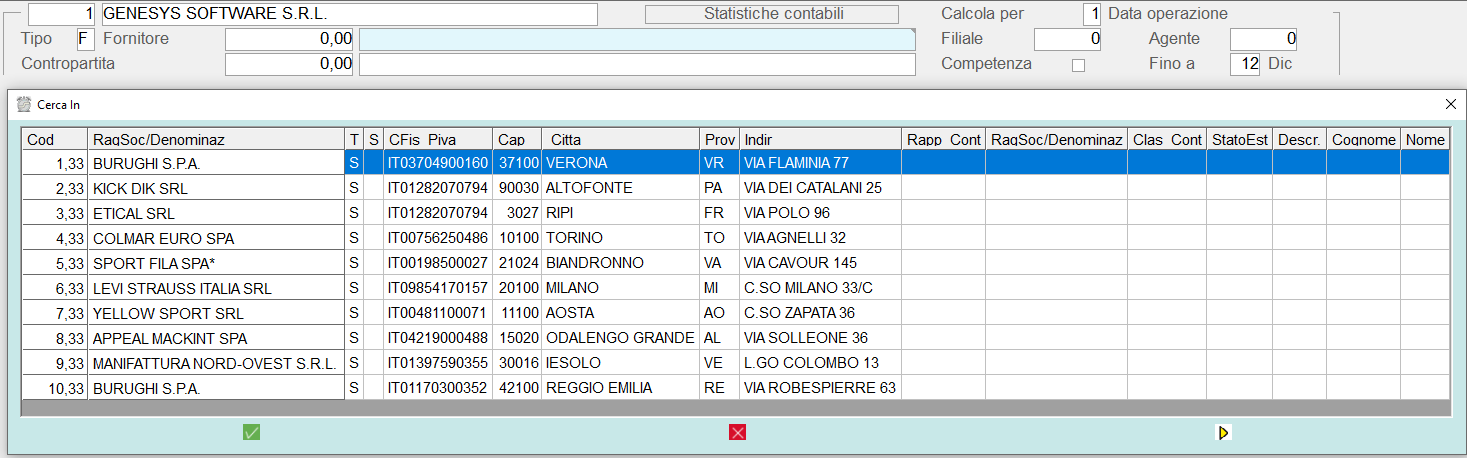
Supponendo di voler interrogare le statistiche di un fornitore, dopo aver selezionato la ditta e l'anno contabile, la maschera che si presenta a video assume la seguente configurazione:
[](https://gsdoc.genesyssoftware.eu/uploads/images/gallery/2026-03/image.png)
Impostazioni per l'Inquiry statistiche.I valori richiesti sono:
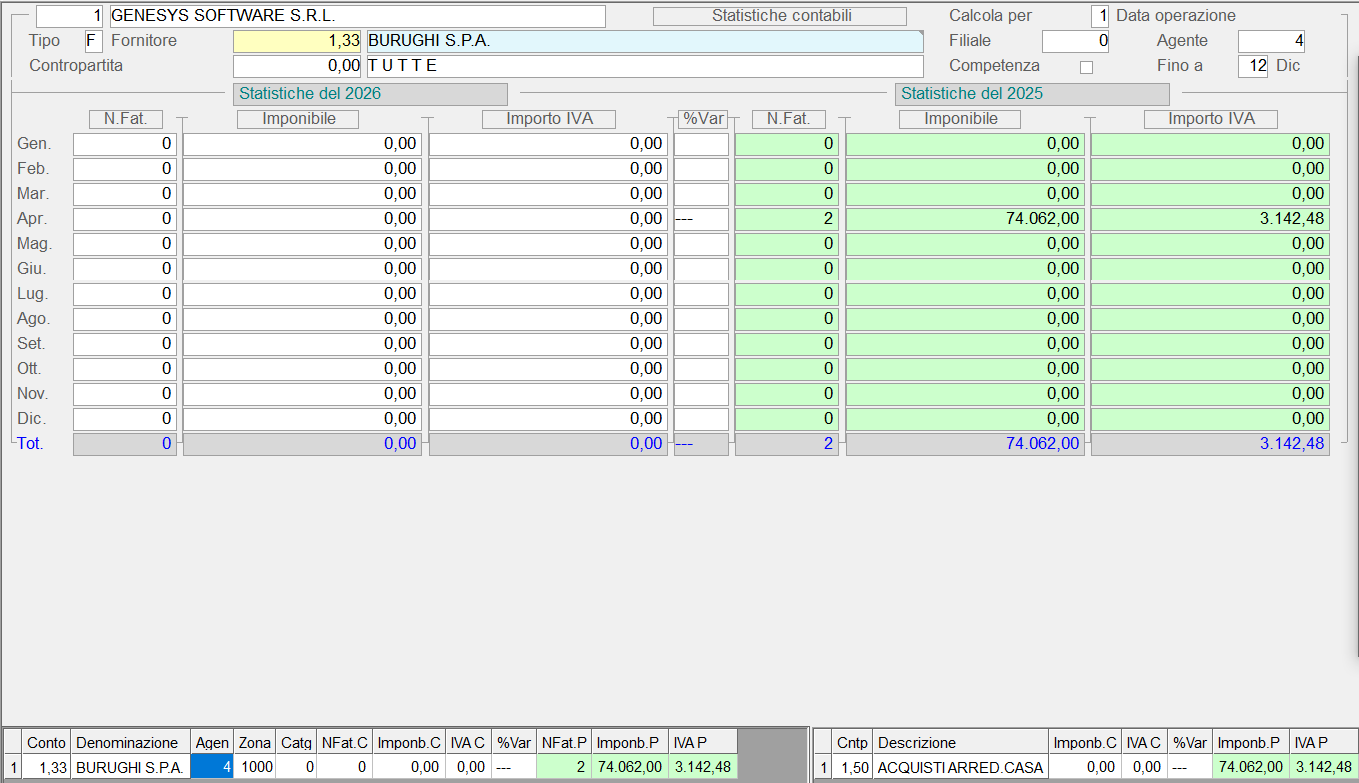
**Cliente/Fornitore**
L'impostazione del cliente/fornitore comporta la visualizzazione dei relativi dati anagrafici.
**Agente**
Per le ditte che gestiscono gli agenti, l'interrogazione delle statistiche è prevista anche per singolo agente.
**Contropartita**
Impostare il codice conto della Contropartita nel formato AAAAAAAMM (Analitico seguito dal Mastro). La valorizzazione di questo campo consente di ottenere le statistiche contabili, relativamente ad un particolare conto di ricavo.
Per un valore diverso da 0 (zero), è possibile visionare le statistiche contabili di un Cliente/Fornitore relativamente ad una Contropartita.
Impostando 0 (zero) saranno evidenziate le statistiche a prescindere dalla contropartita.
**A**
Sebbene le statistiche siano sempre presentate per tutti i mesi dell'anno, valorizzando opportunamente questo campo, sarà possibile ottenere, nell'ultima riga della videata, i totali parziali alla fine del mese specificato e con riferimento, sia all'esercizio in corso, che a quello precedente.
***Esempio***: portando a **3** il valore di questo campo, saranno evidenziati i totali delle statistiche fino al 31 Marzo, sia dell'anno corrente che dell'anno precedente.
Naturalmente questo campo può assumere solo valori compresi tra 1 e 12.
Di seguito è evidenziata la maschera completa d'interrogazione:
[](https://gsdoc.genesyssoftware.eu/uploads/images/gallery/2026-03/YrLimage.png)
Risultato dell'Interrogazione.
---
### Formato XML
Selezionando come formato la **visualizzazione XML**, nel tabulato generato saranno riportate, oltre al prospetto suesposto, due maschere di piede, dedicate all'esame dettagliato di ciascun anno contabile.
È stata implementata, inoltre, la generazione grafica dei dati statisticati, consentendo la scelta tra tre tipi di grafici a disposizione, ovvero istogramma, grafico a torta, grafico a linee.
Di seguito è riportato il tabulato generato in XML:
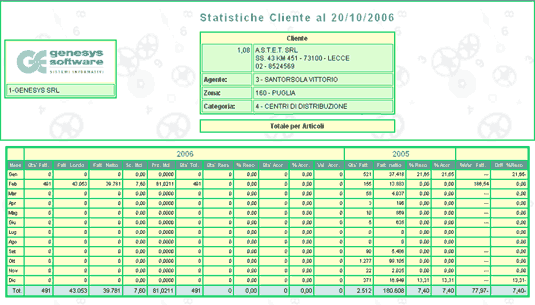
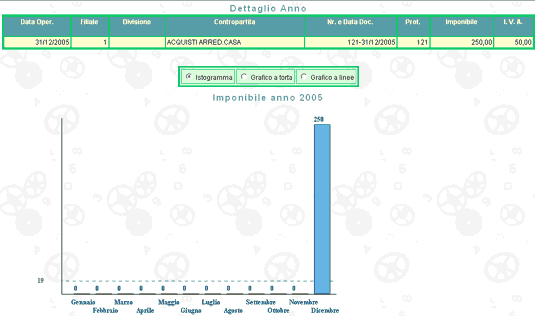
Visualizzazione XML
# 4.18.3 - Periodo
---
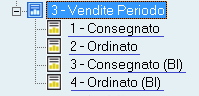

Mediante questa funzione è possibile confrontare i dati statistici delle Vendite, espressi in termini di **Quantità** e **Fatturato**, esaminando due Periodi diversi impostati dall'Utente.
---
### Formati Output
Relativamente al Formato di Output, selezionabile direttamente dalla videata del menù principale, è possibile scegliere tra la visualizzazione a [**Video**](#video) oppure la generazione di un report in formato [**XML**](#xml).
---
### Modalità Operativa
In fase di accesso alla funzione, è prevista l'impostazione dei seguenti parametri di filtro:
**Filiale**
Solo per le Ditte su cui è attiva la Gestione Filiali, è possibile impostare la Filiale d'interesse.
**Deposito**
Solo per le Ditte su cui è attiva la Gestione Depositi, è possibile impostare il Deposito d'interesse.
**Conto Consegna**
È possibile impostare anche solo il Mastro Clienti.
**Agente da... a - Zona da... a**
Indicare il *range* di Agenti e/o Zone da elaborare.
**Articolo**
Per ricercare gli Articoli da visualizzare, è possibile utilizzare il carattere *jolly* «**%**» (*percento*) ed indicare solo una parte del Codice Articolo. Coì ad esempio, per selezionare tutti gli Articoli il cui Codice inizi per «VT10», è sufficiente impostare VT10% nel campo Codice Articolo; analogamente, per selezionare tutti gli Articoli il cui Codice contenga la stringa «VT10», si deve impostare %VT10%.
**Gruppo/Sottogruppo**
È possibile ottenere, con un'unica richiesta, la situazione di più Settori Articoli contemporaneamente: operativamente, se l'Utente Non imposta nè l'Articolo nè il Gruppo/Sottogruppo, dopo la Convalida, il programma provvederà a visualizzare in un *data-grid*, nella parte inferiore della videata, l'elenco di **tutti i Settori degli Articoli** già selezionati ai fini dell'Inquiry. L'Utente potrà eventualmente deselezionarne uno o più di uno, disattivando il *check-box* corrispondente.
**Periodo corrente da... a - Periodo precedente da... a**
Indicare i due periodi che s'intendono confrontare. Qualora s'imposti un periodo di durata superiore a 60 giorni, il programma chiederà di confermare con il tasto **F3**. Per l'impostazione delle date, è possibile avvalersi della funzionalità calendario, cliccando sull'apposito pulsante .
**Dettaglio**
Solo per il Formato di Output Video, l'impostazione di questo campo permette di visualizzare, oltre ai dati del Periodo *(corrente e precedente)*, anche il dettaglio del Mese indicato in questo campo.
**Adegua Quantità**
Mediante quest'indicatore l'Utente può richiedere che le Quantità riportate a video oppure in stampa siano espresse in Kilogrammi (valore **1**) oppure in Tonnellate (valore **2**), a prescindere dall'Unità di Misura dei movimenti. L'adeguamento è effettuato in base al [Peso netto per Pezzi](https://gsdoc.genesyssoftware.eu/page-function/E2800000000000000/1?old=E28%2Fcomn%2FM0041.htm%23peso_netto) indicato nell'Anagrafica di ciascun Articolo elaborato. Se è richiesto l'Adeguamento delle Quantità, il programma provvederà a segnalare, con appositi messaggi a video, gli Articoli sui quali Non è stato specificato il Peso netto per Pezzi.
Lasciando a 0 *(zero)* quest'indicatore, invece, Non sarà effettuato alcun adeguamento.
Con la Convalida dei parametri impostati, se l'Utente Non ha indicato nè l'Articolo nè il Gruppo/Sottogruppo, solo per il formato di output **Video**, nella parte inferiore della videata, si attiva un *data-grid* per la selezione/deselezione dei Settori d'interesse.
Il programma visualizza solo i Gruppi Articoli aventi come [Modalità applicazione](https://gsdoc.genesyssoftware.eu/page-function/E2800000000000000/1?old=E28%2Fcomn%2FM0029.htm%23modApplicazione) **0 - Tutto** (Acquisti e Vendite) oppure **1 - Vendita**.
[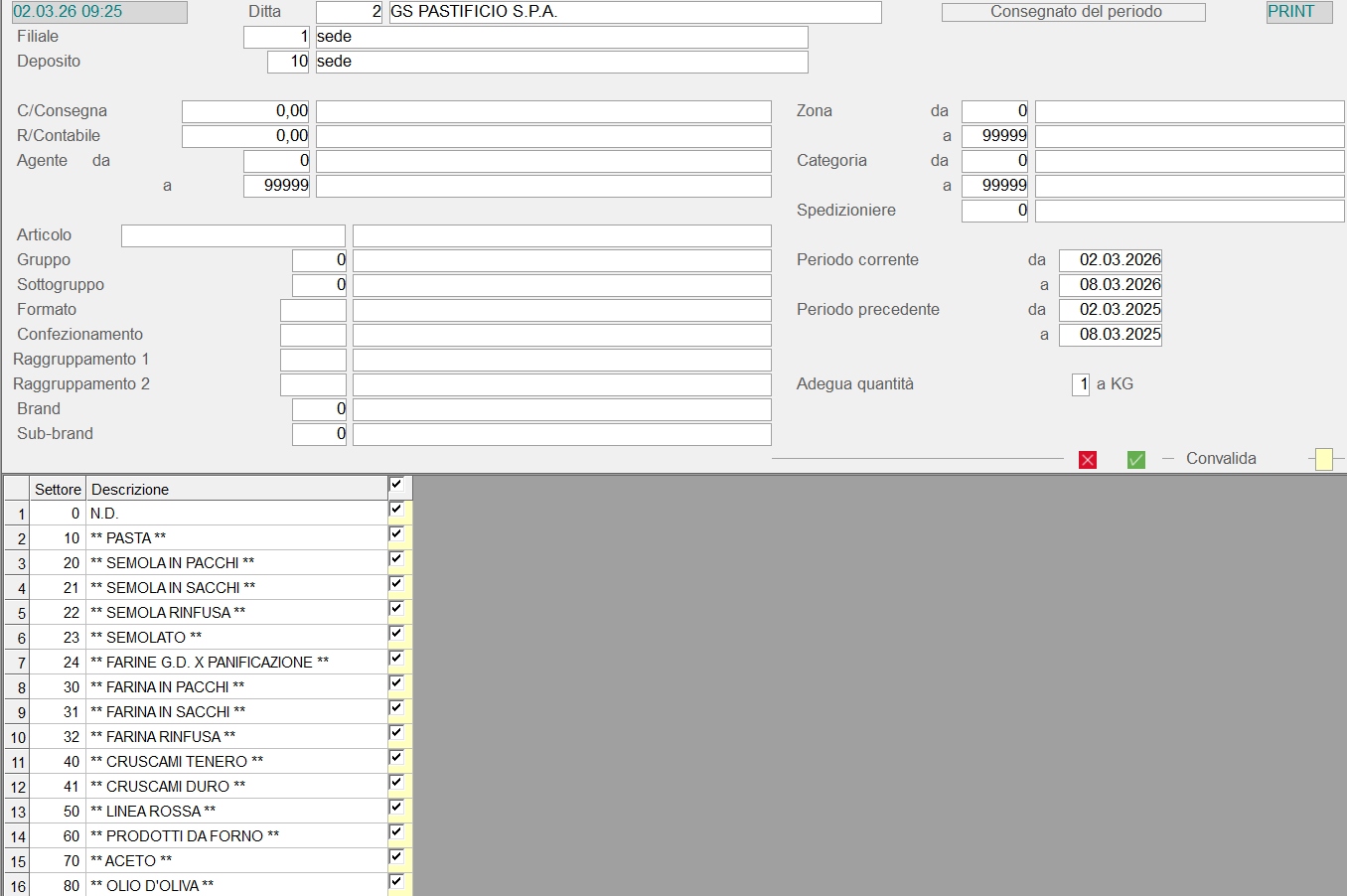](https://gsdoc.genesyssoftware.eu/uploads/images/gallery/2026-03/lCgimage.png)Statistiche Vendite Consegnato: videata di selezione
---
#### Formato di Output Video
Completata l'eventuale selezione/deselezione dei Settori Articoli, cliccando sul pulsante di convalida , il programma visualizza un'apposita *window* in cui indicare i **criteri di raggruppamento** dei dati:
[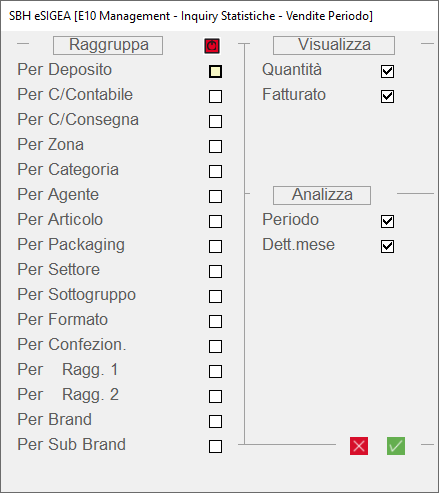](https://gsdoc.genesyssoftware.eu/uploads/images/gallery/2026-03/hs3image.png)
Solo per il Formato di Output Video, se sulla Ditta è attiva la [Gestione Storico Packaging](https://gsdoc.genesyssoftware.eu/page-function/E1027010109040400/1?old=E27%2F0101090404.htm%23storicoPack) ed è richiesto il **raggruppamento per Packaging**, saranno visualizzati anche i dati del Packaging (Block & Tier e Supporto) in relazione agli Articoli consegnati.
- Cliccando nuovamente sul pulsante di convalida , dopo aver selezionato il criterio di raggruppamento, si accede alla videata in cui sono riportati i dati relativi alle Vendite del periodo selezionato.
- In particolare:
- la Quantità, il Fatturato e il Prezzo medio del Mese prescelto nell'Anno corrente (colonne *gialle* **QtàMeseC**, **Fat.MeseC**, **Prz.MeseC**)
- la Quantità, il Fatturato e il Prezzo medio del Mese prescelto nell'Anno precedente (colonne *verdi* **QtàMeseP**, **Fat.MeseP**, **Prz.MeseP**)
- la differenza - espressa sia in *valore* che in *percentuale* - delle Quantità vendute e del Fatturato conseguito nel Mese prescelto, dell'Anno corrente rispetto a quello precedente (colonne *azzurre* **Diff.Qtà**, **%Qtà**, **Diff.Val.**, **%Val**)
- la Quantità, il Fatturato e il Prezzo medio del Periodo corrente (colonne *gialle* **QtàCorr**, **Fat.Corr**, **Prz.Corr**)
- la Quantità, il Fatturato e il Prezzo medio del Periodo precedente (colonne *verdi* **QtàPrec**, **Fat.Prec**, **Prz.Prec**)
- la differenza - espressa sia in *valore* che in *percentuale* - delle Quantità vendute e del Fatturato conseguito nel Periodo corrente rispetto a quello precedente (colonne *azzurre* **Diff.Qtà**, **%Qtà**, **Diff.Val**, **%Val**)
[](https://gsdoc.genesyssoftware.eu/uploads/images/gallery/2026-03/tI1image.png)
Statistiche Vendite Consegnato - formato Video- È possibile modificare il **criterio di raggruppamento** delle informazioni visualizzate, cliccando su uno dei due pulsanti in alto a destra della videata:
-  - per accedere alla *window* iniziale di selezione dei Raggruppamenti
-  - per attivare il menù a tendina e selezionare il nuovo raggruppamento tra quelli standard, con contestuale aggiornamento della visualizzazione dei dati
[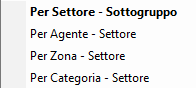](https://gsdoc.genesyssoftware.eu/uploads/images/gallery/2026-03/mZWimage.png)
[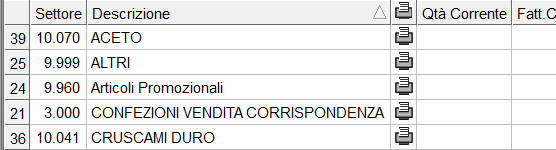](https://gsdoc.genesyssoftware.eu/uploads/images/gallery/2026-03/W3vimage.png)
Statistiche Vendite Consegnato - formato XML- Cliccando invece sul pulsante  posto in alto, in corrispondenza del titolo del *data-grid*, si attiva la seguente *window*:
- 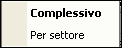
- Selezionare:
- **Complessivo**, per richiedere la generazione di un singolo report come somma dei vari Settori
- **Per settore**, per richiedere la generazione di reports distinti per Settore
# 4.18.3.2 - Vendite Ordinato

Mediante questa funzione è possibile analizzare i dati statistici dell'Ordinato dai Clienti, raffrontando le **Quantità** e il **Valore** dell'Ordinato rispetto al Consegnato.
---
### Modalità Operativa
In fase di accesso alla funzione, è prevista l'impostazione dei seguenti parametri di filtro:
**Filiale**
Solo per le Ditte su cui è attiva la Gestione Filiali, è possibile impostare la Filiale d'interesse.
**Deposito**
Solo per le Ditte su cui è attiva la Gestione Depositi, è possibile impostare il Deposito d'interesse.
**Conto Consegna**
È possibile impostare anche solo il Mastro Clienti.
**Rapporto Contabile**
**Agente da... a - Zona da... a**
Indicare il *range* di Agenti e/o Zone da elaborare.
**Categoria Clienti da... a**
**Articolo - Gruppo/Sottogruppo**
È possibile ottenere, con un'unica richiesta, la situazione di più Settori Articoli contemporaneamente: operativamente, se l'Utente Non imposta nè l'Articolo nè il Gruppo/Sottogruppo, dopo la Convalida, il programma provvederà a visualizzare in un *data-grid*, nella parte inferiore della videata, l'elenco di **tutti i Settori degli Articoli** già selezionati ai fini dell'Inquiry. L'Utente potrà eventualmente deselezionarne uno o più di uno, disattivando il *check-box* corrispondente.
È possibile filtrare gli Articoli da interrogare, utilizzando il carattere *jolly* **%** *(percento)* per omettere parte del Codice.
**Formato Articoli**
**Tipo Confezionamento**
**Raggruppamento 1 - Raggruppamento 2**
Entrambi presenti sull'[AnagraficaArticolo](https://gsdoc.genesyssoftware.eu/page-function/E28010301000000000/1?old=E28%2Fcomn%2FM0041.htm).
**Brand - Sub-Brand Articoli**
**Data Ordini da... a**
L'impostazione di questi campi permette di elaborare solo gli Ordini compresi nel *range* richiesto. Per l'inserimento delle date, è possibile avvalersi della funzionalità calendario, cliccando sull'apposito pulsante .
**Consegna da... a**
Impostare il *range* di Consegne da analizzare. Per l'inserimento delle date, è possibile avvalersi della funzionalità calendario, cliccando sull'apposito pulsante 
**Stato Ordini**
È possibile visualizzare solo gli Ordini da Evadere oppure solo quelli Evasi: impostando **1 - Evadere**, saranno elaborati tutti gli Ordini che Non hanno Quantità da evadere e che Non risultano chiusi, quindi Ordini immessi, dubbi, da evadere e così via; impostando **2 - Evasi**, invece, saranno elaborati solo gli Ordini chiusi.
Lasciare a 0 *(zero)* per selezionare tutti gli Ordini, a prescindere dallo Stato.
**Adegua Quantità**
Mediante quest'indicatore l'Utente può richiedere che le Quantità riportate a video oppure in stampa siano espresse in Kilogrammi (valore **1**) oppure in Tonnellate (valore **2**): l'adeguamento è effettuato in base al [Peso netto per Pezzi](https://gsdoc.genesyssoftware.eu/page-function/E2800000000000000/1?old=E28%2Fcomn%2FM0041.htm%23peso_netto) indicato nell'Anagrafica di ciascun Articolo elaborato. Se è richiesto l'Adeguamento delle Quantità, il programma provvederà a segnalare, con appositi messaggi a video, gli Articoli sui quali Non è stato specificato il Peso netto per Pezzi.
Lasciando a 0 *(zero)* quest'indicatore, invece, Non sarà effettuato alcun adeguamento.
Con la Convalida dei parametri impostati, se l'Utente Non ha indicato nè l'Articolo nè il Gruppo/Sottogruppo, nella parte inferiore della videata, si attiva un *data-grid* per la selezione/deselezione dei Settori d'interesse.
Il programma visualizza solo i Gruppi Articoli aventi come [Modalità applicazione](https://gsdoc.genesyssoftware.eu/page-function/E2800000000000000/1?old=E28%2Fcomn%2FM0029.htm%23modApplicazione) **0 - Tutto** (Acquisti e Vendite) oppure **1 - Vendita**.
[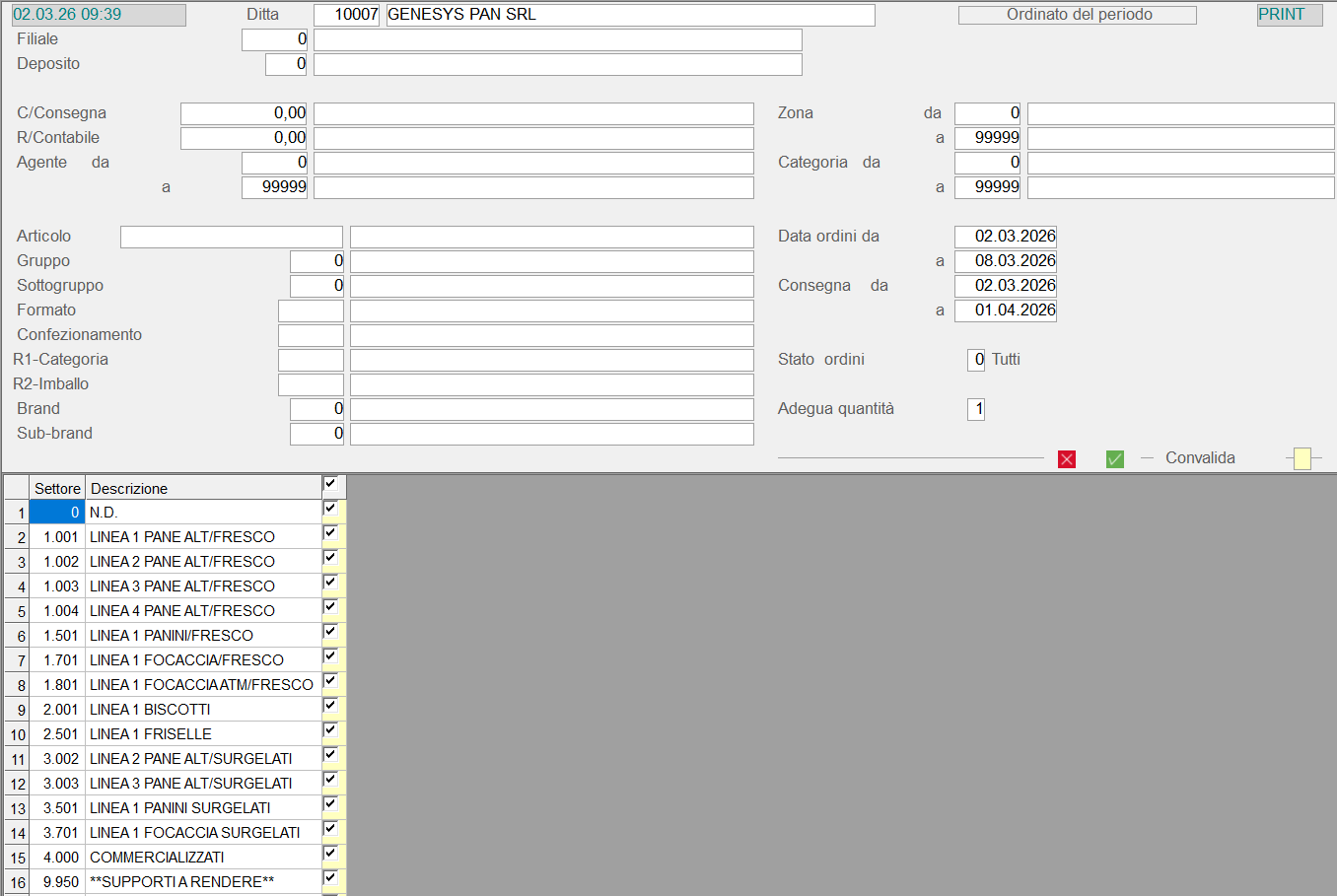](https://gsdoc.genesyssoftware.eu/uploads/images/gallery/2026-03/vYQimage.png)
Statistiche Vendite Ordinato: videata di selezioneCompletata l'eventuale selezione/deselezione dei Settori Articoli, cliccando sul pulsante di convalida , il programma visualizza un'apposita *window* in cui indicare i **criteri di raggruppamento** dei dati:
[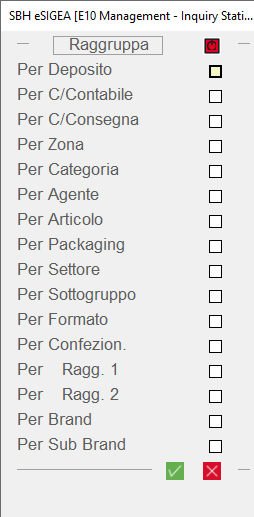](https://gsdoc.genesyssoftware.eu/uploads/images/gallery/2026-03/ancimage.png)
Solo per il Formato di Output Video, se sulla Ditta è attiva la [Gestione Storico Packaging](https://gsdoc.genesyssoftware.eu/page-function/E1027010109040400/1?old=E27%2F0101090404.htm%23storicoPack) ed è richiesto il **raggruppamento per Packaging**, saranno visualizzati anche i dati del Packaging (Block&Tier e Supporto) in relazione agli Articoli ordinati.
- Cliccando nuovamente sul pulsante di convalida , dopo aver selezionato il criterio di raggruppamento, si accede alla videata in cui sono riportati:
- **dati dell'Ordinato**
Prezzo Medio, Quantità Ordinata e Valore dell'Ordinato (colonne *bianche*)
- **dati del Consegnato**
Quantità e Valore del Consegnato, % Consegnato rispetto all'Ordinato (colonne *verdi*)
- **dati degli Ordini da Evadere**
Quantità e Valore degli Ordini da Evadere (colonne *gialle*)
- **dati degli Ordini Inevasi**
Quantità e Valore degli Ordini Inevasi, % dell'Inevaso rispetto all'Ordinato (colonne *rosse*)
[](https://gsdoc.genesyssoftware.eu/uploads/images/gallery/2026-03/OPXimage.png)
Statistiche Vendite Ordinato- È possibile modificare il **criterio di raggruppamento** delle informazioni visualizzate, cliccando su uno dei due pulsanti in alto a destra della videata:
-  - per accedere alla *window* iniziale di selezione dei Raggruppamenti
-  - per attivare il menù a tendina e selezionare il nuovo raggruppamento tra quelli standard, con contestuale aggiornamento della visualizzazione dei dati
[](https://gsdoc.genesyssoftware.eu/uploads/images/gallery/2026-03/PaXimage.png)
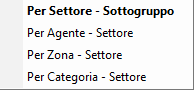
In corrispondenza di ciascuna riga del *data-grid* sono attivi i pulsanti  e , che permettono di ottenere, in un altro *data-grid* al piede della videata, il dettaglio della riga selezionata. Questa funzionalità può essere utile, ad esempio, se si è scelto di visualizzare i Conti Consegna come *query* principale, ma si vuole anche, per un determinato Conto, il dettaglio delle Vendite per Articolo.
La differenza tra i due pulsanti consiste nel fatto che, mentre il pulsante  permette di selezionare nuovamente il criterio di raggruppamento delle informazioni, il pulsante  visualizza il dettaglio della riga selezionata, in base alle scelte già effettuate.
Nel *data-grid* è presente anche il pulsante , che permette di visualizzare il dettaglio degli Ordini per la riga selezionata.