# 4.20 - Inquiry & Reports
# 4.20.1 - Partitari CO.GE.

Mediante questa funzione è possibile interrogare i partitari di [Contabilità Generale](https://gsdoc.genesyssoftware.eu/page-function/E1020010100000000/1?old=E10%2FM200101).
Relativamente al Formato Output, selezionabile direttamente nella videata di [](https://gsdoc.genesyssoftware.eu/page-function/E1001010000000000/1?old=E10%2Fcomn%2Fcomn0101.htm) è possibile scegliere tra la visualizzazione a Video oppure, relativamente al [formato **XML** ](https://gsdoc.genesyssoftware.eu/books/modl-pref10-management/page/4201-partitari-coge#bkmrk-formato-xml), è possibile scegliere se salvare il file sul server o sul browser o se visualizzarlo a video, come successivamente dimostrato.
---
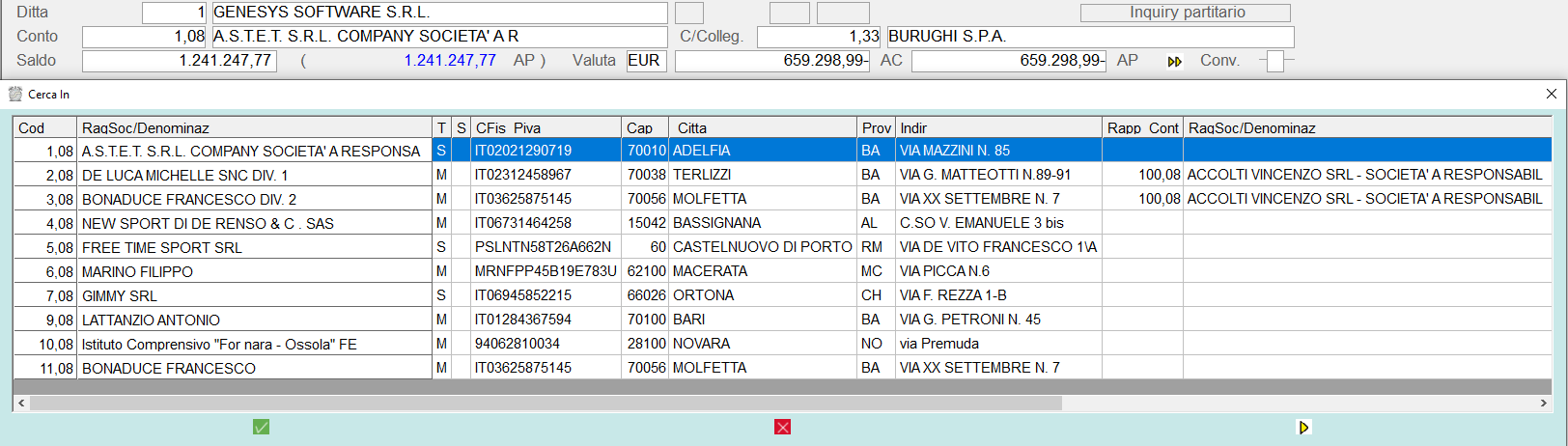
Nella prima fase è richiesta l'impostazione dei seguenti dati:
[](https://gsdoc.genesyssoftware.eu/uploads/images/gallery/2026-03/xeUimage.png)
Impostazioni dati di testa.**Ditta**
Impostare il codice della ditta.
**Conto**
Impostare il codice conto nel formato AAAAAAAMM, Analitico seguito dal Mastro.
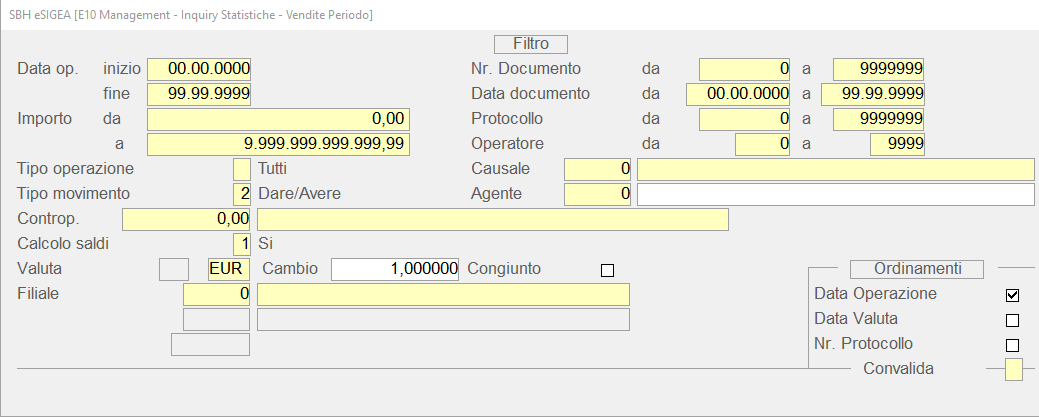
Convalidando la scelta del conto selezionato, con l'intento di rendere più rapida e funzionale la ricerca dei movimenti da interrogare, è stata introdotta la *window* dei parametri filtro:
[](https://gsdoc.genesyssoftware.eu/uploads/images/gallery/2026-03/pdfimage.png)
*window* Parametri Filtro---
### Parametri Filtro
**Data operazione inizio/fine**
Impostare la data inizio/fine operazione.
**Importo da...a...**
Impostare l'importo di partenza e quello limite.
**Tipo operazione**
Per l'impostazione del tipo operazione è possibile consultare l'elenco dei valori consentiti premendo il **tasto funzione help F10**.
**Tipo movimento**
Impostare il tipo movimento:
0 = Dare1 = Avere2 = Dare/Avere
**Contropartita**
Impostare il codice conto contropartita nel formato AAAAAAAMM (Analitico seguito dal Mastro). COnsente di selezionare solo i movimenti aventi una particolare contropartita.
**Calcolo saldi**
Impostare l'indicatore calcolo saldi. Se settato a 2, il programma calcola il saldo contabile del conto selezionato in base ai movimenti interrogati.
Assume i valori:
0 = No1 = Si2 = Parziale3 = Giornaliero
**Nr. documento da**
Impostando un numero documento si ottiene la lista dei soli movimenti con stesso numero, altrimenti nessun controllo.
**Data documento da**
Impostando una data documento si ottiene la lista dei soli movimenti con stessa data, altrimenti nessun controllo.
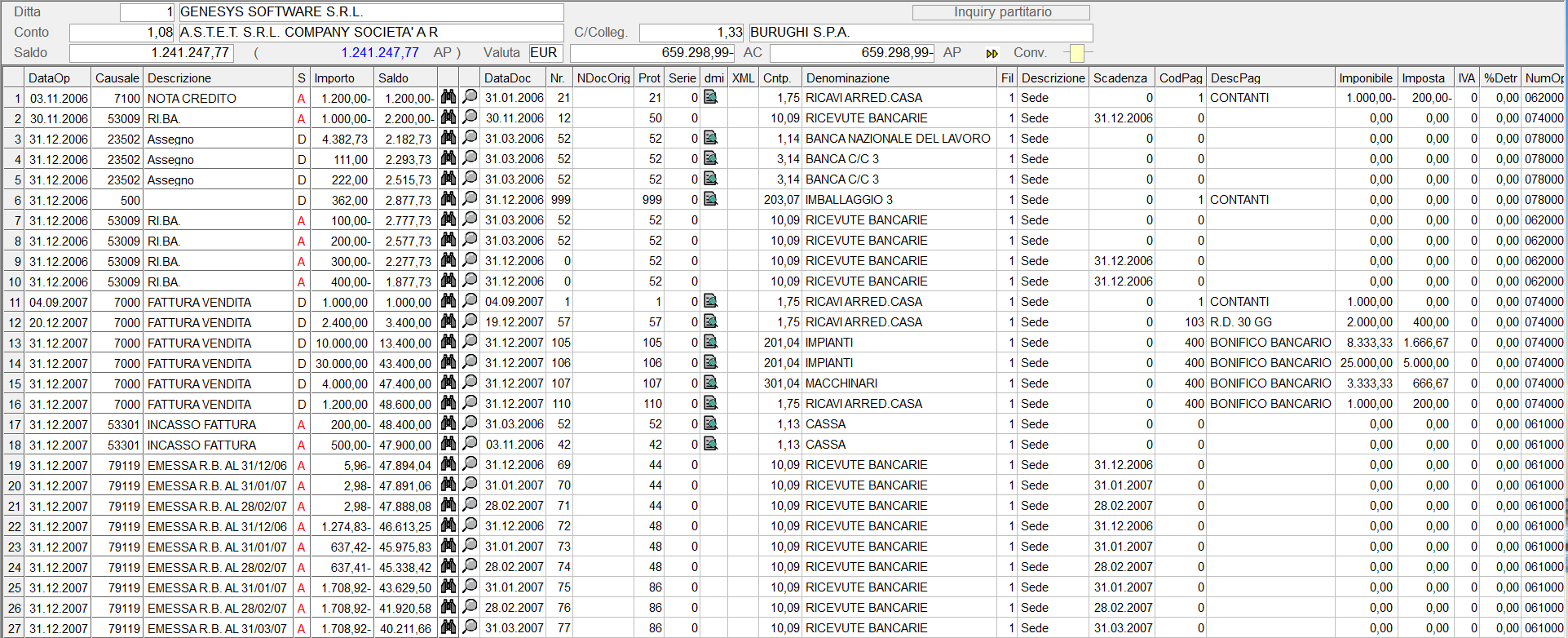
Con la convalida dei parametri filtro inseriti, ha inizio la fase di elaborazione e la successiva visualizzazione dei dati. Ogni singolo movimento, proposto secondo un preciso ordine cronologico, si compone di due righe, di cui la seconda evidenzia la **descrizione** dell'operazione, utile per l'individuazione della stessa, e l'eventuale **saldo progressivo**.
[](https://gsdoc.genesyssoftware.eu/uploads/images/gallery/2026-03/le0image.png)
Inquiry PartitariCiascun movimento contabile può essere manutenuto digitando il *drill down* . Sebbene richiamato in fase di manutenzione, il movimento non può essere in alcun modo modificato, ma solo visualizzato.
---
### Campi Pop
Relativamente all'Inquiry Partitari, l'identificativo della registrazione contabile è stato inserito in un apposito **campo pop**, la cui visualizzazione è possibile posizionando il puntatore del mouse sulla Data Operazione.
L'introduzione dei campi pop ha permesso di aumentare i caratteri disponibili per la **Descrizione Aggiuntiva**. I campi pop si distinguono dal colore di fondo celeste.
---
### Formato XML
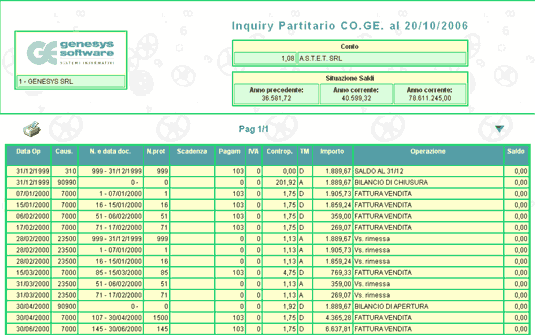
La generazione del **Report Partitari** in formato *XML* ad esempio, consente all'utente di formattare il documento, in base alle specifiche esigenze aziendali. Mediante l'impiego di fogli stile **CSS** *(Cascading Style Sheets)* e **XSL** *(eXtensible Style Sheets)* infatti, è possibile, tra le altre cose, inserire il logo della ditta e i colori aziendali, un'immagine di sfondo o un'intestazione particolare.
Oltre alla formattazione grafica, per i file *XML* è prevista la possibilità di definire un'apposita **struttura di dati**, mediante l'utilizzo dei file **DTD** *(Document Type Definition)* o **XSD** *(XML-Data)* o ancora, grazie all'impiego di linguaggi di programmazione tra cui **JavaScript**, vi è la possibilità di inserire apposite macro di ordinamento dati e funzioni di controllo.
I Reports in formato *XML* inoltre, possono essere facilmente importati ed esportati in Office 2003 e in tutti i database e trattandosi di un formato *web-based*, esiste la possibilità di pubblicarli sul web. Di seguito è riportato il tabulato generato in XML:
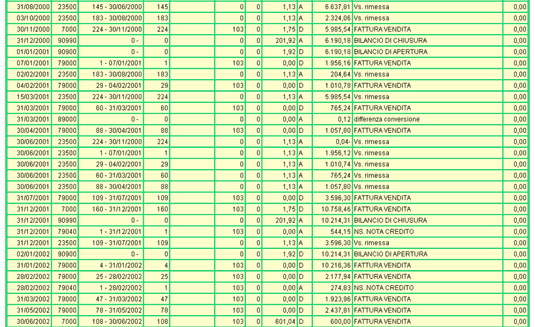
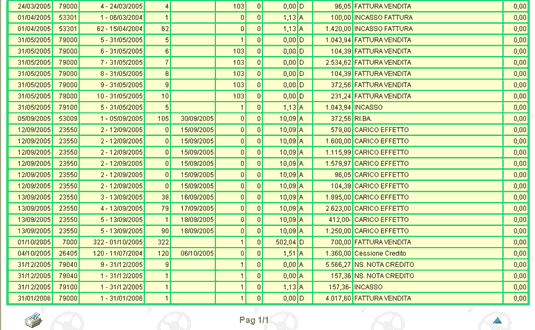
Visualizzazione XML
# 4.20.14 - Oneri su Buoni Trasporto

Questa funzione fornisce a video, in modalità *data-grid*, tutti gli **Oneri accessori** ai Trasporti, che risultano assegnati in fase di stampa Lista di Carico dal modulo Ciclo Attivo.
---
### Modalità Operativa
- In fase d'accesso alla funzione, l'Utente può impostare come parametri di filtro:
- lo **Spedizioniere** a cui sono stati assegnati gli Oneri
- il codice dell'**Onere accessorio** da interrogare
- l'**Utente** che ha inserito/modificato gli Oneri
- uno specifico **Numero di Carico**
- il **Periodo** in cui sono stati effettuati i Viaggi da interrogare
- Completata l'impostazione dei suddetti parametri, il programma visualizza l'elenco degli Oneri accessori corrispondenti alle selezioni fatte, fornendo per ciascuno le seguenti informazioni: - Spedizioniere
- Data e Numero di Carico del Viaggio
- Stato dell'Ordine (*Attivo* o *Disattivo*)
- l'Onere concesso
- la Quantità, la Tariffa e l'Importo concesso
- l'Utente che ha inserito l'Onere, la Data e l'Ora dell'inserimento
- l'Utente che ha effettuato l'ultima modifica, la Data e l'Ora della modifica stessa

Questa funzione consente di visualizzare, per un qualsiasi Centro di Costo e Voce Analitica, i relativi movimenti.
Relativamente al **Formato output**, selezionabile direttamente nella videata di [](https://gsdoc.genesyssoftware.eu/page-function/E1001010000000000/1?old=E10%2Fcomn%2Fcomn0101.htm) è possibile scegliere tra la visualizzazione a **Video** oppure, relativamente al [formato **XML**](#XML), è possibile scegliere se salvare il file sul server o sul browser o se visualizzarlo a video, come successivamente dimostrato.
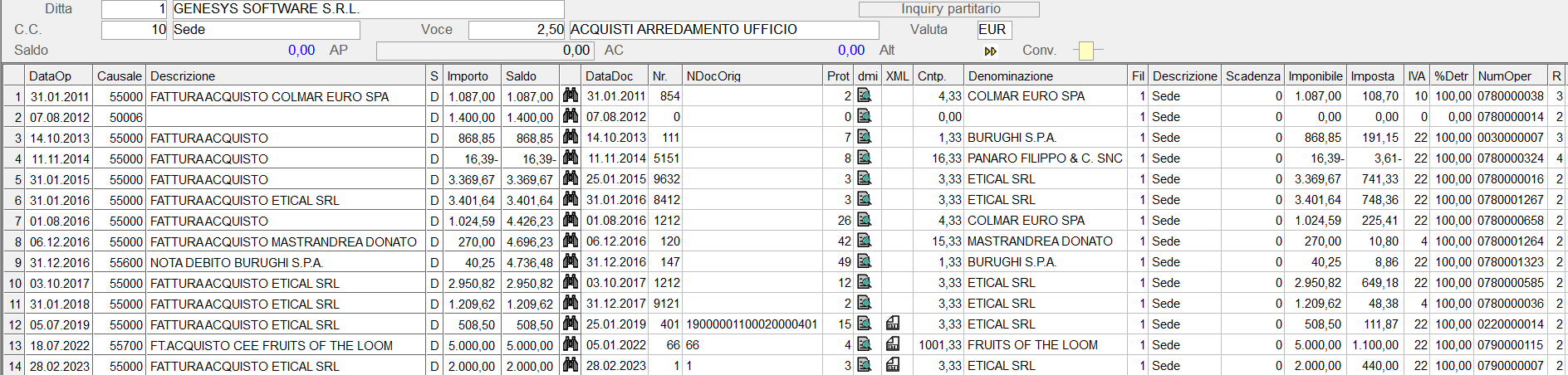
Nella prima fase è richiesta l'impostazione dei seguenti dati:
[](https://gsdoc.genesyssoftware.eu/uploads/images/gallery/2026-03/whTimage.png)
Impostazioni dati di testa.**Ditta**
Impostare il codice della ditta.
**C.C.**
Impostare il Codice del Centro di Costo/Ricavi.
**Voce**
Impostare il Codice Voce nel formato AAAAAAAMM, Analitico seguito dal Mastro.
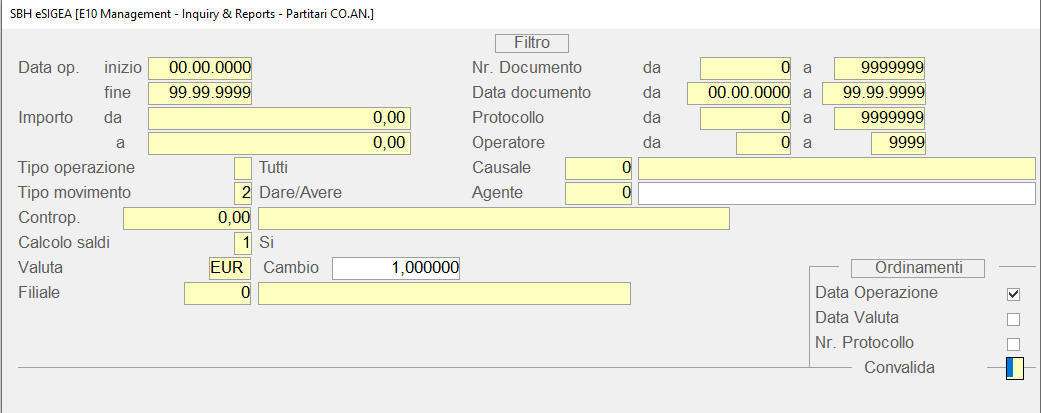
Convalidando la scelta, con l'intento di rendere più rapida e funzionale la ricerca dei movimenti da interrogare, è stata introdotta la *window* dei parametri filtro:
[](https://gsdoc.genesyssoftware.eu/uploads/images/gallery/2026-03/D4yimage.png)
*Dwindow* Parametri Filtro---
### Parametri Filtro
**Data operazione inizio/fine**
Impostare la data inizio/fine operazione.
**Importo da...a...**
Impostare l'importo di partenza e quello limite.
**Tipo operazione**
Per l'impostazione del tipo operazione è possibile consultare l'elenco dei valori consentiti premendo il **tasto funzione help F10**.
**Tipo movimento**
Impostare il tipo movimento:
0 = Dare1 = Avere2 = Dare/Avere
**Contropartita**
Impostare il codice conto contropartita nel formato AAAAAAAMM (Analitico seguito dal Mastro). COnsente di selezionare solo i movimenti aventi una particolare contropartita.
**Calcolo saldi**
Impostare l'indicatore calcolo saldi. Se settato a 2, il programma calcola il saldo contabile del conto selezionato in base ai movimenti interrogati.
Assume i valori:
0 = No 1 = Si 2 = Parziale 3 = Giornaliero
**Nr. documento da**
Impostando un numero documento si ottiene la lista dei soli movimenti con stesso numero, altrimenti nessun controllo.
**Data documento da**
Impostando una data documento si ottiene la lista dei soli movimenti con stessa data, altrimenti nessun controllo.
Con la convalida dei parametri filtro inseriti, ha inizio la fase di elaborazione e la successiva visualizzazione dei dati. Ogni singolo movimento, proposto secondo un preciso ordine cronologico, si compone di due righe, di cui la seconda evidenzia la **descrizione** dell'operazione, utile per l'individuazione della stessa, e l'eventuale **saldo progressivo**.
[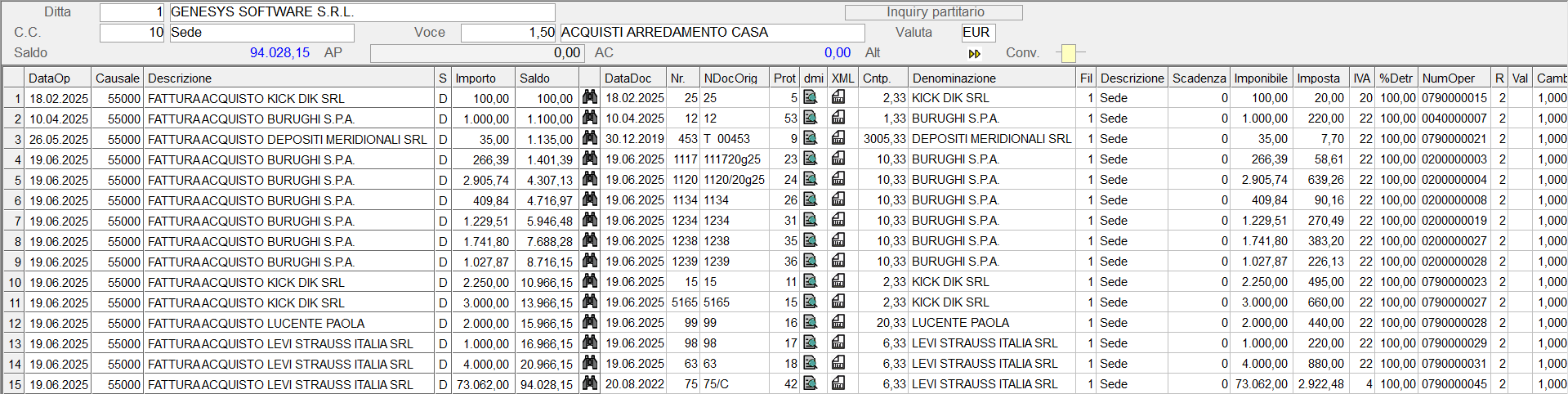](https://gsdoc.genesyssoftware.eu/uploads/images/gallery/2026-03/nn0image.png)
Inquiry PartitariCiascun movimento contabile può essere manutenuto digitando il *drill down* . Sebbene richiamato in fase di manutenzione, il movimento non può essere in alcun modo modificato, ma solo visualizzato.
---
### Campi Pop
Relativamente all'Inquiry Partitari, l'identificativo della registrazione contabile è stato inserito in un apposito **campo pop**, la cui visualizzazione è possibile posizionando il puntatore del mouse sulla Data Operazione.
L'introduzione dei campi pop ha permesso di aumentare i caratteri disponibili per la **Descrizione Aggiuntiva**.I campi pop si distinguono dal colore di fondo celeste.
---
### Formato XML
La generazione del **Report Partitari** in formato *XML* ad esempio, consente all'utente di formattare il documento, in base alle specifiche esigenze aziendali. Mediante l'impiego di fogli stile **CSS** *(Cascading Style Sheets)* e **XSL** *(eXtensible Style Sheets)* infatti, è possibile, tra le altre cose, inserire il logo della ditta e i colori aziendali, un'immagine di sfondo o un'intestazione particolare.
Oltre alla formattazione grafica, per i file *XML* è prevista la possibilità di definire un'apposita **struttura di dati**, mediante l'utilizzo dei file **DTD** *(Document Type Definition)* o **XSD** *(XML-Data)* o ancora, grazie all'impiego di linguaggi di programmazione tra cui **JavaScript**, vi è la possibilità di inserire apposite macro di ordinamento dati e funzioni di controllo.
I Reports in formato *XML* inoltre, possono essere facilmente importati ed esportati in Office 2003 e in tutti i database e trattandosi di un formato *web-based*, esiste la possibilità di pubblicarli sul web. Di seguito è riportato il tabulato generato in XML:
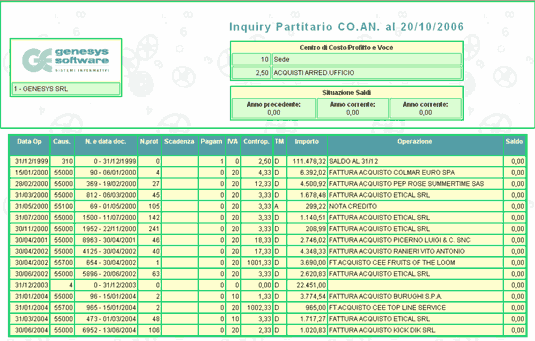
Visualizzazione XML
# 4.20.3 - Partite Scoperte

Questa funzione consente di interrogare le partite scoperte di un cliente/fornitore e di produrne un report.
- A livello di menù, la fase d'Inquiry prevede due scelte:
- **1** - [Analisi](#01)
- **2** - [Sintesi](#02)
---
---
#### **[](#00)** 2 - Sintesi
Questa scelta comporta la visualizzazione su una sola riga, dei dati principali della partita ed è utile per individuare i **dati identificativi** della stessa, l'**importo iniziale**, il **saldo** e i dati relativi alle eventuali **rate**.
---
### Modalità Operative
Indipendentemente dalla scelta effettuata da menù, la fase d'interrogazione si realizza nella seguente videata, cui si accede dopo aver impostato il codice ditta:
[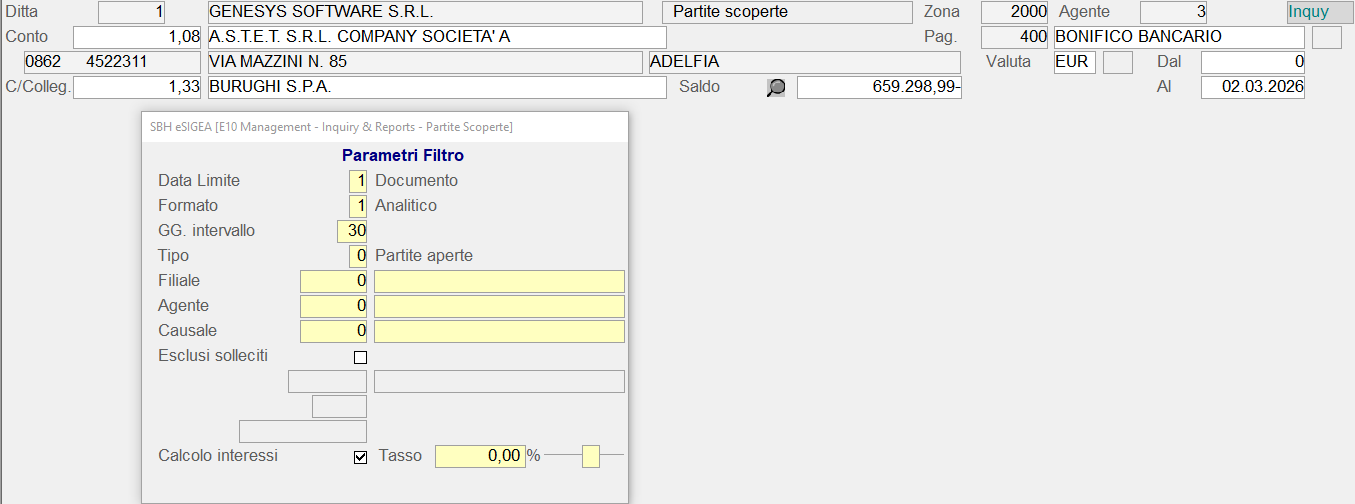](https://gsdoc.genesyssoftware.eu/uploads/images/gallery/2026-03/nCvimage.png)
Selezioni per l'Inquiry Partite Scoperte.I dati richiesti in questa fase sono:
**Ditta**
Evidenzia la ditta impostata nella fase iniziale.
**Conto**
L'interrogazione delle partite scoperte può essere effettuata indifferentemente, con riferimento ad un cliente o ad un fornitore, in entrambi i casi il codice conto va inserito in questo campo.
In caso d'impostazione di un conto disattivato, è inoltrato a video un messaggio attenzionale, per la segnalazione dello stato conto
Per proseguire eludendo il controllo, è sufficiente digitare il tasto funzione **F3**.
**Valuta**
L'impostazione di un codice valuta comporta la visualizzazione dei movimenti delle partite, nella valuta selezionata dall'utente. L'elenco delle divise estere disponibili si attiva con l'impostazione del tasto **F10**.
**Dal**
Consente di selezionare le partite emesse a partire da una certa data.
---
### Parametri Filtro
Al fine di rendere più rapida e funzionale la ricerca delle partite, è possibile impostare alcuni parametri filtro, che consentono l'individuazione di determinate tipologie di partite ed eventualmente, il calcolo degli interessi su quelle già scadute.
- **Tipo**
- Limita l'Interrogazione alle sole partite, appartenenti alla tipologia specificata in questo campo.
- L'utente può scegliere tra i seguenti valori:
- 0 Partite aperte
- È il valore di default e consente la selezione delle sole partite non pareggiate.
- 1 Partite contestate
- Limita la visualizzazione alle sole partite, che abbiano almeno un movimento di contestazione.
- 2 Partite scadute
- Seleziona le partite con almeno una rata scaduta.
- 3 Partite attive
- Vincola la selezione alle partite attive pareggiate e non.
- 4 Storico partite
- Nell'interrogazione considera solo le partite pareggiate passate a storico.
---
### Elaborazione
Convalidando i parametri impostati, avrà inizio l'elaborazione e la successiva visualizzazione delle informazioni.
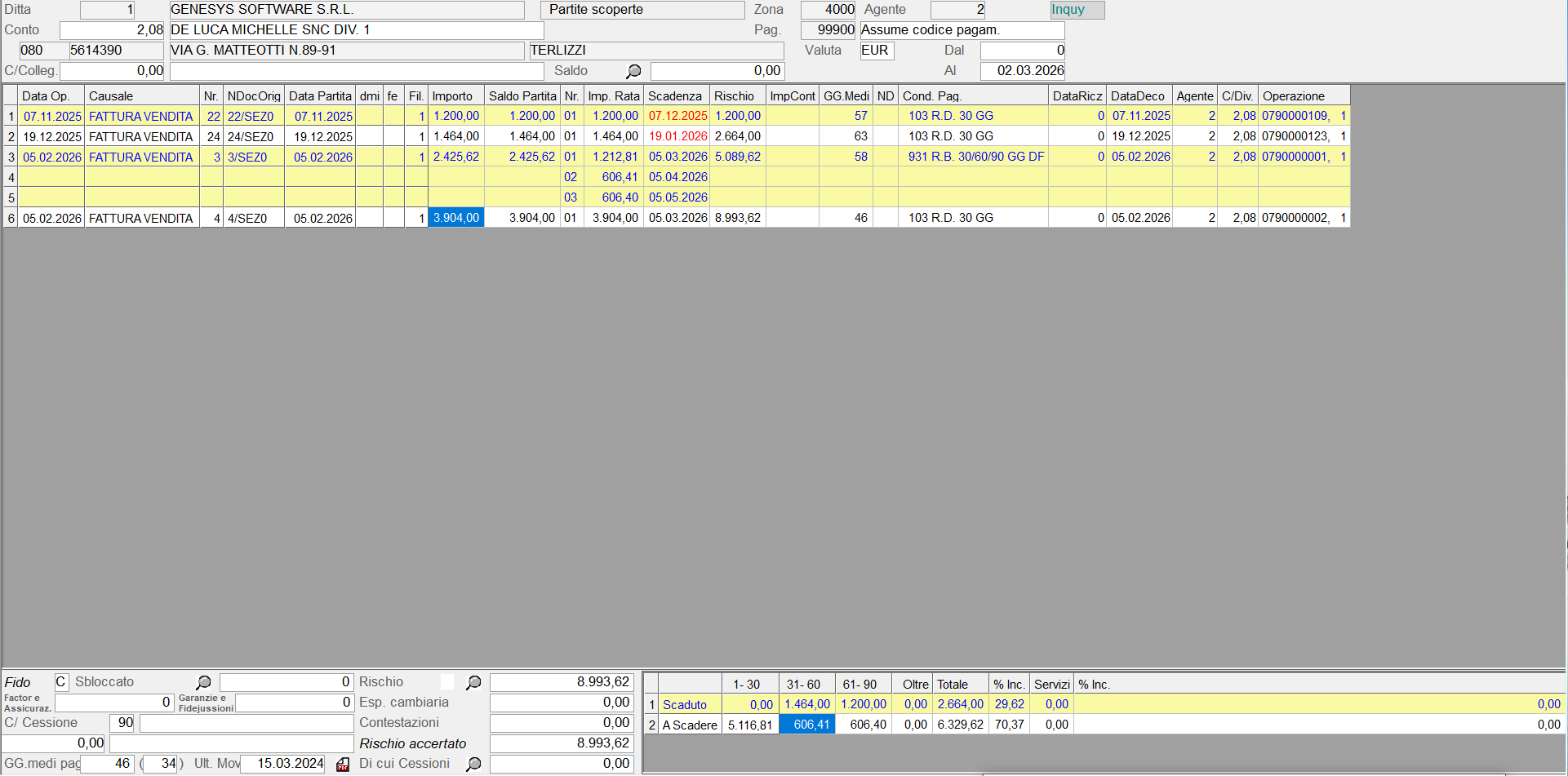
[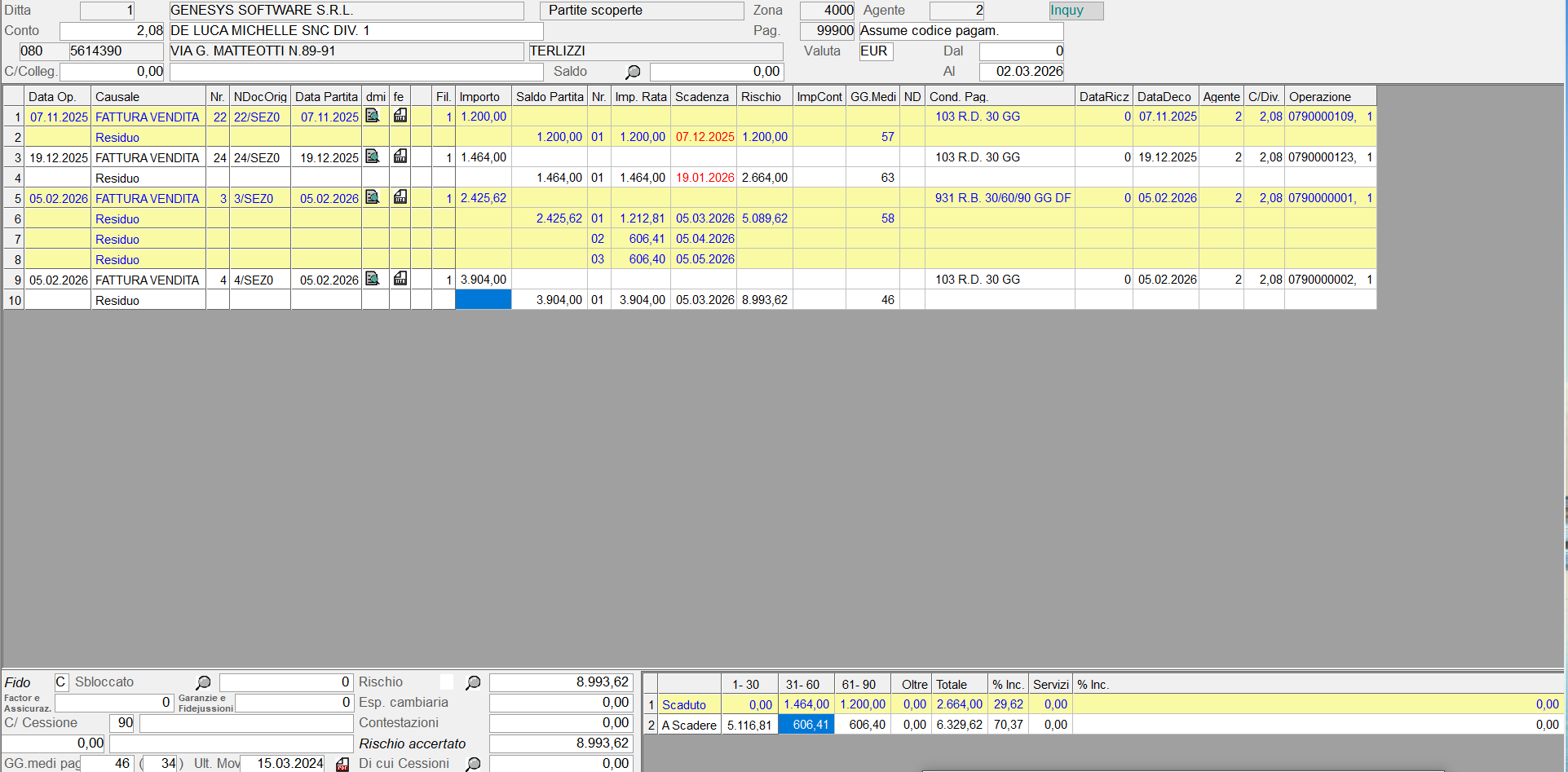](https://gsdoc.genesyssoftware.eu/uploads/images/gallery/2026-03/I9Mimage.png)
Interrogazione Analisi Partite.
[](https://gsdoc.genesyssoftware.eu/uploads/images/gallery/2026-03/l1Jimage.png)
Interrogazione Sintesi Partite.
- Al fine di descrivere chiaramente le informazioni riportate, si immagini la videata suddivisa in tre sezioni:
- **1** - [Intestazione](#0001)
- **2** - [Dettaglio](#0001)
- **3** - [Piede](#0003)
---
---
#### [](#0000) 2 - Dettaglio
È l'area del video in cui sono riportati in ordine cronologico, i movimenti che compongono ciascuna partita. Per ogni movimento, è riportata una descrizione che ne individua la natura ed informazioni utili quali l'importo, il saldo e la scadenza. Qualora queste informazioni fossero disposte su più pagine, spostarsi con l'uso del tasto Page Down.
##### Campi Pop
Relativamente all'Interrogazione Partite Scoperte, il numero della registrazione contabile è stato inserito in un apposito campo pop, la cui visualizzazione è possibile posizionando il puntatore del mouse sulla Data Operazione.
Analogamente è possibile visualizzare la condizione di pagamento, portandosi con il cursore sul campo Operazione, un esempio di quanto detto è riportato nell'[immagine](#videata) su esposta. Per ottenere quest'informazione però, è importante considerare il movimento principale (fattura attiva/passiva, nota credito o altro).
I campi pop si distinguono dal colore celestino del fondo.
---
#### [](#0000) 3. Piede
Nella parte finale della videata, vi è un riepilogo dei dati riportati nel dettaglio, opportunamente organizzati per scadenze.
Per ciascun intervallo temporale, la cui durata è stabilita a discrezione dell'utente, sono evidenziati: l'importo scaduto, quello a scadere e l'eventuale esposizione cambiaria, relativamente alle partite del cliente o fornitore specificato. Tutte queste informazioni contribuiscono a valutare la posizione creditoria/debitoria del soggetto.
I giorni che costituiscono ciascun intervallo temporale sono gestiti direttamente dall'utente, attraverso l'indicazione del corrispondente valore, nella tabella [Condizioni di Pagamento](https://gsdoc.genesyssoftware.eu/page-function/E10010101010000000/1?old=E10%2Fcomn%2FM0001.htm).
Nel codice di pagamento **1** **- Contante**, in corrispondenza dell'undicesima rata, va indicato il numero dei giorni nel campo **GGD****ec** (giorni decorrenza). Il valore di default è 30 giorni.
**Scaduto**
Indica l'importo delle partite, che giunte alla scadenza non risultano incassate o pagate.
**A scadere**
Per gli intervalli temporali impostati, sono riportati gli importi complessivi delle partite aperte non ancora scadute.
**Esposizione cambiaria**
Evidenzia l'importo complessivo dei titoli cambiari, per i quali non è ancora sopraggiunta la data di scadenza. Per i clienti che gestiscono la [Cessione Crediti](https://gsdoc.genesyssoftware.eu/page-function/E1002020000000000/1?old=E10%2F020200.htm), questo dato comprende le partite cedute e non ancora incassate.
È possibile prolungare la permanenza di questo importo nel campo in oggetto, per un periodo di tempo determinato (es. 15 gg) oltre la data scadenza. Questo perché la conoscenza dell'eventuale insoluto del titolo non avviene in tempo reale. Solo al sopraggiungere della data limite, si potrà assumere che il pagamento sia andato a buon fine.
**Saldo contabile**
Corrisponde alla somma degli importi Scaduto e A scadere.
**Totale Rischio**
Corrisponde alla somma del Saldo Contabile e dell'Esposizione Cambiaria.
**Fatturato Periodo**
Indica il fatturato dell'ultimo periodo.
**Fido**
Evidenzia l'importo del fido impostato sull'anagrafica del [cliente](https://gsdoc.genesyssoftware.eu/page-function/E1000000000000000/1?old=E10%2Fcomn%2FM0012.htm%23fido). Se tale importo è negativo, il conto è bloccato e non è possibile accettare ordini o emettere fatture.
**Contestazione**
La valorizzazione di questo campo è subordinata all'esistenza di almeno una fattura contestata dal cliente o nei confronti del fornitore.
**Ultimo movimento**
Indica la data dell'ultimo movimento registrato in contabilità.
**AAMM** **Ultima Fattura**
Riporta l'anno e il mese dell'ultima fattura emessa o registrata in contabilità.
**gg.** **Medi**
Indica a quanti giorni mediamente è eseguito il pagamento dal cliente o verso il fornitore. Questo dato è utile per analizzare la posizione del cliente rispetto all'azienda (solvibilità), o dell'azienda rispetto al fornitore.
Il metodo per la determinazione dei giorni medi è lo stesso adottato dalla banche, per il calcolo dei numeri creditori/debitori.
**Interessi**
Riepiloga gli interessi maturati sulle ulteriori dilazioni, rispetto alle condizioni di pagamento accordate ai clienti o ottenute dai fornitori. Questo campo risulterà valorizzato, solo se espressamente richiesto durante l'impostazione del [filtro](#interessi). L'esposizione degli interessi è sintetica, nel senso che è riepilogativa di tutte le partite interessate dall'interrogazione. Per ottenere il dettaglio degli interessi per partita, si faccia riferimento alla [Situazione Ritardo Pagamenti](https://gsdoc.genesyssoftware.eu/page-function/E1004010201130000/1?old=E10%2F04010201.htm%2313).
**Convalida**
In fase d'Inquiry Partite Scoperte, solo dal modulo di [Gestione Finanza](https://gsdoc.genesyssoftware.eu/page-function/E1000000000000000/1?old=E10%2FM210101.htm), è possibile eseguire in tempo reale la **stampa solleciti**, impostando, in corrispondenza della Convalida, il Tipo Sollecito seguito dal tasto **F4**.
Il tasto Page Down invece, oltre a visualizzare le partite eventualmente posizionate nella pagina successiva, attiva la videata Dati del Credito, di seguito esposta.
# 4.20.7 - Inquiry & Reports Vendite
---

# 4.20.7.1 - Marginalità Cliente (BI)

Questa funzione fornisce informazioni di dettaglio sui margini di vendita, espressi sia in valore assoluto che in percentuale. Può essere richiesto fino al 9° Anno precedente a quello in corso e, attraverso la corretta impostazione dei parametri di filtro, è possibile selezionare le informazioni da visualizzare e raggrupparle in vario modo.
Oltre alla visualizzazione in modalità *data-grid*, è prevista la possibilità di generare un **report xml**.
---
### Modalità Operativa
- Per la selezione dei Clienti da elaborare, sono previsti i seguenti parametri di filtro:
- **Conto Consegna**
È possibile impostare solo il Mastro Clienti
- **Rapporto Contabile**
- **Agente** - **Zona da... a**
- **Categoria**
- **Spedizioniere**
- Per la selezione degli Articoli da elaborare, sono previsti i seguenti parametri di filtro:
- **Codice**
- **Gruppo** - **Sottogruppo**
- **Trafila**
- **Fornitore abituale**
Attivare il *check-box* RC se il Conto impostato è un Rapporto Contabile
- **ECR**
- **Raggruppa per**
- Il valore impostato in questo campo specifica il criterio di raggruppamento delle informazioni visualizzate:
- 0 = per Conto Consegna
- **1** = per Rapporto Contabile
- **2** = per Agente
- **3** = per Zona
- **4** = per Categoria
- **5** = per Articolo
- **6** = generale
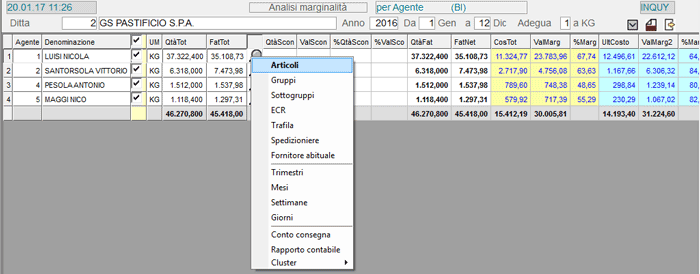- A seguire, una breve descrizione di ciascuna colonna del *data-grid*:
- **UM** - Unità di Misura dell'Articolo
- **QtàTot** - Quantità Totale
Quantità lorda, espressa nell'UM dell'Articolo, che è stata fatturata (al netto di eventuali omaggi)
- **FatTot** - Valore del Fatturato
Valore lordo della Quantità fatturata, ottenuto in base ai Documenti di Vendita generati
- **QtàScont** - Quantità scontata e/o in promozione
Quantità di Articoli che sono stati scontati; ad esempio, se su un Documento di 10 Articoli 2 sono stati ceduti a titolo di omaggio, in questa cella sarà riportato il valore 2
- **ValScont** - Valore Sconto e/o Promozione
Valore delle Quantità scontate
- **%QntScon** - % Quantità scontata
Percentuale della Quantità di Articoli scontati rispetto al Totale
- **%ValScon** - % Valore Sconto
Percentuale del Valore di Articoli scontati rispetto al Totale
- **QtàFat** - Quantità Fatturata
Quantità fatturata al netto di eventuali sconti/promozioni/omaggi
- **FatNet** - Fatturato Netto
Fatturato al netto di eventuali sconti/promozioni/omaggi
- **CosTot** - Costo Totale
Risulta dalla sommatoria dei seguenti Costi: di Approvvigionamento (CosApp), Provvigioni (CosProv), Trasporto (CosTras) e Premi (CosPre)
- **ValMarg** - Valore del Margine
Risulta dalla differenza tra Fatturato Netto (FatNet) e Costo Totale (CosTot)
- **%Marg** - % Marginalità
Risulta dal seguente calcolo (ValMarg/FatNet) x 100
- **UltCosto** - Ultimo Costo
È determinato applicando a tutti gli Articoli movimentati il Costo dell'Acquisto cronologicamente più vicino all'ultima consegna; simula il Costo Totale nell'ipotesi in cui tutti gli Articoli siano stati acquistati; l'Ultimo Costo è inoltre memorizzato nell'Anagrafica dell'Articolo
- **ValMarg2** - Valore del Margine rispetto all'Ultimo Costo
È pari alla differenza tra Fatturato Netto (FatNet) e Ultimo Costo (UltCosto)
- **%Marg2** - % Marginalità rispetto all'Ultimo Costo
Risulta dal seguente calcolo (ValMarg2/FatNet) x 100
- **CostProd** - Ultimo Costo di Produzione
È determinato applicando a tutti gli Articoli movimentati il Costo della Produzione cronologicamente più vicina all'ultima consegna; simula il Costo Totale nell'ipotesi in cui tutti gli Articoli siano stati prodotti; il Costo di Produzione è definito attraverso la Distinta Base e memorizzato nell'Anagrafica dell'Articolo
- **ValMarg3** - Valore del Margine rispetto al Costo di Produzione
È pari alla differenza tra Fatturato Netto (FatNet) e Costo di Produzione (CostProd)
- **%Marg3** - % Marginalità rispetto al Costo di Produzione
Risulta dal seguente calcolo (ValMarg3/FatNet) x 100
- **CostNNEtto** - Costo Netto Netto
È il Costo calcolato in base ai Premi Fornitore per l'obiettivo raggiunto; valido ai fini della Gestione Ce.Di.
- **ValMarg4** - Valore del Margine rispetto al Costo Netto Netto
È pari alla differenza tra Fatturato Netto (FatNet) e Costo di Produzione (CostProd)
- **%Marg4** - % Marginalità rispetto al Costo Netto Netto
Risulta dal seguente calcolo (ValMarg4/FatNet) x 100
- **CosApp** - Costo di Approvvigionamento
- **CosProv** - Costo Provvigioni
Il Costo delle Provvigioni è calcolato in base ai dati inseriti e convalidati nelle funzioni della Gestione Provvigioni; in particolare, è indispensabile che risulti eseguita la funzione di Consolidamento
- **CosTras**
Il Costo dei Trasporti è calcolato in base ai dati inseriti e convalidati nelle funzioni della Gestione Trasporti
- **CosPre**
Il Costo dei Premi è calcolato in base ai dati inseriti e convalidati nelle funzioni della Gestione Premi; attualmente le informazioni relative al Costo dei Premi sono determinate acquisendo ed applicando la % Premi erogati, indicata nell'Anagrafica della Convenzione Cliente. Non è previsto considerare quanto maturato nella Gestione Premi perchè si tratta di movimentazione periodica e non consolidata e perchè il consolidamento avviene a fine anno
Supponiamo d'interrogare la situazione dell'Agente Luisi Nicola, dettagliando le informazioni per Articolo:
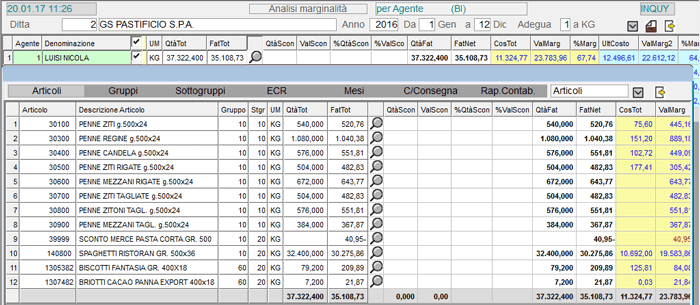
Marginalità Cliente (BI): *window* di dettaglio Agente per ArticoloDalla *window* di dettaglio è possibile modificare il criterio di raggruppamento delle informazioni, cliccando sul pulsante  in alto a destra.
Il pulsante , invece, permette di applicare un secondo criterio di dettaglio alle informazioni visualizzate. Supponiamo di aver richiesto il dettaglio dell'Articolo 30100 distinto per settimana:
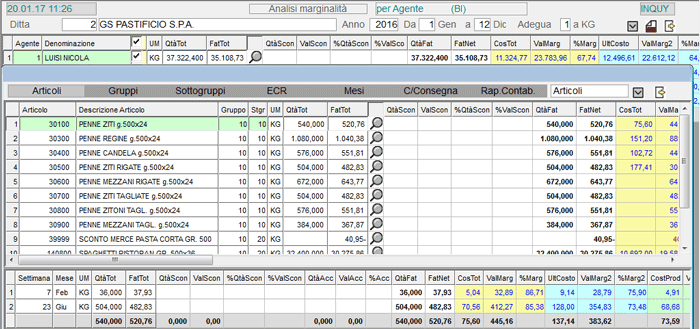
Marginalità Cliente (BI): *window* di dettaglio per Articolo e SettimaneInfine, per generare il **report xml**, è sufficiente cliccare sul pulsante  e selezionare le opzioni d'interesse: per singolo Conto o solo Riepilogo generale, in base al Costo medio, all'Ultimo costo di Acquisto/Vendita/Produzione o all'Ultimo Costo Netto Netto.
# 4.20.8 - Inquiry & Reports Logistica
---
# 4.20.8.1 - Produttività - Missioni RMHd

Questa funzione permette di rilevare la «produttività» dei singoli operatori aziendali, la cui attività lavorativa è «tracciata» attraverso l'utilizzo di dispositivi DSPR. In concreto, la funzione analizza le missioni e le relative risposte RMHd, quindi fornisce, per singolo Operatore, una serie di informazioni sulle attività svolte.
Da questa funzione è anche possibile generare un report *xml*, selezionando opportunamente il **Formato di Output** dalla videata del menù principale.
---
### Modalità Operativa
In fase di accesso alla funzione, è richiesta l'impostazione dei seguenti parametri di filtro:
**Modulo**
Indicare il Modulo di eSIGEA a cui si riferiscono le missioni RMHd (E25 Ciclo Passivo, E27 Ciclo Attivo, E28 Magazzino).
Lasciare a *spazio* per non indicare alcun Modulo.
**Gruppo missione**
Indicare il Gruppo delle missioni RMHd da interrogare, nell'ambito del Modulo selezionato.
Lasciare a *spazio* per non indicare alcun Gruppo.
**Codice missione**
Indicare il Codice della missione RMHd da interrogare, nell'ambito del Gruppo selezionato.
Lasciare a *spazio* per non indicare alcun Codice.
**Operatore**
È possibile analizzare le missioni RMHd affidate ad uno specifico Operatore, impostandone semplicemente il Codice.
**Area operativa**
Indicare l'Area operativa delle missioni RMHd da interrogare.
Lasciare a *spazio* per non indicare alcuna Area operativa.
**Data - Ora affidamento**
Indicare la Data e l'Ora di generazione delle missioni da interrogare.

Inquiry Missioni RMHd: videata di selezione- Convalidando i suddetti parametri, il programma fornisce per Operatore le seguenti informazioni:
- Numero Unità di Carico movimentate (colonna **UdC**)
- Numero Colli movimentati (colonna **Colli**)
- Peso degli Articoli movimentati, espresso in kg (colonna **Peso**)
- Tempo impiegato dal momento in cui è stata affidata la missione al momento in cui è stata rilevata la risposta (colonna **Tempo**)
- Tempo impiegato espresso in minuti (colonna **Minuti**)
- Rapporto tra Colli movimentati e Tempo (minuti e secondi) impiegato (colonna **C/M N**)
- Rapporto tra Colli movimentati e Tempo totale (minuti e secondi) impiegato (colonna **C/M T**)
- Numero delle missioni (colonna **NrMsn**)
- Numero Colli per missione (colonna **CMsn**)
Come si evince dalla videata sottostante, nel *data-grid* di destra le stesse informazioni sono riportate per **Operatore / Codice missione / Area operativa**.
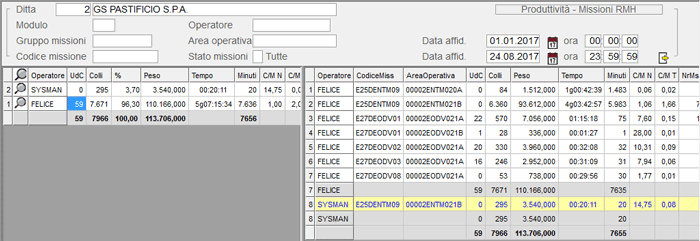
Inquiry Missioni RMHd: visualizzazione *data-grid*
# 4.20.8.3 - Analisi Consegne

Questa funzione permette di analizzare le Consegne effettuate in un determinato intervallo temporale ed inoltre, mediante attivazione di un apposito [*check-box*](#checkBox), l'Utente può richiedere, contestualmente alla visualizzazione dei Documenti di Consegna, anche l'elenco degli Ordini relativi ai Documenti stessi.
---
### Formati di Ouput
L'Analisi Consegne può essere richiesta a **video** in modalità *data-grid* oppure generata in formato **xml**.
La funzione Analisi Consegne può essere eseguita anche in [modalità schedulata](https://gsdoc.genesyssoftware.eu/page-function/E1000120202103000/1?old=EE0%2F0120202103.htm%23management).
---
### Modalità Operativa
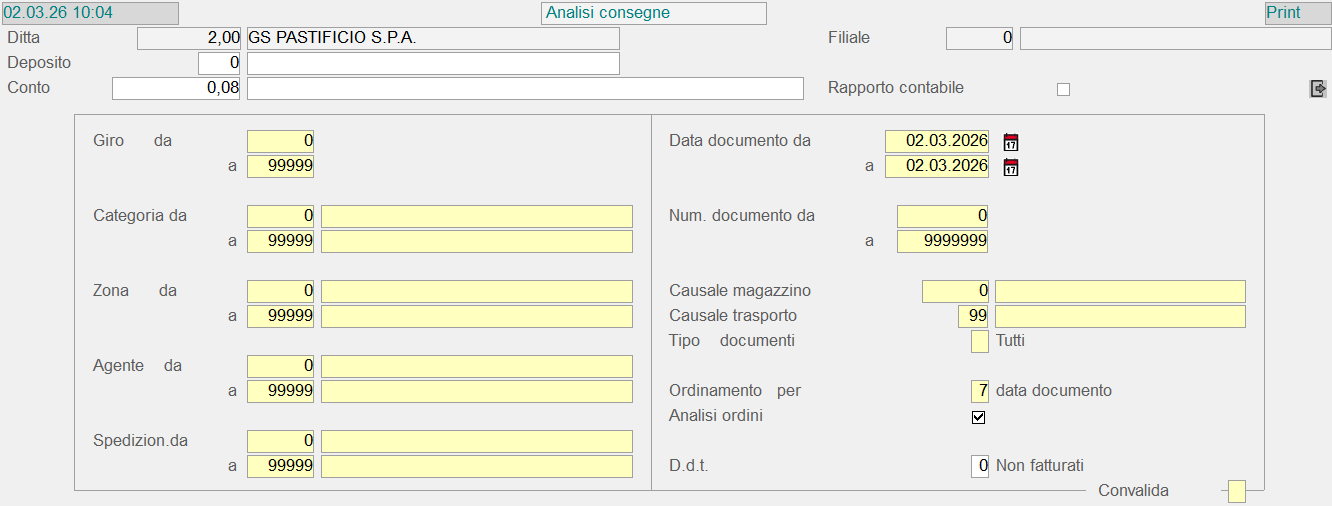
- Per selezionare i Documenti di Consegna da elaborare, in fase di accesso alla funzione, è possibile impostare i seguenti parametri di filtro:
- Deposito
- Conto Cliente
- Giro
- Categoria - Zona Clienti
- Agente - Spedizioniere indicato sul Documento di Consegna
- Data Documento da... a
- Numero Documento da... a
- Causale di Magazzino dei Documenti d'interesse
- Causale di Trasporto dei Documenti d'interesse
- Tipo Documento
- **Ordinamento per**
- È possibile indicare l'ordinamento di visualizzazione dei Documenti, selezionandolo tra i seguenti:
- 0 = predefinito
- **1** = per Conto
- **2** = per Giro
- **3** = per Categoria
- **4** = per Zona
- **5** = per Agente
- **6** = per Spedizioniere
- **7** = per Data Documento
Qualora si selezioni l'Ordinamento predefinito (valore 0), i Documenti saranno visualizzati nell'ordine indicato tra i parametri di configurazione del *data-grid*.
**Analisi Ordini**
L'attivazione di questo *check-box* consente di ottenere, contestualmente all'Analisi dei Documenti di Consegna, anche l'Analisi degli Ordini relativi ai Documenti stessi.
[](https://gsdoc.genesyssoftware.eu/uploads/images/gallery/2026-03/R4himage.png)
Analisi Consegne: videata di selezioneConvalidando i suddetti parametri, il programma provvederà a generare l'Analisi Consegne, in modalità *data-grid* per il **video** oppure in formato **xml**, a seconda della scelta operata dal menù principale.
- L'Analisi Consegne fornisce per ciascun Documento le seguenti informazioni:
- Conto intestatario del Documento, con indicazione del Codice, della Denominazione e della Città
- Deposito
- Tipo Documento
- Numero e Data Documento
- Totale Numero Unità di Carico consegnate
- Totale Numero Colli consegnati
- Peso Netto totale consegnato
- Spedizioniere
- Tipologia del Mezzo impiegato dallo Spedizioniere
- Codice e Denominazione Spedizioniere principale e occasionale
- Targa del Mezzo dello Spedizioniere principale e di quello occasionale
- Targa del Rimorchio dello Spedizioniere principale e di quello occasionale
- Qualora al Documento di Consegna risulti associato un Ordine di Vendita, di quest'ultimo saranno fornite, oltre al Numero e Data, anche le seguenti informazioni:
- Data d'inserimento dell'Ordine
- Data di ultima modifica dell'Ordine
- Data di prevista consegna indicata sull'Ordine
- Data e Ora in cui l'Ordine si è reso evadibile (cioè è passato in Stato «E»): quest'informazione è assunta dal log documentale degli Ordini
- Totale Numero Unità di Carico ordinate
- Totale Numero Colli ordinati
- Peso Netto totale ordinato
- % Evasione dell'Ordine
- Numero di Consegne effettuate per quell'Ordine
[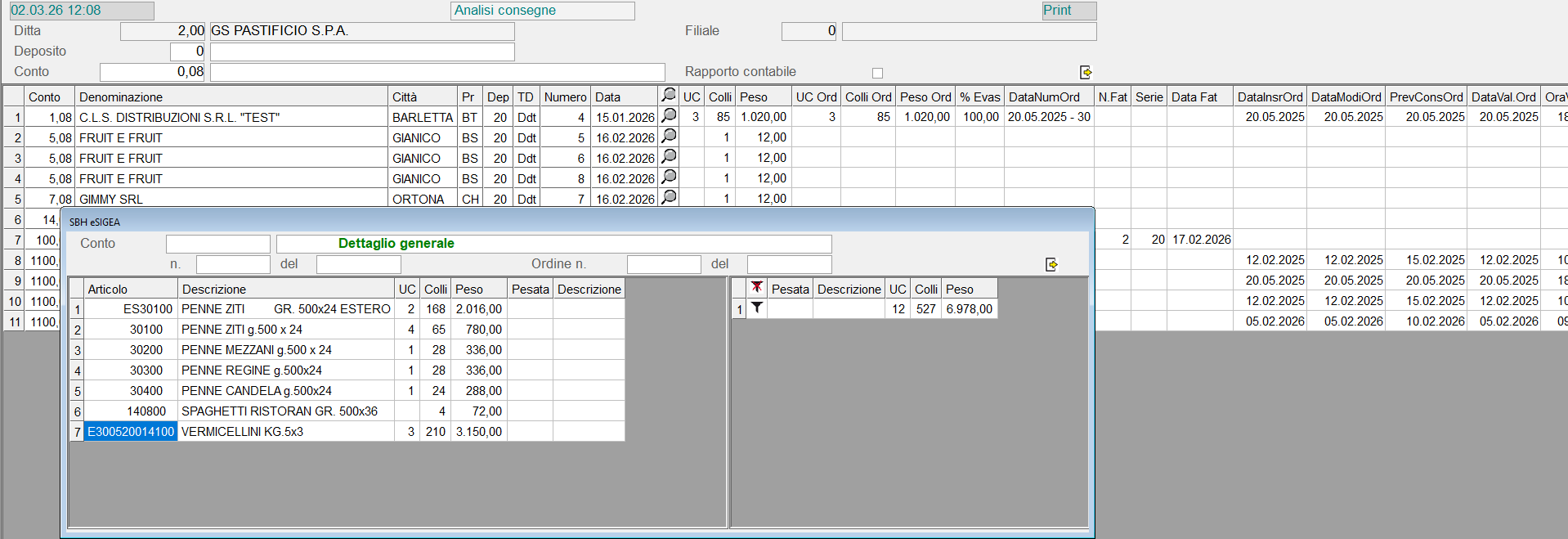](https://gsdoc.genesyssoftware.eu/uploads/images/gallery/2026-03/btNimage.png)
Analisi Consegne a Video: Situazione generale Articoli e pesate ---
### Analisi Consegne xml
Anche nel report *xml* dell'Analisi Consegne è stata implementata la visualizzazione generale delle diverse tipologie di pesata.
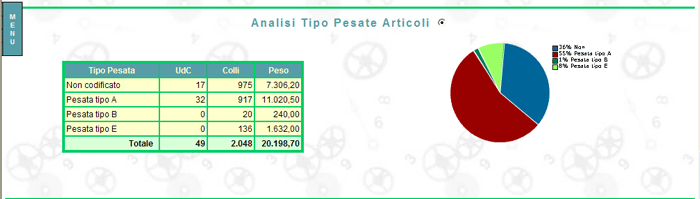
Analisi Consegne in formato XML (parziale): analisi tipo pesate Articoli