# 1.3.3 - Commerciale Articoli

<div class="div1" id="bkmrk-">![](https://gsdoc.genesyssoftware.eu/old_manual/E10/comn/img/impostare.jpg)</div><div class="div1" id="bkmrk-articolo-il-codice-a"><dl><dt>**Articolo**</dt><dt>Il Codice Articolo può essere impostato in formato *alfanumerico* o *numerico*: in quest'ultimo caso l'estensione massima è fissata a 18 cifre.</dt><dt class="item_primo">In corrispondenza del Codice Articolo, è attiva la ricerca con i seguenti tasti funzione:</dt><dd class="item_primo">**F2** <span style="font-family: Wingdings 3;">a</span> per Famiglia/Sottogruppo</dd><dd class="item">**F4** <span style="font-family: Wingdings 3;">a</span> per Fornitore Abituale</dd><dd>**F6** <span style="font-family: Wingdings 3;">a</span> per Descrizione.</dd></dl><dl><dt>**<a name="statoArticolo"></a>Stato Articolo**</dt><dt>Al suo valore è subordinato l'utilizzo dell'Articolo in fase di registrazione dei documenti, lo Stato Articolo può assumere i seguenti valori:</dt></dl><dl style="margin-top: 10px;"><dt>**A - Attivo**</dt><dd class="item">Indica che l'Articolo può essere interessato in tutte le operazioni di registrazione.</dd><dt class="item">**I - In Eliminazione**</dt><dt class="item">**E - Eliminato**</dt><dt>**D - Annullato**</dt><dd class="item">Indica che l'Articolo in esame non è più Attivo e pertanto, non è possibile effettuare alcuna operazione che lo riguardi: gli Articoli Annullati sono visualizzati solo nelle funzioni di Interrogazione Movimenti e Stampa.</dd></dl><dl><dt>**<a name="tipoArticolo"></a>Tipo Articolo**</dt><dt>Specifica la tipologia dell'Articolo e può assumere i seguenti valori:</dt><dd class="item_primo">**A** = Assortimento</dd><dd class="item">**B** = Assortimento *(No Listino)*</dd><dd class="item">**M** = Assortimento + Rifatturazione</dd><dd class="item">**P** = Promozionale</dd><dd class="item">**R** = A Rendere *(Cauzione)*</dd><dd>**T** = Rifatturazione.</dd></dl></div>**Ultimo Fornitore**  
Indica l'ultimo Fornitore da cui è stato acquistato l'Articolo ed è aggiornato automaticamente, in fase di registrazione dei Documenti di Acquisto.

<div class="div1" id="bkmrk-assortimento-cliccan"><dl><dt>**<a name="sospensione"></a>Assortimento**</dt><dt>Cliccando sul *drill-down* ![](https://gsdoc.genesyssoftware.eu/old_manual/E10/comn/img/penna.jpg) corrispondente, si attiva un'apposita *window* per la valorizzazione dei seguenti campi:</dt></dl>- Inizio Assortimento
- Inizio Sospensione
- Fine Sospensione.

<center>![Window Assortimento](https://gsdoc.genesyssoftware.eu/old_manual/E10/comn/img/M008501.gif)  
<span class="testoSmall">*Window* Assortimento.</span></center></div>L'impostazione del periodo di Sospensione è accessibile anche dall'apposita funzione [Assortimenti e Limitazioni](https://gsdoc.genesyssoftware.eu/page-function/E10010307000000000/1?old=E10%2Fcomn%2FM0088.htm).

L'Assortimento, inoltre, è verificato nelle funzioni del Ciclo Attivo che riguardano l'immissione di un Ordine o di un Documento di Consegna.

<div class="div1" id="bkmrk-limitazioni-cliccand"><dl><dt>**<a name="limitazione"></a>Limitazioni**</dt><dt>Cliccando sul *drill-down* ![](https://gsdoc.genesyssoftware.eu/old_manual/E10/comn/img/penna.jpg) corrispondente, si attiva un'apposita *window* per l'inserimento dei seguenti dati:</dt></dl>- Inizio Limitazione
- Fine Limitazione
- Numero Massimo di Colli Vendibili.
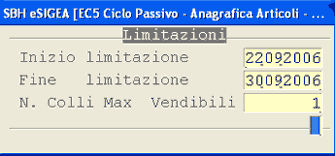
<center>![Window Limitazioni](https://gsdoc.genesyssoftware.eu/old_manual/E10/comn/img/M008502.gif)  
<span class="testoSmall">*Window* Limitazioni.</span></center></div>L'impostazione del periodo di Limitazione è accessibile anche dall'apposita funzione [Assortimenti e Limitazioni](https://gsdoc.genesyssoftware.eu/page-function/E10010307000000000/1?old=E10%2Fcomn%2FM0088.htm).

La Limitazione è verificata nelle funzioni del Ciclo Attivo che riguardano l'immissione di un Ordine, di un Documento di Consegna, di un Ordine da PdV o in fase di generazione Proposta di Consegna.

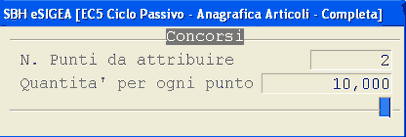
**Concorsi**  
Cliccando sul *drill-down* ![](https://gsdoc.genesyssoftware.eu/old_manual/E10/comn/img/penna.jpg) corrispondente, il programma propone una *window* per l'inserimento di informazioni inerenti ai Concorsi (Numero Punti da attribuire e Quantità necessaria per maturare i punti):

<div class="div1" id="bkmrk-window-concorsi.">  
<center>![Window Concorsi](https://gsdoc.genesyssoftware.eu/old_manual/E10/comn/img/M008503.gif)  
<span class="testoSmall">*Window* Concorsi.</span></center></div>**<a name="sostitutivo"></a>Sostitutivo 1-2-3**  
Per ciascun prodotto, è possibile specificare fino a un massimo di tre Articoli da utilizzare in sostituzione dell'articolo originario: qualora quest'ultimo risulti non disponibile oppure con giacenza pari a zero o comunque insufficiente.

**<a name="variante"></a>Variante**  
L'Articolo Variante sostituisce il prodotto d'origine, eccetto in presenza di giacenza uguale a 0 (zero) o Stato diverso da 'A' o 'I'.

**Sostituito/Ente**  
Riporta l'informazione del prodotto con cui l'Articolo d'origine è stato sostituito, qualora lo stesso risulti «In Esaurimento». Sull'Articolo Sostituente, è riportata l'informazione dell'Articolo da esso sostituito.

**Rilevazione Concorrenza**  
Se attivo, indica che il prodotto è sottoposto alla Rilevazione della Concorrenza: per questi prodotti è prevista la generazione di un file esterno da inviare al gestore o ad altri applicativi per l'analisi della concorrenza.

**% Reso da Cliente**  
Indica la percentuale che è possibile accreditare in caso di Reso da Cliente ed è prioritaria rispetto a quella eventualmente indicata sulla Convenzione del Fornitore.

**% Ricarica Rifatturazione**  
Indica la percentuale di Ricarica da applicare al prezzo di acquisto per determinare il prezzo di cessione valido ai fini della Rifatturazione: se impostata, è prioritaria rispetto a quella indicata sulla Convenzione del Fornitore.

**% Ricarica Pubblico**  
Indica la percentuale di Ricarica da applicare al prezzo di cessione per determinare il prezzo al pubblico, ai fini della rifatturazione.

---

### Date

**Ultimo Scarico**  
È aggiornato in automatico dal programma, che provvede a visualizzare la data dell'ultima operazione di scarico.

**Attivazione**  
È la data di inserimento.

**Ultima Modifica**  
Il programma setta in automatico la data dell'ultima modifica apportata all'Articolo.

---

### Giacenza

<div class="div1" id="bkmrk-cliccando-sul-drill-"><dl><dt class="item10"></dt><dt class="item10">Cliccando sul *drill-down* ![](https://gsdoc.genesyssoftware.eu/old_manual/E10/comn/img/lente.jpg) posto in corrispondenza del Deposito Ce.Di., il programma evidenzia le giacenze, espresse in colli e quantità, di tutti i depositi gestiti dal Ce.Di., con la giacenza del ce.di. stesso.</dt></dl></div>In corrispondenza del campo 'Numero Colli', cliccando sul *drill-down* ![](https://gsdoc.genesyssoftware.eu/old_manual/E10/comn/img/lente.jpg) è visualizzata la giacenza del Ce.Di. distribuita tra tutte le locazioni previste.

<div class="div1" id="bkmrk-a-seguire-inoltre%2C-%C3%A8"><dl><dt class="item10">A seguire inoltre, è riportato il Totale dei Colli ordinati ai Fornitori, ordinati dai Clienti e Impegnati, con evidenziazione dei Colli in Prevendita.</dt><dt class="item10">In corrispondenza di ciascuna riga di Totale, è previsto un apposito *drill-down*, che fornisce rispettivamente, il dettaglio degli Ordini a Fornitori da evadere, degli ordini in evasione, degli Ordini da Clienti da evadere e delle Proposte di Consegna generate.</dt><dt class="item10">A completamento dei dati suesposti, la procedura visualizza in automatico le seguenti informazioni: - Costo Ultimo Acquisto
- Costo Medio Ponderato
- Prezzo Commerciale
- Quantità ultimo carico magazzino con relativa data di Entrata Merci
- Canvass

</dt></dl></div>Cliccando sul *drill-down* posto in corrispondenza del campo "Canvass", è possibile visualizzare il Canvass in essere del Fornitore indicato nell'Anagrafica Articolo come fornitore abituale.

**Disponibili**  
Dipendentemente dall'unità di misura, la disponibilità è visualizzata in colli se l'unità di misura base è pezzi. In tutti gli altri casi è indicata la quantità espressa nell'unità di misura base.

---

### Settimane - consegne

<div class="div1" id="bkmrk-per-ciascuna-settima"><dl><dt class="item10">Per ciascuna settimana elencata, il programma evidenzia il numero dei Colli Consegnati ed effettua al termine, una Media aritmetica delle Consegne settimanali.</dt><dt class="item10">Posizionandosi con il cursore in corrispondenza dei Colli Consegnati, il programma evidenzia nel *campo pop* attivo su di esso, la Quantità Consegnata risultante dal prodotto tra il Numero Colli e il Numero di Pezzi per Collo.</dt></dl></div>**Scorta Minima - Scorta Massima**  
Impostare rispettivamente, la quantità di Scorta Minima e Massima di cui disporre in magazzino, esprimendola nell'unità di misura base del prodotto.

<div class="div1" id="bkmrk-3.-commerciale-artic"></div><center id="bkmrk-commerciale-articoli">![Commerciale Articoli](https://gsdoc.genesyssoftware.eu/old_manual/E10/comn/img/M008504.gif)  
<span class="testoSmall">Commerciale Articoli.</span></center>---

### Indici di stagionalità

Impostando il tasto funzione **F5** in corrispondenza della **Convalida**, si accede ad una *window* per la valorizzazione degli Indici di Stagionalità:

<div class="div1" id="bkmrk-indici-di-stagionali"><center>![Indici di Stagionalità](https://gsdoc.genesyssoftware.eu/old_manual/E10/comn/img/M008505.gif)  
<span class="testoSmall">Indici di Stagionalità.</span></center></div>Gli Indici di Stagionalità consentono di variare il livello di Scorta minima e massima, in proporzione alla percentuale (*indice*) specificata per ciascun mese dell'anno. Nelle funzioni che considerano la Scorta minima e massima inoltre, le quantità saranno automaticamente adeguate.

<div class="div1" id="bkmrk--5"></div>