# 1.3.8 - Pallet/SSCC

Mediante questa funzione è possibile assegnare una serie di informazioni ad ogni Unità di Carico (Pallet).
**SSCC (Serial Shipping Container Code)**
È l'identificatore dell'Unità di Carico: è un numero seriale (EAN-128) composto da 18 caratteri.
In fase d'Inserimento, per richiedere l'attribuzione automatica del codice SSCC, lasciare a *spazio* questo campo.
Il codice SSCC può essere riutilizzato 12 mesi dopo lo smantellamento dell'Unità Logistica a cui era stato attribuito.
La tabella di seguito riportata illustra la struttura generale del codice SSCC:
| | **Al** | **Cifra di estensione** | **Prefisso EAN aziendale** | **Codice Sequenziale** | **Cifra controllo** |
|---|
| **EAN** | 00
| N1
| N2 N3 N4 N5 N6 N7 N8 N9 N10 N11 N12 N13 N14 N15 N16 N17
| N18
|
|---|
| **UPC** | 00
| N1
| N2 N3 N4 N5 N6 N7 N8 N9 N10 N11 N12 N13 N14 N15 N16 N17
| N18
|
|---|
-
**Al**
È assegnato alla codifica sequenziale dei Colli (SSCC). Serve a contrassegnare *individualmente* le Unità Logistiche e permette anche d'identificare merci imballate in modo diverso in un Collo e in un altro, per esempio quando un Collo contiene un assortimento svariato di Articoli, secondo ordinazione corrispondente.
È utile nelle operazioni connesse alla spedizione, alla distribuzione e al ricevimento di imballaggi non standardizzati.
-
**Cifra di Estensione**
È compresa tra 0 *(zero)* e **9** ed è utilizzata per aumentare la capacità dell'SSCC, è a discrezione dell'Azienda.
-
**Prefisso EAN aziendale**
Si tratta del prefisso EAN aziendale. Se il codice è EAN/UCC-12, le cifre devono essere completate con uno 0 (*zero*) iniziale. Il prefisso EAN aziendale rende il numero *univoco* a livello mondiale, ma
Non identifica l'origine dell'Unità Logistica.
-
**Codice Sequenziale**
È assegnato ad una determinata Unità Logistica. Il criterio di numerazione è a discrezione dell'Azienda che lo applica, ma il numero utilizzato deve essere unico *almeno* per un anno.
-
**Cifra di controllo**
È calcolata sulle precedenti 17 cifre del Codice ed ha la funzione di garantire che il codice sia letto dallo scanner e sia correttamente stampato. È generata attraverso un algoritmo.
- **Articolo**
- Impostare l'Articolo associato al codice SSCC o attivare la ricerca con i tasti funzionali:
- **F6** - ricerca per Descrizione
- **F8** - ricerca per Codice
- **Stato SSCC**
- Il valore di questo campo indica lo Stato attuale del codice SSCC:
- **1** = generato
- **5** = emesso/stampato
- **11** = sostituito/invalidato
- **16** = annullato
- Ai fini della [Gestione Contabile Pallet](https://gsdoc.genesyssoftware.eu/page-function/E1001010904040000/1?old=0101090404.htm%23contabilePallet), è necessario che sull'Anagrafica siano valorizzati i seguenti campi:
- **Codice Supporto**
È assunto dalla tabella
[Tipi Supporto](https://gsdoc.genesyssoftware.eu/page-function/E10010101180000000/1?old=E10%2Fcomn%2FM0078.htm); impostando il tasto **F8**, si attiva la *window* con l'elenco dei Supporti selezionabili
- **Colli Strato**
- **Numero Strati**
- **Stato**
- Il valore di questo campo indica lo Stato attuale del Pallet:
- 0 = inserito/immesso
è il valore di inizializzazione, assegnato all'atto della creazione del Pallet
- **3** = associato/assegnato
indica che al Pallet è stata applicata l'Etichetta SSCC
- **5** = evaso parzialmente
- **9** = evaso
- **80** = indisponibile
- **90** = bloccato
pallet inserito e poi sottoposto a blocco
- **93** = bloccato
pallet associato e poi sottoposto a blocco
- **95** = bloccato
pallet evaso parzialmente e poi sottoposto a blocco
- **99** = bloccato
pallet evaso e poi bloccato
Qualora l'Utente imposti lo Stato Pallet a «**90 - bloccato**», il programma provvederà a segnalare che questa operazione può essere effettuata *esclusivamente* dall'apposita funzione di [Blocco/Sblocco Unità Logistiche](https://gsdoc.genesyssoftware.eu/page-function/E1028021503000000/1?old=E28%2F021503.htm).
- **Stato Contabile**
- Il valore di questo campo indica lo Stato Contabile del Pallet:
- 0
- **3** = inserito da Produzione
- **4** = aggiornato Ordine di Produzione su Commessa
- **5** = Carico aggiornato
Il **Pallet picking** è un pallet *virtuale*, nel senso che Non può essere movimentato fisicamente, ma è utilizzato per contenere gli "spezzoni" risultanti dalla spallettizzazione delle Unità di Carico complete.
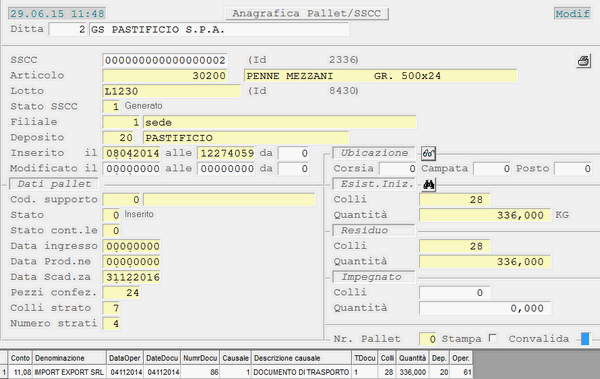
Anagrafica Pallet/SSCC---
### Stampa SSCC 
Terminata l'immissione dei dati, è possibile procedere alla stampa SSCC cliccando sull'apposito pulsante , presente nella sezione in alto a destra della videata.