# 4.18.1.1 - Vendite & Acquisti

- Le Statistiche Vendite & Acquisti possono essere interrogate in base alle seguenti entità:
- **1** - Clienti
- **2** - Fornitori
- **3** - Agenti
- **4** - Zone
- **5** - Spedizionieri
- **6** - Cluster
- La possibilità di generare le Statistiche di Vendita, in base alla Classificazione Cluster del Cliente, è prevista solo per le **Aziende del Settore Panifici**.
- Nella videata d'accesso alla funzione è richiesto d'indicare il Cluster d'interesse o, in alternativa, i seguenti parametri:
- Canale
- Tipologia del Punto Vendita
- Carta fedeltà
- Insegna
- Classe superficie
- Classe spazio lineare
- Format
---
### Modalità Operativa
Indipendentemente dalle selezioni operate da menù, in fase di accesso alla funzione, è richiesta l'impostazione della **Ditta** e dell'**Anno** contabile di riferimento. Con l'inserimento di questi dati preliminari, si accede alla videata predisposta alla funzione d'Inquiry Statistiche.
Supponendo di voler interrogare le Statistiche di un Cliente, dopo aver impostato la Ditta e l'Anno contabile, la maschera che si presenta a video assume la seguente configurazione:
[](https://gsdoc.genesyssoftware.eu/uploads/images/gallery/2026-02/8Wuimage.png)
Inquiry Statistiche Vendite & Acquisti: impostazione parametri**Cliente/Fornitore/Agente/Zona/Spedizioniere/Cluster**
Dipendentemente dalla selezione operata, l'Utente potrà impostare il codice del **Cliente**, del **Fornitore** o dell'**Agente** per il quale interrogare le Statistiche, il *range* di **Zone** da elaborare, il codice dello **Spedizioniere** d'interesse oppure il **Cluster** o solo alcune delle sue caratteristiche.
**Rapporto Contabile**
L'attivazione di questo *check-box* indica che il Cliente impostato deve essere inteso come Rapporto Contabile, quindi le Statistiche visualizzate risulteranno dalla sommatoria di quelle relative a tutti i Conti Consegna ad esso riconducibili.
**Articolo**
È possibile interrogare le Statistiche con riferimento ad uno specifico Articolo, impostandone il codice in questo campo oppure, lasciando a *spazio* l'Articolo, è possibile indicare il Gruppo/Sottogruppo degli Articoli da analizzare ai fini delle Statistiche.
**Gruppo/Sottogruppo**
L'impostazione di questo campo permette al programma di elaborare solo i movimenti statistici relativi al Gruppo e/o Sottogruppo indicato.
**Adegua Quantità**
Mediante quest'indicatore l'Utente può richiedere che le Quantità riportate a video oppure in stampa siano espresse in Kilogrammi (valore **1**) oppure in Tonnellate (valore **2**): l'adeguamento è effettuato in base al [Peso netto per Pezzi](https://gsdoc.genesyssoftware.eu/page-function/E2800000000000000/1?old=E28%2Fcomn%2FM0041.htm%23peso_netto) indicato nell'Anagrafica di ciascun Articolo elaborato. Se è richiesto l'Adeguamento delle Quantità, il programma provvederà a segnalare, con appositi messaggi a video, gli Articoli sui quali Non è stato specificato il Peso netto per Pezzi.
Lasciando a 0 *(zero)* quest'indicatore, invece, Non sarà effettuato alcun adeguamento.
**Analisi**
Attivare questo *check-box* per richiedere un'Analisi Sintetica delle Statistiche per Articolo.
**Da... A**
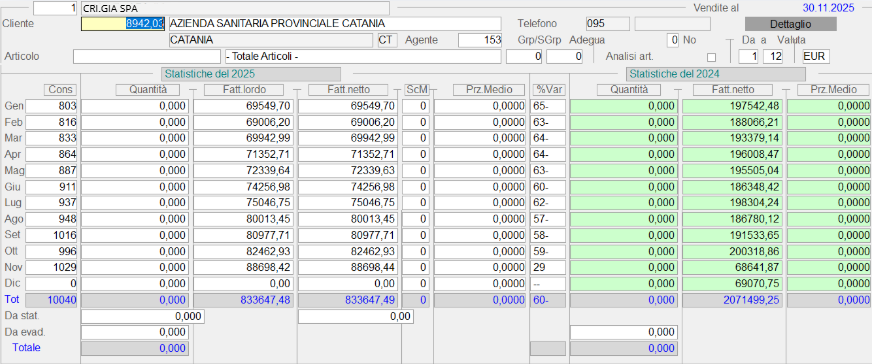
Sebbene le Statistiche siano sempre presentate per tutti i mesi dell'Anno corrente e precedente, impostando opportunamente questi campi, nell'ultima riga della videata, si otterrà la visualizzazione dei Totali parziali riferiti al periodo indicato.
[](https://gsdoc.genesyssoftware.eu/uploads/images/gallery/2026-03/OPfimage.png)
Inquiry Statistiche Vendite & Acquisti a Video---
### Report XML Statistiche Vendite & Acquisti
- Solo per le Aziende aventi Codice Cluster «**Panifici**», sul report xml delle Statistiche sono previste le seguenti informazioni:
- **Qtà Netta**
la Quantità Netta è data dalla differenza tra la Quantità Totale e la Quantità Resa
- **% Var. Qtà**
la percentuale di Variazione Quantità è data dal rapporto tra la Quantità fatturata dell'Anno corrente e quella dell'Anno precedente
- **% Var. Qtà Totale**
la percentuale di Variazione Quantità Totale è data dal rapporto tra la Quantità totale dell'Anno corrente e quella dell'Anno precedente