# 4.18.1.11 - Vendite (BI)

Questa funzione permette di consultare le Statistiche di Vendita (BI); oltre alla visualizzazione in modalità *data-grid*, è prevista la possibilità di generare un **report xml**. Il programma confronta i dati di due Anni consecutivi e, dipendentemente dal valore impostato in fase d'accesso alla funzione, è possibile elaborare fino al 9°/10° Anno precedente a quello in corso.
Eseguire *preventivamente* la funzione [Aggiorna Venduto BI](https://gsdoc.genesyssoftware.eu/page-function/E1004220712000000/1?old=E10%2F04220712.htm) perchè i dati delle Statistiche Vendita (BI) sono da essa acquisiti. In alternativa all'esecuzione manuale, è prevista la possibilità di [schedulare](https://gsdoc.genesyssoftware.eu/page-function/E1000120202100000/1?old=EE0%2F01202021.htm)la funzione.
---
### Modalità Operativa
- In fase di accesso alla funzione, è possibile impostare i seguenti campi:
- **Conto Consegna**
È possibile impostare solo il Mastro Clienti
- **Rapporto Contabile**
- **Agente**
- **Zona da... a**
- **Categoria**
- **Spedizioniere**
- **Articolo**
- **Gruppo** - **Sottogruppo**
L'impostazione del Sottogruppo è ammessa solo se è stato indicato il Gruppo
- **Trafila**
- **Fornitore abituale**
Attivare il *check-box* RC se il Conto impostato è un Rapporto Contabile
- **ECR**
- **Mese Vendite da... a**
- **Adegua Quantità**
Mediante quest'indicatore l'Utente può richiedere che le Quantità riportate a video oppure in stampa siano espresse in Kilogrammi (valore **1**) oppure in Tonnellate (valore **2**), a prescindere dall'Unità di Misura dei movimenti. L'adeguamento è effettuato in base al [Peso netto per Pezzi](https://gsdoc.genesyssoftware.eu/page-function/E2800000000000000/1?old=E28%2Fcomn%2FM0041.htm%23peso_netto) indicato nell'Anagrafica di ciascun Articolo elaborato.Se è richiesto l'Adeguamento delle Quantità, il programma provvederà a segnalare, con appositi messaggi a video, gli Articoli sui quali
Non è stato specificato il Peso netto per Pezzi.
Lasciando a 0 *(zero)* quest'indicatore, invece,
Non sarà effettuato alcun adeguamento.
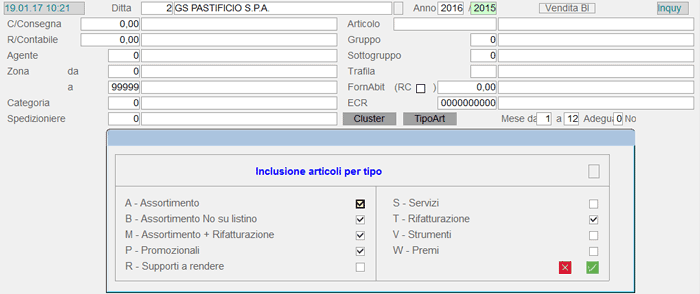
Inquiry Statistiche Vendite (BI): impostazioni iniziali- Impostati i parametri di filtro, il programma visualizza la situazione degli Anni richiesti, con le informazioni distinte per Mese:
- **UM**
Unità di Misura impostata nei parametri filtro
- **Qtà Fatt.**
Quantità fatturata al Cliente, espressa nell'UM
- **Fatt. Lordo**
- **Fatt. Netto**
- **%Sc.M.**
- **Prz.Med.**
- **%V.Qtà**
Percentuale di variazione della Quantità fatturata
- **%V.Fat.**
Percentuale di variazione del Fatturato

Inquiry Statistiche Vendite (BI) Per visualizzare il dettaglio di un determinato Mese, cliccare sul pulsante  corrispondente e selezionare il criterio di raggruppamento delle informazioni tra quelle previste nella *option-list*. Le stesse opzioni sono accessibili anche per Anno, cliccando sul pulsante  in corrispondenza dell'intestazione del *data-grid*.
Impostando il tasto *field-back*, è possibile riposizionarsi sui campi per l'inserimento dei Mesi e dell'Anno da elaborare.
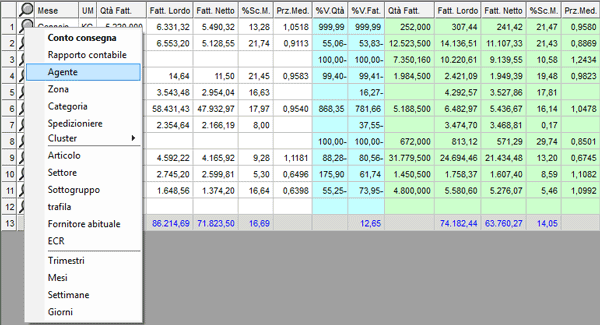Supponiamo d'interrogare le Statistiche del mese di **Gennaio**, avendo scelto il criterio di raggruppamento **per Agente**:

Inquiry Statistiche Vendite (BI): *window* di dettaglio Mese per AgenteDalla *window* di dettaglio è possibile modificare il criterio di raggruppamento delle informazioni, cliccando sull'apposito pulsante  in alto a destra.
Il pulsante , invece, permette di applicare un secondo e/o terzo criterio di dettaglio alle informazioni visualizzate. Supponiamo di aver richiesto il dettaglio di ogni singolo Agente **per Fornitore abituale** e, nell'ambito di questo, anche **per Sottogruppo Articoli**:

Inquiry Statistiche Vendite (BI): *window* di dettaglio per Agente, Fornitore abituale e Sottogruppo ArticoliInfine, per generare il **report xml**, è sufficiente cliccare sul pulsante  nella videata principale.