# 4.18.2 - Contabili

Le statistiche contabili possono essere interrogate per **Cliente** o **Fornitore**. Nella prima fase è richiesta l'impostazione della **Ditta** su cui s'intende operare e dell' **Anno** contabile di riferimento.
---
Con l'inserimento di questi primi dati si accede alla fase d'Inquiry: l'impostazione del primo parametro consente di scegliere se interrogare le statistiche in base alla **Data operazione**, ossia la data di registrazione dei movimenti (valore **1**), oppure in base alla **Data del Documento** interessato nella registrazione (valore **2**).
Relativamente al Formato Output, selezionabile nella videata di [](https://gsdoc.genesyssoftware.eu/page-function/E1001010000000000/1?old=E10%2Fcomn%2Fcomn0101.htm)è possibile scegliere tra la visualizzazione a Video oppure, relativamente al [formato **XML**](#XML), è possibile scegliere se salvare il file sul server o sul browser o se visualizzarlo a video, come successivamente dimostrato.
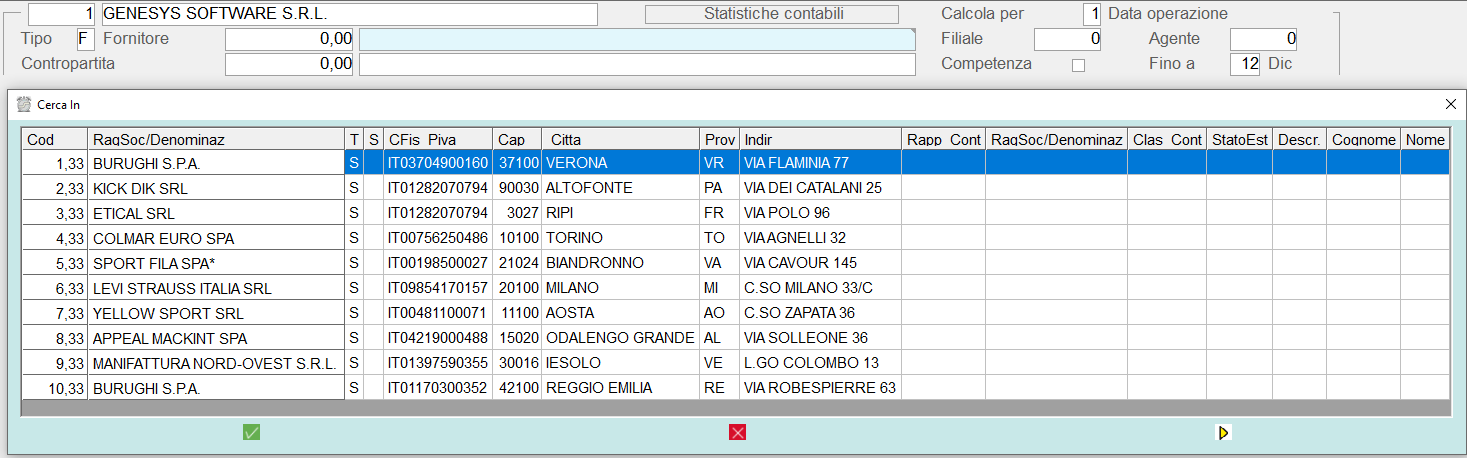
Supponendo di voler interrogare le statistiche di un fornitore, dopo aver selezionato la ditta e l'anno contabile, la maschera che si presenta a video assume la seguente configurazione:
[](https://gsdoc.genesyssoftware.eu/uploads/images/gallery/2026-03/image.png)
Impostazioni per l'Inquiry statistiche.I valori richiesti sono:
**Cliente/Fornitore**
L'impostazione del cliente/fornitore comporta la visualizzazione dei relativi dati anagrafici.
**Agente**
Per le ditte che gestiscono gli agenti, l'interrogazione delle statistiche è prevista anche per singolo agente.
**Contropartita**
Impostare il codice conto della Contropartita nel formato AAAAAAAMM (Analitico seguito dal Mastro). La valorizzazione di questo campo consente di ottenere le statistiche contabili, relativamente ad un particolare conto di ricavo.
Per un valore diverso da 0 (zero), è possibile visionare le statistiche contabili di un Cliente/Fornitore relativamente ad una Contropartita.
Impostando 0 (zero) saranno evidenziate le statistiche a prescindere dalla contropartita.
**A**
Sebbene le statistiche siano sempre presentate per tutti i mesi dell'anno, valorizzando opportunamente questo campo, sarà possibile ottenere, nell'ultima riga della videata, i totali parziali alla fine del mese specificato e con riferimento, sia all'esercizio in corso, che a quello precedente.
***Esempio***: portando a **3** il valore di questo campo, saranno evidenziati i totali delle statistiche fino al 31 Marzo, sia dell'anno corrente che dell'anno precedente.
Naturalmente questo campo può assumere solo valori compresi tra 1 e 12.
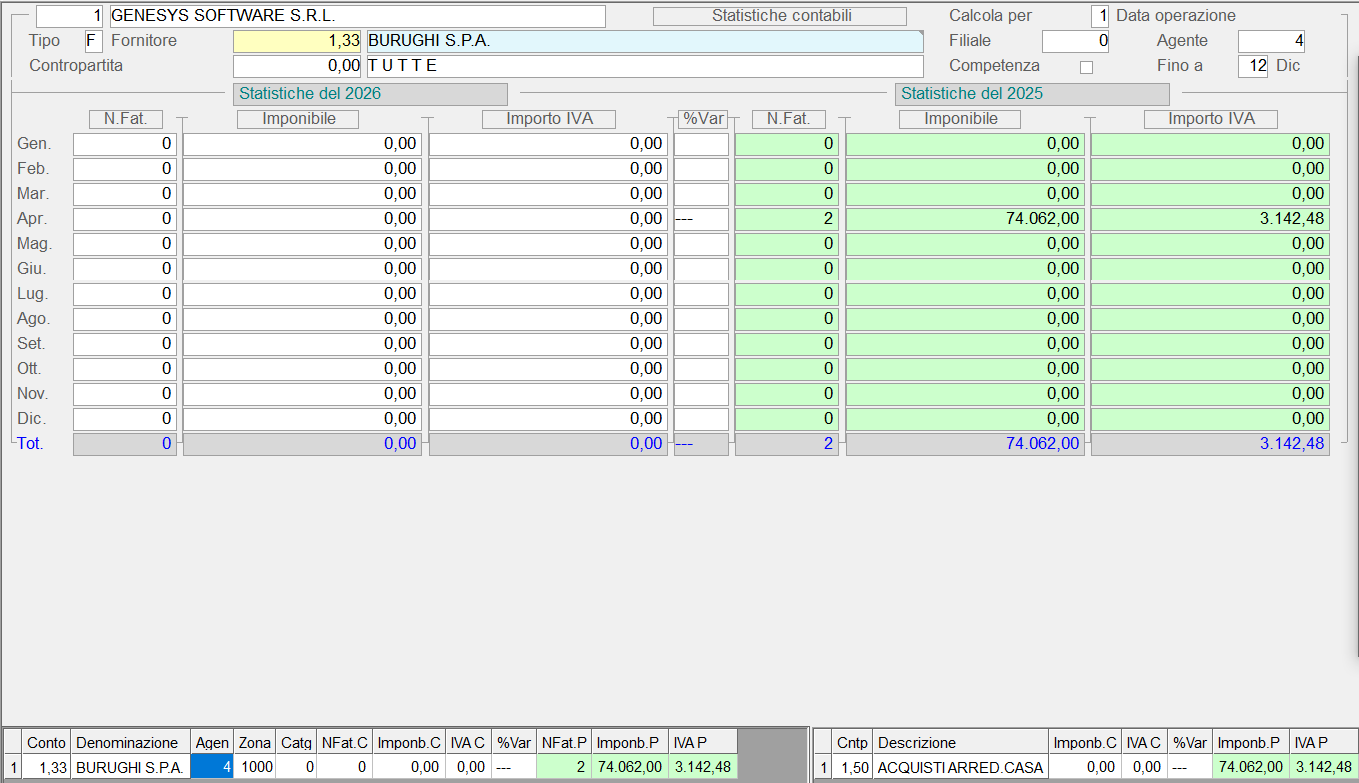
Di seguito è evidenziata la maschera completa d'interrogazione:
[](https://gsdoc.genesyssoftware.eu/uploads/images/gallery/2026-03/YrLimage.png)
Risultato dell'Interrogazione.
---
### Formato XML
Selezionando come formato la **visualizzazione XML**, nel tabulato generato saranno riportate, oltre al prospetto suesposto, due maschere di piede, dedicate all'esame dettagliato di ciascun anno contabile.
È stata implementata, inoltre, la generazione grafica dei dati statisticati, consentendo la scelta tra tre tipi di grafici a disposizione, ovvero istogramma, grafico a torta, grafico a linee.
Di seguito è riportato il tabulato generato in XML:
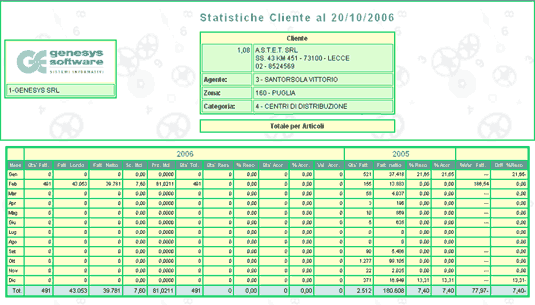
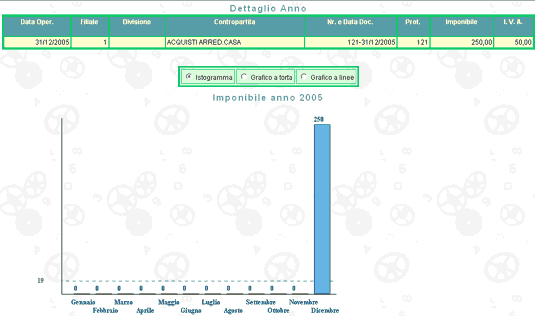
Visualizzazione XML