# 4.18.3.1 - Vendite Consegnato

Mediante questa funzione è possibile confrontare i dati statistici delle Vendite, espressi in termini di **Quantità** e **Fatturato**, esaminando due Periodi diversi impostati dall'Utente.
---
### Formati Output
Relativamente al Formato di Output, selezionabile direttamente dalla videata del menù principale, è possibile scegliere tra la visualizzazione a [**Video**](#video) oppure la generazione di un report in formato [**XML**](#xml).
---
### Modalità Operativa
In fase di accesso alla funzione, è prevista l'impostazione dei seguenti parametri di filtro:
**Filiale**
Solo per le Ditte su cui è attiva la Gestione Filiali, è possibile impostare la Filiale d'interesse.
**Deposito**
Solo per le Ditte su cui è attiva la Gestione Depositi, è possibile impostare il Deposito d'interesse.
**Conto Consegna**
È possibile impostare anche solo il Mastro Clienti.
**Agente da... a - Zona da... a**
Indicare il *range* di Agenti e/o Zone da elaborare.
**Articolo**
Per ricercare gli Articoli da visualizzare, è possibile utilizzare il carattere *jolly* «**%**» (*percento*) ed indicare solo una parte del Codice Articolo. Coì ad esempio, per selezionare tutti gli Articoli il cui Codice inizi per «VT10», è sufficiente impostare VT10% nel campo Codice Articolo; analogamente, per selezionare tutti gli Articoli il cui Codice contenga la stringa «VT10», si deve impostare %VT10%.
**Gruppo/Sottogruppo**
È possibile ottenere, con un'unica richiesta, la situazione di più Settori Articoli contemporaneamente: operativamente, se l'Utente Non imposta nè l'Articolo nè il Gruppo/Sottogruppo, dopo la Convalida, il programma provvederà a visualizzare in un *data-grid*, nella parte inferiore della videata, l'elenco di **tutti i Settori degli Articoli** già selezionati ai fini dell'Inquiry. L'Utente potrà eventualmente deselezionarne uno o più di uno, disattivando il *check-box* corrispondente.
**Periodo corrente da... a - Periodo precedente da... a**
Indicare i due periodi che s'intendono confrontare. Qualora s'imposti un periodo di durata superiore a 60 giorni, il programma chiederà di confermare con il tasto **F3**. Per l'impostazione delle date, è possibile avvalersi della funzionalità calendario, cliccando sull'apposito pulsante .
**Dettaglio**
Solo per il Formato di Output Video, l'impostazione di questo campo permette di visualizzare, oltre ai dati del Periodo *(corrente e precedente)*, anche il dettaglio del Mese indicato in questo campo.
**Adegua Quantità**
Mediante quest'indicatore l'Utente può richiedere che le Quantità riportate a video oppure in stampa siano espresse in Kilogrammi (valore **1**) oppure in Tonnellate (valore **2**), a prescindere dall'Unità di Misura dei movimenti. L'adeguamento è effettuato in base al [Peso netto per Pezzi](https://gsdoc.genesyssoftware.eu/page-function/E2800000000000000/1?old=E28%2Fcomn%2FM0041.htm%23peso_netto) indicato nell'Anagrafica di ciascun Articolo elaborato. Se è richiesto l'Adeguamento delle Quantità, il programma provvederà a segnalare, con appositi messaggi a video, gli Articoli sui quali Non è stato specificato il Peso netto per Pezzi.
Lasciando a 0 *(zero)* quest'indicatore, invece, Non sarà effettuato alcun adeguamento.
Con la Convalida dei parametri impostati, se l'Utente Non ha indicato nè l'Articolo nè il Gruppo/Sottogruppo, solo per il formato di output **Video**, nella parte inferiore della videata, si attiva un *data-grid* per la selezione/deselezione dei Settori d'interesse.
Il programma visualizza solo i Gruppi Articoli aventi come [Modalità applicazione](https://gsdoc.genesyssoftware.eu/page-function/E2800000000000000/1?old=E28%2Fcomn%2FM0029.htm%23modApplicazione) **0 - Tutto** (Acquisti e Vendite) oppure **1 - Vendita**.
[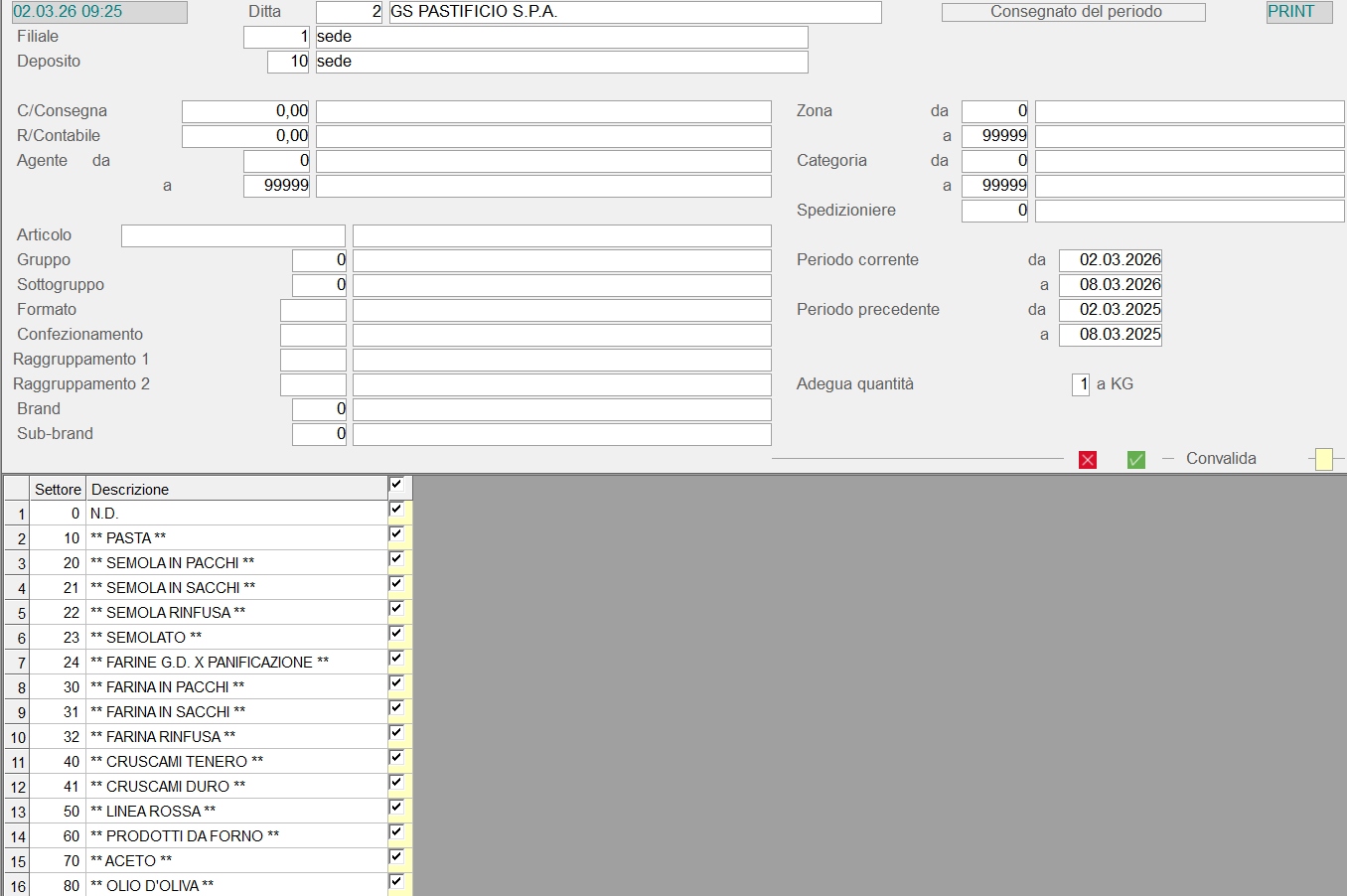](https://gsdoc.genesyssoftware.eu/uploads/images/gallery/2026-03/lCgimage.png)Statistiche Vendite Consegnato: videata di selezione
---
#### Formato di Output Video
Completata l'eventuale selezione/deselezione dei Settori Articoli, cliccando sul pulsante di convalida , il programma visualizza un'apposita *window* in cui indicare i **criteri di raggruppamento** dei dati:
[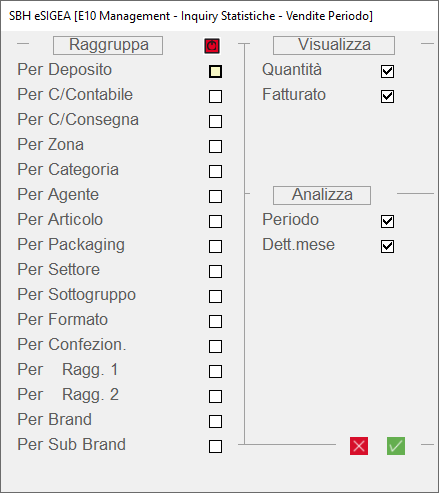](https://gsdoc.genesyssoftware.eu/uploads/images/gallery/2026-03/hs3image.png)
Solo per il Formato di Output Video, se sulla Ditta è attiva la [Gestione Storico Packaging](https://gsdoc.genesyssoftware.eu/page-function/E1027010109040400/1?old=E27%2F0101090404.htm%23storicoPack) ed è richiesto il **raggruppamento per Packaging**, saranno visualizzati anche i dati del Packaging (Block & Tier e Supporto) in relazione agli Articoli consegnati.
- Cliccando nuovamente sul pulsante di convalida , dopo aver selezionato il criterio di raggruppamento, si accede alla videata in cui sono riportati i dati relativi alle Vendite del periodo selezionato.
- In particolare:
- la Quantità, il Fatturato e il Prezzo medio del Mese prescelto nell'Anno corrente (colonne *gialle* **QtàMeseC**, **Fat.MeseC**, **Prz.MeseC**)
- la Quantità, il Fatturato e il Prezzo medio del Mese prescelto nell'Anno precedente (colonne *verdi* **QtàMeseP**, **Fat.MeseP**, **Prz.MeseP**)
- la differenza - espressa sia in *valore* che in *percentuale* - delle Quantità vendute e del Fatturato conseguito nel Mese prescelto, dell'Anno corrente rispetto a quello precedente (colonne *azzurre* **Diff.Qtà**, **%Qtà**, **Diff.Val.**, **%Val**)
- la Quantità, il Fatturato e il Prezzo medio del Periodo corrente (colonne *gialle* **QtàCorr**, **Fat.Corr**, **Prz.Corr**)
- la Quantità, il Fatturato e il Prezzo medio del Periodo precedente (colonne *verdi* **QtàPrec**, **Fat.Prec**, **Prz.Prec**)
- la differenza - espressa sia in *valore* che in *percentuale* - delle Quantità vendute e del Fatturato conseguito nel Periodo corrente rispetto a quello precedente (colonne *azzurre* **Diff.Qtà**, **%Qtà**, **Diff.Val**, **%Val**)
[](https://gsdoc.genesyssoftware.eu/uploads/images/gallery/2026-03/tI1image.png)
Statistiche Vendite Consegnato - formato Video- È possibile modificare il **criterio di raggruppamento** delle informazioni visualizzate, cliccando su uno dei due pulsanti in alto a destra della videata:
-  - per accedere alla *window* iniziale di selezione dei Raggruppamenti
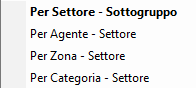
-  - per attivare il menù a tendina e selezionare il nuovo raggruppamento tra quelli standard, con contestuale aggiornamento della visualizzazione dei dati
[](https://gsdoc.genesyssoftware.eu/uploads/images/gallery/2026-03/mZWimage.png)
[](https://gsdoc.genesyssoftware.eu/uploads/images/gallery/2026-03/W3vimage.png)
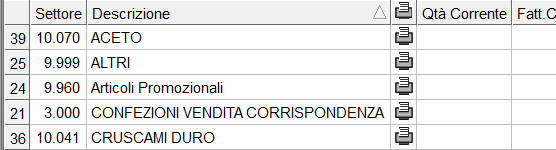
Statistiche Vendite Consegnato - formato XML- Cliccando invece sul pulsante  posto in alto, in corrispondenza del titolo del *data-grid*, si attiva la seguente *window*:
- 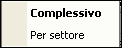
- Selezionare:
- **Complessivo**, per richiedere la generazione di un singolo report come somma dei vari Settori
- **Per settore**, per richiedere la generazione di reports distinti per Settore