# 4.18.3.2 - Vendite Ordinato

Mediante questa funzione è possibile analizzare i dati statistici dell'Ordinato dai Clienti, raffrontando le **Quantità** e il **Valore** dell'Ordinato rispetto al Consegnato.
---
### Modalità Operativa
In fase di accesso alla funzione, è prevista l'impostazione dei seguenti parametri di filtro:
**Filiale**
Solo per le Ditte su cui è attiva la Gestione Filiali, è possibile impostare la Filiale d'interesse.
**Deposito**
Solo per le Ditte su cui è attiva la Gestione Depositi, è possibile impostare il Deposito d'interesse.
**Conto Consegna**
È possibile impostare anche solo il Mastro Clienti.
**Rapporto Contabile**
**Agente da... a - Zona da... a**
Indicare il *range* di Agenti e/o Zone da elaborare.
**Categoria Clienti da... a**
**Articolo - Gruppo/Sottogruppo**
È possibile ottenere, con un'unica richiesta, la situazione di più Settori Articoli contemporaneamente: operativamente, se l'Utente Non imposta nè l'Articolo nè il Gruppo/Sottogruppo, dopo la Convalida, il programma provvederà a visualizzare in un *data-grid*, nella parte inferiore della videata, l'elenco di **tutti i Settori degli Articoli** già selezionati ai fini dell'Inquiry. L'Utente potrà eventualmente deselezionarne uno o più di uno, disattivando il *check-box* corrispondente.
È possibile filtrare gli Articoli da interrogare, utilizzando il carattere *jolly* **%** *(percento)* per omettere parte del Codice.
**Formato Articoli**
**Tipo Confezionamento**
**Raggruppamento 1 - Raggruppamento 2**
Entrambi presenti sull'[AnagraficaArticolo](https://gsdoc.genesyssoftware.eu/page-function/E28010301000000000/1?old=E28%2Fcomn%2FM0041.htm).
**Brand - Sub-Brand Articoli**
**Data Ordini da... a**
L'impostazione di questi campi permette di elaborare solo gli Ordini compresi nel *range* richiesto. Per l'inserimento delle date, è possibile avvalersi della funzionalità calendario, cliccando sull'apposito pulsante .
**Consegna da... a**
Impostare il *range* di Consegne da analizzare. Per l'inserimento delle date, è possibile avvalersi della funzionalità calendario, cliccando sull'apposito pulsante 
**Stato Ordini**
È possibile visualizzare solo gli Ordini da Evadere oppure solo quelli Evasi: impostando **1 - Evadere**, saranno elaborati tutti gli Ordini che Non hanno Quantità da evadere e che Non risultano chiusi, quindi Ordini immessi, dubbi, da evadere e così via; impostando **2 - Evasi**, invece, saranno elaborati solo gli Ordini chiusi.
Lasciare a 0 *(zero)* per selezionare tutti gli Ordini, a prescindere dallo Stato.
**Adegua Quantità**
Mediante quest'indicatore l'Utente può richiedere che le Quantità riportate a video oppure in stampa siano espresse in Kilogrammi (valore **1**) oppure in Tonnellate (valore **2**): l'adeguamento è effettuato in base al [Peso netto per Pezzi](https://gsdoc.genesyssoftware.eu/page-function/E2800000000000000/1?old=E28%2Fcomn%2FM0041.htm%23peso_netto) indicato nell'Anagrafica di ciascun Articolo elaborato. Se è richiesto l'Adeguamento delle Quantità, il programma provvederà a segnalare, con appositi messaggi a video, gli Articoli sui quali Non è stato specificato il Peso netto per Pezzi.
Lasciando a 0 *(zero)* quest'indicatore, invece, Non sarà effettuato alcun adeguamento.
Con la Convalida dei parametri impostati, se l'Utente Non ha indicato nè l'Articolo nè il Gruppo/Sottogruppo, nella parte inferiore della videata, si attiva un *data-grid* per la selezione/deselezione dei Settori d'interesse.
Il programma visualizza solo i Gruppi Articoli aventi come [Modalità applicazione](https://gsdoc.genesyssoftware.eu/page-function/E2800000000000000/1?old=E28%2Fcomn%2FM0029.htm%23modApplicazione) **0 - Tutto** (Acquisti e Vendite) oppure **1 - Vendita**.
[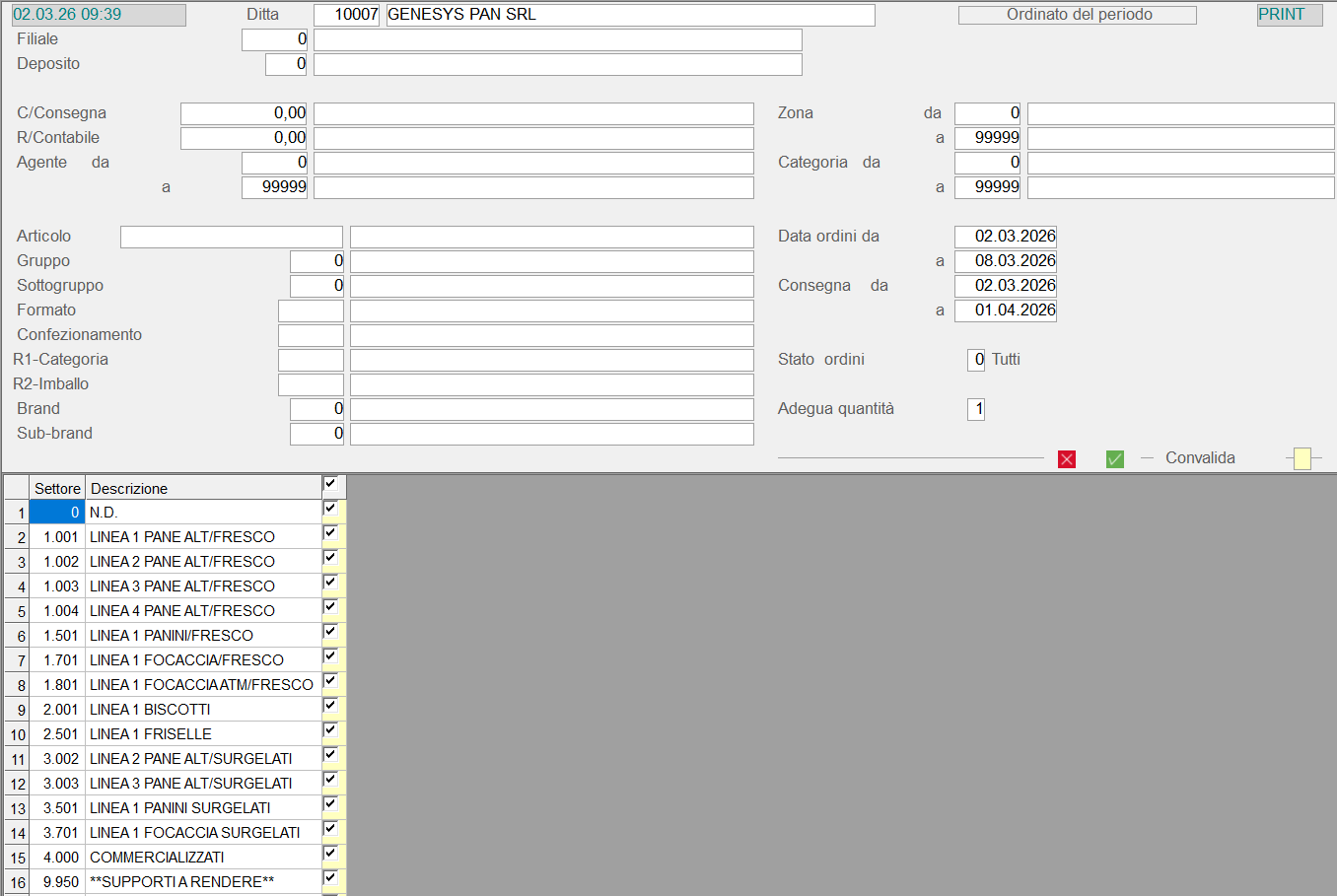](https://gsdoc.genesyssoftware.eu/uploads/images/gallery/2026-03/vYQimage.png)
Statistiche Vendite Ordinato: videata di selezioneCompletata l'eventuale selezione/deselezione dei Settori Articoli, cliccando sul pulsante di convalida , il programma visualizza un'apposita *window* in cui indicare i **criteri di raggruppamento** dei dati:
[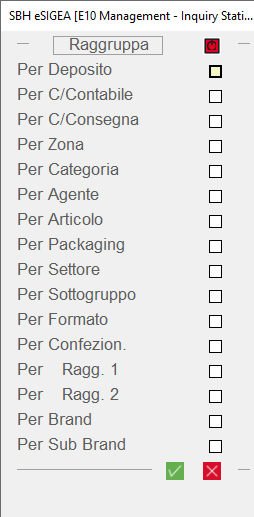](https://gsdoc.genesyssoftware.eu/uploads/images/gallery/2026-03/ancimage.png)
Solo per il Formato di Output Video, se sulla Ditta è attiva la [Gestione Storico Packaging](https://gsdoc.genesyssoftware.eu/page-function/E1027010109040400/1?old=E27%2F0101090404.htm%23storicoPack) ed è richiesto il **raggruppamento per Packaging**, saranno visualizzati anche i dati del Packaging (Block&Tier e Supporto) in relazione agli Articoli ordinati.
- Cliccando nuovamente sul pulsante di convalida , dopo aver selezionato il criterio di raggruppamento, si accede alla videata in cui sono riportati:
- **dati dell'Ordinato**
Prezzo Medio, Quantità Ordinata e Valore dell'Ordinato (colonne *bianche*)
- **dati del Consegnato**
Quantità e Valore del Consegnato, % Consegnato rispetto all'Ordinato (colonne *verdi*)
- **dati degli Ordini da Evadere**
Quantità e Valore degli Ordini da Evadere (colonne *gialle*)
- **dati degli Ordini Inevasi**
Quantità e Valore degli Ordini Inevasi, % dell'Inevaso rispetto all'Ordinato (colonne *rosse*)
[](https://gsdoc.genesyssoftware.eu/uploads/images/gallery/2026-03/OPXimage.png)
Statistiche Vendite Ordinato- È possibile modificare il **criterio di raggruppamento** delle informazioni visualizzate, cliccando su uno dei due pulsanti in alto a destra della videata:
-  - per accedere alla *window* iniziale di selezione dei Raggruppamenti
-  - per attivare il menù a tendina e selezionare il nuovo raggruppamento tra quelli standard, con contestuale aggiornamento della visualizzazione dei dati
[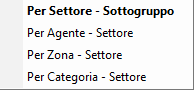](https://gsdoc.genesyssoftware.eu/uploads/images/gallery/2026-03/PaXimage.png)
In corrispondenza di ciascuna riga del *data-grid* sono attivi i pulsanti  e , che permettono di ottenere, in un altro *data-grid* al piede della videata, il dettaglio della riga selezionata. Questa funzionalità può essere utile, ad esempio, se si è scelto di visualizzare i Conti Consegna come *query* principale, ma si vuole anche, per un determinato Conto, il dettaglio delle Vendite per Articolo.
La differenza tra i due pulsanti consiste nel fatto che, mentre il pulsante  permette di selezionare nuovamente il criterio di raggruppamento delle informazioni, il pulsante  visualizza il dettaglio della riga selezionata, in base alle scelte già effettuate.
Nel *data-grid* è presente anche il pulsante , che permette di visualizzare il dettaglio degli Ordini per la riga selezionata.