# 4.20.1 - Partitari CO.GE.

Mediante questa funzione è possibile interrogare i partitari di [Contabilità Generale](https://gsdoc.genesyssoftware.eu/page-function/E1020010100000000/1?old=E10%2FM200101).
Relativamente al Formato Output, selezionabile direttamente nella videata di [](https://gsdoc.genesyssoftware.eu/page-function/E1001010000000000/1?old=E10%2Fcomn%2Fcomn0101.htm) è possibile scegliere tra la visualizzazione a Video oppure, relativamente al [formato **XML** ](https://gsdoc.genesyssoftware.eu/books/modl-pref10-management/page/4201-partitari-coge#bkmrk-formato-xml), è possibile scegliere se salvare il file sul server o sul browser o se visualizzarlo a video, come successivamente dimostrato.
---
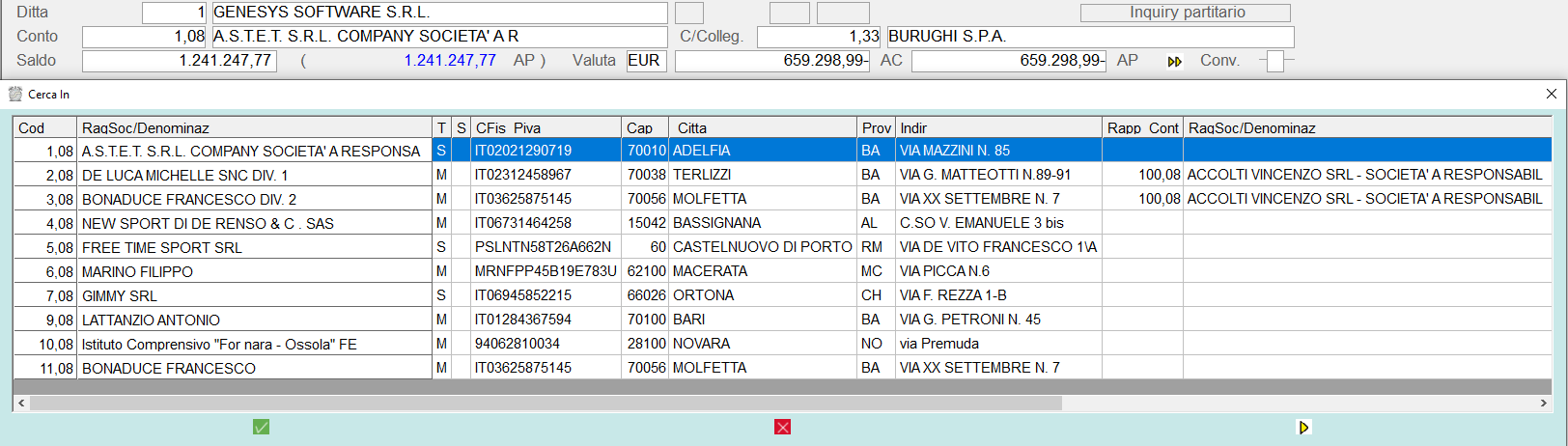
Nella prima fase è richiesta l'impostazione dei seguenti dati:
[](https://gsdoc.genesyssoftware.eu/uploads/images/gallery/2026-03/xeUimage.png)
Impostazioni dati di testa.**Ditta**
Impostare il codice della ditta.
**Conto**
Impostare il codice conto nel formato AAAAAAAMM, Analitico seguito dal Mastro.
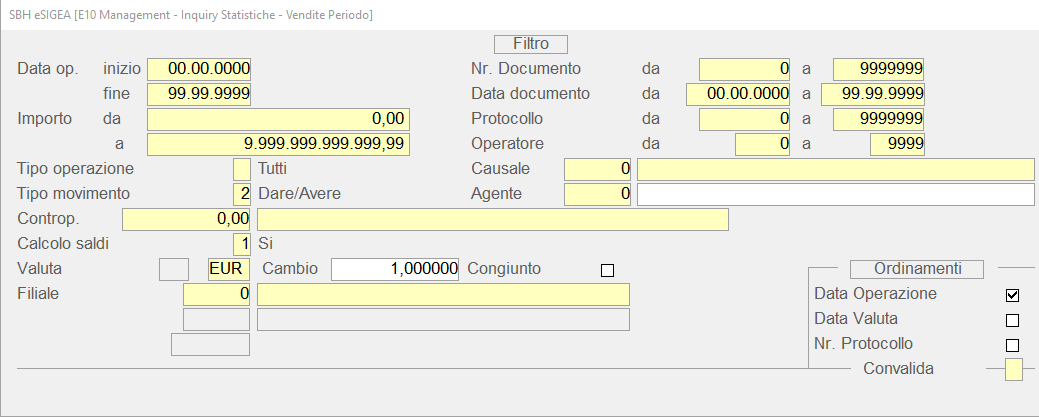
Convalidando la scelta del conto selezionato, con l'intento di rendere più rapida e funzionale la ricerca dei movimenti da interrogare, è stata introdotta la *window* dei parametri filtro:
[](https://gsdoc.genesyssoftware.eu/uploads/images/gallery/2026-03/pdfimage.png)
*window* Parametri Filtro---
### Parametri Filtro
**Data operazione inizio/fine**
Impostare la data inizio/fine operazione.
**Importo da...a...**
Impostare l'importo di partenza e quello limite.
**Tipo operazione**
Per l'impostazione del tipo operazione è possibile consultare l'elenco dei valori consentiti premendo il **tasto funzione help F10**.
**Tipo movimento**
Impostare il tipo movimento:
0 = Dare1 = Avere2 = Dare/Avere
**Contropartita**
Impostare il codice conto contropartita nel formato AAAAAAAMM (Analitico seguito dal Mastro). COnsente di selezionare solo i movimenti aventi una particolare contropartita.
**Calcolo saldi**
Impostare l'indicatore calcolo saldi. Se settato a 2, il programma calcola il saldo contabile del conto selezionato in base ai movimenti interrogati.
Assume i valori:
0 = No1 = Si2 = Parziale3 = Giornaliero
**Nr. documento da**
Impostando un numero documento si ottiene la lista dei soli movimenti con stesso numero, altrimenti nessun controllo.
**Data documento da**
Impostando una data documento si ottiene la lista dei soli movimenti con stessa data, altrimenti nessun controllo.
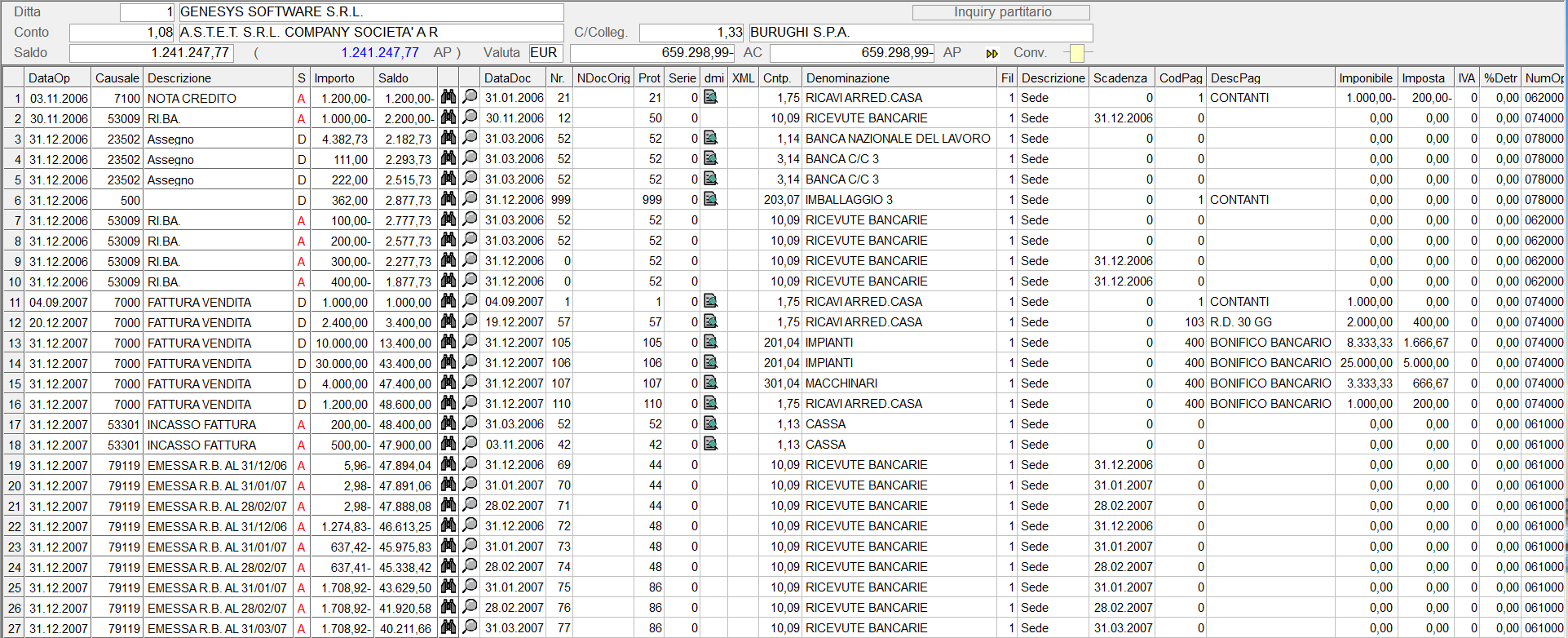
Con la convalida dei parametri filtro inseriti, ha inizio la fase di elaborazione e la successiva visualizzazione dei dati. Ogni singolo movimento, proposto secondo un preciso ordine cronologico, si compone di due righe, di cui la seconda evidenzia la **descrizione** dell'operazione, utile per l'individuazione della stessa, e l'eventuale **saldo progressivo**.
[](https://gsdoc.genesyssoftware.eu/uploads/images/gallery/2026-03/le0image.png)
Inquiry PartitariCiascun movimento contabile può essere manutenuto digitando il *drill down* . Sebbene richiamato in fase di manutenzione, il movimento non può essere in alcun modo modificato, ma solo visualizzato.
---
### Campi Pop
Relativamente all'Inquiry Partitari, l'identificativo della registrazione contabile è stato inserito in un apposito **campo pop**, la cui visualizzazione è possibile posizionando il puntatore del mouse sulla Data Operazione.
L'introduzione dei campi pop ha permesso di aumentare i caratteri disponibili per la **Descrizione Aggiuntiva**. I campi pop si distinguono dal colore di fondo celeste.
---
### Formato XML
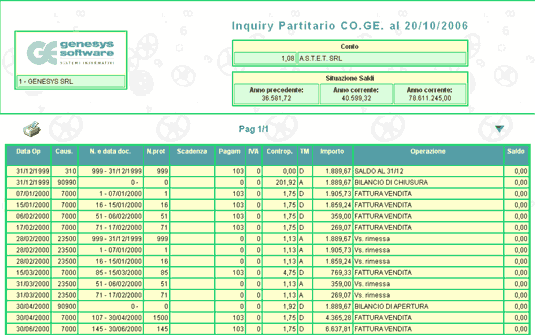
La generazione del **Report Partitari** in formato *XML* ad esempio, consente all'utente di formattare il documento, in base alle specifiche esigenze aziendali. Mediante l'impiego di fogli stile **CSS** *(Cascading Style Sheets)* e **XSL** *(eXtensible Style Sheets)* infatti, è possibile, tra le altre cose, inserire il logo della ditta e i colori aziendali, un'immagine di sfondo o un'intestazione particolare.
Oltre alla formattazione grafica, per i file *XML* è prevista la possibilità di definire un'apposita **struttura di dati**, mediante l'utilizzo dei file **DTD** *(Document Type Definition)* o **XSD** *(XML-Data)* o ancora, grazie all'impiego di linguaggi di programmazione tra cui **JavaScript**, vi è la possibilità di inserire apposite macro di ordinamento dati e funzioni di controllo.
I Reports in formato *XML* inoltre, possono essere facilmente importati ed esportati in Office 2003 e in tutti i database e trattandosi di un formato *web-based*, esiste la possibilità di pubblicarli sul web. Di seguito è riportato il tabulato generato in XML:
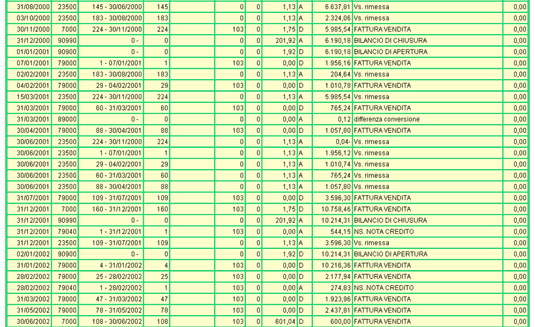
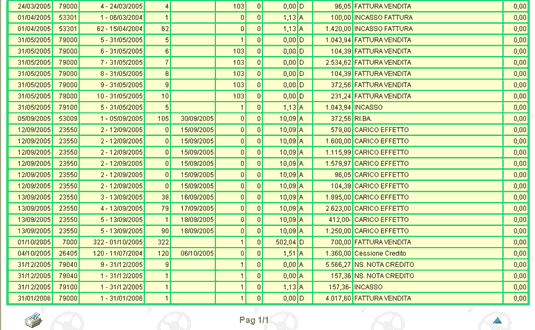
Visualizzazione XML