# 4.20.7.1 - Marginalità Cliente (BI)

Questa funzione fornisce informazioni di dettaglio sui margini di vendita, espressi sia in valore assoluto che in percentuale. Può essere richiesto fino al 9° Anno precedente a quello in corso e, attraverso la corretta impostazione dei parametri di filtro, è possibile selezionare le informazioni da visualizzare e raggrupparle in vario modo.
Oltre alla visualizzazione in modalità *data-grid*, è prevista la possibilità di generare un **report xml**.
---
### Modalità Operativa
- Per la selezione dei Clienti da elaborare, sono previsti i seguenti parametri di filtro:
- **Conto Consegna**
È possibile impostare solo il Mastro Clienti
- **Rapporto Contabile**
- **Agente** - **Zona da... a**
- **Categoria**
- **Spedizioniere**
- Per la selezione degli Articoli da elaborare, sono previsti i seguenti parametri di filtro:
- **Codice**
- **Gruppo** - **Sottogruppo**
- **Trafila**
- **Fornitore abituale**
Attivare il *check-box* RC se il Conto impostato è un Rapporto Contabile
- **ECR**
- **Raggruppa per**
- Il valore impostato in questo campo specifica il criterio di raggruppamento delle informazioni visualizzate:
- 0 = per Conto Consegna
- **1** = per Rapporto Contabile
- **2** = per Agente
- **3** = per Zona
- **4** = per Categoria
- **5** = per Articolo
- **6** = generale
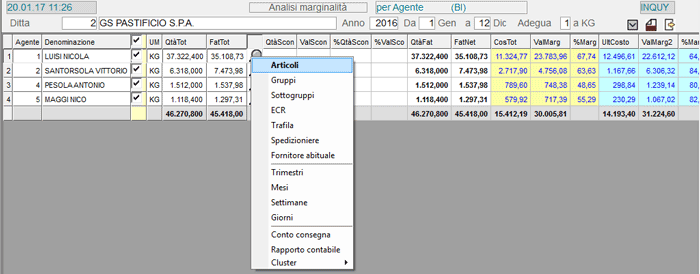- A seguire, una breve descrizione di ciascuna colonna del *data-grid*:
- **UM** - Unità di Misura dell'Articolo
- **QtàTot** - Quantità Totale
Quantità lorda, espressa nell'UM dell'Articolo, che è stata fatturata (al netto di eventuali omaggi)
- **FatTot** - Valore del Fatturato
Valore lordo della Quantità fatturata, ottenuto in base ai Documenti di Vendita generati
- **QtàScont** - Quantità scontata e/o in promozione
Quantità di Articoli che sono stati scontati; ad esempio, se su un Documento di 10 Articoli 2 sono stati ceduti a titolo di omaggio, in questa cella sarà riportato il valore 2
- **ValScont** - Valore Sconto e/o Promozione
Valore delle Quantità scontate
- **%QntScon** - % Quantità scontata
Percentuale della Quantità di Articoli scontati rispetto al Totale
- **%ValScon** - % Valore Sconto
Percentuale del Valore di Articoli scontati rispetto al Totale
- **QtàFat** - Quantità Fatturata
Quantità fatturata al netto di eventuali sconti/promozioni/omaggi
- **FatNet** - Fatturato Netto
Fatturato al netto di eventuali sconti/promozioni/omaggi
- **CosTot** - Costo Totale
Risulta dalla sommatoria dei seguenti Costi: di Approvvigionamento (CosApp), Provvigioni (CosProv), Trasporto (CosTras) e Premi (CosPre)
- **ValMarg** - Valore del Margine
Risulta dalla differenza tra Fatturato Netto (FatNet) e Costo Totale (CosTot)
- **%Marg** - % Marginalità
Risulta dal seguente calcolo (ValMarg/FatNet) x 100
- **UltCosto** - Ultimo Costo
È determinato applicando a tutti gli Articoli movimentati il Costo dell'Acquisto cronologicamente più vicino all'ultima consegna; simula il Costo Totale nell'ipotesi in cui tutti gli Articoli siano stati acquistati; l'Ultimo Costo è inoltre memorizzato nell'Anagrafica dell'Articolo
- **ValMarg2** - Valore del Margine rispetto all'Ultimo Costo
È pari alla differenza tra Fatturato Netto (FatNet) e Ultimo Costo (UltCosto)
- **%Marg2** - % Marginalità rispetto all'Ultimo Costo
Risulta dal seguente calcolo (ValMarg2/FatNet) x 100
- **CostProd** - Ultimo Costo di Produzione
È determinato applicando a tutti gli Articoli movimentati il Costo della Produzione cronologicamente più vicina all'ultima consegna; simula il Costo Totale nell'ipotesi in cui tutti gli Articoli siano stati prodotti; il Costo di Produzione è definito attraverso la Distinta Base e memorizzato nell'Anagrafica dell'Articolo
- **ValMarg3** - Valore del Margine rispetto al Costo di Produzione
È pari alla differenza tra Fatturato Netto (FatNet) e Costo di Produzione (CostProd)
- **%Marg3** - % Marginalità rispetto al Costo di Produzione
Risulta dal seguente calcolo (ValMarg3/FatNet) x 100
- **CostNNEtto** - Costo Netto Netto
È il Costo calcolato in base ai Premi Fornitore per l'obiettivo raggiunto; valido ai fini della Gestione Ce.Di.
- **ValMarg4** - Valore del Margine rispetto al Costo Netto Netto
È pari alla differenza tra Fatturato Netto (FatNet) e Costo di Produzione (CostProd)
- **%Marg4** - % Marginalità rispetto al Costo Netto Netto
Risulta dal seguente calcolo (ValMarg4/FatNet) x 100
- **CosApp** - Costo di Approvvigionamento
- **CosProv** - Costo Provvigioni
Il Costo delle Provvigioni è calcolato in base ai dati inseriti e convalidati nelle funzioni della Gestione Provvigioni; in particolare, è indispensabile che risulti eseguita la funzione di Consolidamento
- **CosTras**
Il Costo dei Trasporti è calcolato in base ai dati inseriti e convalidati nelle funzioni della Gestione Trasporti
- **CosPre**
Il Costo dei Premi è calcolato in base ai dati inseriti e convalidati nelle funzioni della Gestione Premi; attualmente le informazioni relative al Costo dei Premi sono determinate acquisendo ed applicando la % Premi erogati, indicata nell'Anagrafica della Convenzione Cliente. Non è previsto considerare quanto maturato nella Gestione Premi perchè si tratta di movimentazione periodica e non consolidata e perchè il consolidamento avviene a fine anno
Supponiamo d'interrogare la situazione dell'Agente Luisi Nicola, dettagliando le informazioni per Articolo:
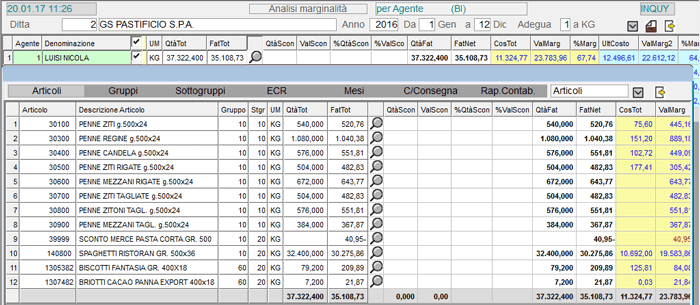
Marginalità Cliente (BI): *window* di dettaglio Agente per ArticoloDalla *window* di dettaglio è possibile modificare il criterio di raggruppamento delle informazioni, cliccando sul pulsante  in alto a destra.
Il pulsante , invece, permette di applicare un secondo criterio di dettaglio alle informazioni visualizzate. Supponiamo di aver richiesto il dettaglio dell'Articolo 30100 distinto per settimana:
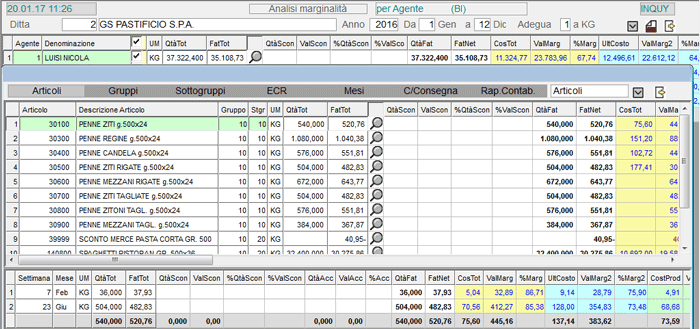
Marginalità Cliente (BI): *window* di dettaglio per Articolo e SettimaneInfine, per generare il **report xml**, è sufficiente cliccare sul pulsante  e selezionare le opzioni d'interesse: per singolo Conto o solo Riepilogo generale, in base al Costo medio, all'Ultimo costo di Acquisto/Vendita/Produzione o all'Ultimo Costo Netto Netto.