# 1.1 - Parametri Base
# 1.1.1 - Tabelle Generali
---
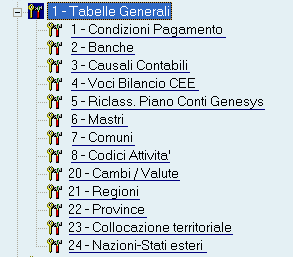

In questa tabella sono definite le diverse Condizioni di Pagamento praticate dalle Ditte del sistema, le informazioni in essa inserite sono utilizzate per controllare le forme e i tempi di pagamento delle Partite Scoperte.
**Codice Pagamento**
È un Codice numerico diverso da 0 *(zero)*, che identifica o richiama ogni singola Condizione di Pagamento. A ciascun Codice è possibile associare la descrizione estesa della modalità di pagamento codificata.
Tutti i Codici superiori a **99.900** sono riservati alla Genesys Software, pertanto se ne raccomanda l'inserimento, solo su espressa indicazione del Servizio Assistenza.
- **Decorrenza Pagamento**
- Specifica la decorrenza dei termini di pagamento.
- In particolare, i valori ammessi sono i seguenti:
- 0 = dalla Data della Fattura
- **1** = Fine Mese
- **2** = dalla Fine del Mese successivo
- **3** = da Fine Mese
- ***Esempio:*** Fattura del **17/09/2013** con Condizione di Pagamento Bonifico Bancario **60 gg. FM**
- se **Decorrenza Pagamento** è 0 (dalla Data della Fattura), il programma inizia dal 17/09 a calcolare 60 giorni (assumendo che tutti i Mesi siano di 30 giorni), quindi imposta la Scadenza al **17/11**
- se **Decorrenza Pagamento** è **1** (Fine Mese), il programma calcola 60 giorni dalla Data della Fattura e imposta la Scadenza all'ultimo giorno del Mese, ossia il **30/11**
Eccezione
Se la Fattura è stata emessa nei **primi 2 giorni del mese**, il calcolo comincerà dal mese precedente: ad esempio, se la Fattura è datata **02/09/2013**, il calcolo dei 60 giorni partirà dal 31/08 e, di conseguenza, la Scadenza sarà il **31/10**
- se **Decorrenza Pagamento** è **3** (da Fine Mese), il programma inizia dal 30/09 a calcolare 60 giorni di calendario, quindi imposta la Scadenza al **29/11**
- **Data Decorrenza Pagamento**
- L'attivazione di quest'indicatore permette d'impostare la Data di Decorrenza Pagamento, direttamente in fase di Immissione del Documento di Vendita.
- Sono previsti per quest'indicatore i seguenti valori:
- **0 - Non Attiva**
- **1 - diversa da Data Fattura**
è proposta in fase di input Documenti
- **2 - diversa da Data Fattura**
Non è proposta in fase di input Documenti
- **5 - dalla Ricezione del Documento**
sulle Condizioni di Pagamento utilizzate per registrare la cessione di prodotti agricoli e agroalimentari, impostando questo valore, il calcolo delle Scadenze sarà effettuato in base alla Data ricezione, indicata dall'Utente in fase di registrazione del Documento (dalla [Prima Nota](https://gsdoc.genesyssoftware.eu/page-function/E1020020101000000/1?old=E20%2F020101.htm) o dal [Ciclo Passivo Integrato](https://gsdoc.genesyssoftware.eu/page-function/E1025020305020000/1?old=E25%2F02030502.htm).
- **9 - diversa da Data Fattura**
Non è comunque considerata
- **Tipo Carta**
- Specifica la modalità di pagamento adottata per singola Rata.
- I valori ammessi sono i seguenti:
- 0 = Contanti
- **1** = Rimessa Diretta
- **2** = Ordine di Pagamento
- **3** = Assegno Bancario
- **4** = Bonifico Bancario
- **5** = Accettazione
- **6** = Cessione
- **7** = Accettazione speciale
- **8** = Tratta
- **9** = Ricevuta bancaria
- **10** = R.I.D.
- **11** = Cessione Credito
- **14** = Contrassegno
In caso di un Numero Rate pari a tre, il programma provvede in maniera automatica a dividere l'importo per tre, eludendo l'applicazioni delle percentuali di ripartizione 33,33% - 33,33% - 33,34%.
[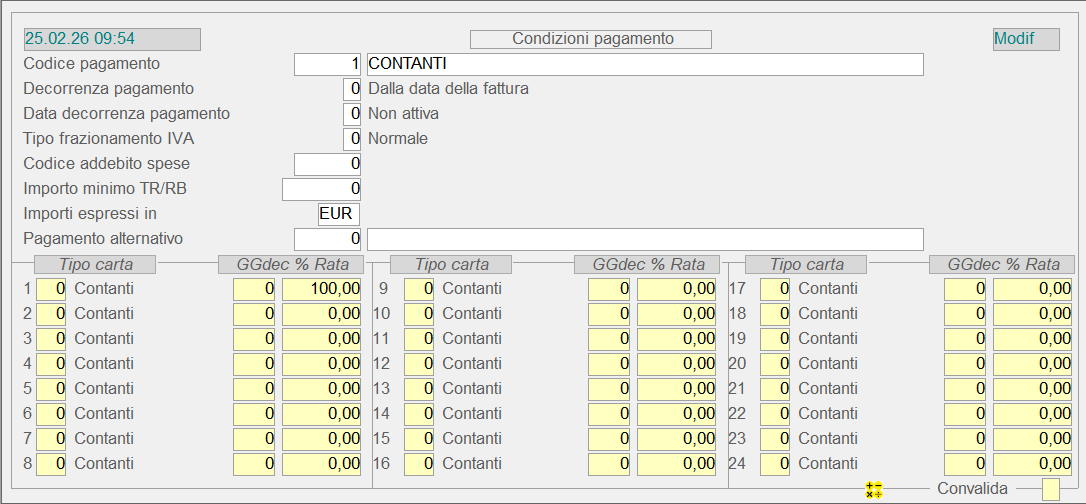](https://gsdoc.genesyssoftware.eu/uploads/images/gallery/2026-02/E6Ximage.png)
Tabella Condizioni PagamentoCliccando sul pulsante  in basso a destra della videata, si attiva una *window* in cui sono elencate tutte le **Scadenze** con i relativi **Importi** (simulazione), calcolate in base alla Condizione di pagamento, a partire dalla data attuale.
# 1.1.1.2 - Tabelle Generali: 2. Banche

In questa tabella sono presenti i dati anagrafici di tutti gli istituti bancari italiani e delle loro dipendenze.
Se la Banca dovrà essere impostata sull'[Anagrafica Cliente](https://gsdoc.genesyssoftware.eu/page-function/E20010201010000000/1?old=E20%2Fcomn%2FM0012.htm) o [Fornitore](https://gsdoc.genesyssoftware.eu/page-function/E20010202010000000/1?old=E20%2Fcomn%2FM0013.htm), in corrispondenza del campo **Nostra banca d'appoggio**, quindi per la ricezione di bonifici da Clienti e l'addebito di Ri.Ba. e SDD da parte dei Fornitori, è indispensabile che ad essa sia associato uno specifico Conto di Contabilità Generale, da inserire successivamente dall'[apposita funzione](https://gsdoc.genesyssoftware.eu/page-function/E20010203010000000/1?old=E20%2Fcomn%2FM0014.htm).
---
**Codice Banca**
È un numerico di 10 cifre: le prime 5 coincidono con il codice ABI della Banca stessa, mentre le ultime corrispondono al codice CAB.
È consigliabile adottare questo tipo di codifica perché permette al programma di rilevare automaticamente, a partire dal Codice Banca, i codici ABI e CAB e quindi inserirli nei rispettivi campi.
**Ragione Sociale Banca**
Specificare il Nome o la Ragione Sociale della Banca.
**Dipendenza**
Nome della Dipendenza (ad esempio: Agenzia n. 1).
**Indirizzo - Città - Sigla Provincia - Codice Dipendenza**
La valorizzazione di questi dati deve essere eseguita, con riferimento alla Dipendenza specificata nel campo precedente.
**Codice Paese - Identificativo Banca**
In ottemperanza alle disposizioni introdotte dalla normativa bancaria per le [Coordinate Europee](#01), nella tabella in oggetto sono stati inseriti i campi Codice Paese e Codice BIC *(Identificativo Banca)*. Detti campi dovranno essere opportunamente valorizzati, in particolar modo per quelle Banche agganciate ai [Fornitori](https://gsdoc.genesyssoftware.eu/page-function/E10010202010000000/1?old=E10%2Fcomn%2FM0013.htm), che presentano il Bonifico Bancario come [Condizione di Pagamento Abituale](https://gsdoc.genesyssoftware.eu/page-function/E1000000000000000/1?old=E10%2Fcomn%2FM0013.htm%23condizione_pagamento_abituale). Nella composizione dell'IBAN infatti, il Codice Paese ed il Codice BIC sono assunti dalla presente tabella.
**Codice ABI e Codice CAB**
Le coordinate bancarie sono utili per la stampa delle Tratte/Ricevute Bancarie e per la generazione delle Ri.Ba. su supporto magnetico, nell'ambito del modulo Gestione Finanza.
**Nr. GG. valuta bonifico**
I Giorni di Valuta Bonifico, sommati alla Data Valuta Ordinante, determinano quella del Beneficiario.
La valorizzazione di questo campo è richiesta, solo se risulta attiva la [Gestione Cassa](https://gsdoc.genesyssoftware.eu/page-function/E1021020100000000/1?old=E21%2F020100.htm) nell'ambito del modulo Gestione Finanza.
[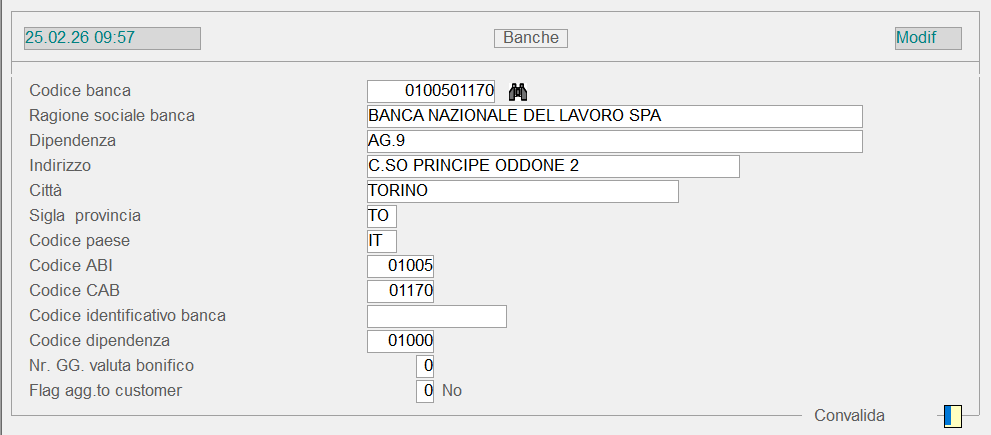](https://gsdoc.genesyssoftware.eu/uploads/images/gallery/2026-02/Z6Vimage.png)
### Coordinate Bancarie Europee
- In base alle disposizioni previste dalla normativa interbancaria, la modalità per indicare le Coordinate Bancarie, per i Bonifici nazionali esteri, è la seguente:
- Codice **BIC** - Bank Identifier Code
- Codice **IBAN** - International Bank Account Number
- Il **BIC** è un codice (codice SWIFT) utilizzato nei pagamenti internazionali per identificare la Banca del Beneficiario; può essere formato da **8** o da **11** caratteri alfanumerici.
- L'**IBAN** è la coordinata bancaria internazionale che consente d'identificare - in maniera *standard* - il Conto Corrente del Beneficiario; la sua lunghezza varia a seconda della Nazione e può essere al massimo di **34** caratteri alfanumerici (per l'Italia è fissata in **27** caratteri).
- Il codice **IBAN** è così composto:
- **Codice Paese**
per l'Italia è IT
- **CIN Europa**
2 caratteri numerici di controllo internazionale
- **CIN Italia**
1 carattere alfabetico di controllo nazionale
- **ABI**
5 caratteri numerici
- **CAB**
5 caratteri numerici
- **Numero Conto/Corrente**
12 caratteri alfanumerici
- Di seguito è proposto un esempio di Coordinate Bancarie Europee:

Questa tabella riporta il cambio in euro delle divise estere più comuni.
In questo modo, se nell'Anagrafica dei *Clienti Esteri* è indicato un codice valuta diverso dalla moneta corrente, i Documenti di Vendita saranno stampati direttamente nella valuta specificata.
L'elenco delle monete disponibili è attivabile con il tasto **F10** dell'*help in linea*, digitato in corrispondenza della **Valuta**. Il campo **Descrizione ridotta**, liberamente modificabile dall'utente, è utilizzato nelle funzioni d'Interrogazione e Stampa.
[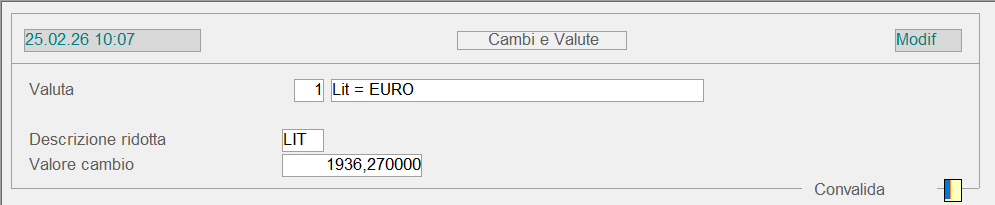](https://gsdoc.genesyssoftware.eu/uploads/images/gallery/2026-02/RcBimage.png)
Tabella Cambi/Valute.
# 1.1.1.21 - Regioni

- In questa tabella sono codificate tutte le ventuno regioni d'Italia: a ciascuna di esse sono attribuiti un **Codice** numerico ed una **Descrizione**, al fine d'individuare univocamente ogni singola entità.
---
- In corrispondenza del campo Regione, è attiva la ricerca per Codice (tasto **F8**) e Descrizione (tasto **F6**).

Questa tabella è predisposta alla codifica delle **Province** per ciascuna Regione e, ovviamente, presuppone che le Regioni siano state correttamente inserite nell'[apposita tabella](https://gsdoc.genesyssoftware.eu/page-function/E2001010121000000/1?old=E20%2F01010121.htm).
---
- Per ciascuna Provincia è possibile impostare: - la **Sigla** (massimo 3 catteri) e la **Denominazione** per esteso
- la **Regione** d'appartenenza
- l'**Area geografica** di riferimento, assunta dalla Tabella procedurale [**ARE**-AreeGeografiche](https://gsdoc.genesyssoftware.eu/page-function/E2000101071800000/1?old=EE0%2F01010718.htm)
In corrispondenza del campo **Sigla** è attiva la ricerca con il tasto **F8**.
**Codice città metropolitana**
Indicare il Codice della città metropolitana, se previsto sul Comune in oggetto.
**Superficie**
Indicare in km quadrati la superficie della Provincia.
**Popolazione 2011**
Indicare la popolazione della Provincia al 2011.
**Flag aggiornamento customer**
Il valore di questo *flag* indica se la Provincia deve (valore **9**) o non deve essere (valore 0) aggiornata presso il Customer.
È manutenibile solo dalla Genesys Software.
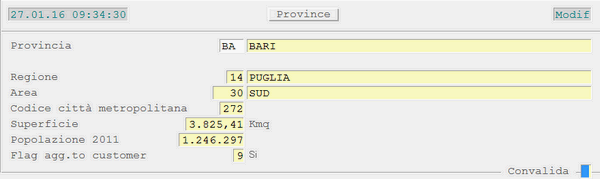
Tabella Province
# 1.1.1.23 - Collocazione territoriale

La presente tabella consente un'ulteriore classificazione, a seconda delle caratteristiche fisiche del territorio *(ad esempio: mare, montagna e collina)*.
[](https://gsdoc.genesyssoftware.eu/uploads/images/gallery/2026-02/mQyimage.png)
Tabella Collocazione territoriale.
# 1.1.1.24 - Nazioni - Stati Esteri

Nell'ambito dei Parametri Base, è stata implementata la tabella Nazioni - Stati Esteri, allo scopo di gestire queste entità sull'Anagrafica di Base. Nella nuova Tabella sono stati già precaricati i dati al 30/06/2010.
---
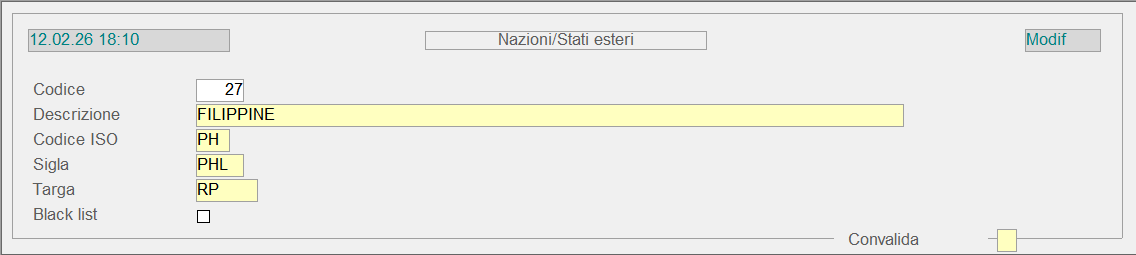
- In fase d'inserimento, è richiesta l'impostazione dei seguenti campi:
- **Codice**
Deve essere uno di quelli previsti dal Ministero delle Finanze.
- **Descrizione**
- **Codice ISO**
- **Sigla**
- **Black-list**
L'attivazione di questa *check-box* indica che lo Stato appartiene alla black-list.Il Codice **799** che identifica i Paesi
Non Classificati, è stato *flaggato* a Sì.
[](https://gsdoc.genesyssoftware.eu/uploads/images/gallery/2026-02/tVkimage.png)
Tabella Nazioni - Stati Esteri
La funzione di [Prima Nota](https://gsdoc.genesyssoftware.eu/page-function/E1020020101000000/1?old=E20%2F020101.htm) si basa sull'impiego di Causali Contabili, che controllano e semplificano l'attività d'inserimento dei movimenti. Ogni Causale identifica una categoria di operazioni contabili omogenee, caratterizzate cioè, da specifiche modalità di trattamento e destinazione dei dati.
Dal punto di vista operativo, le Causali Contabili possono essere considerate macro-istruzioni, che guidano i programmi applicativi nella predisposizione di videate per l'acquisizione dei dati e l'attivazione di procedure di controllo e di calcolo, in funzione della tipologia di movimento.
Mediante un'impostazione accurata ed un utilizzo corretto delle Causali Contabili, si rende rapida e controllata l'immissione dei dati: questi vantaggi sono garantiti dalla *funzione di guida* delle Causali Contabili, capaci di definire il percorso da seguire nella registrazione, controllare i dati inseriti dall'Utente e ridurre quelli da immettere, fornendo automaticamente le informazioni già note o comunque ricorrenti.
---
### Causali Contabili: 1° Videata
**Causale**
Ogni Causale Contabile è identificata *univocamente* da un Codice numerico e da una Descrizione sintetica, che specifica il Tipo di Operazione associato alla Causale.
L'assegnazione del Codice numerico deve rispettare le indicazioni fornite dal seguente prospetto:
| Causale | Descrizione |
| Da **1** a **9.999**
| [Causali libere](https://gsdoc.genesyssoftware.eu/books/modl-pref10-management/page/1113-esempi-di-causali-contabili#bkmrk-%C2%A0-causali-libere) |
| Da **7.722** a **7.723**
| [Split-Payment (da Prima Nota Co.Ge.)](https://gsdoc.genesyssoftware.eu/books/modl-pref10-management/page/1113-esempi-di-causali-contabili#bkmrk-split-payment-%28da-pr) |
| Da **15.000** a **15.999**
| [Gestione Professionisti](https://gsdoc.genesyssoftware.eu/books/modl-pref10-management/page/1113-esempi-di-causali-contabili#bkmrk-causali-contabili---) |
| Da **18.000** a **18.999**
| [Gestione Ratei e Risconti](https://gsdoc.genesyssoftware.eu/books/modl-pref10-management/page/1113-esempi-di-causali-contabili#bkmrk-causali-contabili----1) |
| Da **20.000** a **20.999**
| [Mandati / Reversali / Incasso Clienti](https://gsdoc.genesyssoftware.eu/books/modl-pref10-management/page/1113-esempi-di-causali-contabili#bkmrk-causali---mandati-%2F-) |
| Da **21.000** a **21.999**
| [Portafoglio Effetti](https://gsdoc.genesyssoftware.eu/books/modl-pref10-management/page/1113-esempi-di-causali-contabili#bkmrk-causali---portafogli) |
| Da **22.000** a **22.999**
| [Gestione Cespiti Ammortizzabili](https://gsdoc.genesyssoftware.eu/books/modl-pref10-management/page/1113-esempi-di-causali-contabili#bkmrk-causali-contabili----2) |
| Da **23.000** a **23.999**
| [Pagamenti (A.B./Bonifici/Ordini di Pagamento)](https://gsdoc.genesyssoftware.eu/books/modl-pref10-management/page/1113-esempi-di-causali-contabili#bkmrk-causali-contabili----3) |
| Da **24.000** a **24.399**
| [Budget / Impegni](https://gsdoc.genesyssoftware.eu/books/modl-pref10-management/page/1113-esempi-di-causali-contabili#bkmrk-causali-contabili----4) |
| Da **24.400** a **24.999**
| [Contabilizzazione Scarichi](https://gsdoc.genesyssoftware.eu/books/modl-pref10-management/page/1113-esempi-di-causali-contabili#bkmrk-causali-contabili----5) |
| Da **25.500** a **25.999**
| Scadenze Clienti/Fornitori |
| Da **26.000** a **26.120**
| [Giroconti IVA](https://gsdoc.genesyssoftware.eu/books/modl-pref10-management/page/1113-esempi-di-causali-contabili#bkmrk-causali-contabili----6) |
| Da **26.150** a **26.163**
| [IVA di Gruppo](https://gsdoc.genesyssoftware.eu/books/modl-pref10-management/page/1113-esempi-di-causali-contabili#bkmrk-causali-contabili----7) |
| Da **26.400** a **26.500**
| [Gestione Cessione Crediti](https://gsdoc.genesyssoftware.eu/books/modl-pref10-management/page/1113-esempi-di-causali-contabili#bkmrk-causali-contabili----8) |
| Da **26.608** a **26.609**
| [Presentazione Effetti](https://gsdoc.genesyssoftware.eu/books/modl-pref10-management/page/1113-esempi-di-causali-contabili#bkmrk-causali-contabili----9) |
| Da **26.900** a **26.966**
| [Solleciti / Contestazioni (Causali Automatiche)](https://gsdoc.genesyssoftware.eu/books/modl-pref10-management/page/1113-esempi-di-causali-contabili#bkmrk-causali-automatiche-) |
| **29.999**
| [Abbuoni Minimi (Causale Automatica)](https://gsdoc.genesyssoftware.eu/books/modl-pref10-management/page/causale-29999-abbuoni-minimi-automatica) |
| Da **30.000** a **30.101**
| Cauzioni |
| Da **40.000** a **49.999**
| Gestione Riscossione Tributi |
| Da **53.200** a **53.299**
| INPS Collaborazione (Causali Automatiche) |
| Da **59.900** a **59.910**
| Gestione Conferimenti (Causali Automatiche) |
| Da **79.000** a **79.999**
| [Ciclo Attivo (Causali Automatiche)](https://gsdoc.genesyssoftware.eu/books/modl-pref10-management/page/1113-esempi-di-causali-contabili#bkmrk-causali-automatiche--1) |
| Da **88.100** a **88.200**
| [Gestione Ratei e Risconti (Causali Automatiche)](https://gsdoc.genesyssoftware.eu/books/modl-pref10-management/page/1113-esempi-di-causali-contabili#bkmrk-causali-automatiche--2) |
| **89.000**
| [ Differenza Conversione Valuta/Euro (Causale Automatica) ](https://genis.genesyssoftware.it/gsbapp/intra/intr/assz/cust/man/eSIGEA/E20/comn/89000.htm) |
| **89.005**
| [ Differenza Arrotondamento Cambio (Causale Automatica) ](https://genis.genesyssoftware.it/gsbapp/intra/intr/assz/cust/man/eSIGEA/E20/comn/89005.htm) |
| **90.800**
| [ Chiusura Profitti e Perdite (Causale Automatica) ](https://genis.genesyssoftware.it/gsbapp/intra/intr/assz/cust/man/eSIGEA/E20/comn/M0003.htm) |
| **90.900**
| [](https://genis.genesyssoftware.it/gsbapp/intra/intr/assz/cust/man/eSIGEA/E20/comn/M0003.htm)[Bilancio di Apertura (Causale Automatica)](https://gsdoc.genesyssoftware.eu/page-function/E1020909000000000/1?old=E20%2F90900.htm)[](https://genis.genesyssoftware.it/gsbapp/intra/intr/assz/cust/man/eSIGEA/E20/comn/M0003.htm) |
| **90.950**
| [](https://genis.genesyssoftware.it/gsbapp/intra/intr/assz/cust/man/eSIGEA/E20/comn/M0003.htm)[Rilevazione/Chiusura Utile/Perdita](https://gsdoc.genesyssoftware.eu/page-function/E1020909500000000/1?old=E20%2F90950.htm)[](https://genis.genesyssoftware.it/gsbapp/intra/intr/assz/cust/man/eSIGEA/E20/comn/M0003.htm) |
| **90.960**
| [Apertura Utile/Perdita](https://gsdoc.genesyssoftware.eu/page-function/E1020909600000000/1?old=E20%2F90960.htm)[](https://genis.genesyssoftware.it/gsbapp/intra/intr/assz/cust/man/eSIGEA/E20/comn/M0003.htm) |
| **90.990**
| [Bilancio di Chiusura (Causale Automatica)](https://gsdoc.genesyssoftware.eu/page-function/E1020909900000000/1?old=E20%2F90990.htm)[](https://genis.genesyssoftware.it/gsbapp/intra/intr/assz/cust/man/eSIGEA/E20/comn/M0003.htm) |
I Codici che identificano le **Causali automatiche**, fornite con il programma ed aggiornate periodicamente dalla genesys software, sono da considerarsi **riservati** e destinati ad eventuali implementazioni, pertanto anche se liberi, Non possono essere utilizzati dagli Utenti.
**Descrizione**
A ciascuna Causale Contabile è associata una Descrizione sintetica che permette, unitamente al Codice, d'identificarla in modo *univoco*. La Descrizione mnemonica è utile all'Utente, perchè può essere impiegata anche come chiave di ricerca alternativa (con i tasti **F1** ed **F6**).
- **Tipo Causale**
- Le Causali Contabili sono classificate per tipologia; le possibili classificazioni logiche sono di seguito riportate:
- **0 - Primaria**
- Individua l'inizio dell'operazione contabile.
- **1 - Secondaria**
- Richiamata da una Causale Primaria, genera i movimenti necessari a bilanciare le partite Dare/Avere.
- **2 - Secondaria con Sbilancio**
- Richiamata da una Causale Primaria, genera i movimenti necessari a proseguire l'operazione, ignorando eventualmente lo Sbilancio. Questa Causale infatti, prevede la possibilità che la registrazione si concluda con uno Sbilancio.
- **3 - Secondaria con Loop**
- Consente di generare più movimenti contabili, prima di attivare la successiva Causale (se prevista). Digitare il tasto **REJECT** per terminare.
- **4 - Secondaria Automatica**
- Richiamata automaticamente in fase d'immissione [Prima Nota](https://gsdoc.genesyssoftware.eu/page-function/E1020020101000000/1?old=E20%2F020101.htm), genera un movimento contabile in cui non è richiesta l'impostazione e la convalida del Conto e/o dell'Importo. Tale Causale opera come la Secondaria (ad esempio per la registrazione dei movimenti IVA).
- **Fase Impiego**
- Individua la fase in cui la Causale è utilizzata e può assumere i seguenti valori:
- **0 - Prima Nota**
- Identifica le Causali impiegate nella registrazione delle normali operazioni contabili.
- **1 - Registrazioni I.V.A.**
- Individua le Causali richieste per le operazioni riguardanti le Fatture (registrazioni con I.V.A.) e i Corrispettivi.
- **3 - Gestione Cassa**
- Individua le Causali da utilizzare esclusivamente in Prima Nota Cassa dal modulo Gestione Finanza; tali Causali trovano impiego nel sottosistema delle [Partite Scoperte](https://gsdoc.genesyssoftware.eu/page-function/E1021020600000000/1?old=E21%2F020600.htm).
- **4 - Controllo di Gestione**
- Individua le Causali da utilizzare per le registrazioni in Contabilità Analitica
- **5 - Prima Nota Professionisti**
- Individua le Causali da utilizzare esclusivamente in Prima Nota della Gestione Professionisti.
- **Tipo Movimento Contabile**
- Indica in quale sezione della [Prima Nota](https://gsdoc.genesyssoftware.eu/page-function/E1020020101000000/1?old=E20%2F020101.htm) deve essere collocato il Conto da impostare o richiamare. I movimenti contabili si distinguono nelle seguenti categorie:
- 0 = Dare o Carico Cespite *(Acquisto)*
- 1 = Avere o Costo Aggiuntivo Cespite
- 2 = Dare/Avere o Rivalutazione Cespite
- 3 = Diversi a Diversi o Svalutazione Cespite
In fase d'immissione [Prima Nota](https://gsdoc.genesyssoftware.eu/page-function/E1020020101000000/1?old=E20%2F020101.htm), qualora si utilizzi una Causale avente Tipo Movimento Contabile uguale a «**3 - Diversi a Diversi**», sarà possibile scegliere tra il Dare o l'Avere, cliccando con il mouse sull'apposita icona  o impostando il tasto **F1** in corrispondenza del [Conto Dare/Avere](https://gsdoc.genesyssoftware.eu/page-function/E1020020101000000/1?old=E20%2F020101.htm%23conti).
Quest'implementazione riguarda solo le Causali Contabili di [Tipo](#tipo) compreso tra 0 *(zero)* e **3**, utilizzabili in Prima Nota ([Fase Impiego](#impiego) = 0) e aventi come [Tipo Operazione Contabile](#tipo_operazione) uno dei seguenti valori: **A**, **B**, **C**, **D**, **X** o **Z**.
L'utilizzo di una Causale di questo tipo Non prevede l'aggiornamento della Contropartita sul movimento, di conseguenza, interrogando il Partitario di un Conto registrato con questa Causale, il valore del campo **Contropartita** sarà 0 *(zero)*.
**Tipo Operazione Contabile**
Indica la natura del movimento contabile generato dalla Causale. Le tipologie previste sono di seguito riportate:
| 0 | = | Acquisti | **E** | = | Mandati/Reversali | **P** | = | Portafoglio | **d** | = | Rilevazione Aggio |
| **1** | = | Vendite | **F** | = | Operazioni Cassa/Banche | **Q** | = | Abbuono | **e** | = | G/C Liquidazione Tributi |
| **2** | = | Carico beni usati | **G** | = | Cessione Credito | **R** | = | Ritenuta d'Acconto | **f** | = | Rilevazione canone fisso |
| **3** | = | Scarico beni usati | **H** | = | Giro Partita | **S** | = | Scadenza | **g** | = | Rilevazione minimo garantito |
| **5** | = | Corrispettivi | **I** | = | Fatt./NC da ricevere/emettere | **T** | = | Ritenute Previdenziali INPS | **i** | = | Recupero minimo garantito |
| **9** | = | IVA in Sospensione | **J** | = | Differenza Cambio | **X** | = | Apertura Bilancio | **p** | = | Budget |
| **A** | = | Addebiti vari | **K** | = | Riapertura Ratei e Risconti | **Z** | = | Chiusura Bilancio | **q** | = | Quota competenza Ente |
| **B** | = | Insoluti | **L** | = | Operazioni Co. An. | **a** | = | Incasso Tributi | **r** | = | Impegni provvisori |
| **C** | = | Contabile Normale | **M** | = | Quote Amm.to Cespiti | **b** | = | Rimborsi/Recupero Tributi | **s** | = | Impegni definitivi |
| **D** | = | Accrediti Vari | **N** | = | Rilevamento Ratei e Risconti | **c** | = | Cauzioni | **v** | = | Solleciti |
| | | | | | | | | | **w** | = | Contenzioso |
**Tipo Documento**
Per le Causali primarie delle registrazioni IVA (Tipo Causale 0 e Fase Impiego 1), questo campo è valorizzato in automatico con **FT** per Fattura e **NC** per Nota Credito.
Sulla Causale della Nota Debito, invece, è richiesto all'utente d'impostare manualmente il valore ND. In tutti gli altri casi, lasciare a *spazio*.
- **Tipo Accertamento**
- Quest'indicatore permette di gestire in [Prima Nota](https://gsdoc.genesyssoftware.eu/page-function/E1020020101000000/1?old=E20%2F020101.htm) le operazioni in accertamento. Il valore impostato in questo campo infatti, se diverso da *spazio*, assegna all'operazione contabile la funzione di accertamento/previsione: questo tipo di operazione genera il movimento contabile, senza aggiornare i progressivi dei Conti interessati e le Numerazioni di Servizio.
- I valori previsti sono i seguenti:
- 1 = operazione provvisoria fino alla data scadenza, poi definitiva in automatico
- 2 = se convalidata alla scadenza, l'operazione si considera definitiva, altrimenti si annulla
- 3 = l'operazione si elimina dopo la data scadenza
- 4 = accertamento competenze del periodo
- 5 = previsioni competenze del periodo
- a = annotazione
- b = annotazione verificata
- d = annotazione utilizzata
Impostare **1** per le operazioni IVA.
**Numero Protocollo**
L'attivazione di quest'indicatore comporta, in fase d'immissione [Prima Nota](https://gsdoc.genesyssoftware.eu/page-function/E1020020101000000/1?old=E20%2F020101.htm), la richiesta del Numero Protocollo per i Documenti di Vendita e di Acquisto.
**Tipo - Stato Cessione**
Sono due indicatori utili alla [Gestione Portafoglio](https://gsdoc.genesyssoftware.eu/books/modl-pref21-gestione-finanza/chapter/32-gestione-portafoglio) e vanno opportunamente valorizzati, sia sulla Causale Insoluti della [Prima Nota Co.Ge.](https://gsdoc.genesyssoftware.eu/page-function/E1020020101000000/1?old=E20%2F020101.htm), che sulle Causali di Scarico del Portafoglio, relative alla [Prima Nota Cassa](https://gsdoc.genesyssoftware.eu/page-function/E1021020101010000/1?old=E21%2F02010101.htm). Solo in corrispondenza di suddette operazioni, i valori in essi impostati saranno riportati sul movimento di carico dell'effetto.
Le Causali dedicate alla [Gestione Portafoglio](https://gsdoc.genesyssoftware.eu/books/modl-pref21-gestione-finanza/chapter/32-gestione-portafoglio) sono contrassegnate dalla lettera **P** nel campo [Tipo Operazione Contabile](#tipo_operazione).
- Se attivato (impostando un valore diverso da 0), il campo **Tipo Cessione** può assumere i seguenti valori:
- **1** = Allo sconto s.b.f.
- **2** = All'incasso s.b.f.
- **3** = Al dopo incasso
- Lo **Stato Cessione** invece, puó assumere i seguenti valori:
- **1** = Pagato
- **2** = Ceduto
- **3** = Insoluto/Protestato
- **4** = Contenzioso
- **5** = Rinnovato
Tutte le Contropartite CEE devono essere qualificate come acquisto CEE, altrimenti la registrazione Non sarà individuata correttamente ai fini della Numerazione e del Log documentale.

Tabella Causali Contabili: 1° videata
---
Su ciascun campo è attivo l'*help in linea* (tasto **F10**).
**Descrizione Causale**
Riporta la Descrizione dell'operazione contabile ed è proposta in fase di registrazione.
- **Descrizione aggiuntiva**
- Attiva la possibilità d'inserire, in fase d'immissione [Prima Nota](https://gsdoc.genesyssoftware.eu/page-function/E1020020101000000/1?old=E20%2F020101.htm), un'ulteriore descrizione dell'operazione.
- Impostare:
- 0 = per ignorare tale campo
- **1** = per aggiungere una singola riga di descrizione
- **2** = per aggiungere più righe
- **9** = per far assumere in automatico la descrizione della contropartita
- **Conto Standard**
- Il Codice immesso in questo campo permette al programma, in fase d'immissione in [Prima Nota](https://gsdoc.genesyssoftware.eu/page-function/E1020020101000000/1?old=E20%2F020101.htm), di proporre automaticamente il Conto Analitico assunto dalla tabella [Conti Standard Diversi](https://gsdoc.genesyssoftware.eu/page-function/E1020010109040300/1?old=E20%2F0101090403.htm).
- Impostare:
- 0 = per ignorare il campo
- **99999** = per far assumere il Conto Avere precedente
- **Tipo Conto**
- Attiva il controllo solo sulle Causali per la registrazione delle Fatture, limitatamente all'impostazione del Conto di Costo o Ricavo *(ad esempio: 55000, 57000 ...)*.
- Impostare:
- 0 = per ignorare il controllo
- **13111** = per escludere dal controllo i Conti di Ricavo
- **11111** = per escludere dal controllo i Conti di Costo
- **Tipo File**
- Identifica la tipologia di Conti compatibile con la Causale codificata. Questo campo inoltre, attiva il controllo automatico sul Tipo Conto ed inibisce, in fase di registrazione, l'impostazione di Conti con Tipo File diverso da quello specificato in questo campo.
- Il Tipo File può assumere i seguenti valori:
- **C** = Clienti
- **F** = Fornitori
- **G** = Generale
Impostare *spazio* per includerli tutti.
**Codice Mastro**
Un valore diverso da 0 *(zero)*, e corrispondente al Codice Mastro, consente di validare il Mastro del Conto impostato in fase d'immissione [Prima Nota](https://gsdoc.genesyssoftware.eu/page-function/E1020020101000000/1?old=E20%2F020101.htm).
- **Guida Importo**
Il valore assunto da questo campo specifica la modalità d'immissione, in [Prima Nota](https://gsdoc.genesyssoftware.eu/page-function/E1020020101000000/1?old=E20%2F020101.htm), dell'Importo del Movimento registrato con la Causale in oggetto.
- Le modalità previste sono le seguenti:
- 0 = l'Importo deve essere impostato direttamente dall'Utente
- **1** = l'Importo coincide con quello del Movimento precedente
- **2** = l'Importo corrisponde allo Sbilancio dell'Operazione (per le Causali che concludono una registrazione)
- **3** = l'Importo coincide con il Saldo del Conto
- **4** = Compensazione
- **Gestione I.V.A.**
Un valore diverso da 0 *(zero)* abilita la stampa del movimento sul [Registro I.V.A.](https://gsdoc.genesyssoftware.eu/page-function/E1020031501010100/1?old=E20%2F03150101.htm%2301), specificando anche su quale indirizzarlo.
- I valori ammessi sono:
- 0 = **No**
- **1** = **Sì**
- **2** = **Fattura Scontrinata 1** per i Corrispettivi suddivisi e le spese relative ai Beni Usati
- **3** = **Fattura Scontrinata 2** Corrispettivi ventilabili
- **4** = **Art. 71 comma 2** Acquisti da San Marino (reverse charge)
- **6** = **Acquisti CEE** stampare sul Registro Acquisti
- **7** = **Acquisti CEE** stampare sul Registro Vendite
- **8** = **Incasso IVA Sospesa** Non stampare sul Registro Vendite
- **9** = **I.V.A. Sospesa** stampare sul Registro Vendite
- **10** = **IVA Split Payment**
- **21** = **Art. 17 co. 2** Acquisti da soggetti non residenti (reverse charge)
- **22** = **Art. 74 co. 7, 8** Acquisti di rottami e altri materiali di recupero (reverse charge)
- **23** = **Art. 74 co. 7, 8** Importazione di rottami e altri materiali di recupero (reverse charge)
- **24** = **Art. 17 co. 6 lett. a** Acquisti da subappaltatori settore edile (reverse charge)
- **25** = **Art. 17 co. 6 lett. a-bis** Acquisti di fabbricati (reverse charge)
- **26** = **Art. 17 co. 6 lett. b** Acquisti di telefoni cellulari (reverse charge)
- **27** = **Art. 17 co. 6 lett. c** Acquisti di microprocessori (reverse charge)
- **28** = **Art. 17 co. 6 lett. a-ter** Servizi di pulizia edifici (reverse charge)
- **29** = **Art. 17 co. 6 lett a, a-ter** Settore edile (reverse charge)
- **Gestione Beni Strumentali**
L'attivazione di quest'indicatore, impostando un valore diverso da 0 *(zero)*, riguarda solo le Causali relative alla Gestione Cespiti ([Tipo Operazione Contabile](#tipo_operazione) = **I**) e pertanto, è utile per le Aziende che utilizzano il modulo Cespiti Ammortizzabili ed hanno l'esigenza di gestire i Cespiti in Prima Nota. In particolare, è possibile specificare se l'importo del movimento registrato con la Causale in oggetto deve incrementare o decrementare il valore e/o la quantità.
- Impostare:
- 0 = No
- **1** = se l'incremento deve riguardare solo il *valore*
- **2** = se l'incremento deve riguardare sia il *valore* che la *quantità*
- **3** = se il decremento deve riguardare solo il *valore*
- **4** = se il decremento deve riguardare sia il *valore* che la *quantità*
- **Compensi a Terzi**
L'attivazione di quest'indicatore, impostando un valore diverso da 0 *(zero)*, riguarda solo le Causali strutturate nel modulo Compensi a Terzi.
- I valori previsti sono i seguenti:
- 0 = No
- **1** = Sì
- **A** = Solo Annotazioni
- **Partite Scoperte**
- Impostare un valore diverso da 0 *(zero)*, per le Causali Contabili impiegate nella [Gestione Partite Scoperte](https://gsdoc.genesyssoftware.eu/page-function/E1021020600000000/1?old=E21%2F020600.htm).
- I valori ammessi sono i seguenti:
- **1 - Sì**
Il movimento pareggia una Partita Scoperta o ne apre una nuova.
- **5 - Controllo Prima Nota**
Consente la ricerca delle Partite Scoperte da pareggiare o dei Versamenti in Conto; inoltre, se il campo [Guida Importo](#guida_importo) risulta valorizzato ad **1**, saranno assunti l'Importo, la Data e il Numero Documento dell'ultima Partita visualizzata.
- **6 - Controllo Scadenze**
Consente la ricerca dei movimenti di scadenza, relativi alle Partite Scoperte. Le scadenze devono essere inserite dalla [Prima Nota](https://gsdoc.genesyssoftware.eu/page-function/E1020020101000000/1?old=E20%2F020101.htm) con Causali di tipo S = Scadenza.
- **7 - Saldaconto**
Attiva la funzione Saldaconto in [Prima Nota Cassa](https://gsdoc.genesyssoftware.eu/page-function/E1021020101010000/1?old=E21%2F02010101.htm).
- **8 - Movimenti Cassa/Banca**
Individua il primo movimento di un'operazione gestita dalla [Prima Nota Cassa](https://gsdoc.genesyssoftware.eu/page-function/E1021020101010000/1?old=E21%2F02010101.htm).
- **Tipo Carta**
- Questo campo indica il tipo di rimessa ed è quindi utile per le Causali Contabili che gestiscono le [Partite Scoperte](https://gsdoc.genesyssoftware.eu/page-function/E1021020600000000/1?old=E21%2F020600.htm).
- I Tipi Carta previsti sono:
- 0 = Contanti
- **1** = Rimessa diretta
- **2** = Ordine di Pagamento
- **3** = Assegno Bancario
- **4** = Bonifico Bancario
- **5** = Accettazione
- **6** = Cessione
- **7** = Accettazione speciale
- **8** = Tratta
- **9** = Ricevuta bancaria
- **10** = R.I.D.
- **11** = Cessione credito
- **14** = Contrassegno
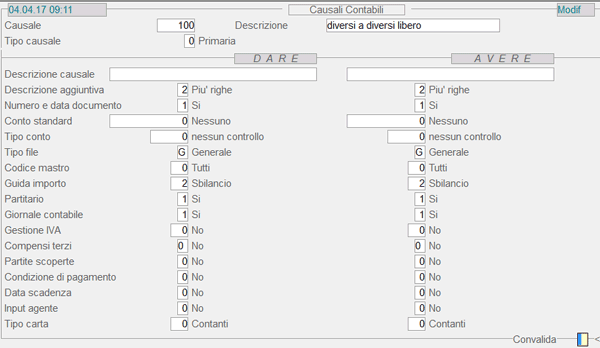
Tabella Causali Contabili: 2° videata---
### Esempi Causali Contabili
####  Causali Libere
[**1** - Dare/Avere](https://gsdoc.genesyssoftware.eu/page-function/E1010000000000000/1?old=E10%2Fcomn%2F1.htm) [**5.060**-FatturaAcquistiCEE(solo Registro Acquisti)](https://gsdoc.genesyssoftware.eu/page-function/E1020506000000000/1?old=E20%2F5060.htm)
[**2** - Dare a Diversi](https://gsdoc.genesyssoftware.eu/page-function/E1020000000000000/1?old=E10%2Fcomn%2F2.htm) [**5.070**-FtAcquistoart.17c.2Importazioni(soloRegistroAcquisti)](https://gsdoc.genesyssoftware.eu/page-function/E1020507000000000/1?old=E20%2F5070.htm)
[**3** - Diversi a Avere](https://gsdoc.genesyssoftware.eu/page-function/E1030000000000000/1?old=E10%2Fcomn%2F3.htm) [**5.071**-FtAcquistoReverseChargeart.74c.8(registrazioneunica)](https://gsdoc.genesyssoftware.eu/page-function/E1020507100000000/1?old=E20%2F5071.htm)
[**4** - Dare (Sbilancio)](https://gsdoc.genesyssoftware.eu/page-function/E1040000000000000/1?old=E10%2Fcomn%2F4.htm) [**5.080** - Autofattura Acquisti art.34](https://gsdoc.genesyssoftware.eu/page-function/E1050800000000000/1?old=E10%2Fcomn%2F5080.htm)
[**5** - Avere (Sbilancio)](https://gsdoc.genesyssoftware.eu/page-function/E1050000000000000/1?old=E10%2Fcomn%2F5.htm) [**5.100** - Nota Credito Fornitori](https://gsdoc.genesyssoftware.eu/page-function/E1051000000000000/1?old=E10%2Fcomn%2F5100.htm)
[**6** - Diversi a Diversi](https://gsdoc.genesyssoftware.eu/page-function/E1060000000000000/1?old=E10%2Fcomn%2F6.htm) [**5.110**-NotaCreditoFornitoriIVASospesa](https://gsdoc.genesyssoftware.eu/page-function/E1020511000000000/1?old=E20%2F5110.htm)
[**7** - Diversi a Diversi (solo CO.AN.)](https://gsdoc.genesyssoftware.eu/page-function/E1070000000000000/1?old=E10%2Fcomn%2F7.htm) [**5.160** - Nota Credito Acquisti CEE (solo Registro Acquisti)](https://gsdoc.genesyssoftware.eu/page-function/E1051600000000000/1?old=E10%2Fcomn%2F5160.htm)
[**8** - Dare (solo CO.AN.)](https://gsdoc.genesyssoftware.eu/page-function/E1080000000000000/1?old=E10%2Fcomn%2F8.htm) [**5.170** - Nota Credito Acquisti art.17 c.2 Importaz. (solo Reg. Acq.)](https://gsdoc.genesyssoftware.eu/page-function/E1051700000000000/1?old=E10%2Fcomn%2F5170.htm)
[**9** - Avere (solo CO.AN.)](https://gsdoc.genesyssoftware.eu/page-function/E1090000000000000/1?old=E10%2Fcomn%2F9.htm) [**5.171** - Nota Credito Reverse Charge art.74 c.8 (registrazione unica)](https://gsdoc.genesyssoftware.eu/page-function/E1051710000000000/1?old=E10%2Fcomn%2F5171.htm)
[**100** - Diversi a Diversi (Libero)](https://gsdoc.genesyssoftware.eu/page-function/E1010000000000000/1?old=E10%2Fcomn%2F100.htm) [**5.200**-FatturaAcquistoBeniUsati](https://gsdoc.genesyssoftware.eu/page-function/E1020520000000000/1?old=E20%2F5200.htm)
[**310** - Saldo Dare al 31/12](https://gsdoc.genesyssoftware.eu/page-function/E1031000000000000/1?old=E10%2Fcomn%2F310.htm) [**5.210**-FatturaAcquistoBeniUsati(Spese)](https://gsdoc.genesyssoftware.eu/page-function/E1020521000000000/1?old=E20%2F5210.htm)
[**311** - Saldo Avere al 31/12](https://gsdoc.genesyssoftware.eu/page-function/E1031100000000000/1?old=E10%2Fcomn%2F311.htm) [**5.600** - Nota Debito Fornitori](https://gsdoc.genesyssoftware.eu/page-function/E1056000000000000/1?old=E10%2Fcomn%2F5600.htm)
[**3.000**-IncassoFatturaNotaCreditoAbbuoni](https://gsdoc.genesyssoftware.eu/page-function/E1020300000000000/1?old=E20%2F3000.htm) [**5.700**-FatturaAcquistoCEE](https://gsdoc.genesyssoftware.eu/page-function/E1020570000000000/1?old=E20%2F5700.htm)
[**3.001** - Incasso Fatture](https://gsdoc.genesyssoftware.eu/page-function/E1030010000000000/1?old=E10%2Fcomn%2F3001.htm) [**5.750** - Nota Credito Fornitori CEE](https://gsdoc.genesyssoftware.eu/page-function/E1057500000000000/1?old=E10%2Fcomn%2F5750.htm)
[**3.002** - Bonifico da Cliente](https://gsdoc.genesyssoftware.eu/page-function/E1030020000000000/1?old=E10%2Fcomn%2F3002.htm) [**5.810**-DocumentoaccreditoNOIVAFornitore](https://gsdoc.genesyssoftware.eu/page-function/E1025581000000000/1?old=E25%2F5810.htm)
[**3.003** - Giro Partita Clienti (solo Partite Scop.)](https://gsdoc.genesyssoftware.eu/page-function/E1030030000000000/1?old=E10%2Fcomn%2F3003.htm) [**5.820**-DocumentoaddebitoNOIVAFornitore](https://gsdoc.genesyssoftware.eu/page-function/E1025582000000000/1?old=E25%2F5820.htm)
[**3.004** - Pagamento Nota Credito Cliente](https://gsdoc.genesyssoftware.eu/page-function/E1030040000000000/1?old=E10%2Fcomn%2F3004.htm) [**7.000**-FatturaVendita](https://gsdoc.genesyssoftware.eu/page-function/E1020700000000000/1?old=E20%2F7000.htm)
[**3.009** - Emissione Ri.ba.](https://gsdoc.genesyssoftware.eu/page-function/E1030090000000000/1?old=E10%2Fcomn%2F3009.htm) [**7.001**-FatturaVenditaIncasso](https://gsdoc.genesyssoftware.eu/page-function/E1020700100000000/1?old=E20%2F7001.htm)
[**3.010** - Fattura Clienti (solo Partite Scoperte)](https://gsdoc.genesyssoftware.eu/page-function/E1030100000000000/1?old=E10%2Fcomn%2F3010.htm) [**7.010**-FatturaVenditaIVASospesa](https://gsdoc.genesyssoftware.eu/page-function/E1020701000000000/1?old=E20%2F7010.htm)
[**3.012** - Abbuoni Passivi](https://gsdoc.genesyssoftware.eu/page-function/E1030120000000000/1?old=E10%2Fcomn%2F3012.htm) [**7.060**-FatturaCEE(soloRegistroVendite)](https://gsdoc.genesyssoftware.eu/page-function/E1020706000000000/1?old=E20%2F7060.htm)
[**3.013** - Insoluti da Clienti](https://gsdoc.genesyssoftware.eu/page-function/E1030130000000000/1?old=E10%2Fcomn%2F3013.htm) [**7.070**-AutofatturaVenditaart.17c.2Importaz.(soloReg.Vendite)](https://gsdoc.genesyssoftware.eu/page-function/E1020707000000000/1?old=E20%2F7070.htm)
[**3.015** - Cliente a Ricavo](https://gsdoc.genesyssoftware.eu/page-function/E1030150000000000/1?old=E10%2Fcomn%2F3015.htm) [**7.100** - Nota Credito Cliente](https://gsdoc.genesyssoftware.eu/page-function/E1071000000000000/1?old=E10%2Fcomn%2F7100.htm)
[**4.000** - Pag.to Fatture + Note Credito + Abbuoni](https://gsdoc.genesyssoftware.eu/page-function/E1040000000000000/1?old=E10%2Fcomn%2F4000.htm) [**7.110** - Nota Credito Cliente IVA Sospesa](https://gsdoc.genesyssoftware.eu/page-function/E1071100000000000/1?old=E10%2Fcomn%2F7110.htm)
[**4.001** - Pagamento Fatture](https://gsdoc.genesyssoftware.eu/page-function/E1040010000000000/1?old=E10%2Fcomn%2F4001.htm) [**7.160** - Nota Credito CEE (solo Registro Vendite)](https://gsdoc.genesyssoftware.eu/page-function/E1071600000000000/1?old=E10%2Fcomn%2F7160.htm)
[**4.002** - Pag.to Fatture Professionisti + R.A.](https://gsdoc.genesyssoftware.eu/page-function/E1040020000000000/1?old=E10%2Fcomn%2F4002.htm) [**7.170** - Nota Credito Vendite art.17 c.2 Importaz. (solo Reg. Acq.)](https://gsdoc.genesyssoftware.eu/page-function/E1071700000000000/1?old=E10%2Fcomn%2F7170.htm)
[**4.004** - Bonifico Fornitori](https://gsdoc.genesyssoftware.eu/page-function/E1040040000000000/1?old=E10%2Fcomn%2F4004.htm) [**7.200** - Fattura Scontrinata (Corrispettivi Suddiv.)](https://gsdoc.genesyssoftware.eu/page-function/E1072000000000000/1?old=E10%2Fcomn%2F7200.htm)
[**4.005** - Contestazione Ft. Fornitori](https://gsdoc.genesyssoftware.eu/page-function/E1040050000000000/1?old=E10%2Fcomn%2F4005.htm) [**7.201** - Fattura Scontrinata (Corrispettivi Ventilati)](https://gsdoc.genesyssoftware.eu/page-function/E1072010000000000/1?old=E10%2Fcomn%2F7201.htm)
[**4.006** - Storno Contestazioni Fatt. Fornitori](https://gsdoc.genesyssoftware.eu/page-function/E1040060000000000/1?old=E10%2Fcomn%2F4006.htm) [**7.220**-FatturaVenditaBeniUsati](https://gsdoc.genesyssoftware.eu/page-function/E1020722000000000/1?old=E20%2F7220.htm)
[**4.007** - Rilevazione Ritenuta d'Acconto](https://gsdoc.genesyssoftware.eu/page-function/E1040070000000000/1?old=E10%2Fcomn%2F4007.htm) [**7.500**-Corrispettivi(Cassa)](https://gsdoc.genesyssoftware.eu/page-function/E1020750000000000/1?old=E20%2F7500.htm)
[**4.009** - Costo a Fornitore](https://gsdoc.genesyssoftware.eu/page-function/E1040090000000000/1?old=E10%2Fcomn%2F4009.htm) [**7.600** - Nota Debito Cliente](https://gsdoc.genesyssoftware.eu/page-function/E1076000000000000/1?old=E10%2Fcomn%2F7600.htm)
[**4.010** - Incasso Nota Credito Fornitore](https://gsdoc.genesyssoftware.eu/page-function/E1040100000000000/1?old=E10%2Fcomn%2F4010.htm) [**7.709**-FatturaVenditaIVASospesaE.P.](https://gsdoc.genesyssoftware.eu/page-function/E1020770900000000/1?old=E20%2F7709.htm)
[**4.011** - Abbuoni Attivi](https://gsdoc.genesyssoftware.eu/page-function/E1040110000000000/1?old=E10%2Fcomn%2F4011.htm) [**7.710** - Nota Credito IVA Sospes E.P.](https://gsdoc.genesyssoftware.eu/page-function/E1077100000000000/1?old=E10%2Fcomn%2F7710.htm)
[**4.012** - Fattura Fornitori (solo Partite Scoperte)](https://gsdoc.genesyssoftware.eu/page-function/E1040120000000000/1?old=E10%2Fcomn%2F4012.htm) [**7.809**-IncassoFatturaSospesaE.P.](https://gsdoc.genesyssoftware.eu/page-function/E1020780900000000/1?old=E20%2F7809.htm)
[**4.013** - Giro Partita Fornitori (solo Partite Scop.)](https://gsdoc.genesyssoftware.eu/page-function/E1040130000000000/1?old=E10%2Fcomn%2F4013.htm) [**7.810** - Pagamento Nota Credito Sospesa E.P.](https://gsdoc.genesyssoftware.eu/page-function/E1078100000000000/1?old=E10%2Fcomn%2F7810.htm)
[**4.015** - R.B. Fornitori](https://gsdoc.genesyssoftware.eu/page-function/E1040150000000000/1?old=E10%2Fcomn%2F4015.htm) [**9.000** - Bilancio Apertura a Diversi](https://gsdoc.genesyssoftware.eu/page-function/E1090000000000000/1?old=E10%2Fcomn%2F9000.htm)
[**5.000**-FatturaAcquisto](https://gsdoc.genesyssoftware.eu/page-function/E1020500000000000/1?old=E20%2F5000.htm) [**9.001** - Bilancio Chiusura a Diversi](https://gsdoc.genesyssoftware.eu/page-function/E1090010000000000/1?old=E10%2Fcomn%2F9001.htm)
[**5.001** - Fattura Acquisto + Pagamento](https://gsdoc.genesyssoftware.eu/page-function/E1050010000000000/1?old=E10%2Fcomn%2F5001.htm) [**9.100** - Diversi a Bilancio Apertura](https://gsdoc.genesyssoftware.eu/page-function/E1091000000000000/1?old=E10%2Fcomn%2F9100.htm)
[**5.010**-FatturaAcquistoIVASospesa](https://gsdoc.genesyssoftware.eu/page-function/E1020501000000000/1?old=E20%2F5010.htm) [**9.101** - Diversi a Bilancio Chiusura](https://gsdoc.genesyssoftware.eu/page-function/E1091010000000000/1?old=E10%2Fcomn%2F9101.htm)
[**5.050** - Fattura Professionisti + R.a.](https://gsdoc.genesyssoftware.eu/page-function/E1050500000000000/1?old=E10%2Fcomn%2F5050.htm)
####  Split-Payment (da Prima Nota Co.Ge.)
[**7.722** - Fattura Vendita Split-Payment](https://gsdoc.genesyssoftware.eu/page-function/E1077220000000000/1?old=E10%2Fcomn%2F7722.htm) [**7.723** - Nota Credito Split-Payment](https://gsdoc.genesyssoftware.eu/page-function/E1077230000000000/1?old=E10%2Fcomn%2F7723.htm)
####  Causali Contabili - Prima Nota Professionisti
[**15.200** - Pagamento Fatture Professionisti](https://gsdoc.genesyssoftware.eu/page-function/E1015200000000000/1?old=E10%2Fcomn%2F15200.htm)
[**15.210** - Pagamento Fatture Professionisti + R. A.](https://gsdoc.genesyssoftware.eu/page-function/E1015210000000000/1?old=E10%2Fcomn%2F15210.htm)
[**15.300** - Incasso Parcella Professionisti](https://gsdoc.genesyssoftware.eu/page-function/E1015300000000000/1?old=E10%2Fcomn%2F15300.htm)
####  Causali Contabili - Gestione Ratei e Risconti
[**18.111**-RilevazioneRateiAttivi](https://gsdoc.genesyssoftware.eu/page-function/E1020181110000000/1?old=E20%2F18111.htm) [**18.121**-RilevazioneRateiPassivi](https://gsdoc.genesyssoftware.eu/page-function/E1020181210000000/1?old=E20%2F18121.htm)
[**18.112**-RilevazioneRiscontiAttivi](https://gsdoc.genesyssoftware.eu/page-function/E1020181120000000/1?old=E20%2F18112.htm) [**18.122**-RilevazioneRiscontiPassivi](https://gsdoc.genesyssoftware.eu/page-function/E1020181220000000/1?old=E20%2F18122.htm)
####  Causali - Mandati / Reversali / Incasso Clienti
[**20.000**-Reversali](https://gsdoc.genesyssoftware.eu/page-function/E1021200000000000/1?old=E21%2F20000.htm) [**20.500**-IncassoClienti](https://gsdoc.genesyssoftware.eu/page-function/E1021205000000000/1?old=E21%2F20500.htm)
[**20.002**-Mandati](https://gsdoc.genesyssoftware.eu/page-function/E1021200020000000/1?old=E21%2F20002.htm) [**20.502**-IncassoClienti(Assegno)](https://gsdoc.genesyssoftware.eu/page-function/E1021205020000000/1?old=E21%2F20502.htm)
[**20.024**-Reversali(BonificoBancario)](https://gsdoc.genesyssoftware.eu/page-function/E1021200240000000/1?old=E21%2F20024.htm) [**20.505**-Versamentoinbanca](https://gsdoc.genesyssoftware.eu/page-function/E1021205050000000/1?old=E21%2F20505.htm)
[**20.028**-IncassoGiorno(Contanti)](https://gsdoc.genesyssoftware.eu/page-function/E1021200280000000/1?old=E21%2F20028.htm) [**20.510**-BonificodaClienti](https://gsdoc.genesyssoftware.eu/page-function/E1021205100000000/1?old=E21%2F20510.htm)
[**20.029**-IncassoGiorno(Assegni)](https://gsdoc.genesyssoftware.eu/page-function/E1021200290000000/1?old=E21%2F20029.htm)
####  Causali - Portafoglio Effetti
[**21.400**-CaricoEffetti(storico)](https://gsdoc.genesyssoftware.eu/page-function/E1021214000000000/1?old=E21%2F21400.htm) [**21.507**-ScaricoTitoliAgrari](https://gsdoc.genesyssoftware.eu/page-function/E1021215070000000/1?old=E21%2F21507.htm)
[**21.405**-CaricoAccettazione](https://gsdoc.genesyssoftware.eu/page-function/E1021214050000000/1?old=E21%2F21405.htm) [**21.508**-ScaricoTratta](https://gsdoc.genesyssoftware.eu/page-function/E1021215080000000/1?old=E21%2F21508.htm)
[**21.406**-CaricoCessioni](https://gsdoc.genesyssoftware.eu/page-function/E1021214060000000/1?old=E21%2F21406.htm) [**21.604**-AccettazioneinBanca(noContabilità)](https://gsdoc.genesyssoftware.eu/page-function/E1021216040000000/1?old=E21%2F21604.htm)
[**21.407**-CaricoTitoliAgrari](https://gsdoc.genesyssoftware.eu/page-function/E1021214070000000/1?old=E21%2F21407.htm) [**21.605**-AccettazioneinBanca](https://gsdoc.genesyssoftware.eu/page-function/E1021216050000000/1?old=E21%2F21605.htm)
[**21.408**-CaricoTratta](https://gsdoc.genesyssoftware.eu/page-function/E1021214080000000/1?old=E21%2F21408.htm) [**21.606**-CessioneinBancasbf](https://gsdoc.genesyssoftware.eu/page-function/E1021216060000000/1?old=E21%2F21606.htm)
[**21.409**-EmissioneRi.Ba.](https://gsdoc.genesyssoftware.eu/page-function/E1021214090000000/1?old=E21%2F21409.htm) [**21.607**-TitoloAgrarioinBanca](https://gsdoc.genesyssoftware.eu/page-function/E1021216070000000/1?old=E21%2F21607.htm)
[**21.410**-EmissioneRID](https://gsdoc.genesyssoftware.eu/page-function/E1021214100000000/1?old=E21%2F21410.htm) [**21.608**-TrattainBanca](https://gsdoc.genesyssoftware.eu/page-function/E1021216080000000/1?old=E21%2F21608.htm)
[**21.500**-IncassoEffetto](https://gsdoc.genesyssoftware.eu/page-function/E1021215000000000/1?old=E21%2F21500.htm) [**21.900**-Rinnovo(5)](https://gsdoc.genesyssoftware.eu/page-function/E1021219000000000/1?old=E21%2F21.900.htm)
[**21.505**-ScaricoAccettazioni](https://gsdoc.genesyssoftware.eu/page-function/E1021215050000000/1?old=E21%2F21505.htm) [**21.901**-Contenzioso(5)](https://gsdoc.genesyssoftware.eu/page-function/E1021219010000000/1?old=E21%2F21901.htm)
[**21.506**-ScaricoCessioni](https://gsdoc.genesyssoftware.eu/page-function/E1021215060000000/1?old=E21%2F21506.htm)
####  Causali Contabili - Gestione Cespiti Amm.li
[**22.550**-AmmortamentoBase](https://gsdoc.genesyssoftware.eu/page-function/E1022225500000000/1?old=E22%2F22550.htm) [**22.651**-StornoFondoAnticipato](https://gsdoc.genesyssoftware.eu/page-function/E1022226510000000/1?old=E22%2F22651.htm)
[**22.551**-AmmortamentoAnticipato](https://gsdoc.genesyssoftware.eu/page-function/E1022225510000000/1?old=E22%2F22551.htm) [**22.658**-RilevazionePlusvalenza](https://gsdoc.genesyssoftware.eu/page-function/E1022226580000000/1?old=E22%2F22658.htm)
[**22.552**-AmmortamentoAccelerato](https://gsdoc.genesyssoftware.eu/page-function/E1022225520000000/1?old=E22%2F22552.htm) [**22.659**-RilevazioneMinusvalenza](https://gsdoc.genesyssoftware.eu/page-function/E1022226590000000/1?old=E22%2F22659.htm)
[**22.553**-AmmortamentoRitardato](https://gsdoc.genesyssoftware.eu/page-function/E1022225530000000/1?old=E22%2F22553.htm) [**22.750** - Carico Imposte Anticipate da Versare](https://gsdoc.genesyssoftware.eu/page-function/E1022750000000000/1?old=E10%2Fcomn%2F22750.htm)
[**22.600**-Vendita/DismissioneBene](https://gsdoc.genesyssoftware.eu/page-function/E1022226000000000/1?old=E22%2F22600.htm) [**22.751** - Incremento Imposte Anticipate da Versare](https://gsdoc.genesyssoftware.eu/page-function/E1022751000000000/1?old=E10%2Fcomn%2F22751.htm)
[**22.621**-PlusvalenzaDismissioneCespite](https://gsdoc.genesyssoftware.eu/page-function/E1022226210000000/1?old=E22%2F22621.htm) [**22.752** - Decremento Imposte Anticipate da Versare](https://gsdoc.genesyssoftware.eu/page-function/E1022752000000000/1?old=E10%2Fcomn%2F22752.htm)
[**22.622**-MinusvalenzaDismissioneCespite](https://gsdoc.genesyssoftware.eu/page-function/E1022226220000000/1?old=E22%2F22622.htm) [**22.760** - Carico Imposte Anticipate da Recuperare](https://gsdoc.genesyssoftware.eu/page-function/E1022760000000000/1?old=E10%2Fcomn%2F22760.htm)
[**22.629**-RecuperoInterferenzeFiscali](https://gsdoc.genesyssoftware.eu/page-function/E1022226290000000/1?old=E22%2F22629.htm) [**22.761** - Incremento Imposte Anticipate da Recuperare](https://gsdoc.genesyssoftware.eu/page-function/E1022761000000000/1?old=E10%2Fcomn%2F22761.htm)
[**22.640**-StornoFondoRec.Interf.Fiscali](https://gsdoc.genesyssoftware.eu/page-function/E1022226400000000/1?old=E22%2F22640.htm) [**22.762** - Decremento Imposte Anticipate da Recuperare](https://gsdoc.genesyssoftware.eu/page-function/E1022762000000000/1?old=E10%2Fcomn%2F22762.htm)
[**22.650**-StornoFondoOrdinario](https://gsdoc.genesyssoftware.eu/page-function/E1022226500000000/1?old=E22%2F22650.htm)
####  Causali Contabili - Pagamenti
[**23.000**-PagamentoFornitori(Cassa)](https://gsdoc.genesyssoftware.eu/page-function/E1021230000000000/1?old=E21%2F23000.htm) [**23.054**-PagamentoFornitori(A.B.)R.A.1038](https://gsdoc.genesyssoftware.eu/page-function/E1021230540000000/1?old=E21%2F23054.htm)
[**23.001**-PagamentoFornitori(Cassa)R.A.1040](https://gsdoc.genesyssoftware.eu/page-function/E1021230010000000/1?old=E21%2F23001.htm) [**23.100**-BonificoFornitori](https://gsdoc.genesyssoftware.eu/page-function/E1021231000000000/1?old=E21%2F23100.htm)
[**23.002**-PagamentoVarie(Cassa)](https://gsdoc.genesyssoftware.eu/page-function/E1021230020000000/1?old=E21%2F23002.htm) [**23.101**-BonificoFornitoriR.A.1040](https://gsdoc.genesyssoftware.eu/page-function/E1021231010000000/1?old=E21%2F23101.htm)
[**23.003**-PagamentoFornitori(Cassa)R.A.1038](https://gsdoc.genesyssoftware.eu/page-function/E1021230030000000/1?old=E21%2F23003.htm) [**23.102**-BonificoFornitoriR.A.1038](https://gsdoc.genesyssoftware.eu/page-function/E1021231020000000/1?old=E21%2F23102.htm)
[**23.050**-PagamentoFornitori(A.B.)](https://gsdoc.genesyssoftware.eu/page-function/E1021230500000000/1?old=E21%2F23050.htm) [**23.202** - Bonifico Fornitore C/Compensazione](https://gsdoc.genesyssoftware.eu/page-function/E1023202000000000/1?old=E10%2Fcomn%2F23202.htm)
[**23.051**-PagamentoFornitori(A.B.)(\*1)](https://gsdoc.genesyssoftware.eu/page-function/E1021230510000000/1?old=E21%2F23051.htm) [**23.150**-OrdinePagamentoFornitori](https://gsdoc.genesyssoftware.eu/page-function/E1021231500000000/1?old=E21%2F23150.htm)
[**23.052**-PagamentoFornitori(A.B.)R.A.1040](https://gsdoc.genesyssoftware.eu/page-function/E1021230520000000/1?old=E21%2F23052.htm) [**23.151**-OrdinePagamentoFornitoriR.A.1040](https://gsdoc.genesyssoftware.eu/page-function/E1021231510000000/1?old=E21%2F23151.htm)
[**23.053**-PagamentoVarie(A.B.)](https://gsdoc.genesyssoftware.eu/page-function/E1021230530000000/1?old=E21%2F23053.htm) [**23.152**-OrdinePagamentoFornitoriR.A.1038](https://gsdoc.genesyssoftware.eu/page-function/E1021231520000000/1?old=E21%2F23152.htm)
####  Causali Contabili - Budget / Impegni
[**24.100**-CaricoBudget](https://gsdoc.genesyssoftware.eu/page-function/E1024241000000000/1?old=E24%2F24100.htm) [**24.301**-Impegnoprovvisorio](https://gsdoc.genesyssoftware.eu/page-function/E1024243010000000/1?old=E24%2F24301.htm)
[**24.150**-DiminuzioneBudget](https://gsdoc.genesyssoftware.eu/page-function/E1024241500000000/1?old=E24%2F24150.htm) [**24.350**-ImpegnoprovvisoriosuApprovvigionamenti](https://gsdoc.genesyssoftware.eu/page-function/E1024243500000000/1?old=E24%2F24350.htm)
[**24.200**-RettificaBudget](https://gsdoc.genesyssoftware.eu/page-function/E1024242000000000/1?old=E24%2F24200.htm) [**24.351**-StornoImpegnoprovvisoriosuApprovvigionamenti](https://gsdoc.genesyssoftware.eu/page-function/E1024243510000000/1?old=E24%2F24351.htm)
[**24.300**-Impegnodefinitivo](https://gsdoc.genesyssoftware.eu/page-function/E1024243000000000/1?old=E24%2F24300.htm) [**24.400**-ScaricoImpegno](https://gsdoc.genesyssoftware.eu/page-function/E1024244000000000/1?old=E24%2F24400.htm)
####  Causali Contabili - Contabilizzazione Scarichi
[**24.600**-ScaricoperImpiego](https://gsdoc.genesyssoftware.eu/page-function/E1025246000000000/1?old=E25%2Fcomn%2F24600.htm) [**24.630**-ScaricoperImpiegoComponenti(primaria)](https://gsdoc.genesyssoftware.eu/page-function/E1025246300000000/1?old=E25%2Fcomn%2F24630.htm)
####  Causali Contabili - Giroconti IVA
[**26.100**-GirocontoIVA](https://gsdoc.genesyssoftware.eu/page-function/E1020261000000000/1?old=E20%2F26100.htm) [**26.120**-GirocontoIVAsospesa (Nc.Acq.)](https://gsdoc.genesyssoftware.eu/page-function/E1020261200000000/1?old=E20%2F26120.htm)
[**26.110**-GirocontoIVAsospesa(Ft.Acq.)](https://gsdoc.genesyssoftware.eu/page-function/E1020261100000000/1?old=E20%2F26110.htm) [**26.121**-GirocontoIVAsospesa (Nc.Vens.)](https://gsdoc.genesyssoftware.eu/page-function/E1020261210000000/1?old=E20%2F26121.htm)
[**26.111**-GirocontoIVAsospesa (Ft.Vend.)](https://gsdoc.genesyssoftware.eu/page-function/E1020261110000000/1?old=E20%2F26111.htm)
####  Causali Contabili - IVA di Gruppo
[**26.150**-G/CIVA Debito Controllante](https://gsdoc.genesyssoftware.eu/page-function/E1020261500000000/1?old=E20%2F26150.htm) [**26.161**-G/C Credito IVA di Gruppo](https://gsdoc.genesyssoftware.eu/page-function/E1020261610000000/1?old=E20%2F26161.htm)
[**26.151**-G/CIVA Credito Controllante](https://gsdoc.genesyssoftware.eu/page-function/E1020261510000000/1?old=E20%2F26151.htm) [**26.162**-G/C Debito IVA V/Controllate](https://gsdoc.genesyssoftware.eu/page-function/E1020261620000000/1?old=E20%2F26162.htm)
[**26.160**-G/C Debito IVA di Gruppo](https://gsdoc.genesyssoftware.eu/page-function/E1020261600000000/1?old=E20%2F26160.htm) [**26.163**-G/C Credito IVA V/Controllate](https://gsdoc.genesyssoftware.eu/page-function/E1020261630000000/1?old=E20%2F26163.htm)
####  Causali Contabili - Gestione Cessioni Crediti
[**26.425**-PianodiRientro](https://gsdoc.genesyssoftware.eu/page-function/E1021264250000000/1?old=E21%2F26425.htm)
[**26.426**-IncassosuPianodiRientro](https://gsdoc.genesyssoftware.eu/page-function/E1021264260000000/1?old=E21%2F26426.htm)
####  Causali Contabili - Presentazione Effetti
[**21.409**-EmissioneRi.Ba.](https://gsdoc.genesyssoftware.eu/page-function/E1021214090000000/1?old=E21%2F21409.htm)
[**26.608**-PresentazioneTratte](https://gsdoc.genesyssoftware.eu/page-function/E1021266080000000/1?old=E21%2F26608.htm)
[**26.609**-PresentazioneRi.Ba.](https://gsdoc.genesyssoftware.eu/page-function/E1021266090000000/1?old=E21%2F26609.htm)
####  Causali Automatiche - Solleciti/Contestazioni
[**26.902**-SollecitoTipo2](https://gsdoc.genesyssoftware.eu/page-function/E1021269020000000/1?old=E21%2F26902.htm) [**26.946** - Storno Vs. Contestazione](https://gsdoc.genesyssoftware.eu/page-function/E1026946000000000/1?old=E10%2Fcomn%2F26946.htm)
[**26.903**-SollecitoTipo3](https://gsdoc.genesyssoftware.eu/page-function/E1021269030000000/1?old=E21%2F26903.htm) [**26.956** - Ns. Contestazione](https://gsdoc.genesyssoftware.eu/page-function/E1026956000000000/1?old=E10%2Fcomn%2F26956.htm)
[**26.904**-SollecitoTipo4](https://gsdoc.genesyssoftware.eu/page-function/E1021269040000000/1?old=E21%2F26904.htm) [**26.966** - Storno Ns. Contestazione](https://gsdoc.genesyssoftware.eu/page-function/E1026966000000000/1?old=E10%2Fcomn%2F26966.htm)
[**26.936** - Vs. Contestazione](https://gsdoc.genesyssoftware.eu/page-function/E1026936000000000/1?old=E10%2Fcomn%2F26936.htm)
####  Causali Automatiche - Ciclo Attivo
[**79.000**-FatturaVendita](https://gsdoc.genesyssoftware.eu/page-function/E1027790000000000/1?old=E27%2F79000.htm) [**79.200**-CntpFattureVendita](https://gsdoc.genesyssoftware.eu/page-function/E1027792000000000/1?old=E27%2F79200.htm)
[**79.001**-AddebitoBollaP.S.](https://gsdoc.genesyssoftware.eu/page-function/E1027790010000000/1?old=E27%2F79001.htm) [**79.201**-CntpFatturaVendita](https://gsdoc.genesyssoftware.eu/page-function/E1027792010000000/1?old=E27%2F79201.htm)
[**79.020**-FatturaVenditaIVASospesaE.P.](https://gsdoc.genesyssoftware.eu/page-function/E1027790200000000/1?old=E27%2F79020.htm) [**79.220**-CntpFattureIVASospesaE.P.](https://gsdoc.genesyssoftware.eu/page-function/E1027792200000000/1?old=E27%2F79220.htm)
[**79.022** - Fattura Vendita Split-Payment](https://gsdoc.genesyssoftware.eu/page-function/E1079022000000000/1?old=E10%2Fcomn%2F79022.htm) [**79.221**-CntpFatturaIVASospesa](https://gsdoc.genesyssoftware.eu/page-function/E1027792210000000/1?old=E27%2F79221.htm)
[**79.030**-RicevuteFiscali](https://gsdoc.genesyssoftware.eu/page-function/E1027790300000000/1?old=E27%2F79030.htm) [**79.222** - Cntp Fatture Split-Payment](https://gsdoc.genesyssoftware.eu/page-function/E1079222000000000/1?old=E10%2Fcomn%2F79222.htm)
[**79.040**-NotaCredito](https://gsdoc.genesyssoftware.eu/page-function/E1027790400000000/1?old=E27%2F79040.htm) [**79.230**-CntpRicevuteFiscali](https://gsdoc.genesyssoftware.eu/page-function/E1027792300000000/1?old=E27%2F79230.htm)
[**79.050**-Corrispettivi](https://gsdoc.genesyssoftware.eu/page-function/E1027790500000000/1?old=E27%2F79050.htm) [**79.231**-CntpRicevutaFiscale](https://gsdoc.genesyssoftware.eu/page-function/E1027792310000000/1?old=E27%2F79231.htm)
[**79.060**-NotaCreditoIVASospesaE.P.](https://gsdoc.genesyssoftware.eu/page-function/E1027790600000000/1?old=E27%2F79060.htm) [**79.240**-CntpNoteCredito](https://gsdoc.genesyssoftware.eu/page-function/E1027792400000000/1?old=E27%2F79240.htm)
[**79.062** - Nota Credito Split-Payment](https://gsdoc.genesyssoftware.eu/page-function/E1079062000000000/1?old=E10%2Fcomn%2F79062.htm) [**79.241**-CntpNotaCredito](https://gsdoc.genesyssoftware.eu/page-function/E1027792410000000/1?old=E27%2F79241.htm)
[**79.100**-IncassoaEmessaFattura](https://gsdoc.genesyssoftware.eu/page-function/E1027791000000000/1?old=E27%2F79100.htm) [**79.250**-CntpCorrispettivi](https://gsdoc.genesyssoftware.eu/page-function/E1027792500000000/1?old=E27%2F79250.htm)
[**79.108**-GenerazioneTratte(Portafoglio)](https://gsdoc.genesyssoftware.eu/page-function/E1027791080000000/1?old=E27%2F79108.htm) [**79.260**-CntpNoteCreditoIVASospesaE.P.](https://gsdoc.genesyssoftware.eu/page-function/E1027792600000000/1?old=E27%2F79260.htm)
[**79.109**-GenerazioneR.B.(Portafoglio)](https://gsdoc.genesyssoftware.eu/page-function/E1027791090000000/1?old=E27%2F79109.htm) [**79.261**-CntpNotaCreditoIVASospesaE.P.](https://gsdoc.genesyssoftware.eu/page-function/E1027792610000000/1?old=E27%2F79261.htm)
[**79.118**-GenerazioneTratte(Cliente)](https://gsdoc.genesyssoftware.eu/page-function/E1027791180000000/1?old=E27%2F79118.htm) [**79.262** - Cntp Nota Credito Split-Payment](https://gsdoc.genesyssoftware.eu/page-function/E1079262000000000/1?old=E10%2Fcomn%2F79262.htm)
[**79.119**-GenerazioneR.B.(Cliente)](https://gsdoc.genesyssoftware.eu/page-function/E1027791190000000/1?old=E27%2F79119.htm)
####  Causali Automatiche - Gestione Ratei e Risconti
[**88.111**-RateiAttiviIniziali](https://gsdoc.genesyssoftware.eu/page-function/E1020881110000000/1?old=E20%2F88111.htm) [**88.122**-RiscontiPassiviIniziali](https://gsdoc.genesyssoftware.eu/page-function/E1020881220000000/1?old=E20%2F88122.htm)
[**88.112**-RiscontiAttiviIniziali](https://gsdoc.genesyssoftware.eu/page-function/E1020881120000000/1?old=E20%2F88112.htm) [**88.121**-RateiPassiviIniziali](https://gsdoc.genesyssoftware.eu/page-function/E1020881210000000/1?old=E20%2F88121.htm)

In questa tabella sono codificate le Voci che descrivono le varie poste del Bilancio, redatto secondo la IV e la VII direttiva CEE.
---
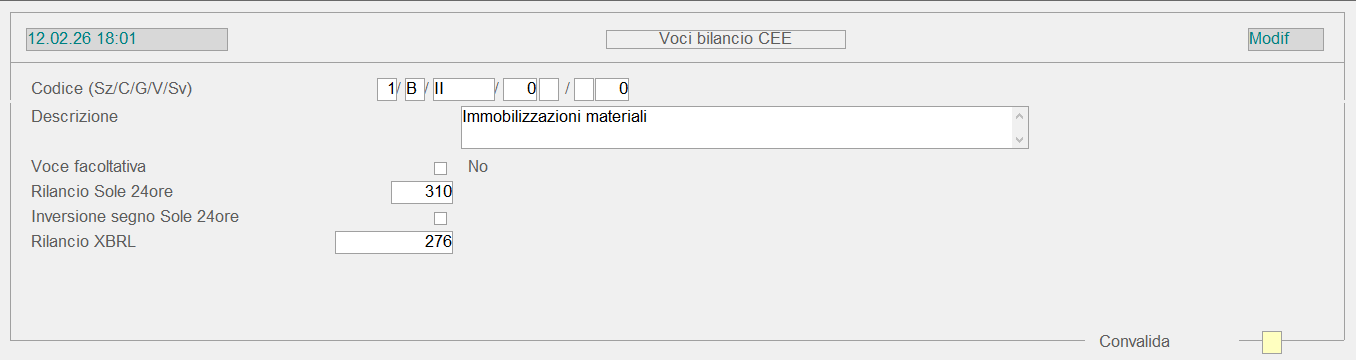
**Codice**
Mnemonico strutturato su 5 livelli, secondo quanto stabilito dagli articoli 2424 e 2425 del Codice Civile:
**Sz** - **Sezione**: codice *numerico* di 1 cifra, che identifica ciascuna Sezione del Bilancio CEE.
**C** - **Categoria**: codice *alfanumerico* di 1 carattere maiuscolo, che individua la Categoria nell'ambito della Sezione.
**G** - **Gruppo**: codice *alfanumerico* di 4 caratteri (numero romano), che identifica il Gruppo nell'ambito della Categoria.
**V** - **Voce**: codice *numerico* di 2 cifre, che individua la Voce nell'ambito del Gruppo.
**Sv** - **Sottovoce**: codice *alfanumerico* di 1 carattere, che identifica la Sottovoce nell'ambito della Voce.
La **Sezione**, individuata da numeri arabi, identifica le singole sezioni contrapposte dello Stato Patrimoniale, del Conto Economico e dei Conti d'Ordine.
La **Categoria**, contraddistinta dalle lettere maiuscole dell'alfabeto, rappresenta i gruppi principali enunciati negli articoli 2424 e 2425 del Codice Civile.
Il **Gruppo** corrisponde al sottogruppo o alla classe, individuati dal legislatore con i numeri romani.
La **Voce**, contrassegnata dai numeri arabi, è un elemento del Gruppo ed è a sua volta suddivisa in Sottovoci.
Le **Sottovoci** consentono un'ulteriore specializzazione della Voce e sono associate alle lettere minuscole dell'alfabeto inglese.
**Descrizione**
Ciascuna Voce è identificata univocamente, oltre che dal codice, anche da una propria descrizione.
**Voce facoltativa**
Attivare questo *check-box* quando si tratta di una Voce facoltativa, ossia una Voce che può essere omessa, quando ha importo pari a 0 *(zero)*.
**Rilancio Il Sole 24 Ore**
Codice di rilancio al Bilancio in formato *Il Sole 24 Ore*: l'estrazione del Bilancio CEE in questo formato è prevista tra le [AnalisiContabili](https://gsdoc.genesyssoftware.eu/page-function/E2020040100000000/1?old=E20%2F0401.htm). Per le aziende che desiderano generare il Bilancio in questo formato, vi è la possibilità di agganciare ogni singola Voce del [Bilancio](https://gsdoc.genesyssoftware.eu/page-function/E2020040101040000/1?old=E20%2F04010104.htm), alla corrispondente Voce de *Il Sole 24 Ore*. Questo consente la generazione di un file, che potrà essere utilizzato direttamente, in fase di compilazione del Bilancio con il software de *Il Sole 24 Ore*. Il vantaggio consiste nella possibilità d'importare i dati relativi ai saldi dei Conti, direttamente dal file, evitando così l'inserimento manuale.
**Inversione segno Sole 24 Ore**
Questo *check-box*, se attivo, comporta l'inversione di segno ai fini del Bilancio nel formato Il Sole 24 Ore. Può essere attivato solo se risulta impostato il campo Rilancio Il Sole 24 Ore (campo precedente).
[](https://gsdoc.genesyssoftware.eu/uploads/images/gallery/2026-02/ftEimage.png)
Tabella Voci Bilancio CEE

Per ogni ditta gestita da [](https://gsdoc.genesyssoftware.eu/page-function/E2001010000000000/1?old=E20%2Fcomn%2Fcomn0101.htm), è possibile strutturare un Piano dei Conti personalizzato, rispondente cioè, alle particolari esigenze della situazione aziendale.
---
[](https://gsdoc.genesyssoftware.eu/page-function/E2001010000000000/1?old=E20%2Fcomn%2Fcomn0101.htm) garantisce la massima libertà sui codici dei singoli conti ma, per vari scopi enunciati successivamente, richiede che a ciascun conto sia associato un codice della tabella in esame.
- L'obiettivo primario è quello di riclassificare in modo univoco i vari Piano dei Conti e offrire così, una serie di vantaggi:
- la possibilità di riconoscere, indipendentemente dal codice, la natura del conto, per effettuare una serie di controlli e generare corrette elaborazioni
- la possibilità di ottenere situazioni contabili secondo vari schemi e raggruppamenti, nonché la stampa del [Bilancio CEE](https://gsdoc.genesyssoftware.eu/page-function/E2020040101040000/1?old=E20%2F04010104.htm)
- la possibilità d'intercettare i conti per i quali, alcuni tipi di movimento servono alla formazione di dati utili per diversi adempimenti.
**GG** - Gruppo Contabile
Tabella Riclassificazione Piano dei Conti Genesys.

- Per la tabella Mastri sono previste da menù le seguenti selezioni:
- **1 - Contabilità Generale**
- **2 - Contabilità Analitica**
**- Mastro principale** a individuato dalla parte intera del codice
**- Sviluppo** a identificato dalla parte decimale.
L'inserimento di un Conto di Sviluppo richiede l'impostazione preventiva del Mastro d'appartenenza.
**Descrizione**
Titolo del Mastro.
**Tipo File**
Specifica la tipologia di Conti da agganciare al Mastro ed ammette i seguenti valori:
**C** = Clienti
**F** = Fornitori
**G** = Conti Contabilità Generale
**I** = Conti Contabilità Analitica.
In fase di *Manutenzione*, è possibile modificare questo campo, forzandolo con il tasto **F3**.
**Tipo Gruppo**
È il codice del Gruppo Contabile a cui appartiene il Mastro.
**Tipo Mastro**
Nell'ambito del Gruppo Contabile, il Tipo Mastro costituisce la parte base nella Classificazione dei Conti.
**Tipo Conto**
Corrisponde alla classificazione del Conto Analitico, nell'ambito del Gruppo Contabile e del Tipo Mastro.
I tipi Gruppo/Mastro/Conto sono elementi della tabella [Riclassificazione Piano dei Conti](https://gsdoc.genesyssoftware.eu/page-function/E1020010101050000/1?old=E20%2F01010105.htm) e consentono al programma di riconoscere la natura del Mastro e dei Conti Analitici ad esso agganciati.
[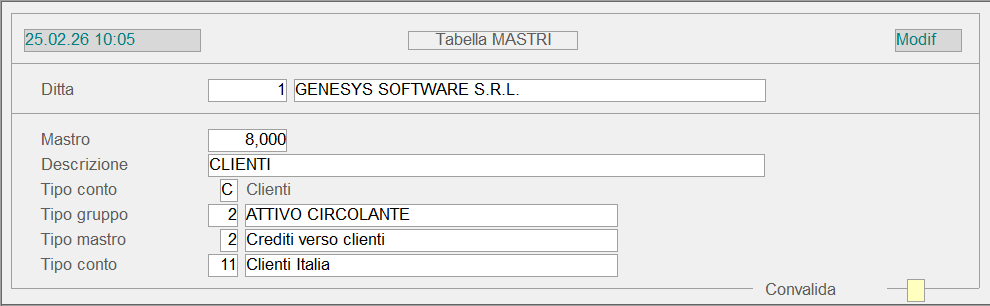](https://gsdoc.genesyssoftware.eu/uploads/images/gallery/2026-02/Qzximage.png)
Tabella Mastri Contabilità Generale: impostazione del mastro Cassa.

Questa tabella permette di gestire le informazioni relative a tutti i Comuni italiani.
---
**Codice Comune**
Ogni Comune è identificato da un Codice numerico (5 cifre) e dalla propria Denominazione.
**Prov.**
In corrispondenza di questo campo è attiva la ricerca con il tasto **F8**. L'elenco delle Province è assunto dall'[apposita tabella](https://gsdoc.genesyssoftware.eu/page-function/E2020010101220000/1?old=E20%2F01010122.htm).
**C.A.P.** - **Pref. telefonico**
**Presenza di più C.A.P.**
Attivare questo *check-box*, se nel Comune sono presenti più Codici di Avviamento Postale (Esempio: BARI comprende i CAP da 70121 a 70132). In fase di [Assegna Sigla Provincia sull'Anagrafica di Base](https://gsdoc.genesyssoftware.eu/page-function/E2000102030000000/1?old=EE0%2F010203.htm), questo *check-box*, se disattivo, indica che Non è necessario aggiornare il C.A.P. (se presente) perchè sul Comune ne è indicato solo uno.
**Aggiornato dal customer**
Se questo *check-box* è disattivo, significa che i dati del Comune sono stati importati da un file esterno prodotto da Genesys Software. In seguito alla prima modifica o all'inserimento di un nuovo Comune, il *check-box* viene attivato e Non è più manutenibile.
**Ufficio Imposte** - **Prov.**
Riporta il codice e il nome del Comune, nonchè la relativa Provincia, in cui ha sede l'Ufficio Imposte di competenza.
**Collocazione territoriale**
È un elemento della tabella [Collocazione territoriale](https://gsdoc.genesyssoftware.eu/page-function/E2020010101230000/1?old=E20%2F01010123.htm). In corrispondenza di questo campo è attiva la ricerca con il tasto **F8**.
**Codice fiscale Comune**
**Codice Regione**
Ciascuna Regione è identificata da un codice numerico di 2 cifre. L'elenco delle Regioni è assunto dall'[apposita tabella](https://gsdoc.genesyssoftware.eu/page-function/E2020010101210000/1?old=E20%2F01010121.htm) ed è visualizzabile con il tasto dell'*help in linea* (**F10**).
**Codice tribunale**
Indicare il Comune in cui ha sede il tribunale di competenza.
**Codice città metropolitana**
Indicare il Codice della città metropolitana, se previsto sul Comune in oggetto.
**Codice ISTAT**
**Altezza centro città**
Indicare in metri l'altezza del centro cittadino.
**Superficie**
Indicare in km quadrati la superficie della città.
**Popolazione 2011**
Indicare la popolazione del Comune al 2011.
**Coordinate geografiche**
Indicare le coordinate geografiche del centro della Città: cliccando sull'apposito pulsante , è possibile visualizzare la mappa su Google.
**Flag aggiornamento customer**
Il valore di questo *flag* indica se il Comune deve (valore **9**) o non deve essere (valore 0) aggiornato presso il Customer.
È manutenibile solo dalla Genesys Software.
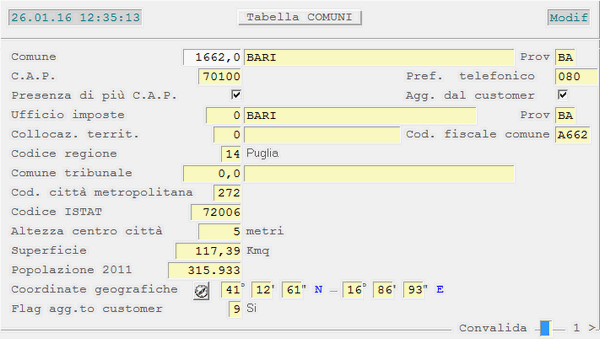
Tabella Comuni: 1° videata
- Riporta le specifiche del Comune concessionario:
- Codice e Denominazione del Comune
- Codice e Denominazione del Concessionario
- Codice Ambito (Ambito **A**, **B**, **C** o **U** - Unico)
- Numero C.C.P. del Concessionario
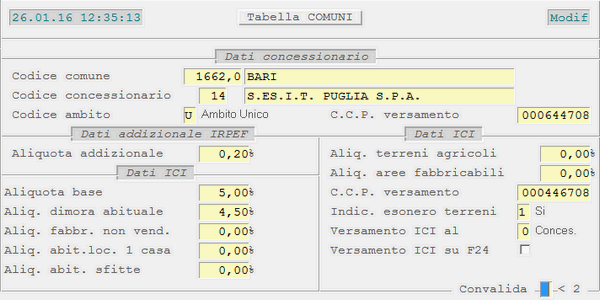
Tabella Comuni: 2° videata

Questa tabella permette di gestire i codici e i subcodici associati alle attività aziendali, previste dalla normativa ministeriale.
---
Di ciascuna attività sono riportati il **Codice** e la **Descrizione**, nonchè il **Settore** d'appartenenza.
[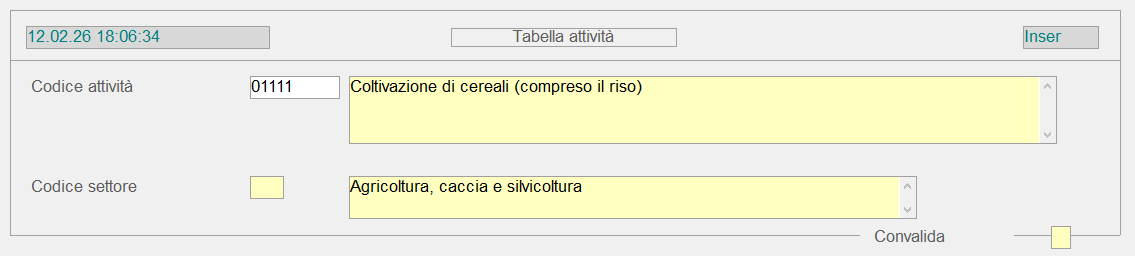](https://gsdoc.genesyssoftware.eu/uploads/images/gallery/2026-02/SNmimage.png)
Tabella Codici Attività.
# 1.1.15 - Riclassificazione Bilancio
---
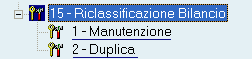
# 1.1.15.1 - Manutenzione Schema

- Da questa funzione è possibile inserire, modificare e stampare gli Schemi da adottare per la successiva elaborazione dei Bilanci Riclassificati. Lo Schema di Bilancio può riguardare Conti di Contabilità Generale oppure Conti di Contabilità Analitica e può essere applicato ad un singola Ditta o ad un Gruppo di Ditte.
- In fase di definizione di uno Schema di Bilancio, l'Utente compie i seguenti passaggi operativi:
- attribuisce un **titolo** allo Schema di Bilancio e stabilisce, eventualmente, l'**intestazione delle colonne**
- inserisce tutte le **poste di bilancio** nello Schema e per ognuna specifica il criterio di determinazione dell'importo
- inserisce le **poste di totali** parziali e generali, impostando anche la formula da applicare per calcolarli
- È possibile eseguire un'**elaborazione totale** o **parziale**, nonchè richiedere il confronto dei dati con l'Anno precedente.
---
Il **Gruppo di Ditte** deve essere *preventivamente* definito nei [Parametri Funzionali](https://gsdoc.genesyssoftware.eu/page-function/E2001010904040000/1?old=E20%2F0101090404.htm%23gerarchiaDitte) della Ditta.
- **Tipo Conti**
- Specificare la tipologia dei Conti su cui elaborare lo Schema di Bilancio:
- **1** = Piano dei Conti Co.Ge.
- **11** = Piano dei Conti Co.An.
Questo campo può essere impostato solo se lo Schema di Bilancio riguarda i Conti di Contabilità Generale (campo **Tipo Conti** uguale a **1**).
- **Richiesta Centri di Costo/Ricavo**
- In caso di elaborazione sul Piano dei Conti Co.An. (**Tipo Conti** uguale a **11**), quest'indicatore attiva o disattiva la richiesta dei Centri di Costo/Ricavo da elaborare, con modalità diverse a seconda del valore immesso:
- **0 = No**
in questo caso è necessario indicare sulla singola Colonna il *range* dei Centri di Costo/Ricavo da elaborare, al fine di determinarne il valore
- **1 = Sì, totalizzando**
in questo caso il *range* di Centri di Costo/Ricavo da elaborare sarà richiesto in fase di Generazione e il risultato sarà complessivamente totalizzato su tutti i Centri
- **2 = Sì, ogni Centro di Costo/Ricavo**
in questo caso il *range* di Centri di Costo/Ricavo da elaborare sarà richiesto in fase di Generazione e lo Schema di Bilancio sarà elaborato separatamente per ogni Centro
- **3 = Sì, ogni Centro di Costo/Ricavo + Riepilogo**
in aggiunta a quanto descritto per l'opzione precedente (valore **2**), questa scelta fornisce anche il riepilogo di tutti i Centri di Costo/Ricavo elaborati
Il valore della cella **Row** indica l'ordine d'inserimento delle Poste, mentre **Label** stabilisce l'ordine con cui le Poste (righe) del Bilancio saranno elaborate.
In fase d'inserimento, all'Utente è richiesto di valorizzare i seguenti campi:
**Descrizione Posta**
Inserire la Descrizione della Posta di Bilancio: al fine di garantire una maggiore leggibilità, si suggerisce di applicare un'indentazione tipo quella adottata per il Bilancio CEE. In alternativa, l'indentazione potrà essere applicata in automatico, se richiesta in fase di [Stampa](https://gsdoc.genesyssoftware.eu/page-function/E2003181502000000/1?old=E20%2F03181502.htm%23filtriStampa) dall'Utente.
---
### Operazioni Dare/Avere
- Nel caso di Operazioni Dare/Avere (**TCol** da **1** a **12**), l'Utente deve indicare il *range* di Conti o Voci Co.An. da elaborare, quindi valorizzare l'indicatore **TM** in base all'Operazione richiesta.
- I valori previsti sono:
- **00** = + Dare
- **01** = + Avere
- **02** = + (Dare - Avere)
- **03** = + (Avere - Dare)
- **10** = - Dare
- **11** = - Avere
- **12** = - (Dare - Avere)
- **13** = - (Avere - Dare)

Questa funzione esegue la Duplica di uno Schema di Bilancio Riclassificato: operativamente, il programma richiede il codice dello **Schema origine** da duplicare e propone, nella sezione **Nuovo schema** della videata, la descrizione dello Schema con possibilità di modifica.
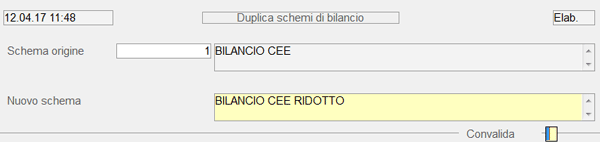
Duplica Schema di Bilancio: videata di selezioneIn seguito alla Convalida dell'Utente, è generato un nuovo Schema di Bilancio uguale all'originale, comprese anche le Formule e le Operazioni previste sulle Poste; il nuovo Schema generato sarà quindi disponibile in manutenzione per apportarvi eventuali modifiche.
# 1.1.2 - Tabelle Fiscali
---
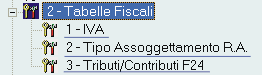

EE101.1
Questa tabella è predisposta alla codifica delle Aliquote I.V.A. e degli Articoli di esenzione.
**Codice IVA**
Corrisponde al codice attribuito ad ogni Aliquota I.V.A. o Articolo d'esenzione. Ai fini di una corretta valorizzazione di questo campo, può risultare utile consultare il seguente prospetto, che riporta orientativamente il codice da attribuire a ciascuna classe di Aliquota. Qualora l'Utente decida, invece, di assegnare un codice a sua scelta, si assicuri di impostare sempre un numero maggiore di 0 *(zero)*.
| **Codice da Assegnare** | **Classe Aliquota** |
| Da **1** a **49**
| Imponibile I.V.A. (aliquota maggiore di 0)
|
| Da **50** a **98**
| Articoli esenti, esclusi, non imponibili o non soggetti
|
| **99**
| Ciclo Attivo
|
| Da **999**
| Aliquota proporzionale (Ciclo Attivo)
|
**Codice da Assegnare** **Classe Aliquota**
Il codice I.V.A. **99**, utilizzato nel modulo Ciclo Attivo per le operazioni di Sconto Natura/Merce, deve mantenere le impostazioni originarie.
Per le aliquote con **detraibilità al 100%**, il codice deve coincidere necessariamente con l'aliquota I.V.A. (*esempio*: per l'aliquota I.V.A. al 21% impostare il codice tabella 21).
**Descrizione**
Descrizione dell'Aliquota I.V.A. o dell'Articolo di esenzione. Questa descrizione è riportata nel corpo del [Registro IVA](https://gsdoc.genesyssoftware.eu/page-function/E1020031501010100/1?old=E20%2F03150101.htm%2301).
**Descrizione ridotta**
È la descrizione da stampare al piede del [Registro IVA](https://gsdoc.genesyssoftware.eu/page-function/E1020031501010100/1?old=E20%2F03150101.htm%2301).
**Aliquota IVA**
Indica il valore percentuale dell'Aliquota IVA.
Impostare 0 *(zero)* per gli Articoli esenti, esclusi, non imponibili o non soggetti.
- **Tipo IVA**
Serve per classificare l'operazione ai fini IVA ed è assunto come valore del campo Natura nel flusso xml della Fattura elettronica.
- Sono previsti i seguenti valori:
- 0 = imponibile
- **1** = non imponibile (N3)
- **2** = esente (N4)
- **3** = non soggetto (N2)
- **4** = escluso (N4)
Importante! È indispensabile che il *check-box* risulti attivo sulle aliquote interessate.
**Detraibilità 1 - 6**
Per ogni Aliquota IVA sono gestite sei diverse percentuali di detraibilità. Le percentuali di detraibilità sono controllate in fase d'immissione [Prima Nota](https://gsdoc.genesyssoftware.eu/page-function/E1020020101000000/1?old=E20%2F020101.htm).
**Stampa Registri IVA**
L'attivazione di questo campo abilita la stampa del movimento I.V.A. sul relativo [Registro](https://gsdoc.genesyssoftware.eu/page-function/E1020031501010100/1?old=E20%2F03150101.htm%2301).
**Aggiornamento progressivi IVA**
Attivando quest'indicatore, l'aggiornamento dei [Dati IVA](https://gsdoc.genesyssoftware.eu/page-function/E1020010109030000/1?old=E20%2F01010903.htm) della Ditta sarà eseguito in fase di stampa *definitiva* dei [Registri IVA](https://gsdoc.genesyssoftware.eu/page-function/E1020031501010100/1?old=E20%2F03150101.htm%2301)
**Tabella IVA acquisti per rivendita**
Specifica la tabella IVA su cui totalizzare gli Acquisti per Rivendita, consentendo di sommare gli importi in tabelle IVA differenti dall'aliquota d'acquisto.
Impostare 0 (zero) per non eseguire la totalizzazione degli Acquisti.
**Tabella IVA reverse charge**
L'impostazione di questo campo è funzionale alla gestione del *reverse charge* in fase di inter-company.
**Reverse charge**
Se il Codice IVA individua un reverse charge in Fattura di Vendita elettronica PA, occorre attivare questo *check-box*.
**Comunicazione Dati rilevanti IVA**
Se il *check-box* è attivo, i movimenti soggetti a questa aliquota saranno elaborati nella generazione dei dati per la Comunicazione IVA; in caso contrario, in movimenti saranno ignorati.
**Indicatore Gestione Plafond**
Se attivo, gli Acquisti afferenti questa tabella saranno gestiti ai fini del Plafond.
- **Totalizzatore Allegati Fornitori - Clienti**
- I valori impostati in questi campi determinano, se gli importi relativi al codice I.V.A. specificato dovranno incrementare o decrementare i Progressivi Clienti/Fornitori.
- I valori previsti sono di seguito riportati:
- 0 = non incrementa i Progressivi
- **1** = incrementa Imponibile e Imposta
- **2** = incrementa Importi non Imponibili (art. 8)
- **3** = incrementa Importi Esenti
- **4** = questo valore si riferisce alle operazioni riguardanti le Fatture di Acquisto
- **5** = incrementa i Progressivi fiscali per la stampa del Modello 102.
- **Indici Aggiornamento Altri Quadri**
- Indica in quale progressivo tra i dati del Modello 11, presenti nella videata [Dati IVA](https://gsdoc.genesyssoftware.eu/page-function/E1020010109030000/1?old=E20%2F01010903.htm) della Ditta, totalizzare gli importi Imponibile e Imposta, relativi a quel codice.
- Sono previsti i seguenti valori:
- **1 - 1**: operazioni esenti
- **2 - 2**: operazioni esenti di cui al n.11
- **3 - 3**: operazioni esenti di cui ai nn. da 1 a 9.
- **Rilancio Export CEE**
- Specifica in quale progressivo del Modello 11 - Quadro devono essere totalizzate le cessioni e le prestazioni intracomunitarie. I valori che può assumere sono i seguenti:
- **1 -** : cessioni non imponibili (art.41)
- **2 -** : prestazioni di servizi (art.40)
- **3 -** : altre operazioni non imponibili.
E' opportuno ricordare che: in tutte le funzioni di è adottato, ai fini dello scorporo, il **metodo matematico**, che risulta più preciso rispetto all'applicazione delle percentuali di scorporo.
**Codice EDI**
L'impostazione di questo campo serve ad inviduare specificatamente il Codice di esenzione, ai fini della [Generazione Flussi Elettronici EDI](https://gsdoc.genesyssoftware.eu/page-function/E1027030320110000/1?old=E27%2F03032011.htm) (con Metodi di Distribuzione Documenti).
In caso di mancata impostazione di questo campo, sarà assunto il Codice EDI di *default*, esattamente come previsto già prima dell'introduzione di questo campo.
L'elenco dei Codici ammessi è visualizzabile nella finestra dell'*help* in linea (tasto **F10**), da cui è anche possibile selezionare quello d'interesse.
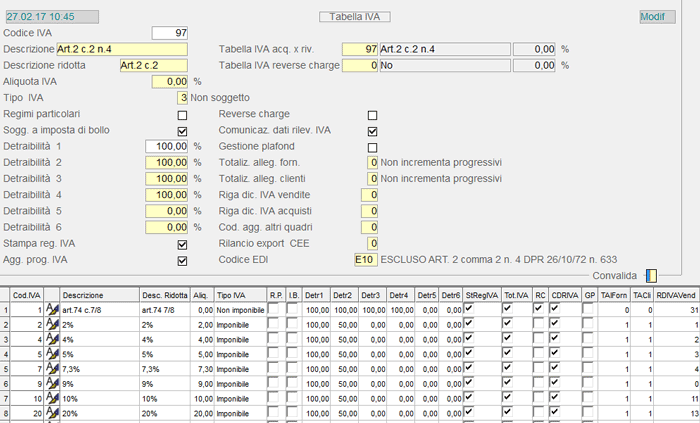
Tabella I.V.A.
# 1.1.2.2 - Tipo Assoggettamento Ritenuta d'Acconto

Questa tabella, gestita per anno contabile, include i tipi di assoggettamento alla ritenuta d'acconto, utili per la gestione dei Compensi a Terzi e per la dichiarazione dei sostituti d'imposta (Modello 770). Entrambi i moduli sono perfettamente integrabili con la [Contabilità Generale](https://gsdoc.genesyssoftware.eu/books/modl-pref20-amministrazione/page/panoramica-e20-amministrazione).
Le informazioni richieste sono le seguenti:
**Anno**
**Codice**
**Descrizione**
Identifica la natura del compenso. Questa descrizione, attribuita direttamente dall'utente, è stampata sul Registro dei Compensi a Terzi e sulle Certificazioni della Ritenuta d'Acconto.
---
### Sezione ritenuta d'acconto
Le informazioni specificate nei campi successivi sono utilizzate per il calcolo automatico della ritenuta d'acconto, in fase di registrazione in prima nota del compenso al collaboratore.
**Aliquota**
Percentuale da applicare all'imponibile per determinare la ritenuta d'acconto.
**Base imponibile**
Percentuale da applicare all'imponibile per calcolare la quota parte da assoggettare alla ritenuta d'acconto.
**Causale 770**
È la causale indicata nelle istruzioni ministeriali annuali e dipende dal quadro della dichiarazione, specificato nel campo successivo.
- **Quadro 770**
- I valori previsti per questo campo sono di seguito elencati:
- **SC** = Quadro SC
- **SE** = Quadro SE
- **SF** = Quadro SF.

Questa tabella riporta i codici tributo e le causali contributo, utili per la compilazione del modello di pagamento F24.
La tabella deve essere generata o aggiornata, mediante il modulo di Gestione Servizi.
---
**Tributo/Contributo**
A ciascun tributo/contributo è associato un codice numerico di massimo 4 cifre e una descrizione estesa.
- **Sezione**
- I valori previsti per questo campo sono di seguito esposti:
- **2** = Erario
- **3** = INPS
- **4** = Regioni/Comuni
- **5** = INAIL/Altri enti previdenziali.
- **Matricola/Codice/Filiale**
- L'attivazione di quest'indicatore consente di specificare il codice o la matricola INPS, nonchè la filiale dell'azienda. I valori previsti sono di seguito riportati:
- **1** = Matricola INPS (tipo 1) di 10 cifre
- **2** = Filiale azienda di 5 cifre e 12 caratteri alfanumerici
- **3** = Codice INPS (tipo 1) di 17 cifre
- **4** = Matricola INPS (tipo 2) di 8 cifre e 2 caratteri alfanumerici
- **5** = Codice INPS (tipo 2) di 17 cifre.
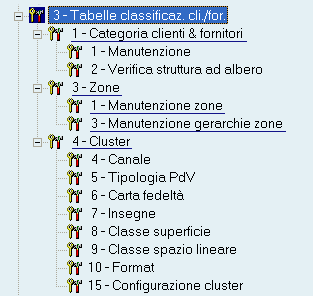

La presente tabella risulta funzionale alla codifica delle Categorie Clienti e Fornitori, successivamente richiamate nelle rispettive anagrafiche. La presenza di quest'apposita struttura di classificazione consente l'estrazione di situazioni contabili, di vendita e di acquisto, riepilogative per ogni singola Categoria *(statistiche vendite/acquisti, reports contabili e altro)*.
In ambito operativo, questa tabella consente la definizione di un'apposita **struttura ad albero**, che prevede i seguenti livelli: una categoria di classe superiore *Nodo Radice*, una di classe intermedia *Nodo Intermedio* ed una di classe inferiore *Nodo Foglia*.
Tra il *Nodo Radice* e quello *Foglia*, che chiude la struttura, è possibile definire fino ad 8 livelli intermedi di Categorie.
**Codice Categoria**
Riporta il codice e la descrizione della Categoria in oggetto.
- **Tipo Nodo**
- Identifica il tipo di Categoria nell'ambito della struttura gerarchica e può assumere i seguenti valori:
- 0 = Nodo Radice
- **1** = Nodo Intermedio
- **2** = Nodo Foglia.
È possibile definire fino a un massimo di **9** Nodi: per ogni Nodo gestito però, è necessario predisporne la struttura completa.
**Livello Nodo**
È possibile gestire fino ad un massimo di 9 Nodi e per ciascuno di essi, è necessario predisporre la struttura completa.
Evidentemente, l'impostazione del Livello non è richiesta per i Nodi Radice.
**Nodo Padre**
È il codice di rilancio al Nodo Padre, nell'ambito della struttura definita: l'impostazione di questo campo è richiesta solo se l'inserimento riguarda un Nodo di tipo Intermedio o Foglia.
Una volta predisposta, è possibile **Verificare la struttura ad albero** mediante l'apposita funzione selezionabile da menù. Attualmente, la gestione gerarchica delle Categorie Clienti/Fornitori trova applicazione nel modulo Magazzino.
[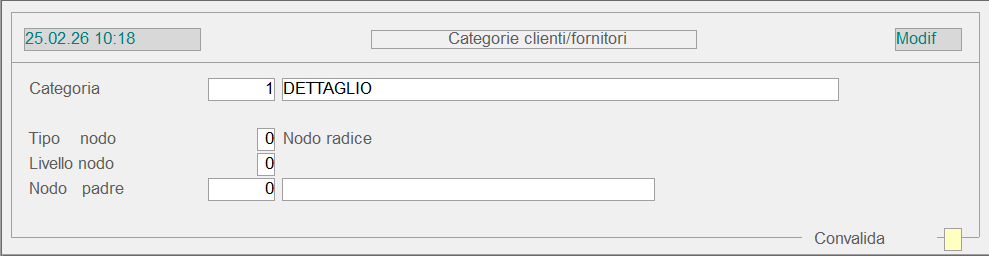](https://gsdoc.genesyssoftware.eu/uploads/images/gallery/2026-02/d87image.png)
Tabella Categorie Clienti/Fornitori
# 1.1.3.3 - Zone
---
# 1.1.3.3.1 - Manutenzione Zone

Questa Tabella è predisposta alla codifica delle Zone geografiche, su cui si svolge l'attività di vendita dell'Azienda. La suddivisione del territorio commerciale in singole Zone permette di rilevare andamento delle vendite, con riferimento a ciascuna di esse o ad un determinato raggruppamento di Zone.
La corretta codifica delle Zone commerciali risulta di particolare importanza, perchè questa Tabella permette di avere delle «viste» sul territorio ed è finalizzata alla gestione di dati statistici. In considerazione di questo, si consiglia di codificare ciascuna Zona con un Codice corrispondente al C.A.P. della Città o al Paese.
**Ditta**
La codifica delle Zone è prevista per ogni singola Ditta.
**Zona**
Ogni Zona è identificata *univocamente* da un Codice e da una Descrizione.
---
### Gerarchia Zone
È possibile associare a ciascuna Zona una **Zona intermedia**, nell'ambito della gerarchia definita nell'apposita funzione di [Manutenzione Gerarchie Zone](https://gsdoc.genesyssoftware.eu/page-function/E1001010303030000/1?old=0101030303.htm).
[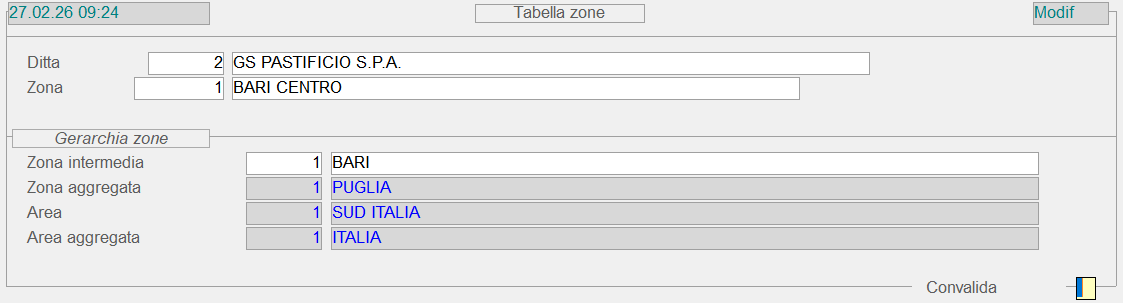](https://gsdoc.genesyssoftware.eu/uploads/images/gallery/2026-02/8jqimage.png)
Manutenzione Zone
# 1.1.3.3.3 - Manutenzione Gerarchie Zone

Mediante questa funzione è possibile definire una **gerarchia delle Zone**, allo scopo di raggruppare/classificare le varie Zone inserite nel sistema.
La gerarchia delle Zone è strutturata in 4 livelli:
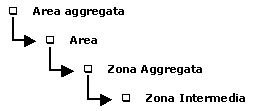Operativamente, si definisce ogni Livello e lo si associa a quello gerarchicamente superiore, mentre le singole Zone devono essere associate alle Zone intermedie.
Un esempio potrebbe essere il seguente:
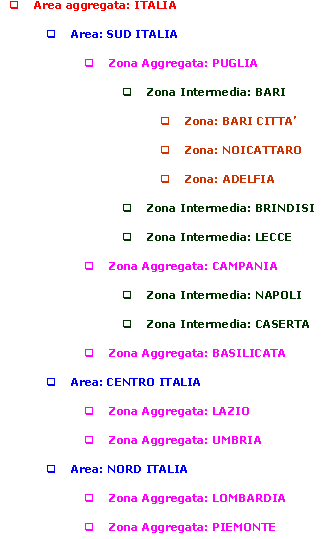---
### Modalità Operativa
L'ambiente operativo previsto per l'inserimento/modifica delle gerarchie è il seguente:
[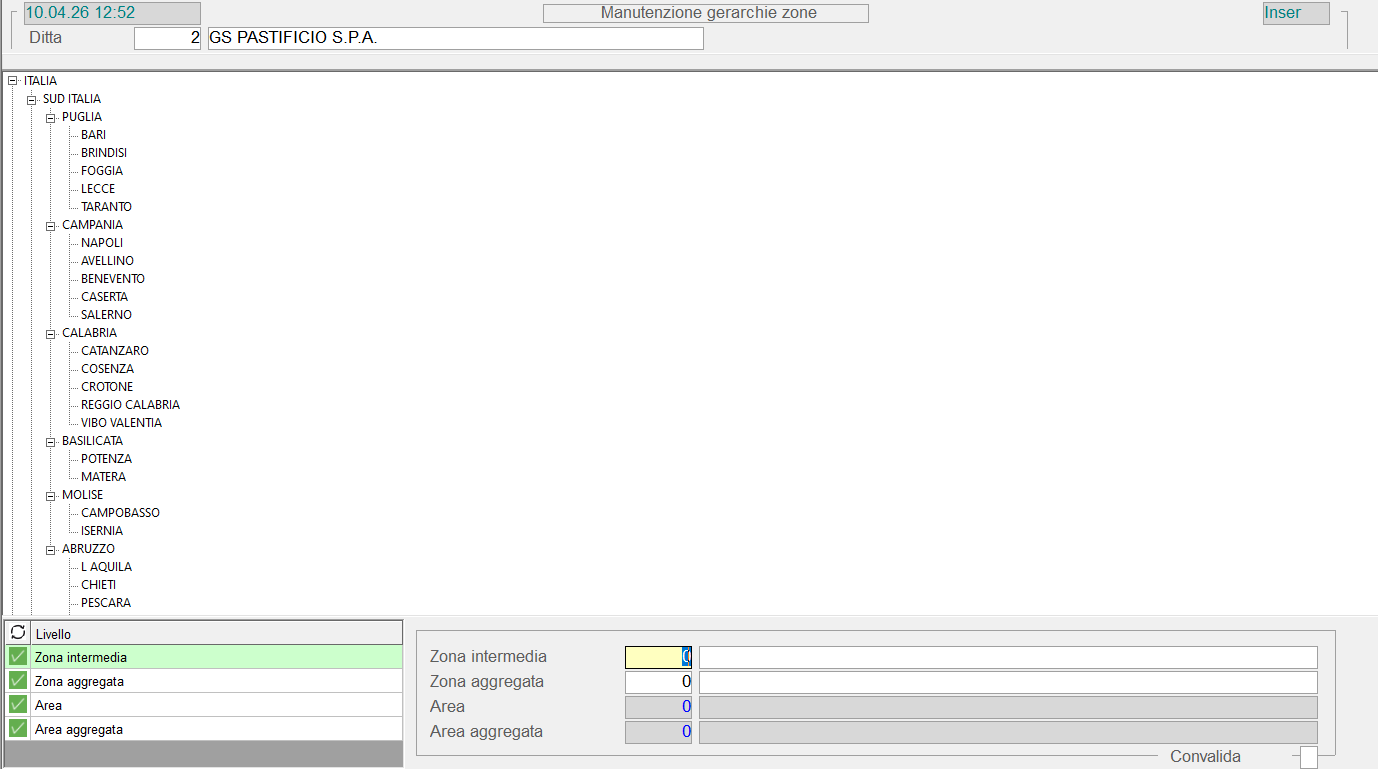](https://gsdoc.genesyssoftware.eu/uploads/images/gallery/2026-04/O1wimage.png)
Manutenzione Gerarchie Zone: ambiente operativoPer prima cosa, selezionare il **Livello** su cui operare, cliccando sull'apposito pulsante  nel *data-grid* in basso a sinistra. In questo modo è possibile manutenere i vari Codici per Gerarchia, quindi indicare il Livello «più alto» da associare. Per esempio, se si opera sulla **Zona intermedia**, si dovrà indicare per ciascuna, la **Zona aggregata** ad essa associata.
Inoltre, sempre nel *data-grid* in basso a sinistra, cliccando sull'apposito pulsante , il programma provvederà ad aggiornare la visualizzazione dell'albero delle gerarchie, in base alle ultime modifiche apportate.
- Cliccando con il tasto destro del *mouse* su una delle Zone presenti nella visualizzazione ad albero, si attiverà un menù a tendina con le seguenti scelte:
- **Seleziona**
per selezionare le gerarchie da associare o modificare
- **Visualizza Zona**
per visualizzare sull'albero anche le Zone associate alla Zona intermedia
- Le tabelle predisposte alla definizione del Cluster sono di seguito esposte:
- **1** - Super Centrale
- **2** - Centrale Acquisti
- **3** - Gruppo Acquisti
- **4** - Canale
- **5** - Tipologia PdV
- **6** - Carta Fedeltà
- **7** - Insegne
- **8** - Classe Superficie
- **9** - Classe Spazio Lineare
- **10** - FORMAT
---
**Identificazione Cluster**
L'attribuzione dell'Identificativo consente d'individuare univocamente ciascun Cluster: l'Identificazione Cluster si compone di un codice e di una descrizione significativa, che riassume brevemente i dati di seguito richiesti.
**Super Centrale**
La Super Centrale identifica un'organizzazione, che raggruppa più Centrali Acquisto.
**Centrale Acquisti**
Per Centrale Acquisti s'intende un'organizzazione, che a livello nazionale, contratta con i Fornitori.
**Gruppo Acquisti**
Il Gruppo Acquisti è un'organizzazione che opera a livello regionale.
---
### Punto vendita
Dal campo Canale fino a FORMAT si specializza la codifica del Punto Vendita.
**Canale**
Esempi di canale possono essere un *Supermarket* o ad un *Cash & Carry*.
**Tipologia P.d.V.**
Specifica se il Punto Vendita è di proprietà, in franchising, un affiliato, ecc.
**Carta Fedeltà**
Indica se presso il PdV è gestita la Carta Fedeltà.
**Identificativo Insegna**
Questo campo permette di riportare l'insegna del Punto Vendita.
**Classe Superficie**
Specifica la superficie del Punto Vendita.
**Classe spazio lineare**
Esprime in metri lineari lo spazio espositivo.
**FORMAT**
Il FORMAT è una definizione tecnica, che permette di descrivere il tipo di configurazione degli scaffali, la tipologia di prodotti e l'assortimento presenti nel Punto Vendita.
È opportuno precisare che l'attribuzione di codici e descrizioni non è affatto vincolata, ma può essere effettuata liberamente dall'utente.
Se il Cluster configurato risulta già presente nel sistema, il programma provvede a proporlo con possibilità di selezione, cliccando sull'apposito *drill-down* .
Alla luce di quanto detto, la tabella Cluster si presenta come un valido metodo di classificazione dei Clienti, che consente di conseguire diversi vantaggi, rappresentati ad esempio, dalla possibilità di interessare nelle elaborazioni tutti i Clienti appartenenti ad uno specifico Gruppo Acquisti, piuttosto che ad un'altro, o tutti i PdV appartenenti ad una insegna.
---
### [](#00) ****15 - Configurazione Cluster
La Configurazione consente di valorizzare tutte le entità relative al Cluster e si realizza nella seguente videata:
[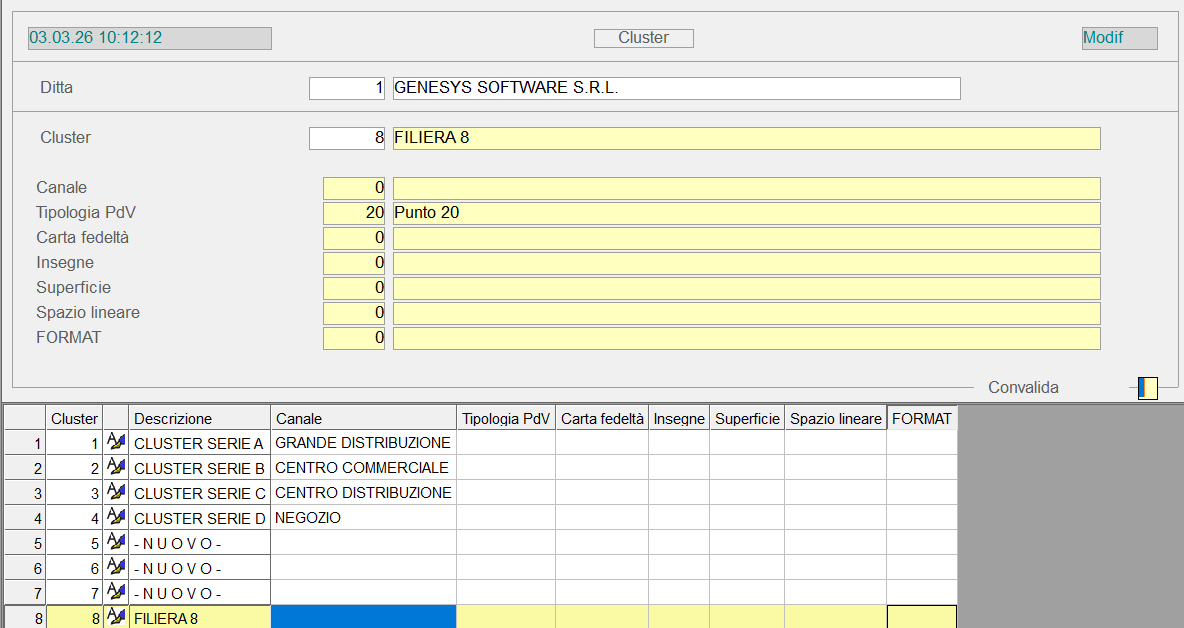](https://gsdoc.genesyssoftware.eu/uploads/images/gallery/2026-03/7Xgimage.png)
Configurazione Cluster
# 1.1.9 - Ditta
Le informazioni inerenti alla ditta sono raggruppate dall'applicativo in varie entità, ognuna delle quali contiene dati fra loro omogenei. Di queste, alcune hanno una valenza temporale:
---
# 1.1.9.1 - Ditta: 1. Dati Anagrafici

- I Dati Anagrafici di ogni Ditta presente nel sistema sono organizzati in modo omogeneo e distribuiti su quattro videate:
- 1° [Dati Identificativi Ditta](#01)
- 2° [Indicatori Sottosistemi - Stato Fasi Elaborazione](#02)
- 3° [Libri Sociali - Iscrizioni - Autorizzazioni](#03)
- 4° [Altri Dati](#04)
---
[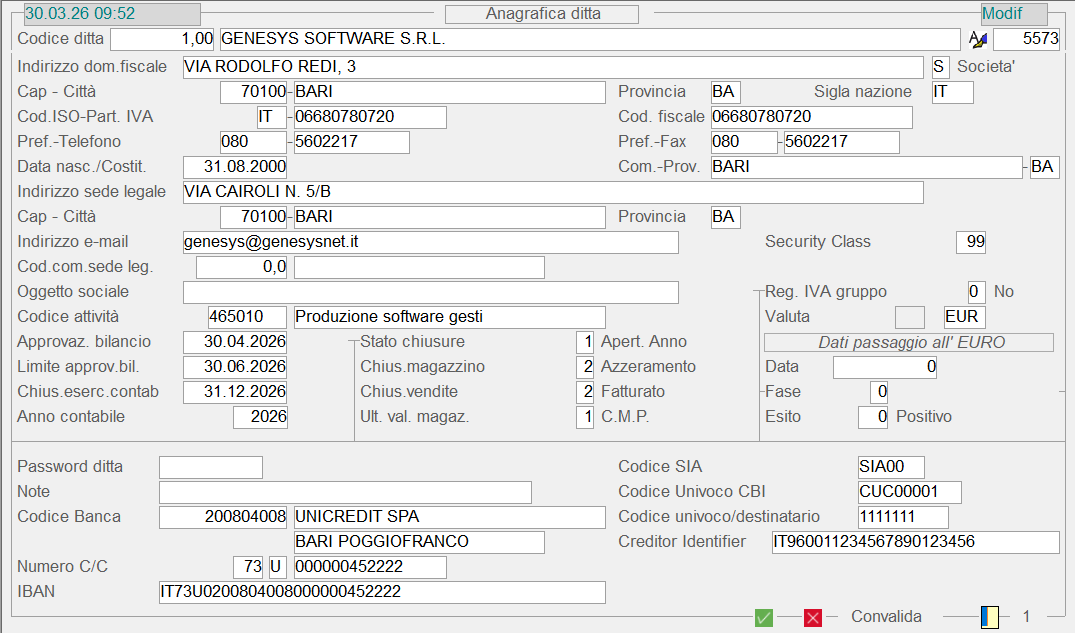](https://gsdoc.genesyssoftware.eu/uploads/images/gallery/2026-03/vIcimage.png)
Anagrafica Ditta: 1° videata **Stato Sociale**
Impostare **S** se trattasi di Società oppure, per Persona fisica o Ditta individuale, indicare **M** *(Maschio)* o **F** *(Femmina)* a seconda del sesso
**Codice ISO**
Nella finestra dell'*help in linea* (tasto **F10**) sono disponibili tutti i Codici ISO dei Paesi Membri della CE. Per l'Italia, il Codice ISO è corrisponde alla sigla **IT**.
**Partita IVA/Codice fiscale**
Su entrambi i campi è attivo un meccanismo di controllo, diretto ad accertare la validità del valore immesso: in caso di dato non congruo, il programma lo accetta solo se forzato con il tasto **F3**.
**Security Class**
Assicura il controllo sui dati della Ditta, inibendone l'accesso agli Utenti non autorizzati e aventi cioè, un livello di sicurezza (Tipo utente) più basso (valore più alto) rispetto a quello indicato nel relativo campo.
[](https://gsdoc.genesyssoftware.eu/uploads/images/gallery/2026-04/L1kimage.png)
**Codice Attività**
È un elemento assunto dalla [relativa tabella](https://gsdoc.genesyssoftware.eu/page-function/E1020010101080000/1?old=E20%2F01010108.htm) e, per le Ditte che gestiscono più Attività, questo Codice identifica quella principale. Il Codice Attività è un dato necessario per la stampa delle Dichiarazioni Fiscali e di Reddito.
È attiva la ricerca con il tasto **F8**.
**Chiusura esercizio contabile - Anno contabile**
L'opportuna valorizzazione di questi campi è essenziale per assicurare il corretto funzionamento di e garantire l'affidabilità delle principali funzioni relative alla Prima Nota e agli Adempimenti Contabili e Fiscali.
### Indicatori Passaggio Anno
I campi **Stato Chiusure**, **Chiusure Magazzino** e **Chiusure Vendite** evidenziano lo stato di avanzamento delle operazioni di Passaggio Anno. Al fine di garantire l'affidabilità del sistema informativo, si raccomanda di Non modificare arbitrariamente il valore di questi indicatori, che sono infatti aggiornati *automaticamente* dalle funzioni che eseguono il Passaggio Anno.
**Stato Chiusure**
Indica lo stato corrente del [Passaggio Anno Contabile](https://gsdoc.genesyssoftware.eu/books/modl-pref20-amministrazione/chapter/125-passaggio-anno) relativo al modulo Amministrazione.
Quest'indicatore può assumere i seguenti valori:
| **Val. iniziale** | **Descrizione Fase** | **Val. finale** |
| 0 | 1° Fase: Apertura nuovo Esercizio
| 1 |
| 1 | 2° Fase: Chiusura/Apertura Conti
| 7 |
| 7 | 3° Fase: Ratei e Risconti
| 8 |
| 8 | 4° Fase: Passaggio Finale
| 0 |
**Chiusure Magazzino**
Indica lo stato corrente del [Passaggio Anno Magazzino](https://gsdoc.genesyssoftware.eu/books/modl-pref28-magazzino/page/1251-passaggio-anno-1-magazzino).
Quest'indicatore può assumere i seguenti valori:
| **Val. iniziale** | **Descrizione Fase** | **Val. finale** |
| 0 | Apertura nuovo Esercizio
| 1 |
| 1 | Azzeramento
| 2 |
| 2 | Aggiornamento Esistenze Iniziali A.C.
| 3 |
| 3 | Valorizzazione
| 4 |
| 4 | Valorizzazione Magazzino Fiscale
| 5 |
| 5 | Statistiche Acquisti
| 8 |
| 8 | Passaggio Finale
| 0 |
**Chiusure Vendite**
Indica lo stato corrente del [Passaggio Anno](https://gsdoc.genesyssoftware.eu/books/modl-pref27-ciclo-attivo/chapter/125-passaggio-anno) relativo al modulo Ciclo Attivo.
Quest'indicatore può assumere i seguenti valori:
| **Val. iniziale** | **Descrizione Fase** | **Val. finale** |
| 0 | Apertura nuovo Esercizio
| 1 |
| 1 | Fatturato
| 2 |
| 2 | Agenti
| 5 |
| 5 | Statistiche
| 8 |
**Ultima Valorizzazione Magazzino**
É aggiornato in automatico dal sistema, quando si effettua la fase di [Valorizzazione](https://gsdoc.genesyssoftware.eu/page-function/E1028012501010400/1?old=E28%2F01250101.htm%2304) del [Passaggio Anno Magazzino](https://gsdoc.genesyssoftware.eu/page-function/E1028012501000000/1?old=E28%2F012501.htm).
Campo solo evidenziativo.
- **Periodicità Dichiarazione IVA**
- Il valore impostato in questo campo specifica la periodicità adottata dalla Ditta per la Dichiarazione IVA.
- Sono previsti i seguenti valori:
- 0 = mensile
- **1** = trimestrale
- **2** = trimestrale no interessi
Se la Liquidazione da ristampare è quella di Gennaio, impostare 0 *(zero)* nel campo Mese Ultima Chisura.
**Registro IVA di gruppo**
Un valore diverso da 0 *(zero)* è associato alle Ditte gestite con Registro IVA di gruppo: se nell'ambito di uno stesso studio, si utilizzano diversi Registri IVA di gruppo, il valore (da **1** a **9**) inserito in questo campo ne specifica la Serie.
**Unità di Conto**
Riporta il codice della Valuta adottata dalla Ditta: per *default* è proposto il valore **6 = Euro**.
La modifica del valore originale di questo campo avviene sotto esclusiva responsabilità di chi la effettua.
**Password Ditta**
Costituisce un ulteriore livello di controllo sull'accesso ai dati aziendali ed è gestito in modo quasi nominativo: è infatti una *parola-chiave*, che permette di inibire l'accesso agli Utenti non autorizzati, con notevoli vantaggi in termini di sicurezza.
**Codice Banca**
Specifica la Banca d'appoggio della Ditta ed è un elemento della [relativa tabella](https://gsdoc.genesyssoftware.eu/page-function/E20010101020000000/1?old=E20%2Fcomn%2FM0002.htm).
**Numero C/C**
Indica il numero di C/C della Ditta ed è così composto: le prime due cifre equivalgono al **CIN europeo** (cifre di controllo delle coordinate IBAN), la terza cifra equivale al **CIN italiano** (cifra di controllo delle coordinate IBAN) e le successive 12 al numero di conto vero e proprio.
Trattasi di campi necessari ai fini della gestione dell'F24 telematico.
**Codice SIA** - **Codice univoco CBI**
I valori impostati saranno proposti in automatico in fase di [Generazione flussi Ri.Ba.](https://gsdoc.genesyssoftware.eu/page-function/E1021030202090200/1?old=E21%2F0302020902.htm), [S.D.D.](https://gsdoc.genesyssoftware.eu/page-function/E1021030202100200/1?old=E21%2F0302021002.htm)(ex RID), [S.C.T.](https://gsdoc.genesyssoftware.eu/page-function/E1021030104030000/1?old=E21%2F03010403.htm)(Bonifici SEPA) e [Ordini di Pagamento](https://gsdoc.genesyssoftware.eu/page-function/E1021030105030000/1?old=E21%2F03010503.htm) (formati Testo ed XML).
### 2° Indicatori Sottosistemi - Stato Fasi Elaborazione
Gli Indicatori Sottosistemi permettono una facile personalizzazione delle funzioni di tanto che, in base al valore di ognuno di essi, è possibile abilitare o disabilitare funzionalità e gestioni. Considerati complessivamente, offrono una visione d'insieme della configurazione scelta dall'Utente per la gestione della Ditta. Vanno impostati con attenzione, al fine di garantire la corretta integrazione tra i moduli del sistema informativo: per tale ragione, il loro controllo è riservato al Servizio Assistenza Genesys Software, che ne raccomanda la modifica solo se guidata.
#### Indicatori Sottosistemi
**Gruppo Piano dei Conti**
Consente di personalizzare la struttura del Piano dei Conti adottato dalla Ditta. Il valore 0 *(zero)* indica l'utilizzo del Piano dei Conti *standard*, mentre un valore maggiore individua il Gruppo Piano dei Conti che s'intende adottare.
Una volta impostato, il Piano dei Conti Non va più modificato.
- **Gestione Cespiti Ammortizzabili**
- Un valore maggiore di 0 *(zero)* abilita la Gestione dei Cespiti Ammortizzabili sulla Ditta.
- Nell'ambito della Gestione Cespiti Amm.li, è prevista la possibilità di prevedere la gestione gerarchica delle Categorie Fiscali; per avvalersi di questa funzionalità, occorre impostare uno dei seguenti valori:
- **11** = abilita la gestione gerarchica delle Categorie Fiscali con 2 livelli
- **12** = abilita la gestione gerarchica delle Categorie Fiscali con 3 livelli
- **13** = abilita la gestione gerarchica delle Categorie Fiscali con 4 livelli
- Ovviamente, in caso di gestione gerarchica, occorre codificare opportunamente le [Categorie Fiscali](https://gsdoc.genesyssoftware.eu/page-function/E1022010102040000/1?old=E22%2F01010204.htm), nell'apposita tabella del modulo Cespiti Ammortizzabili.
- In fase di stampa del [Registro Cespiti](https://gsdoc.genesyssoftware.eu/page-function/E1022031602000000/1?old=E22%2F031602.htm), se sulla Ditta è attiva la gestione gerarchica delle Categorie Fiscali, saranno forniti i totali a rottura di livello.
Per attivare la gestione gerarchica delle Categorie Fiscali, contattare il [Servizio Assistenza](mailto:genesys@genesysnet.it) della Genesys Software.
**Gestione E/C Clienti - Fornitori**
Abilita la [Gestione Partite Scoperte](https://gsdoc.genesyssoftware.eu/page-function/E1021020600000000/1?old=E21%2F020600.htm) per i Clienti e/o Fornitori, nell'ambito del modulo Gestione Finanza. È necessario che risulti valorizzato anche l'omonimo indicatore, nell'Anagrafica del [Cliente](https://gsdoc.genesyssoftware.eu/link/26598#bkmrk-gestione-e%2Fc-se-%C3%A8-at) e/o [Fornitore](https://gsdoc.genesyssoftware.eu/link/26598#bkmrk-gestione-e%2Fc-se-%C3%A8-at) del quale gestire le Partite Scoperte.
- **Gestione Portafoglio**
- I valori per l'attivazione di quest'indicatore sono:
- **1** = per abilitare la Gestione Portafoglio
- **2** = per abilitarla ai fini del castelletto scadenze
- **Gestione Magazzino**
- I valori per l'attivazione di quest'indicatore sono:
- **1** = per abilitare la Gestione Magazzino
- **2** = per abilitarla ai fini dello Storico
- **3** = per abilitare lo Storico del Magazzino Fiscale
È possibile attivare l'evasione semplificata degli Ordini di Vendita, anche sulle Ditte che gestiscono i Lotti: in questo caso, in fase di evasione semplificata degli Ordini di Vendita, se sulla Ditta è attiva la Gestione Lotti, e anche sul Deposito o sull'Articolo è attiva la Gestione Lotti, il programma richiederà l'impostazione del Lotto.
**Gestione Contabilità Analitica**
La Gestione della Contabilità Analitica può essere Ordinaria (valore **10**) o Semplificata (valore **80**): impostando un valore maggiore di **10** per la Contabilità Ordinaria, o maggiore di **80** per la Contabilità Semplificata, si attiva la gestione gerarchica dei Centri di Costo/Ricavo e si ha la possibilità di specificare fino a 10 livelli di dettaglio.
- ***Esempio:***
-
- Valore **10**
- abilita la gestione della Contabilità Analitica Ordinaria (valore **1**), ma Non la gestione gerarchica dei Centri di Costo/Ricavo (valore 0)
- Valore **11**
- abilita la gestione della Contabilità Analitica Ordinaria (valore **1**) e la gestione gerarchica dei Centri di Costo/Ricavo su due livelli: quello base e il primo livello di dettaglio (valore **1**)
- il valore massimo è **19**, che abilita la gestione gerarchica su 10 livelli.
- Valore **80**
- abilita la gestione della Contabilità Analitica Semplificata (valore **8**), ma non la gestione gerarchica dei Centri di Costo/Ricavo (valore 0)
- Valore **81**
- abilita la gestione della Contabilità Analitica Ordinaria (valore **8**) e la gestione gerarchica dei Centri di Costo/Ricavo su due livelli: quello base e il primo livello di dettaglio (valore **1**)
- il valore massimo è **89**, che abilita la gestione gerarchica su 10 livelli
**1**= abilita lo Storico
**2**= abilita la gestione per la conciliazione delle operazioni bancarie, l'impostazione di questo valore è significativa ai fini della [Gestione Partite Scoperte](https://gsdoc.genesyssoftware.eu/page-function/E1021020600000000/1?old=E21%2F020600.htm).
Gli indicatori che, pur essendo presenti nella videata sono stati omessi nella descrizione, sono *flags* per i quali l'attivazione coincide con l'impostazione del valore **1** e la disattivazione con l'impostazione del valore 0 *(zero)*.
#### Stato Fasi di Elaborazione
I campi presenti in questa sezione hanno una duplice finalità: da un lato, permetto all'Utente di conoscere in ogni momento le operazioni o elaborazioni in corso di esecuzione sulla Ditta e i terminali su cui sono eseguite o da cui sono state lanciate; dall'altra, sono indispensabili per garantire l'affidabilità di alcune funzioni, tra cui, ad esempio, le stampe definitive del [Giornale Contabile](https://gsdoc.genesyssoftware.eu/page-function/E1020031402000000/1?old=E20%2F031402.htm) e dei [Registri IVA](https://gsdoc.genesyssoftware.eu/page-function/E1020031501010100/1?old=E20%2F03150101.htm%2301), di cui ne impediscono l'esecuzione, se vi è anche solo un terminale attivo in Prima Nota.
[](https://gsdoc.genesyssoftware.eu/uploads/images/gallery/2026-03/2Z6image.png)
Anagrafica Ditta: 2° videata---
### 3° Libri Sociali - Iscrizioni - Autorizzazioni
Questa sezione fornisce informazioni di natura descrittiva, relativamente a ciascun Libro Sociale: tali informazioni riguardano il Luogo di conservazione e la Data di scadenza vidimazione (formato GGMMAAAA).
#### Iscrizioni
Raggruppa diverse informazioni, tra cui quelle relative al numero d'iscrizione della Ditta nei vari Registri pubblici e alla sua posizione INAIL ed INPS.
**Autorizzazione bollo virtuale**
È il numero di autorizzazione rilasciata dall'Agenzia delle Entrate, a favore dei contribuenti che ne facciano richiesta, per assolvere virtualmente all'obbligo di versamento dell'imposta di bollo.
Le Aziende che emettono Fattura Elettronica alla PA, se riguardano operazioni soggette ad imposta di bollo, devono richiedere necessariamente l'autorizzazione al bollo virtuale, essendo queste Fatture in formato non cartaceo.
[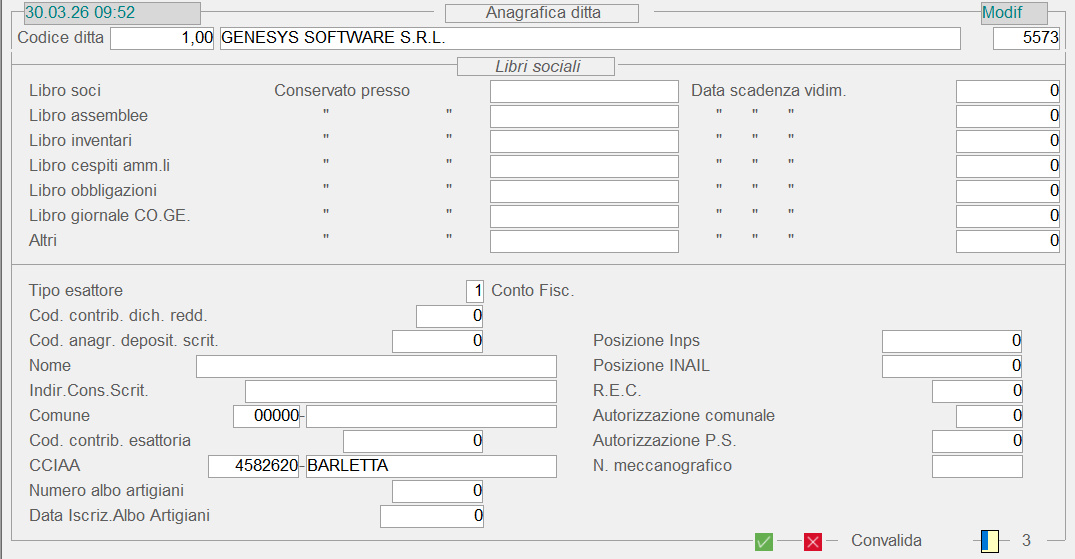](https://gsdoc.genesyssoftware.eu/uploads/images/gallery/2026-03/EONimage.png)
Anagrafica Ditta: 3° videata---
### Altri Dati
**Settore applicazione**
Questo campo permette di specificare il Settore di applicazione della Ditta (ad esempio: Azienda, Panifici, Pastifici, ...). Il valore di *default* è quello assegnato in sede di installazione.
In fase d'Inserimento di una nuova Ditta, il Settore applicazione può sempre essere modificato; in fase di Manutenzione, invece, questo campo può essere modificato solo dagli Utenti con Security-Class 0 *(zero)* oppure **1** e, comunque, il programma richiede l'impostazione del tasto **F3**, per confermare la modifica del Settore applicazione e l'eventuale inserimento della password (se impostata nel campo Password Ditta della 1° videata).
- **Codice Natura Giuridica**
- Tra i molti valori previsti per questo campo, è opportuno distinguerne i seguenti:
- 0 = Ditta individuale
- **1** = S.A.P.A. (Società in Accomandita per Azioni)
- **2** = S.R.L. (Società a Responsabilità Limitata)
- **3** = S.P.A. (Società per Azioni)
- **4** = Cooperative e Consorzi
- **8** = Associazioni riconosciute
- **9** = Fondazioni
- **14** = Enti pubblici economici
- **15** = Enti pubblici non economici
- **22** = Società estere con sede principale in Italia
- **23** = Società semplice
- **24** = S.N.C. (Società in Nome Collettivo)
- **23** = S.A.S. (Società in Accomandita Semplice)
- **Codice Stato Società**
- Il campo Stato può assumere i seguenti valori:
- **1** = Normale attività
- **2** = In liquidazione
- **3** = Fallimento o liquidazione coatta
- **4** = Attività estinta
- **9** = Esercizio provvisorio
- Ai fini della Fatturazione Elettronica PA, se la Ditta cedente è una S.P.A., S.A.P.A. o S.R.L., questo campo deve essere necessariamente valorizzato e i valori ammessi sono **1** e **2**.
- In caso di Esercizio provvisorio (valore **9**), la procedura di Passaggio Anno genererà comunque i movimenti di apertura anche per i Conti economici.
- **Codice Situazione**
- Quest'indicatore ammette i seguenti valori di attivazione:
- **1** = Inizio liquidazione, cessazione o fallimento
- **2** = Periodo successivo alla dichiarazione di fallimento/liquidazione
- **3** = Fine liquidazione
- **4** = Estinzione di attività soggetta a fusione/incorporamento
- **5** = Trasformazione di società non soggetta a IRPEG
- **6** = Periodo normale
- **7** = Periodo di estinzione di attività soggetta a scissione totale
- **9** = Trasformazione di società semplice
[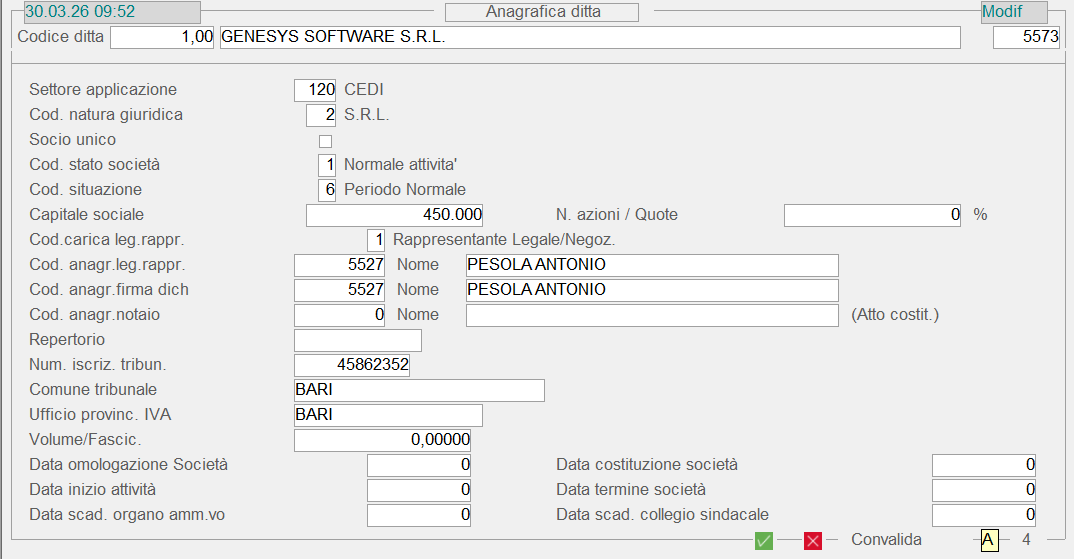](https://gsdoc.genesyssoftware.eu/uploads/images/gallery/2026-03/uM0image.png)
Anagrafica Ditta: 4° videata
# 1.1.9.10 - Ditta: 10. Anagrafica Filiali

Questa Anagrafica è funzionale all'attivazione di una contabilità separata per le diverse Filiali, nell'ambito di una stessa Ditta: la contabilità è gestita sia per i Conti Economici che per quelli Finanziari.
Presupposto indispensabile per la Gestione Filiali è l'attivazione del [relativo indicatore](https://gsdoc.genesyssoftware.eu/page-function/E1020010109040400/1?old=E20%2F0101090404.htm%23gestioneFiliale), presente tra i [Parametri Funzionali](https://gsdoc.genesyssoftware.eu/page-function/E1020010109040400/1?old=E20%2F0101090404.htm) della Ditta.
È possibile che, nell'ambito di una stessa Ditta, più Utenti si occupino disgiuntamente della Gestione Filiali: in considerazione di questo, è prevista la possibilità di assegnare a ciascuno di essi un proprio **Codice Filiale**. L'attribuzione di questo Codice permette al programma, in fase d'immissione [Prima Nota](https://gsdoc.genesyssoftware.eu/page-function/E1020020101000000/1?old=E20%2F020101.htm), di proporlo in automatico.
L'attribuzione del Codice Filiale all'Utente è un'operazione accessibile dalla funzione di **Manutenzione Menù**, nel modulo Gestione Servizi. La modifica di tale Codice invece, è consentita in base ai privilegi accordati all'Utente.
[](https://gsdoc.genesyssoftware.eu/uploads/images/gallery/2026-03/7gQimage.png)
Anagrafica Filiale: 1° videata- Nel corpo della videata sono collocati i dati anagrafici della Filiale:
- la **Ditta** di appartenenza
- l'**Indirizzo**, il **C.A.P.** e la **Città**
- il numero di **Telefono** e l'indirizzo **e-mail**
- A seguire sono riportati:
- il codice e il nominativo del **Responsabile**
- il **Deposito** di riferimento e il **Deposito resi**
- il **Centro di Costo/Ricavo** associato alla Filiale
- la **Filiale di rifatturazione**
In questa sezione sono presenti i campi per la gestione del Portale e i dati identificativi per la connessione:
**Portale**
Impostare il codice della [Tabella Portale](https://gsdoc.genesyssoftware.eu/page-function/E1000101071100000/1?old=EE0%2F01010711.htm) da agganciare alla Filiale.
La Tabella Portale è una Tabella Procedurale presente nel modulo Gestione Servizi.
**User-Id**
Identificazione sul Portale.
**Password**
Password sul Portale.
Nell'ambito delle funzioni di Sincronizzazione eSIGEA - Federfarma, **User-Id** e **Password**, indicati sulla Filiale, permettono d'identificare la cartella da cui prelevare gli Ordini presso il gestore del Servizio.
---
### Serie Numerazioni
#### Ciclo Attivo
- I campi presenti in questa sezione servono a specificare la Serie di Numerazione da attribuire ai Documenti di Vendita e agli Ordini:
- **Ft. Acc.**
Serie di Numerazione per le Fatture Accompagnatorie
- **Ft. Imm.**
Serie di Numerazione per le Fatture Immediate
- **Ft. Diff.**
Serie di Numerazione per le Fatture Differite
- **NC**
Serie di Numerazione per le Note Credito
Importante! La Serie di Numerazione eventualmente impostata sul **Deposito** è *prioritaria* rispetto a quella indicata sulla Filiale; così come le Serie di Numerazione eventualmente impostate nei **Parametri funzionali** della Ditta prevalgono su tutte.
**Controllo su Serie**
L'attivazione di questo *check-box* comporta il controllo della Serie di Numerazione, in fase d'immissione in [Prima Nota](https://gsdoc.genesyssoftware.eu/page-function/E1020020101000000/1?old=E20%2F020101.htm) e in [Prima Nota Cassa](https://gsdoc.genesyssoftware.eu/page-function/E1021020101010000/1?old=E21%2F02010101.htm). Più precisamente, in entrambe le funzioni, il programma controllerà che la Serie impostata sia tra quelle previste sull'Anagrafica della Filiale indicata: se il controllo è positivo, la Serie sarà accettata, altrimenti sarà rifiutata.
Se è attivo il **Controllo su Serie**, risultano validi anche i seguenti parametri:
#### Prima Nota
È possibile indicare fino ad un massimo di **5 Serie di Numerazione**, da utilizzare in [Prima Nota](https://gsdoc.genesyssoftware.eu/page-function/E1020020101000000/1?old=E20%2F020101.htm)
Impostare il valore **9999** in corrispondenza delle Serie da Non gestire.
L'impostazione del campo **Prima Nota Default** è sempre possibile, a prescindere dall'attivazione del *check-box* di Controllo: la Serie impostata in questo campo sarà proposta di *default* in [Prima Nota](https://gsdoc.genesyssoftware.eu/page-function/E1020020101000000/1?old=E20%2F020101.htm). Se impostato **9999**, invece, sarà proposta la Serie 0 *(zero)* che, in caso di controllo, sarà accettata solo se prevista.
#### Prima Nota Cassa
È possibile indicare fino ad un massimo di **5 Serie di Numerazione**, da utilizzare in [Prima Nota Cassa](https://gsdoc.genesyssoftware.eu/page-function/E1021020101000000/1?old=E21%2F020101.htm). Le Serie di Numerazione impostate in questa sezione sono valide *anche* ai fini della Prima Nota.
Impostare il valore **9999** in corrispondenza delle Serie da Non gestire.
L'impostazione del campo **Prima Nota Cassa Default** è sempre possibile, a prescindere dall'attivazione del *check-box* di Controllo: la Serie impostata in questo campo sarà proposta di *default* in [Prima Nota Cassa](https://gsdoc.genesyssoftware.eu/page-function/E1021020101000000/1?old=E21%2F020101.htm). Se impostato **9999**, invece, sarà proposta la Serie 0 *(zero)* che, in caso di controllo, sarà accettata solo se prevista.
[](https://gsdoc.genesyssoftware.eu/uploads/images/gallery/2026-03/VyFimage.png)
Anagrafica Filiale: 2° videata---
### Capienza Giornaliera
**Colli - Pallets - Valore**
In questi campi è possibile indicare la quantità massima di Colli e Pallets, nonchè il relativo Valore, che la Filiale può ricevere giornalmente.
**Giorni Sicurezza**
Il valore inserito in questo campo è sommato ai giorni di consegna impostati sul Fornitore, ai fini del calcolo della Scorta Minima.
**% Alert**
La percentuale inserita in questo campo è utilizzata per determinare lo stato di alert *(rosso o arancio)*, nella gestione dei prodotti sotto scorta.
---
### % Tolleranza
I dati inseriti in questa sezione sono utili in fase di Entrata ed Uscita Merci, per quantificare lo scostamento tra la Quantità ordinata e quella consegnata: se lo scostamento rilevato è maggiore della percentuale di tolleranza, il programma emette apposita segnalazione all'Utente, che potrà comunque procedere, forzando con il tasto **F3**.
**Entrata Merci**
La percentuale di tolleranza impostata in questo campo è assunta in fase di Entrata Merci, per verificare lo scostamento tra la Quantità ordinata e quella consegnata dal Fornitore.
**Uscita Merci**
La percentuale di tolleranza impostata in questo campo è assunta in fase di Uscita Merci, per verificare lo scostamento tra la Quantità ordinata e quella consegnata al Cliente.
**Min var. Prezzi**
In fase d'immissione prezzi dal Ciclo Passivo, è verificato l'eventuale scostamento tra il vecchio e il nuovo prezzo: nel caso la percentuale di variazione risulti *inferiore* a quella impostata, sarà emessa apposita segnalazione all'Utente.
**Max var. Prezzi**
In fase d'immissione prezzi dal Ciclo Passivo, è verificato l'eventuale scostamento tra il vecchio e il nuovo prezzo: nel caso la percentuale di variazione risulti *superiore* a quella impostata, sarà emessa apposita segnalazione all'Utente.
**in Valore assoluto**
È possibile impostare lo scostamento anche in valore assoluto: in questo caso è valido sia per variazioni in eccesso che per variazioni in difetto, del nuovo prezzo rispetto al precedente.
**Solo competenza amministrativa**
Se è attivo questo *flag*, il Ce.Di. che lo gestisce sarà escluso dalle funzioni del Ciclo Attivo e Ciclo Passivo, che riguardano l'aggiornamento automatico tra Ce.Di. diversi.
- **Magazzino**
Il valore di questo *flag* rivela le condizioni del magazzino:
- 0 = No ubicazioni
- **1** = Normale
- **5** = Saturo
- **11** = Magazzino normale senza gestione della Contabile Pallets
- **15** = Magazzino no saturo senza gestione della Contabile Pallets
- **99** = Rifatturazione
In caso di scelta dei valori **normale** o **saturo**, la differenza consiste nei diversi criteri utilizzati per la locazione della merce.
**Limite n. Colli Proposta**
Indica il numero massimo di Colli che possono essere indicati nella Proposta di Consegna: se raggiunto il limite impostato, per la parte eccedente sarà generata un'altra Proposta.
**ODV diversi per ricorrenze**
L'attivazione di questo *check-box* comporta la generazione di Ordini di Vendita diversi per tutti quegli Articoli che risultano di tipo «ricorrenza».
**Centralizzazione freschi**
Se la centralizzazione freschi *(deperibili e ortofrutta)* è attiva, gli Ordini di Vendita saranno automaticamente generati sulle Filiali assegnate ai prodotti deperibili e a quelli dell'ortofrutta.
**Colore sfondo**
È possibile applicare un colore di sfondo ai campi relativi al Codice e alla Denominazione della Filiale (l'elenco dei colori disponibili è visualizzabile nella finestra dell'*help in linea*).
Il valore 0 *(zero)* indica che non è applicato alcun colore di sfondo.
# 1.1.9.2 - Dati Contabili

Per ogni attività aziendale sono forniti dati di natura contabile e fiscale, relativi all'esercizio corrente e a quello precedente.
**Codice Ditta**
Il Codice Ditta è formato da un numero intero, che identifica la Ditta, e da una parte decimale, che ne specifica l'Attività.
**Anno Contabile**
Indispensabile per identificare l'Anno contabile, cui si riferiscono i dati. Impostare 0 *(zero)* per considerare l'Anno corrente, oppure **1** per selezionare l'Anno precedente.
---
### Dati Contabili Ditta - 1° Videata
Di seguito sono elencati e descritti i campi che caratterizzano l'aspetto contabile della Ditta:
**Codice - Descrizione Attività**
È un elemento della tabella [Codici Attività](https://gsdoc.genesyssoftware.eu/page-function/E1020010101080000/1?old=E20%2F01010108.htm).
- **Indicatore ILOR/Artigiano**
- La valorizzazione di questo *flag* risulta significativa solo ai fini del sistema SIGEDIB e, pertanto, è subordinata all'utilizzo dello stesso. L'indicatore ILOR è adottato per l'applicazione delle deduzioni, nel Modello 740 della Dichiarazione dei Redditi.
- I valori impostabili sono di seguito esposti:
- 0 = applica la 1º deduzione ILOR
- **1** = artigiano
- **2** = applica le deduzioni ILOR (no artigiano).
Impostando spazio Non sarà applicata alcuna deduzione.
**Codice ISTAT**
Riportare il codice ISTAT dell'attività esercitata in via esclusiva o prevalente.
**N. Luoghi attività**
Specificare il numero totale dei luoghi in cui è esercitata l'attività d'impresa.
**Mq. locali totali - locali adibiti a magazzino**
Indicare la superficie totale (in metri quadrati) dei locali destinati all'esercizio dell'attività d'impresa e la parte, di questi locali, che invece è adibita a magazzino o deposito.
**Data inizio - cessazione attività**
Specificare la data d'inizio attività (nel formato GGMMAAAA) e quella eventuale di cessazione.
**Livello Budget Costi - Ricavi**
Indicare il Livello di imputazione del Budget: il calcolo della disponibilità a spendere sarà effettuato in base al Livello impostato (sono previsti **9** Livelli, il valore 0 identifica la Radice).
#### Gestione IVA per Cassa
**Abilita IVA per Cassa**
L'attivazione di questo *check-box* abilita la gestione IVA per Cassa: questo significa che saranno gestite con IVA sospesa tutte le **Fatture** e le **Note Credito**, contabilizzate dal modulo Ciclo Attivo.
Questa condizione è valida *solo* per i Documenti intestati a Clienti aventi il campo anagrafico [Allegato IVA](https://gsdoc.genesyssoftware.eu/page-function/E2000000000000000/1?old=E20%2Fcomn%2FM0012.htm%23allegato_IVA) uguale a **1**.
Inoltre, durante le fasi di [Passaggio Anno Contabile](https://gsdoc.genesyssoftware.eu/page-function/E1020012501000000/1?old=E20%2F012501.htm), le date del **periodo di Validità** della gestione IVA per Cassa saranno aggiornate automaticamente. In considerazione di questo, è importante sottolineare che, nel caso durante l'Anno contabile decadano i presupposti legislativi per il mantenimento di questa gestione, anzichè disattivare il *check-box*, è più appropriato modificare il periodo di fine Validità.
Per le Ditte che intendono avvalersi di questa gestione, è stata implementata la stampa della dicitura legislativa, riferita alla gestione IVA per Cassa, sulle **Fatture accompagnatorie** e sulle **Fatture differite** emesse dal Ciclo Attivo. La dicitura sarà riportata nella sezione di corpo delle Fatture.
Contattare il [Servizio Assistenza](mailto:genesys@genesysnet.it) della Genesys Software per richiedere l'adeguamento dei profili di stampa.
- **Indicatore Zona Attività**
- Specifica il tipo di zona in cui è esercitata l'attività d'impresa.
È codificato come segue:
- **1** = centrale
- **2** = semiperiferico
- **3** = periferico
- **Indicatore numero abitanti**
- Il valore impostato in questo campo permette di risalire al numero di residenti della zona.
- Impostare:
- **1** = se il numero degli abitanti è inferiore a 10.000
- **2** = se è compreso tra 10.000 e 50.000
- **3** = se è compreso tra 50.000 e 500.000
- **4** = se supera i 500.000
**1**= il contribuente effettua operazioni esenti (art. 10)
**2**= il contribuente si è avvalso della dispensa per le operazioni esenti (art. 36/bis)
**A**= regime I.V.A. agricolo
**B**= regime beni usati
- **Tipo Corrispettivi**
- La Tipologia di Corrispettivi prevista è la seguente:
- **1** = suddivisi
- **2** = ventilabili
- **3** = suddivisi con scorporo immediato in fase di input
- **4** = suddivisi e ventilabili
- **Liquidazione corrispettivi su registri**
- Specifica su quale registro I.V.A. sarà stampata la liquidazione dei corrispettivi.
I valori previsti sono
- 0 = registro dei corrispettivi
- **1** = registro delle vendite
La valorizzazione di questo campo è richiesta solo alle Ditte che gestiscono la Contabilità Analitica.
L'informazione fornita da questo campo è utile ai fini della generazione automatica delle [Scritture di Giroconto I.V.A.](https://gsdoc.genesyssoftware.eu/books/modl-pref20-amministrazione/page/31511-generazione-giroconto-iva-sospesa), perchè consente lo storno del Centro di Ricavo relativo all'attività interessata, qualora quest'ultima gestisca i corrispettivi suddivisi senza scorporo immediato e/o ventilabili.
- **Quadro dichiarazione redditi**
- Il valore impostato in questo campo assume valenza solo ai fini del sistema SIGEDIB (Dichiarazione Redditi modelli 740 - 750) e pertanto, è richiesto solo se l'azienda adotta tale sistema.
- La funzione di questo flag è permettere a SIGEDIB d'indirizzare il dato sul Quadro appropriato.
- I valori previsti sono:
- **F** = Quadri F - E del modello 740
- **E** = Quadri F - E del modello 740
- **A** = Quadri A - C del modello 750
- **C** = Quadri A - C del modello 750.
L'impostazione dei valori **C** o **E** in questo campo permette di abilitare la **Gestione Professionisti**, a condizione che l'omonimo [indicatore](https://gsdoc.genesyssoftware.eu/books/modl-pref10-management/page/1194-dati-di-servizio) nei Parametri Funzionali, risulta valorizzato ad **1**.
**Indetraibilità art. 19**
Indica la percentuale di indetraibilità da applicare al Totale I.V.A. Acquisti, in fase di liquidazione dell'imposta.
- **Categoria deducibilità**
- Specifica la categoria di deducibilità per le autovetture. I valori previsti sono:
- 0 = imprese, arti e professioni
- **1** = agenti e rappresentanti
[](https://gsdoc.genesyssoftware.eu/uploads/images/gallery/2026-03/AVgimage.png)
Dati Contabili Ditta: 1° videata #### Dati Budget
Se sulla Ditta è attiva la Gestione del Budget, nei Dati Contabili è visualizzato il tasto *label* **Dati budget**, cliccando sul quale si accede all'impostazione dei seguenti campi:
**Livello Budget Costi - Ricavi**
Indica il livello di imputazione del budget, in base al quale sarà effettuato il calcolo della disponibilità a spendere.
Il valore 0 *(zero)* identifica la Radice, mentre i valori compresi tra **1** e **9** individuano possibili Livelli previsti.
- **Periodo minimo Budget**
- Indica il periodo minimo da assumere ai fini del budget.
- Sono previsti i seguenti valori:
- **1** = annuale
- **2** = semestrale
- **3** = quadrimestrale
- **4** = trimestrale
- **6** = bimestrale
- **12** = mensile
- **Ripartizione budget**
- Questo valore indica la modalità di riparto del budget in fase d'immissione.
- Sono previsti i seguenti valori:
- 0 = **manuale**
ad ogni riga del periodo, il programma proporrà in automatico il residuo non ancora utilizzato
- **1** = **automatico**
il budget è ripartito in parti uguali in base alla periodicità, con possibilità di modificare i valori proposti
- **Tipo controllo**
- Indica il tipo di controllo che sarà effettuato per il calcolo del budget e del residuo, in base al periodo impostato.
- Sono previsti i seguenti valori:
- 0 = **tutto l'anno**
non sarà effettuato il controllo sul periodo
- **1** = **periodo di competenza**
il controllo sarà effettuato solo sul periodo di competenza
- **2** = **periodo di competenza dall'inizio dell'anno**
il controllo sarà effettuato considerando, oltre al periodo di competenza, anche l'intervallo compreso tra l'inizio dell'anno e l'inizio del periodo di competenza
- **3** = **periodo di competenza fino a fine anno**
il controllo sarà effettuato considerando l'intervallo compreso tra il periodo di competenza e la fine dell'anno
*Window* Dati BudgetIl Punto Vendita coincide con l'Attività ed è considerato solo se il [Tipo Corrispettivi](#tipo_corrispettivi) ha valore maggiore di 0 *(zero)*. L'Indirizzo, la Città e la Provincia del Punto Vendita sono assunti dall'Attività.
**Comunicazione telematica corrispettivi**
Se questo *check-box* è attivo, il Punto Vendita sarà considerato ai fini della generazione dei dati nella comunicazione dei corrispettivi telematici.
**Comune camera di commercio**
Impostare il Codice Comune appropriato.
**Data assegnazione identificativo R.E.A.**
Se la data è inclusa nel mese da generare, oltre all'identificativo R.E.A., sarà riportato anche l'identificativo provvisorio R.E.A., che serve a collegare il provvisorio con il nuovo identificativo. Questo avverrà solo nel mese di assegnazione e se il tipo identificativo R.E.A. risulta assegnato.
**Tipo identificativo R.E.A.**
Vale 0 *(zero)* per assegnato e **1** per provvisorio.
**Identificativo R.E.A.**
L'impostazione di questo campo è obbligatoria per le Aziende che emettono Fattura Elettronica alla PA.
L'Identificativo R.E.A. contiene, nei primi due caratteri, la Provincia dell'Ufficio competente.
**Progressivo R.E.A.**
Impostarlo solo se è assegnato.
**Identificativo provvisorio R.E.A.**
È considerato fino al mese di assegnazione.
**Requisiti minimi sotto i minimi**
Attivare questo *check-box* quando i requisiti del Punto Vendita sono al di sotto del minimo.
---
### Dati Contabili Ditta - 2° Videata
I valori riportati in questa sezione derivano dalla gestione della Ditta e sono utili alla compilazione delle Dichiarazioni/Comunicazioni IVA.
Tutti i valori sono aggiornati in automatico durante la stampa *definitiva* dei [Registri IVA](https://gsdoc.genesyssoftware.eu/page-function/E1020031501010100/1?old=E20%2F03150101.htm%2301).
Si presti attenzione ai seguenti campi:
**Vendita - Acquisto beni strumentali**
I valori visualizzati in questi campi sono assunti dai movimenti IVA aventi come Contropartita i Conti che, in base alla Classificazione, rientrano nell'intervallo da **01.1.00** (Immobilizzazioni immateriali) a **01.2.12** (Fabbricati civili) e nell'intervallo da **01.2.14** a **01.2.99**.
**Acquisti materie prime**
Il valore visualizzato in questo campo è assunto dai movimenti IVA aventi come Contropartita i Conti che, in base alla Classificazione, rientrano nell'intervallo da **13.1.00** a **13.1.15**, ossia tutti i Costi per l'acquisto di materie prime, sussidiarie, semilavorati, materiali di consumo e imballaggi.
**Acquisti beni e servizi**
Il valore visualizzato in questo campo è assunto dai movimenti IVA aventi come Contropartita i Conti che, in base alla Classificazione, rientrano nell'intervallo da **13.1.16** (Prodotti finiti) a **13.1.99**.
**Beni strumentali non ammortizzabili**
Il valore visualizzato in questo campo è assunto dai movimenti IVA aventi come Contropartita i Conti classificati come **01.2.13** (Terreni) e quelli rientranti nell'intervallo da **13.2.91** a **13.2.94**, ossia tutti i Costi per il godimento di beni di terzi.
[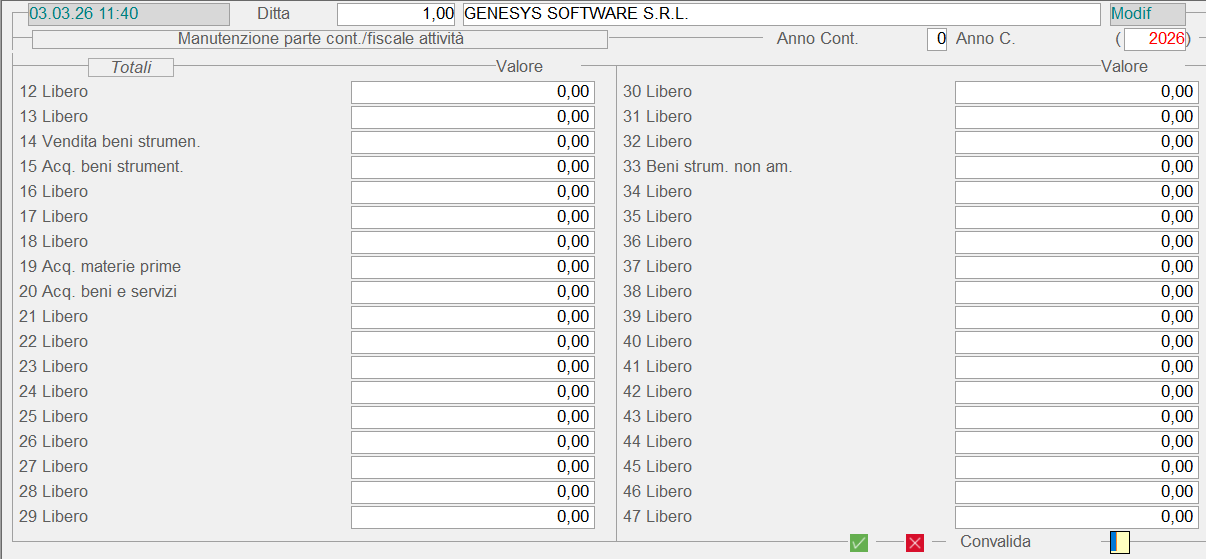](https://gsdoc.genesyssoftware.eu/uploads/images/gallery/2026-03/4aMimage.png)
Dati Contabili Ditta: 2° videata
# 1.1.9.20 - Duplica/Cancellazione

Nell'ambito di questo gruppo, è possibile distinguere le seguenti tabelle:
---
[](#00) **1. Duplica Ditta/Piano dei Conti**
Mediante questa funzione, i dati di un'azienda (ditta d'origine), gestita da [Dati Anagrafici](https://gsdoc.genesyssoftware.eu/page-function/E20010109010000000/1?old=E20%2Fcomn%2FM0009.htm), possono essere duplicati su una ditta di destinazione, attribuendo al campo [Gruppo Piano dei Conti](https://gsdoc.genesyssoftware.eu/page-function/E2000000000000000/1?old=E20%2Fcomn%2FM0009.htm%23gruppoPC), lo stesso valore della ditta d'origine.
- I dati duplicati per default sono i seguenti:
- [Dati Contabili](https://gsdoc.genesyssoftware.eu/page-function/E20010109020000000/1?old=E20%2Fcomn%2FM0010.htm)
- [Numerazioni di Servizio](https://gsdoc.genesyssoftware.eu/page-function/E2000000000000000/1?old=E20%2Fcomn%2FM0011.htm%2301)
- [Conti Standard](https://gsdoc.genesyssoftware.eu/page-function/E2000000000000000/1?old=E20%2Fcomn%2FM0011.htm%2302)
- [Conti Standard Diversi](https://gsdoc.genesyssoftware.eu/page-function/E2000000000000000/1?old=E20%2Fcomn%2FM0011.htm%2303)
- Nel caso non si volessero riportare su questi dati le informazioni della ditta d'origine, è sufficiente inserirli preventivamente nelle relative tabelle.
- **Duplica**
- La duplica può essere:
- 0 = Parziale
- **1** = Totale
Solo nel caso di Duplica Parziale, sarà possibile selezionare **singolarmente** (campo per campo) i dati da interessare all'operazione.
- **Dati I.V.A.**
- L'attivazione di quest'indicatore comporta la duplicazione dei [Dati I.V.A.](https://gsdoc.genesyssoftware.eu/page-function/E2001010903000000/1?old=E20%2F01010903.htm), dei versamenti e degli allegati clienti/fornitori.
- **Situazione Contabile**
- La duplicazione del Piano dei Conti può avvenire anche per i progressivi contabili. In particolare, per i conti duplicati sarà possibile:
- non riportare alcuna situazione contabile, azzerando i progressivi contabili degli anni corrente e precedente
- riportare la situazione contabile relativamente all'esercizio in corso, azzerando i progressivi dell'anno precedente
- riportare la situazione contabile dei due anni in linea, comprensiva dei movimenti contabili.
**1**= esegue la duplica del [Magazzino Anagrafico/Contabile](https://gsdoc.genesyssoftware.eu/page-function/E27010301000000000/1?old=E27%2Fcomn%2FM0041.htm) , della [Contabile Deposito](https://gsdoc.genesyssoftware.eu/page-function/E27010302000000000/1?old=E27%2Fcomn%2FM0042.htm) e della [Anagrafica Depositi](https://gsdoc.genesyssoftware.eu/page-function/E27010109110000000/1?old=E27%2Fcomn%2FM0039.htm) .
**2**= comprende nell'operazione di duplica, oltre ai dati previsti dalla scelta 1, anche i movimenti di magazzino.
La valorizzazione di questo campo è indispensabile per effettuare la selezione dei successivi parametri. Per attivare la selezione su **Gestione Vendite** infatti, è necessario duplicare almeno l'**anagrafica di magazzino**.
**Gestione Vendite**
Se attivato, saranno duplicate le tabelle relative alla [Zone](https://gsdoc.genesyssoftware.eu/page-function/E20010103030100000/1?old=E20%2Fcomn%2FM0008.htm) e agli [Agenti](https://gsdoc.genesyssoftware.eu/page-function/E20010211000000000/1?old=E20%2Fcomn%2FM0015.htm) e sarà consentita anche, la selezione del successivi parametri: Condizioni Commerciali e Statistiche Vendita.
**Condizioni Commerciali**
Consente di duplicare le Promozioni e i Listini.
**Statistiche vendita**
Esegue la duplica delle statistiche di vendita.
**Cespiti Ammortizzabili**
La duplicazione dei Cespiti può essere effettuata solo se entrambe le ditte utilizzano la gestione dei cespiti ammortizzabili, nell'ambito del modulo SIGECAM.
Effettuate tutte le possibili selezioni, nella seconda metà della videata saranno riepilogate le scelte relative ai dati da duplicare, prospettando così, una visione complessiva di quello che sarà il risultato dell'elaborazione.
Durante l'elaborazione inoltre, per ogni voce enunciata sarà riportato il numero di record duplicati.
[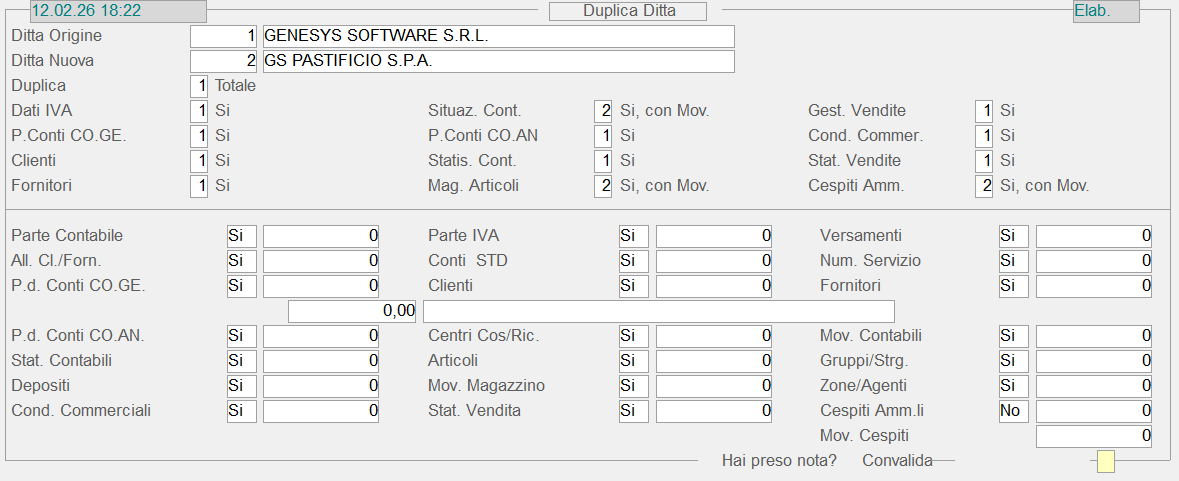](https://gsdoc.genesyssoftware.eu/uploads/images/gallery/2026-02/Li1image.png)
Duplica Ditta/Piano dei Conti.---
[](#00) **2. Cancellazione Ditta**
Questa funzione permette di cancellare dagli archivi di [SIGECOB](https://gsdoc.genesyssoftware.eu/page-function/E20000000000000000/1?old=E20%2FM200101.htm) tutti i dati relativi ad una ditta.
Si suggerisce l'esecuzione di questa funzione solo quando si è assolutamente certi che anche in futuro, non si presenterà più l'esigenza di acquisire informazioni o di operare con la ditta, che ci si appresta a cancellare.
Poiché l'esecuzione di questa funzione produce una modifica permanente sugli archivi, si consiglia inoltre, di effettuare una copia degli stessi, prima di procedere alla cancellazione.
Durante l'elaborazione, l'utente potrà seguire a video l'operazione, acquisendo le informazioni relative ai record letti e cancellati in ciascun archivio.
[](https://gsdoc.genesyssoftware.eu/uploads/images/gallery/2026-02/yXsimage.png)
Cancellazione ditta.
# 1.1.9.20.1 - Duplica Ditta/Piano dei Conti

Mediante questa funzione, i dati di un'azienda (ditta d'origine), gestita da [Dati Anagrafici](https://gsdoc.genesyssoftware.eu/page-function/E20010109010000000/1?old=E20%2Fcomn%2FM0009.htm), possono essere duplicati su una ditta di destinazione, attribuendo al campo [Gruppo Piano dei Conti](https://gsdoc.genesyssoftware.eu/page-function/E2000000000000000/1?old=E20%2Fcomn%2FM0009.htm%23gruppoPC), lo stesso valore della ditta d'origine.
---
- I dati duplicati per default sono i seguenti:
- [Dati Contabili](https://gsdoc.genesyssoftware.eu/page-function/E20010109020000000/1?old=E20%2Fcomn%2FM0010.htm)
- [Numerazioni di Servizio](https://gsdoc.genesyssoftware.eu/page-function/E2000000000000000/1?old=E20%2Fcomn%2FM0011.htm%2301)
- [Conti Standard](https://gsdoc.genesyssoftware.eu/page-function/E2000000000000000/1?old=E20%2Fcomn%2FM0011.htm%2302)
- [Conti Standard Diversi](https://gsdoc.genesyssoftware.eu/page-function/E2000000000000000/1?old=E20%2Fcomn%2FM0011.htm%2303)
- Nel caso non si volessero riportare su questi dati le informazioni della ditta d'origine, è sufficiente inserirli preventivamente nelle relative tabelle.
- **Duplica**
- La duplica può essere:
- 0 = Parziale
- **1** = Totale
Solo nel caso di Duplica Parziale, sarà possibile selezionare **singolarmente** (campo per campo) i dati da interessare all'operazione.
- **Dati I.V.A.**
- L'attivazione di quest'indicatore comporta la duplicazione dei [Dati I.V.A.](https://gsdoc.genesyssoftware.eu/page-function/E2001010903000000/1?old=E20%2F01010903.htm), dei versamenti e degli allegati clienti/fornitori.
**Piano dei Conti Co. Ge.**
L'accensione di questo flag consente di duplicare la struttura del Piano dei Conti di Contabilità Generale.
**Clienti/Fornitori**
L'attivazione di questi flags comporta la duplica di tutti i clienti/fornitori.
- **Situazione Contabile**
- La duplicazione del Piano dei Conti può avvenire anche per i progressivi contabili.
- In particolare, per i conti duplicati sarà possibile:
- non riportare alcuna situazione contabile, azzerando i progressivi contabili degli anni corrente e precedente
- riportare la situazione contabile relativamente all'esercizio in corso, azzerando i progressivi dell'anno precedente
- riportare la situazione contabile dei due anni in linea, comprensiva dei movimenti contabili.
**1**= esegue la duplica del [Magazzino Anagrafico/Contabile](https://gsdoc.genesyssoftware.eu/page-function/E27010301000000000/1?old=E27%2Fcomn%2FM0041.htm) , della [Contabile Deposito](https://gsdoc.genesyssoftware.eu/page-function/E27010302000000000/1?old=E27%2Fcomn%2FM0042.htm) e della [Anagrafica Depositi](https://gsdoc.genesyssoftware.eu/page-function/E27010109110000000/1?old=E27%2Fcomn%2FM0039.htm) .
**2**= comprende nell'operazione di duplica, oltre ai dati previsti dalla scelta 1, anche i movimenti di magazzino.
La valorizzazione di questo campo è indispensabile per effettuare la selezione dei successivi parametri. Per attivare la selezione su **Gestione Vendite** infatti, è necessario duplicare almeno l'**anagrafica di magazzino**.
**Gestione Vendite**
Se attivato, saranno duplicate le tabelle relative alla [Zone](https://gsdoc.genesyssoftware.eu/page-function/E20010103030100000/1?old=E20%2Fcomn%2FM0008.htm) e agli [Agenti](https://gsdoc.genesyssoftware.eu/page-function/E20010211000000000/1?old=E20%2Fcomn%2FM0015.htm) e sarà consentita anche, la selezione del successivi parametri: Condizioni Commerciali e Statistiche Vendita.
**Condizioni Commerciali**
Consente di duplicare le Promozioni e i Listini.
**Statistiche vendita**
Esegue la duplica delle statistiche di vendita.
**Cespiti Ammortizzabili**
La duplicazione dei Cespiti può essere effettuata solo se entrambe le ditte utilizzano la gestione dei cespiti ammortizzabili, nell'ambito del modulo [SIGECAM](https://gsdoc.genesyssoftware.eu/comn/allest.htm).
Effettuate tutte le possibili selezioni, nella seconda metà della videata saranno riepilogate le scelte relative ai dati da duplicare, prospettando così, una visione complessiva di quello che sarà il risultato dell'elaborazione.
Durante l'elaborazione inoltre, per ogni voce enunciata sarà riportato il numero di record duplicati.
[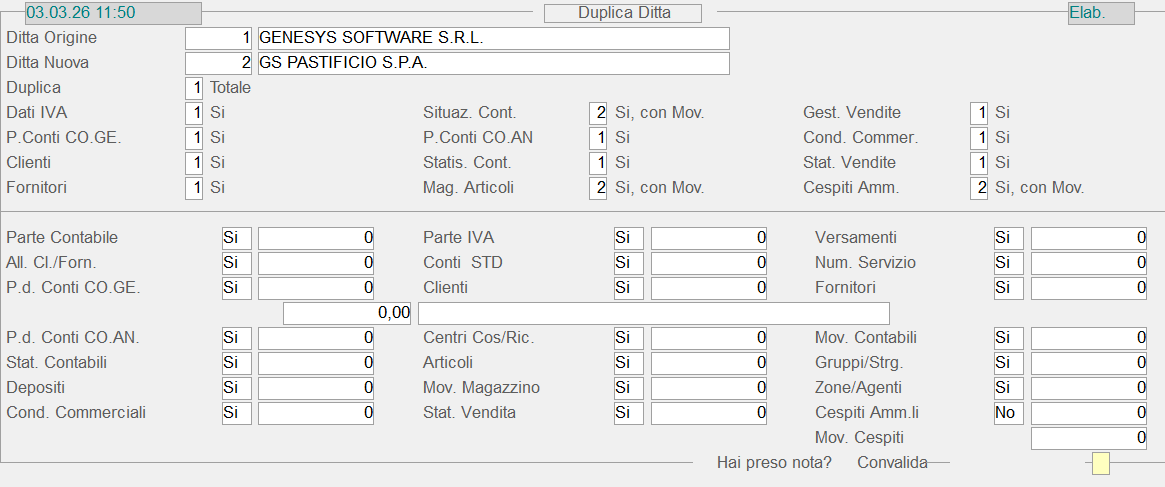](https://gsdoc.genesyssoftware.eu/uploads/images/gallery/2026-03/CTLimage.png)
Duplica Ditta/Piano dei Conti.
# 1.1.9.20.2 - Cancellazione ditta

Questa funzione permette di cancellare dagli archivi di [SIGECOB](https://gsdoc.genesyssoftware.eu/page-function/E20000000000000000/1?old=E20%2FM200101.htm) tutti i dati relativi ad una ditta.
---
Si suggerisce l'esecuzione di questa funzione solo quando si è assolutamente certi che anche in futuro, non si presenterà più l'esigenza di acquisire informazioni o di operare con la ditta, che ci si appresta a cancellare.
Poichè l'esecuzione di questa funzione produce una modifica permanente sugli archivi, si consiglia inoltre, di effettuare una copia degli stessi, prima di procedere alla cancellazione.
Durante l'elaborazione, l'utente potrà seguire a video l'operazione, acquisendo le informazioni relative ai record letti e cancellati in ciascun archivio.
[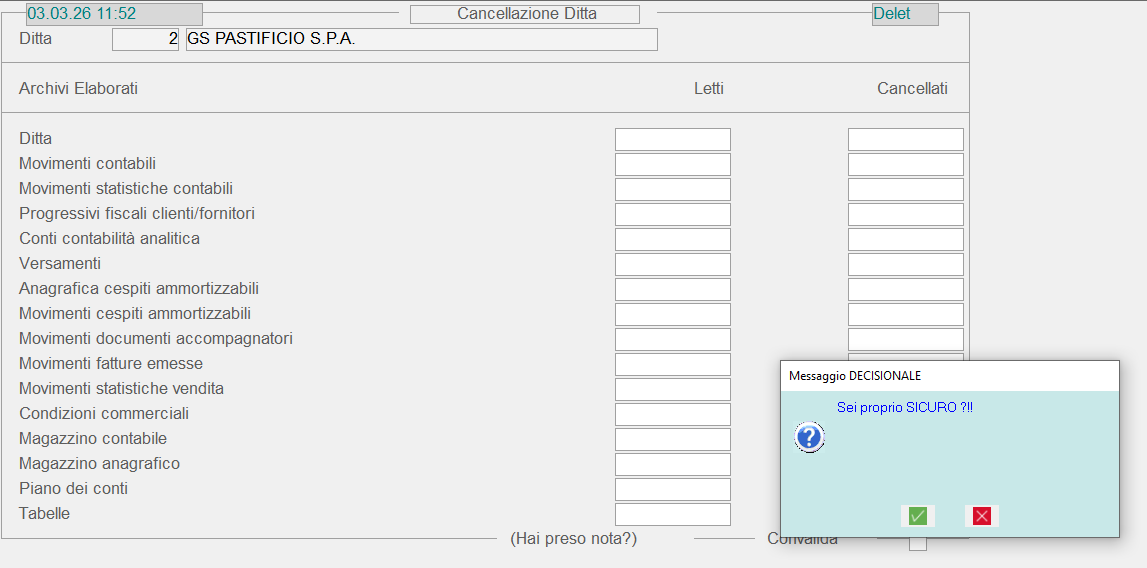](https://gsdoc.genesyssoftware.eu/uploads/images/gallery/2026-03/nUcimage.png)
Cancellazione ditta.
# 1.1.9.3 - Dati I.V.A.

I Dati presenti in questa sezione sono utili alla Liquidazione IVA ed il loro aggiornamento è eseguito in automatico dal sistema, in seguito alla stampa *definitiva* dei vari Registri IVA. I Dati IVA di ciascuna Ditta si distinguono in **Periodici** (dati del Mese) e **Totali** (dati dell'Anno) e sono forniti relativamente agli ultimi due Anni solari *(corrente e precedente)*.
---
L'accesso ai Dati IVA richiede l'impostazione della **Ditta** e dell'**Anno contabile** d'interesse:
[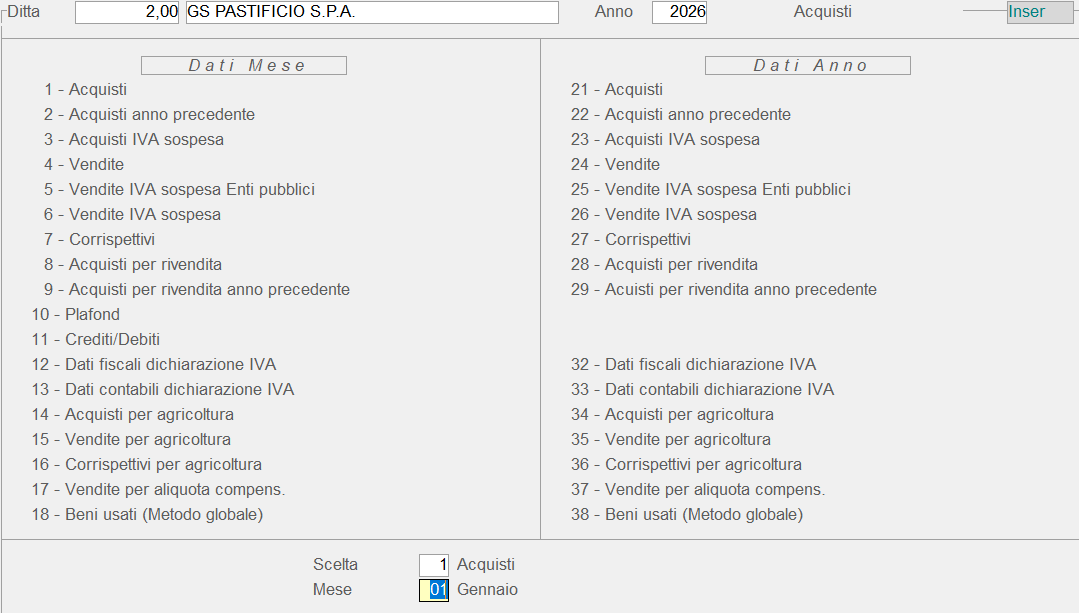](https://gsdoc.genesyssoftware.eu/uploads/images/gallery/2026-03/tE6image.png)
Dati IVA: 1° videata- **Scelta**
- Mediante questo campo è possibile visualizzare i Dati IVA della Ditta (Progressivi).
- Impostare il codice corrispondente alla videata d'interesse:
- **Dati IVA Periodici**
**1**=[Acquisti](#acquisti)
**3**=[Acquisti IVA Sospesa](#acquistiSospesa)
**4**=Vendite
**5**=Vendite IVA Sospesa Enti Pubblici
**6**=Vendite IVA Sospesa
**7**=[Corrispettivi](#corrispettivi)
**8**=Acquisti per Rivendita
**9**=[Plafond](#plafond)
**10**=[Crediti/Debiti](#crediti/debiti)
**11**=Dati Fiscali Dichiarazione IVA
**12**=Dati Contabili Dichiarazione IVA
**13**=Acquisti per Agricoltura
**14**=Vendite per Agricoltura
**15**=Corrispettivi per Agricoltura
**16**=Vendite per Aliquota Compensativa
**17**=Beni usati (metodo globale)
- **Dati IVA Totali**
**21**=Acquisti
**23**=Acquisti IVA Sospesa
**24**=Vendite
**25**=Vendite IVA Sospesa Enti Pubblici
**26**=Vendite IVA Sospesa
**27**=Corrispettivi
**28**=Acquisti per Rivendita
**31**=Dati fiscali Dichiarazione IVA
**32**=Dati contabili Dichiarazione IVA
**33**=Acquisti per Agricoltura
**34**=Vendite per Agricoltura
**35**=Corrispettivi per Agricoltura
**36**=Vendite per Aliquota Compensativa
**37**=Beni usati (metodo globale)
- **Mese**
- L'impostazione del Mese di Competenza varia a seconda che la Ditta effettui la Liquidazione *mensile* o *trimestrale*: nel primo caso indicare il mese d'interesse, nel secondo caso invece, indicare il trimestre:
Evidentemente, l'impostazione del Mese/Trimestre di competenza non è richiesta per i Progressivi Totali, perchè si riferiscono all'intero Anno contabile.
---
### Progressivi Periodici Acquisti (Scelta 1)
[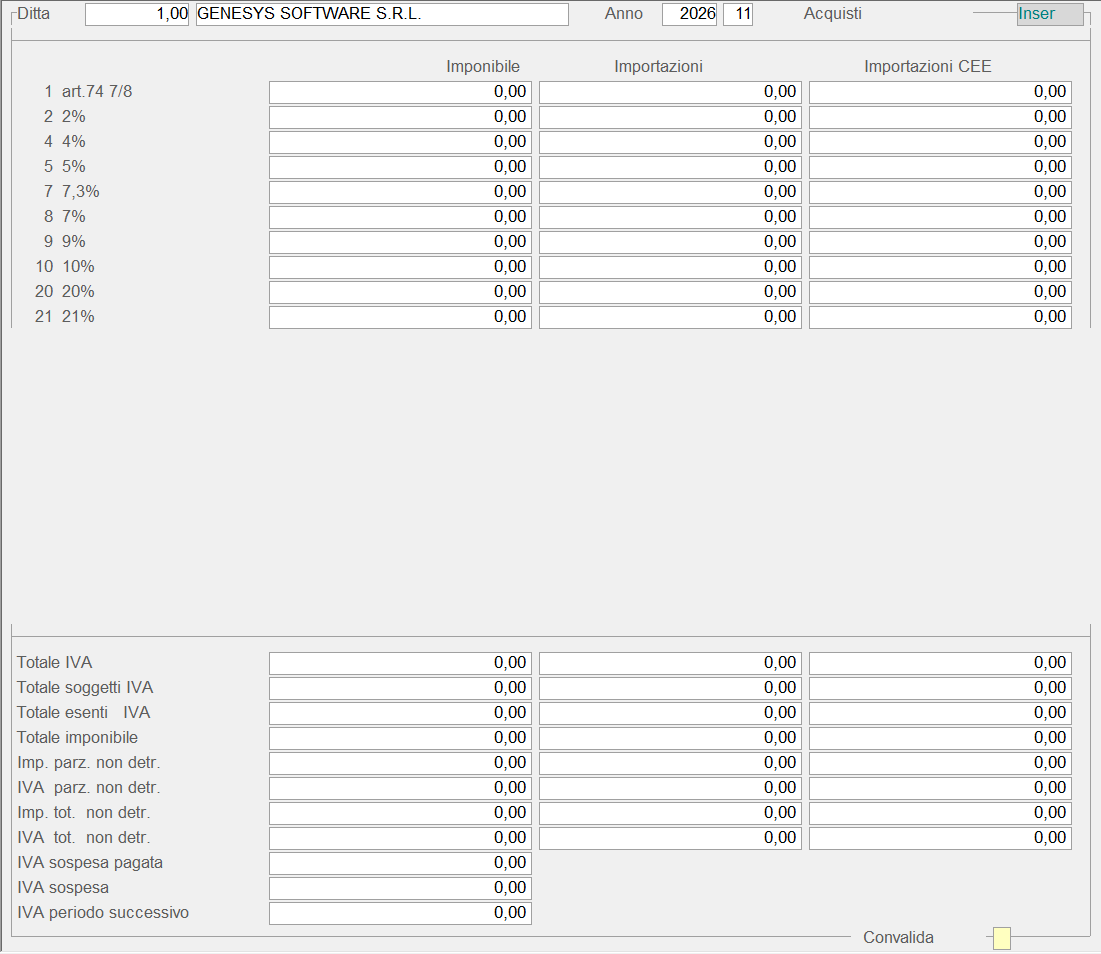](https://gsdoc.genesyssoftware.eu/uploads/images/gallery/2026-02/WjIimage.png)
Dati IVA Ditta: Progressivi Periodici Acquisti- I dati riepilogativi variano in funzione del Registro considerato.
- Nella videata dei Progressivi Periodici Acquisti ad esempio, sono fornite le seguenti informazioni:
- imponibile e imposta per ciascuna aliquota
- imponibile per ciascun articolo di esenzione
- totale degli imponibili esenti
- totale degli imponibili
- totale degli imponibili non detraibili
- totale I.V.A. non detraibile
- totale I.V.A. detraibile di fine anno
Le Voci relative all'Imponibile e all'Imposta non detraibile sono state suddivise in **totalmente indetraibile** e **parzialmente indetraibile**, allo scopo di assolvere più chiaramente all'obbligo di Dichiarazione annuale IVA. Questi campi sono presenti nella videata Dati I.V.A Acquisti.
---
### Progressivi Periodici Acquisti IVA Sospesa (Scelta 3)
[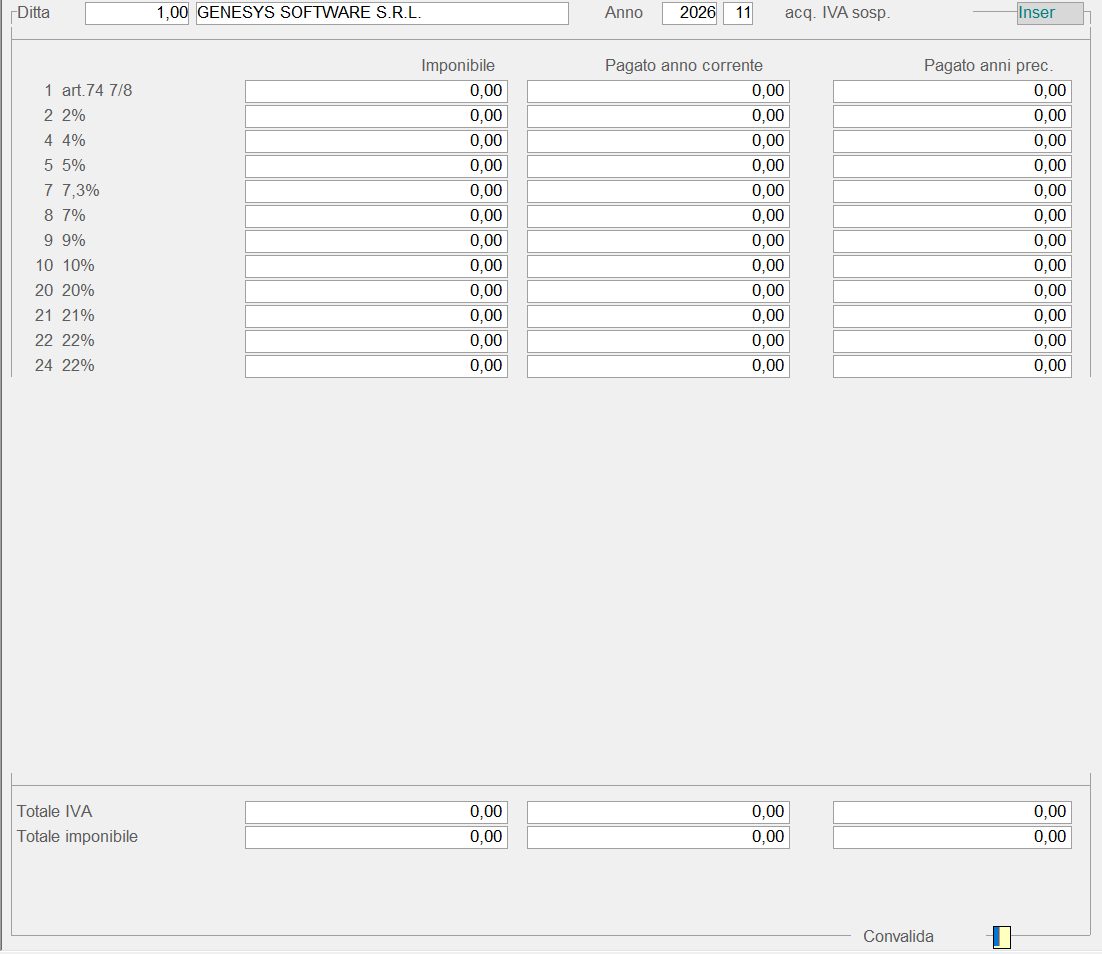](https://gsdoc.genesyssoftware.eu/uploads/images/gallery/2026-02/zKWimage.png)
Dati IVA Ditta: Progressivi Periodici Acquisti IVA Sospesa ---
### Progressivi Periodici Corrispettivi (Scelta 7)
[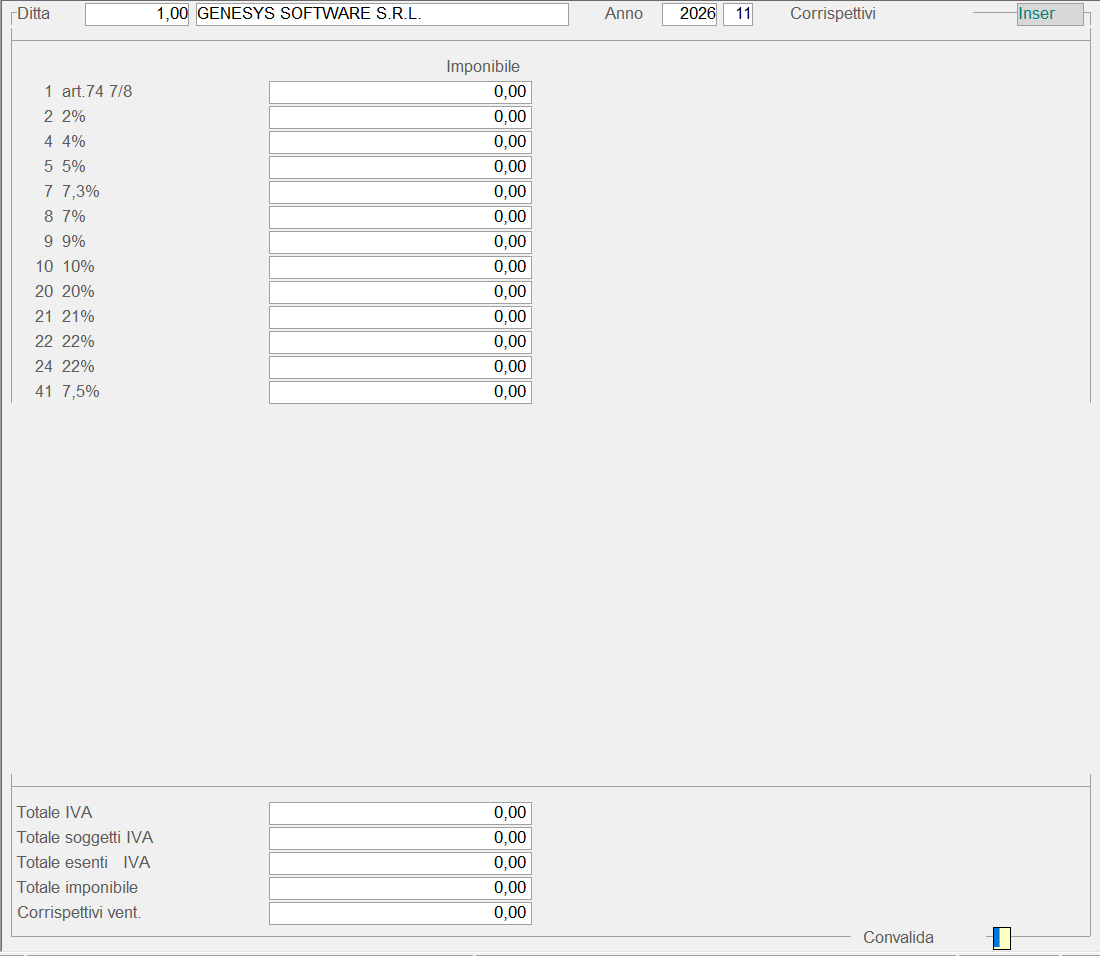](https://gsdoc.genesyssoftware.eu/uploads/images/gallery/2026-02/wVdimage.png)
Dati IVA Ditta: Progressivi Periodici CorrispettiviLa stampa *definitiva* del Registro IVA Corrispettivi, se trattasi di **Corrispettivi suddivisi con scorporo immediato** (Tipo Corrispettivi = 3), prevede che, nei Dati IVA della Ditta, siano registrati sia l'**Imponibile netto** che l'**IVA**; per le altre tipologie di Corrispettivi, invece, è registrato solo l'Importo lordo.
Nelle videate dei Dati IVA Ditta - **Corrispettivi** e **Corrispettivi per Agricoltura** - è previsto il campo **Totale IVA**, che sarà gestito solo per i Corrispettivi di Tipo 3 e a partire dall'Anno contabile 2014.
---
### Progressivi Periodici Plafond (Scelta 10)
- **Tipo Plafond**
- Impostare:
- **1** = solare
- **2** = mensile
- È prevista la possibilità di gestire il [Plafond](https://gsdoc.genesyssoftware.eu/page-function/E2003150101000000/1?old=E20%2F03150101.htm%23plafond) sia con il metodo **solare** che con quello **mobile** *(mensile)*: la scelta del metodo solare richiede l'impostazione del Plafond iniziale, per ogni mese inoltre, sarà riportato l'utilizzo effettivo e il Plafond annuale residuo.
Il Plafond è gestito solo per l'**attività principale** (xxxxx,00). Ogni anno è necessario impostare il Tipo Plafond utilizzato e il Plafond iniziale.
[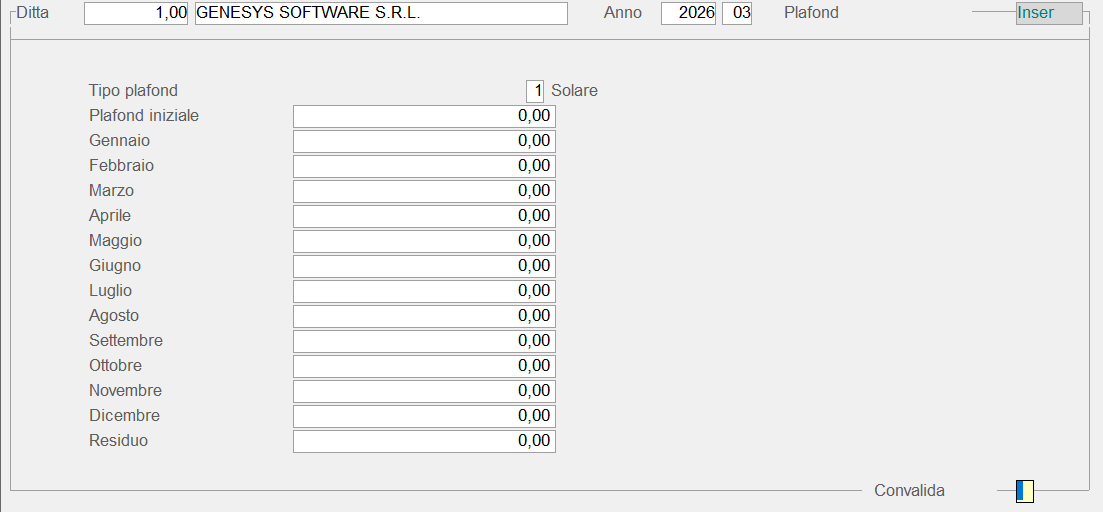](https://gsdoc.genesyssoftware.eu/uploads/images/gallery/2026-02/PcGimage.png)
Dati IVA Ditta: gestione Plafond ---
### Progressivi Periodici Crediti/Debiti (Scelta 11)
**Credito d'Imposta**
È possibile gestire in automatico, in sede di Liquidazione I.V.A., il [Credito d'Imposta Speciale](https://gsdoc.genesyssoftware.eu/page-function/E2003150103000000/1?old=E20%2F03150103.htm%23credito_d), indicando in questo campo il valore annuale. Per ogni mese di liquidazione, saranno quindi visualizzati i Crediti e i Debiti I.V.A. e i Crediti speciali utilizzati: queste informazioni sono desunte dai versamenti periodici, che potranno essere manutenuti direttamente in questa funzione, impostando il tasto **F9** sulla Convalida.
Il Credito speciale d'imposta è gestito solo per l'**attività principale** (xxxxx,00). Ogni anno è necessario impostare il valore annuale utilizzabile.
[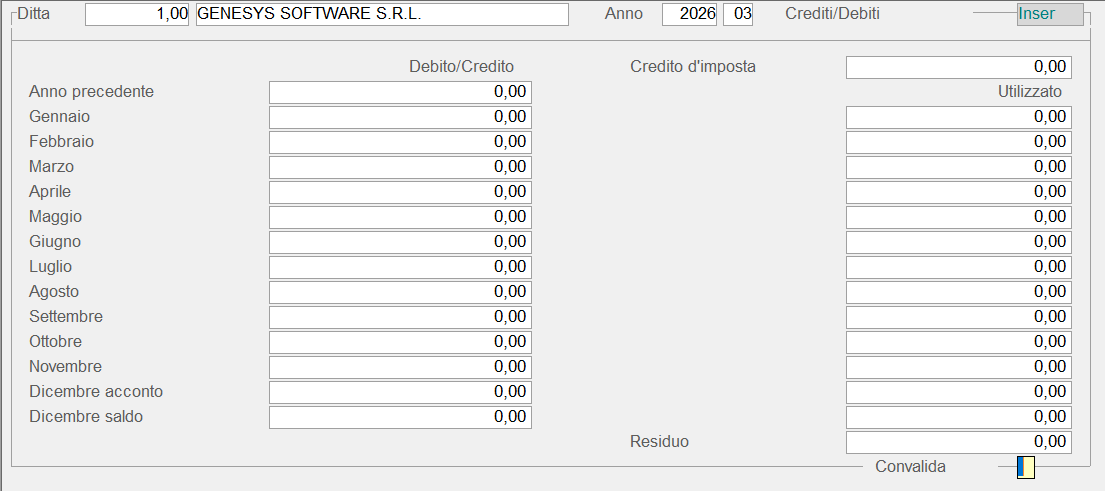](https://gsdoc.genesyssoftware.eu/uploads/images/gallery/2026-02/0sjimage.png)
Dati IVA Ditta: impostazione Credito d'imposta
# 1.1.9.4 - Dati di Servizio
Nei Dati di Servizio è raggruppata una serie d'informazioni utili al buon funzionamento dell'applicativo, di cui ne velocizzano l'esecuzione, garantendo degli automatismi altrimenti non ottenibili.
---

La presenza di questa tabella, oltre a garantire una serie di controlli, assicura la corretta progressione dei numeri e delle date, relativamente all'immissione della Prima Nota e alle stampe fiscali.
Sono i dati raggruppati in questa tabella a garantire alcuni automatismi della Prima Nota e la corretta progressione dei Numeri e delle Date, nonchè una serie di controlli, diretti ad accertare l'affidabilità e l'efficacia delle funzioni di
In essa si distinguono due sezioni: una relativa alla fase di **Immissione** *(input)* e l'altra alla fase di **Stampa** *(output)*: si noti che esiste un'*entry* per ciascuno dei due anni gestiti in linea e per ogni Serie di Numerazione.
- ---
**Periodo**
- Impostare:
- 0 = anno corrente
- **1** = anno precedente
Sui campi Periodo e Serie è attivo il tasto **F8**, che permette di selezionare la Serie d'interesse tra quelle codificate (le Serie sono visualizzate per Anno e Attività).
**Serie - Descrizione**
Impostare il Codice della Serie Numerazione e la Descrizione *standard*.
**Acquisti** - **Vendite** - **Corrispettivi**
È possibile diversificare la Descrizione della Serie, a seconda che si stampi il Registro IVA Acquisti, Vendite o Corrispettivi. Questo consente di utilizzare una stessa Serie per gli Acquisti, le Vendite e i Corrispettivi, stampando su ciascun Registro la Descrizione appropriata.
Normalmente, la Descrizione visualizzata nelle *find-grid* e nelle videate è quella standard, mentre quelle specifiche servono solo ai fini della [Stampa Registri IVA](https://gsdoc.genesyssoftware.eu/page-function/E2020031501020000/1?old=E20%2F03150102.htm).
---
### Dati Input
La data di registrazione, il numero identificativo dell'operazione, la data, il numero ed il protocollo delle fatture, tutti proposti in automatico durante la fase d'immissione in Prima Nota, sono gestiti dalle Numerazioni. L'Utente, salvo casi particolari, non dovrà mai occuparsi di aggiornare i suddetti dati. Particolare importanza assumono i seguenti campi:
- **Estensione**
- In questi campi è possibile impostare l'Estensione da aggiungere al Numero del Documento corrispondente.
- In particolare, le Estensioni sono state previste per le seguenti tipologie di documenti:
- Fatture di Vendita
- Fatture con IVA Sospesa (Enti Pubblici)
- Note Credito Clienti
- L'Estensione può avere una lunghezza massima pari a **5 caratteri alfanumerici**, compreso l'eventuale carattere di separazione dell'Estensione dal Numero Documento: così, ad esempio, se si vuole utilizzare il carattere «**/**» per separare il Numero Documento dall'Estensione, è sufficiente che questo sia impostato come primo carattere nel campo Estensione.
- Le Estensioni del Numero Documento sono utilizzate ai fini della [Stampa Registri IVA](https://gsdoc.genesyssoftware.eu/page-function/E2020031501020000/1?old=E20%2F03150102.htm) e devono essere impostate **per Attività** e **Serie**. Più precisamente, le Estensioni saranno riportate *solo* sui **Registri IVA Vendite** e **Vendite Sospese** e per tutte le Fatture, sia accompagnatorie che differite, varrà la stessa Estensione. Ad esempio, se il Numero della Fattura emessa è **127/FTV** e **/FTV** è l'Estensione, nel Registro IVA sarà stampato **127/FTV** come Numero.
- In fase di [Passaggio Anno Contabile](https://gsdoc.genesyssoftware.eu/page-function/E2020012501000000/1?old=E20%2F012501.htm), le Estensioni saranno riportate sul nuovo Anno e, di conseguenza, se l'Anno è utilizzato come Estensione (ad esempio: 1234/2013), occorrerà modificare le Numerazioni del nuovo Anno per aggiornarne il valore.
Per ridurre il Numero Registrazioni, è sufficiente impostare il tasto **F3**. Attenzione però, quest'operazione potrebbe dar luogo a registrazioni con **chiavi duplicate**.
**Sbilancio Prima Nota**
Se in fase di [Immissione Prima Nota](https://gsdoc.genesyssoftware.eu/page-function/E2020020101000000/1?old=E20%2F020101.htm) dovesse verificarsi uno sbilancio, il relativo valore sarebbe memorizzato in questo campo ed evidenziato nella videata della Prima Nota. Qualora tale sbilancio non avesse ragion d'essere, perchè provocato da un evento contingente, sarà sufficiente intervenire direttamente su di esso. Viceversa, la combinazione di questo valore e della data relativa all'ultima operazione impedirebbe di effettuare registrazioni, se non alla data in cui si è verificato lo sbilancio, così da indurre l'operatore ad individuare e correggere l'operazione errata. Tutto questo al fine di assicurare l'affidabilità dei dati e la perfetta quadratura delle operazioni, presupposto essenziale per la correttezza delle scritture in partita doppia.
**Numero Documenti/Righe IVA**
L'attivazione di questi indicatori abilita la numerazione automatica delle pagine, in fase di [Stampa Registri IVA](https://gsdoc.genesyssoftware.eu/page-function/E2020031501020000/1?old=E20%2F03150102.htm).
---
### Dati Stampa
In questa sezione sono mantenuti i dati relativi alle ultime stampe definitive dei vari adempimenti, al fine di garantire una continuità cronologica e numerica ai tabulati prodotti. Questi stessi dati risultano indispensabili per effettuare una serie di controlli, finalizzati ad accertare l'affidabilità delle funzioni di . Si noti che l'aggiornamento di questi dati avviene contestualmente all'espletamento *definitivo* dei vari adempimenti e, pertanto, non è richiesto alcun intervento da parte dell'Utente, salvo casi eccezionali.
- Sono mantenuti, relativamente all'ultima stampa definitiva e dipendentemente dall'adempimento, i seguenti valori:
- la Data
- i Progressivi Dare e Avere
- il Progressivo dell'Ultimo Movimento
- il Numero e la Data dell'Ultima Operazione annotata sul Giornale Contabile
- il Numero e la Data dell'Ultima Fattura di Vendita
- il Numero e la Data dell'Ultima Fattura di Acquisto
- **Ultima Fattura Acquisto CEE** / **Reverse Charge**
- La valorizzazione di questi campi permette al programma di proporre in automatico il protocollo, in fase d'immissione delle Fatture d'Acquisto CEE e Reverse Charge, se gestite con unica registrazione (e nella stessa Serie di Numerazione degli Acquisti nazionali).
- Le funzioni interessate da questa implementazione sono:
-
[Prima Nota](https://gsdoc.genesyssoftware.eu/page-function/E2020020101000000/1?old=E20%2F020101.htm)
-
[Ciclo Passivo Integrato](https://gsdoc.genesyssoftware.eu/page-function/E2025020305000000/1?old=E25%2F020305.htm)

In questa tabella è possibile impostare i Codici da attribuire a specifici Conti cosiddetti *Standard*, al fine di automatizzare tutta una serie di fasi operative che, altrimenti, richiederebbero l'intervento manuale dell'utente. Ad esempio, le operazioni contabili di [Passaggio Anno](https://gsdoc.genesyssoftware.eu/books/modl-pref20-amministrazione/chapter/125-passaggio-anno) sono espletate in automatico dall'applicativo, proprio perchè i Codici dei Conti interessati (Bilancio di apertura, Bilancio di chiusura, Profitti e Perdite, ...) sono acquisiti direttamente da questa tabella, quindi non è necessario l'intervento dell'utente.
- La presenza della tabella Conti Standard garantisce una molteplicità di vantaggi, principalmente:
- **attivazione di automatismi**
una volta strutturata una Causale Contabile e completata con i Conti Standard, in fase d'immissione
[Prima Nota](https://gsdoc.genesyssoftware.eu/page-function/E2020020101000000/1?old=E20%2F020101.htm), i codici dei Conti interessati alla registrazione saranno proposti in automatico dal programma, con conseguente riduzione dei tempi operativi ed eliminazione di possibili errori in fase d'impostazione dati
- **astrazione dai Codici assegnati agli elementi del Piano dei Conti**
se si dovesse indicare su ogni singola Causale Contabile direttamente il Codice dell'elemento del Piano dei Conti interessato, si dovrebbe strutturare la stessa Causale Contabile per ogni Ditta gestita dal sistema; questo inconveniente, molto serio in caso di gestione multiaziendale, è risolto completamente attraverso i Conti Standard
---
### Fatture/Note Credito da ricevere/emettere
- Per la rilevazione automatica delle scritture relative a Fatture/Note Credito da ricevere/emettere, occorre valorizzare i seguenti campi:
- Conto **15** - **Fatture da ricevere**
- Conto **16** - **Note Credito da ricevere**
- Conto **34** - **Fatture da emettere**
- Conto **35** - **Note Credito da emettere**
- Il programma controlla che i Conti impostati in questi campi abbiano il valore **RICEM** nel campo [Classe Conto](https://gsdoc.genesyssoftware.eu/page-function/E2000000000000000/1?old=E20%2Fcomn%2FM0014.htm%23classeConto).
- Al fine di poter gestire l'IVA di Gruppo, occorre che siano valorizzati i seguenti Conti Standard:
- Conto **38** - **Credito IVA v/Controllate**
- Conto **39** - **Debito IVA v/Controllate**
- Conto **40** - **IVA di Gruppo**
- Per la gestione dell'IVA di Gruppo e delle scritture contabili in [LiquidazioneIVA](https://gsdoc.genesyssoftware.eu/page-function/E2020031501030000/1?old=E20%2F03150103.htm), questi Conti Standard devono essere presenti su tutte le Ditte partecipanti al Gruppo, inclusa la Controllante.
- È obbligatorio valorizzare i seguenti campi:
- Conto **47** - **Mastro Clienti standard**
- Conto **48** - **Mastro Fornitori standard**
- I Mastri standard saranno proposti in automatico nelle seguenti funzioni:
- Ciclo Passivo - Ciclo Passivo Ce.Di.- Ordini Fornitori: Immetti, Modifica e Cancella
- Ordini di trasferimento: Immetti, Modifica e Cancella
- Documenti di Acquisto: Immetti, Modifica e Cancella
- Ciclo Attivo - Ciclo Attivo Ce.Di.- Ordini ricorrenti: Immetti
- Ordini Clienti: Immetti, Modifica e Cancella, Modifica & Annulla
- Concorsi - Consegna Premio
- Avviamento Allestimento Consegne
- Documenti di Consegna: Immetti, Modifica e Cancella
- Vendita al Banco: Immetti, Modifica e Cancella
- Magazzino - Magazzino Ce.Di.- Intrastat: Manutenzione valore statistico Vendite/Acquisti
- Sales Force Management - Sales Force Management Ce.Di.- Ordini Clienti: Immetti, Modifica e Cancella, Modifica e Annulla
- Produzione e Distribuzione Gas- Ordini Clienti: Immetti, Modifica e Cancella, Modifica e Annulla
- Documenti di Acquisto: Immetti, Modifica e Cancella
Nelle videate di testa delle suddette funzioni, il Conto Cliente/Fornitore risulterà diviso in due campi: uno per l'Analitico e l'altro per il Mastro. Per cambiare il Mastro, impostare il tasto **F3** sull'Analitico.
Solo nelle funzioni della Gestione Ce.Di., il cursore non si posiziona sul campo Analitico bensì sulla Descrizione.
---
### Generazione Automatica Movimenti Carico/Scarico da Produzione
Per la generazione automatica dei Movimenti di Carico/Scarico da Produzione, derivanti dalla rilevazione assistita dai dispositivi remoti, **è necessario valorizzare il Conto Standard 72**.
---
### Gestione Cespiti Ammortizzabili
- L'attivazione della gestione Cespiti Ammortizzabili richiede la valorizzazione dei seguenti Conti Standard:
- Conto **74** - **Ammortamento Indeducibile Beni Immateriali**
- Conto **75** - **Ammortamento Indeducibile Beni Materiali**
- Conto **78** - **Plusvalenze**
- Conto **79** - **Minusvalenze**
- Per le Aziende che dispongono del modulo Cespiti Ammortizzabili, è prevista la possibilità di gestire gli Ammortamenti Anticipati con il metodo del doppio binario.
- Tale gestione richiede l'inserimento nella tabella Conti Standard dei seguenti elementi:
- Conto **73** - **Ammortamento Indeducibile per Interferenza Fiscali**
- Conto **74** - **Ammortamento Indeducibile Beni Immateriali** (che non è legato al disinquinamento)
- Conto **libero** (può assumere qualunque codice) - **Fondo Recupero Interferenza Fiscali**

La flessibilità di [](https://gsdoc.genesyssoftware.eu/page-function/E2001010000000000/1?old=E20%2Fcomn%2Fcomn0101.htm) consente altresì, l'assegnazione di altri elementi del Piano dei Conti a Conti Standard indicati come «Diversi», in quanto ad uso e discrezione dell'utente.
---
A differenza dei [precedenti](https://gsdoc.genesyssoftware.eu/page-function/E2001010904020000/1?old=E20%2F0101090402.htm), dei quali la Genesys Software si riserva l'utilizzo, l'utente può inserire liberamente i Conti Standard Diversi, da collegare alle Causali Contabili, ai Clienti e ai Fornitori. In questo caso, i codici della tabella a disposizione dell'utente vanno da **10** a **999**.
È preferibile raggruppare in ogni elemento della tabella, Conti tra loro omogenei e attribuire agli stessi, un titolo significativo. Si noti inoltre, che quanto detto nel [paragrafo precedente,](https://gsdoc.genesyssoftware.eu/page-function/E2001010904020000/1?old=E20%2F0101090402.htm) trova applicazione anche per i Conti Standard Diversi.
In fase d'Immissione/Manutenzione Conti Standard Diversi, è stato implementato un controllo per verificare se il Conto da inserire o manutenere esiste già in altre tabelle, al fine di evitare la duplicazione dello stesso ed il proliferare di tabelle diverse.
Per attivare il suddetto controllo, è sufficiente cliccare con il tasto sinistro del mouse, sul pulsante corrispondente al Conto da verificare e sapere così, se il Conto esiste già in un'altra tabella, il riferimento alla stessa.
[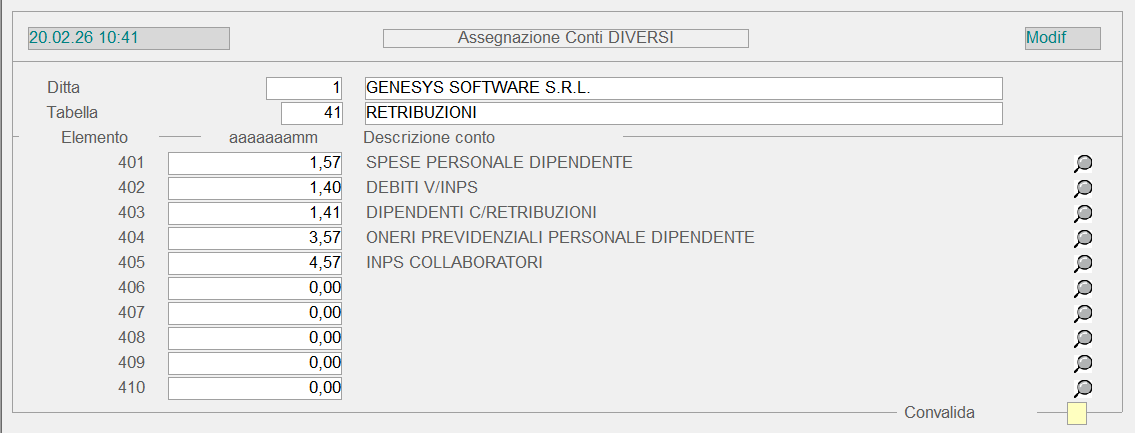](https://gsdoc.genesyssoftware.eu/uploads/images/gallery/2026-02/Zksimage.png)
Dati di Servizio: Assegnazione Conti Standard Diversi.
# 1.1.9.4.4 - Parametri Funzionali

- I Parametri Funzionali sono organizzati in tre videate:
1. [](#generali)
2. [](#altriParametri)
- Le videate sono accessibili mediante gli appositi tasti *label* sotto il campo Ditta, nonchè mediante i tasti *page up* e *page down*, digitati in corrispondenza della Convalida.
- **Gestione Privacy**
- In ottemperanza alle disposizioni contenute nel D.Lgs. 196/2003 sulla Privacy, le Aziende che gestiscono dati sensibili sono tenute a richiedere, ai Clienti e ai Fornitori interessati, il consenso al trattamento di tali dati.
- Per richiedere il consenso al trattamento dei dati, l'Azienda deve inoltrare ai soggetti interessati, un'apposita comunicazione contenente informazioni circa: i fini e le modalità di trattamento dei dati, il titolare e il responsabile del trattamento, i diritti riconosciuti all'interessato. Tale comunicazione deve essere sottoscritta dal soggetto interessato, quindi trasmessa all'Azienda.
- In conformità alle disposizioni legislative, il valore impostato in questo campo determina la modalità adottata dall'Azienda per l'inoltro della comunicazione ai Clienti e Fornitori:
- **1 - Base** = Comunicazione verbale.
- **2 - Nuovo Cliente/Fornitore** = Gestione dati sensibili
Comunicazione emessa in fase d'inserimento di un nuovo Cliente/Fornitore
- **3 - Stampa documento Cliente** = Gestione dati sensibili
Comunicazione emessa in fase di stampa del Documento Cliente
- **Gestione Credito I.V.A. Anno Precedente**
- Il valore inserito in quest'indicatore specifica la modalità di riporto del Credito IVA Anno Precedente.
- **0 = Libero**
Il Credito IVA è riportato nell'Anno Corrente ed è disponibile per compensare altri tributi, oppure azzerare o diminuire l'eventuale debito della Liquidazione periodica.
- Per le Ditte che scelgono la gestione libera del Credito IVA, nella stampa della Liquidazione periodica saranno fornite le seguenti informazioni: - Credito IVA compensabile iniziale
- Credito IVA compensabile, utilizzato nelle Liquidazioni IVA periodiche
- Credito IVA compensabile, utilizzato nel modello di pagamento F24
Per le Aziende su cui s'intende applicare la prima modalità di riporto (**0 - Libero**), prima di stampare in *definitivo* la Liquidazione di gennaio o del primo trimestre (esercizio corrente), è necessario portare ad **1** questo indicatore.
- **1 = Liquidazione IVA**
Il Credito IVA A.P. potrà essere utilizzato nella prima Liquidazione IVA dell'Anno Corrente e/o trasferito in F24. Per avvalersi di quest'ultima possibilità, in fase di [Manutenzione Versamento Imposte](https://gsdoc.genesyssoftware.eu/page-function/E2020031502010000/1?old=E20%2F03150201.htm), deve valorizzare il campo **Credito annuale trasferito F24**, indicando l'importo da utilizzare in F24. L'eventuale differenza tra il Credito IVA A.P. e quello trasferito in F24 sarà disponibile in fase di Liquidazione.
Lasciare a *spazio* per Non abilitare la Gestione Professionisti.
**Numerazione Libri e Registri**
- Impostare:
- **1** = per attivare la Numerazione Pagine sul Giornale Contabile
- **2** = per attivare la Numerazione Pagine sui Registri IVA
- **3** = per attivare la Numerazione Pagine su entrambi
- In ogni caso, la Numerazione Pagine è effettuata dal sistema durante le relative stampe.
Lasciare a *spazio* per Non attivare la Numerazione Pagine.
- **Numerazione Pagine Registri I.V.A.**
- La valorizzazione di quest'indicatore è richiesta solo alle Ditta che gestiscono più Attività perchè permette di decidere in che modo gestire la numerazione delle pagine dei Registri IVA (stampa in definitivo).
- Sono previsti i seguenti valori:
- **1** = unica per Attività
la numerazione delle pagine dei Registri IVA seguirà la stessa progressione per tutte le Attività della Ditta
- **2** = unica per Attività e Serie
la numerazione delle pagine dei Registri IVA seguirà la stessa progressione per tutte le Attività della Ditta e per tutte le Serie di Numerazione
- Al contrario, lasciando a *spazio* l'indicatore, le pagine dei Registri IVA saranno numerate separatamente per Attività e Serie di Numerazione.
I contatori per la numerazione delle pagine dei Registri IVA sono rilevati dalle [Numerazioni](https://gsdoc.genesyssoftware.eu/page-function/E2001010904010000/1?old=E20%2F0101090401.htm) della Ditta con codice 0 *(zero)*.
**Codice IVA abituale**
Se valorizzato, questo Codice IVA sarà proposto in automatico in fase d'immissione [PrimaNota](https://gsdoc.genesyssoftware.eu/page-function/E2020020101000000/1?old=E20%2F020101.htm).
**Centro di Costo/Ricavo generico**
Se valorizzato, sarà proposto in sostituzione del Codice 9900, in tutti i casi in cui il Centro di Costo/Ricavo è uguale a 0 *(zero)*.
- **Comunicazione Black list**
- Il valore impostato in questo campo determina la periodicità della Comunicazione Dati Black List e la tipologia delle operazioni attive.
- Sono ammessi i seguenti valori:
- 0 = Mensile - Cessione di beni (*default*)
- **1** = Trimestrale - Cessione di beni
- **2** = Mensile - Prestazione di servizi
- **3** = Trimestrale - Prestazione di servizi
- **Contabilità Retribuzioni**
- Quest'indicatore può assumere i seguenti valori:
- 0 = operazione unica
- **1** = operazione Co.An. distinta
Il valore di quest'indicatore è controllato nella funzione di [Contabilizzazione Retribuzioni](https://gsdoc.genesyssoftware.eu/page-function/E2020031803000000/1?old=E20%2F031803.htm).
- **Contabilità Emolumenti**
- Quest'indicatore può assumere i seguenti valori:
- 0 = scrittura analitica
- **1** = scrittura sintetica
- **Gerarchia schemi bilancio**
- Questo parametro può assumere i seguenti valori:
- **0 = Figlio**
Ditta da assumere per la rilevazione dei dati
- **1 = Padre livello 1**
Ditta che deve esistere solo come Anagrafica e che racchiude le Ditte di livello 0
- **2 = Padre livello 2**
Ditta che deve esistere solo come Anagrafica e che racchiude le Ditte di livello 1
- Più precisamente, la **Ditta di livello 2** racchiude più raggruppamenti di **livello 1**, i quali, a loro volta, racchiudono una o più **Ditte di livello 0**. Questa struttura permette di ottenere:
- - uno Schema di Bilancio per la sola Ditta di livello 0
- - uno Schema di Bilancio per una Ditta di livello 1, con il totale delle Ditte di livello 0 ad essa associate
- - uno Schema di Bilancio per una Ditta di livello 2, con il totale delle Ditte di livello 0, incluse nelle Ditte di livello 1 associate alla Ditta di livello 2
La funzione che permette di definire uno [Schema di Bilancio Riclassificato](https://gsdoc.genesyssoftware.eu/page-function/E2020010115010000/1?old=E20%2F01011501.htm) è presente nel modulo Amministrazione.
Cliccando sul pulsante  in corrispondenza del nuovo campo, si accede alla manutenzione della relazione con la Ditta di livello superiore:
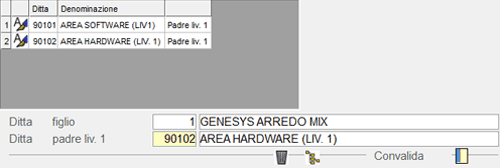Nella parte superiore della *window* sono visualizzate tutte le Ditte di livello superiore rispetto a quello della Ditta in esame: così ad esempio, accedendo con una Ditta di livello 0, si otterrà l'elenco delle Ditte di livello 1.
Cliccando sul pulsante  si assume la Ditta come Ditta di livello superiore oppure la si imposta; mentre cliccando sul pulsante  si cancella la relazione. Infine, cliccando sul pulsante , si ottiene la visualizzazione dell'albero con le relazioni della Ditta padre e delle Ditte figlie (parte destra della *window*).
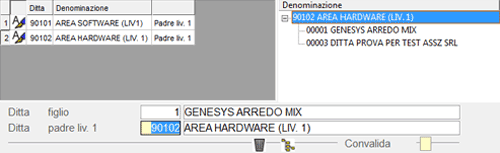- **Gestione CIG**
- Un valore maggiore di 0 *(zero)* serve ad abilitare la Gestione delle Gare/CIG, ai fini del Ciclo Attivo/Passivo o di entrambe le gestioni.
- Sono infatti previsti i seguenti valori:
- **1** = abilita la Gestione Gare ai fini del Ciclo Passivo
- **2** = abilita la Gestione Gare ai fini del Ciclo Attivo
- **3** = abilita la Gestione Gare in entrambi i moduli
Se l'indicatore è impostato a 0 *(zero)*, la Gestione CIG Non sarà attivata.
Ai fini della Fatturazione Elettronica PA, è indispensabile che quest'indicatore sia valorizzato a **2**: questo valore garantisce che, nella Fattura Elettronica PA, sia riportato anche il codice della Gara a cui essa si riferisce.
- **Periodo Competenza Ratei e Risconti**
- Parametro per la gestione del Periodo di Competenza dei Ratei e Risconti, nelle funzioni d'immissione [Prima Nota](https://gsdoc.genesyssoftware.eu/page-function/E2020020101000000/1?old=E20%2F020101.htm) e [Ciclo Passivo Integrato](https://gsdoc.genesyssoftware.eu/page-function/E2025020305000000/1?old=E25%2F020305.htm).
- Può assumere i seguenti valori:
- **0 - Libero**
In Prima Nota, il periodo di competenza sarà proposto in automatico, solo se s'imposta il tasto **F3** sul campo Importo/Imponibile.
Nel Ciclo Passivo Integrato, bisognerà spostarsi con il cursore sul campo Convalida al piede.
- **1 - Richiesto**
In Prima Nota, i campi per l'inserimento del periodo di competenza saranno proposti in automatico.
Nel Ciclo Passivo Integrato, se tutti i periodi di competenza sono a zero, il cursore si posizionerà sulla manutenzione della prima riga, altrimenti sulla Convalida al piede.
- **2 - Obbligatorio**
Come il valore 1, solo che in questo caso l'inserimento del periodo di competenza è obbligatorio. Per impostare a zero il periodo di competenza, occorrerà forzare il valore con F3, sia sulla data d'inizio che su quella di fine.
I campi della sezione Gestione IVA di Gruppo possono essere modificati solo dal modulo Amministrazione, mentre dagli altri moduli possono essere solo visualizzati.
#### Archiviazione Documentale
- **Gestore primario**
- Per le Ditte su cui è attiva la Gestione DMI, l'impostazione di quest'indicatore è obbligatoria perché serve ad individuare il Gestore primario nei [Parametri ARXIVAR](https://gsdoc.genesyssoftware.eu/page-function/E2000311020200000/1?old=EE0%2F03110202.htm) o [CREDEMTEL](https://gsdoc.genesyssoftware.eu/page-function/E2000311021000000/1?old=EE0%2F03110210.htm) e sulle [Classi documentali](https://gsdoc.genesyssoftware.eu/page-function/E2000311022100000/1?old=EE0%2F03110221.htm).
- I valori previsti sono:
- **2** = ARXivar
- **3** = IXCE
- **A** = Credemtel
- In seguito all'eventuale modifica del Gestore primario, saranno automaticamente adeguati i Parametri sulla Ditta (da primari a secondari e viceversa).
- In caso di gestione mista, ossia quando la Ditta si avvale di due Gestori diversi, uno per l'archiviazione documentale e l'altro per la conservazione elettronica dei documenti, il Gestore primario è il provider che si occupa dell'archiviazione documentale.
- **Gestione Cessione Crediti**
- Quest'indicatore è rilevante ai fini della gestione [Cessione Crediti](https://gsdoc.genesyssoftware.eu/page-function/E2021020200000000/1?old=E21%2F020200.htm) e può assumere i seguenti valori:
- 0 = **No**
indica che la Cessione Crediti Non è attiva
- **1** = **Sì, partite aperte**
indica che la Cessione Crediti interessa solo le partite attive
- **2** = **Sì, chiuse in accertamento**
indica che la Cessione Crediti interessa le partite aperte e/o chiuse con movimenti da accertare
Il valore **2** comporta che, in seguito all'operazione di cessione, il movimento d'incasso sulla partita sarà trasferito dal Conto ordinario a quello Cliente C/Cessione; la funzione di [Export](https://gsdoc.genesyssoftware.eu/page-function/E2021020202000000/1?old=E21%2F020202.htm) si comporterà di conseguenza, considerando anche le partite cedute e pareggiate con movimenti da accertare.
- **Distinte Disposizioni di Pagamento**
- In fase di generazione del flusso CBI per le disposizioni di pagamento, la stampa della distinta definitiva può essere eseguita riassegnando ad essa un nuovo numero oppure lasciando invariato quello esistente.
- La scelta tra le due alternative dipende dal valore di quest'indicatore:
- 0 = per lasciare lo stesso numero
- **1** = per riassegnare un nuovo numero
- **Incasso da Esattori**
- Può assumere i seguenti valori:
- 0 = **imposta Data Operazione**
la funzione di Gestione Incasso da Esattori (2.3 - 2 - 2) richiederà l'impostazione della Data Operazione
- **1** = **assume Data Operazione Flusso**
la funzione di Gestione Incasso da Esattori assumerà la Data Operazione indicata nel flusso
- **Inc./Pag. su Filiale div.**
- Quest'indicatore permette di gestire direttamente sulla Partita la Filiale, eventualmente diversa da quella impostata in [PrimaNotaCassa](https://gsdoc.genesyssoftware.eu/page-function/E2021020101010000/1?old=E21%2F02010101.htm) della Gestione Finanza.
- I valori previsti sono:
- 0 = **Nessun controllo**
nel Saldaconto saranno proposte *tutte* le Partite, a prescindere dalla Filiale impostata in Prima Nota Cassa e, per le Partite selezionate, gli Incassi/Pagamenti saranno registrati sulla Filiale definita in Prima Nota Cassa
- **1** = **Filtra**
nel Saldaconto saranno proposte solo le Partite con Filiale uguale a quella impostata in Prima Nota Cassa
- **2** = **con Forzatura**
nel Saldaconto saranno proposte *tutte* le Partite, a prescindere dalla Filiale impostata in Prima Nota Cassa e, per ogni Partita selezionata, il programma confronterà la Filiale della Partita con quella impostata in Prima Nota Cassa: se diversa, l'Utente sarà avvisato con un messaggio attenzionale e potrà forzare con il tasto **F3**. Se la Partita è stata già selezionata e forzata, Non sarà richiesta un'ulteriore forzatura. In caso di selezione massiva delle Partite visualizzate nel Saldaconto, mediante attivazione dell'apposito *check-box*, il programma includerà solo quelle con Filiale uguale a quella della Prima Nota Cassa e quelle che, pur avendo Filiale diversa, risultano già forzate. Al contrario, disattivando il *check-box* per deselezionare tutte le Partite, l'eventuale forzatura già effettuata sarà annullata.
- % Soglia Minima Fido = 10
- Fido massimo = 10.000 euro
- Importo Soglia Minima Fido = 1.000 euro
se la capienza residua del Fido è pari ad 800 euro, sarà fornita segnalazione; se invece è è ad esempio 1.200 euro, Non sarà fornita segnalazione.
Importante! Ai fini del controllo sulla % Soglia Minima Fido, è indispensabile che sia **attivo il Controllo Solvibilità**.
- **Controllo su Condizione Pagamento**
- Attivando quest'indicatore, in fase d'immissione Ordini e Documenti Vendita, saranno previsti dei controlli sulla Condizione di Pagamento, che potrebbero inibire l'inserimento stesso.
- I valori previsti sono:
- **0 = No**
Non sarà effettuato alcun controllo
- **1 = Contanti**
In presenza di partite scadute, se il Tipo Carta della Condizione di Pagamento è contanti, bancomat o carta di credito, sarà inibito l'inserimento dell'Ordine/Documento
- **2 = Diversa da Contanti**
Sarà verificato che al Cliente risulti assegnato un Fido e che l'importo dello stesso sia maggiore di 0 *(zero)*; in caso di esito negativo del controllo, sarà inibito l'inserimento dell'Ordine/Documento. Questo valore può essere utile per controllare che Non ci siano Clienti sprovvisti di Fido
- **3 = Tutti**
I controlli saranno eseguiti su tutte le Condizioni di Pagamento, contanti e non
- I controlli sulla % Soglia Minima Fido e sulla Condizione di Pagamento sono stati implementati nelle seguenti funzioni:
- Immissione Ordini Clienti
(27 - 2.1 - 3 - 2)
- Immissione Documenti Consegna
(27 - 2.3 - 2 - 2)
- Immissione Ordini Clienti
(29 - 2.1 - 3 - 2)
- Immissione Ordini Clienti
(B3107 - 2.1 - 3 - 2)
- Immissione Documenti Consegna
(B3107 - 2.3 - 2 - 2)
- Immissione Documenti Vendita al Banco
(B3107 - 2.3 - 2 - 2)
- Immissione Ordini Clienti
(35 - 2.1 - 3 - 2)
- Immissione Documenti Consegna
(35 - 2.3 - 2 - 1)
- Generazione movimenti SICO IRONGAS
(35 - 1.16 - 26 - 2 - 1)
- Generazione movimenti Vendita Diretta
(35 - 2.3 - 11 - 1)
- Immissione Documenti Consegna
(B37 - 2.3 - 2 - 2)
- Immissione Documenti di Ritiro
(B37 - 2.3 - 3 - 2)
- Immissione Documenti Vendita
(E38 - 2.3 - 3 - 2)
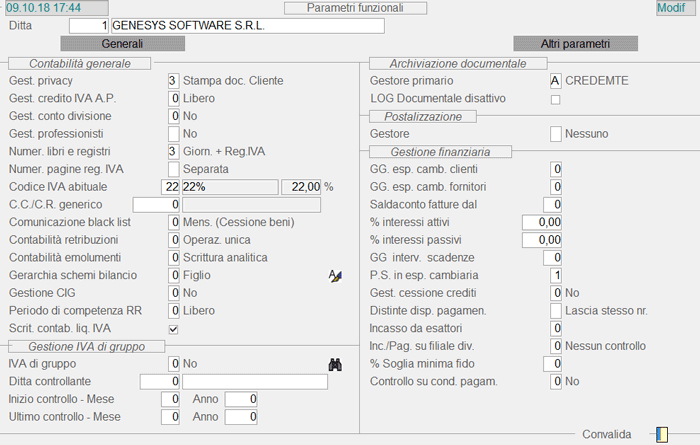
Parametri Funzionali: 1° videata---
- **Tracciabilità**
- Sono previsti due valori di attivazione:
- **1** = Sì
- **2** = Tracciabilità alimentare
- Il valore **2** attiva anche:
- - la Gestione SSCC
- - la Tracciabilità assistita da dispositivi mobile DSPm
Lasciare a *spazio* per Non gestire la Tracciabilità.
- **Gestione Automatizzata Pedane**
- Sono previsti i seguenti valori di attivazione:
- **1** = Sì
- **2** = Sì, solo Ciclo Passivo
- **3** = Sì, solo Ciclo Attivo
Lasciare a 0 *(zero)* per Non attivare la Gestione Automatizzata Pedane.
**Stampa buono pedane**
L'attivazione di questo *check-box* permette di stampare il buono pedane contestualmente all'emissione del Documento di Consegna.
**Passaggio Contabile**
Nell'ambito del Ciclo Attivo, la fase di [Contabilizzazione Documenti Vendita](https://gsdoc.genesyssoftware.eu/page-function/E2027030404000000/1?old=E27%2F030404.htm) può essere eseguita dal sistema in modalità *Standard* o *Analitica*: in quest'ultimo caso, valorizzare ad **1** l'indicatore.
****Sezionale I.V.A.****
L'attivazione di questo *flag* (valore **1**) è utile alle Ditte che gestiscono più Serie di Numerazione per i Documenti di Vendita, perchè comporta la stampa del Numero di Serie sul Registro IVA Unico.
Diversamente, impostando a *spazio* l'indicatore, sono stampati Registri diversi per ogni Serie Numerazione.
- **Situazione Partite**
- La stampa della Situazione Partite può essere generata con riferimento ai D.d.t., alle Fatture o ad entrambi i documenti.
- A tal fine, l'indicatore può assumere i seguenti valori:
- **1** = D.d.t.
- **2** = Fatture
- **3** = D.d.t. + Fatture
- **Gestione Economica Clienti/Fornitori**
- L'attivazione di quest'indicatore abilita la Gestione Economica Clienti/Fornitori in modalità *base* o *completa*, a seconda del valore impostato:
- **1** = gestione base
- **5** = gestione completa
- A differenza della gestione base (valore **1**), la gestione completa (valore **5**) prevede il controllo delle Condizioni Commerciali legate alle Convenzioni e all'Assortimento degli Articoli.
- **Calcolo disponibilità**
- Il valore di quest'indicatore determina il calcolo della disponibilità a spendere:
***spazio*** = la disponibilità è calcolata defalcando dal budget iniziale i soli impegni di spesa
1 = la disponibilità è calcolata defalcando dal budget iniziale l'importo contabilizzato e gli impegni non ancora evasi
- **Budget investimenti**
- L'impostazione di questo indicatore è subordinata all'attivazione del Controllo di Gestione sulla Ditta.
- I valori previsti sono:
- 0 = No
- **1** = Sì
- Se l'indicatore è attivo, ai fini della Contabilità Analitica e del Controllo di Gestione, saranno gestiti:
- le Immobilizzazioni materiali e immateriali Tipo Gruppo 1 e Tipi Mastro 1 e 2
- i Conti finanziari con Tipo Gruppo 1 e Tipo Mastro 5
I valori impostati a livello di Ditta sono assunti quando quelli nell'[Anagrafica Clienti](https://gsdoc.genesyssoftware.eu/page-function/E20010201010000000/1?old=E20%2Fcomn%2FM0012.htm) / [Fornitori](https://gsdoc.genesyssoftware.eu/page-function/E20010202010000000/1?old=E20%2Fcomn%2FM0013.htm) sono a 0 (*zero*).
#### Gestione Verticali
- **Calcolo MDB**
- Sono previsti tre valori di attivazione:
- **1** = abilita il calcolo in funzione dei *Vuoti*
- **2** = abilita il calcolo in funzione dei *Giorni*
- **3** = ai fini del calcolo, considera sia i *Vuoti* che i *Giorni*
Lasciare a *spazio* per Non attivare il Calcolo MDB.
- **Gestione Caratteristiche**
- Sono previsti due valori di attivazione:
- **1** = Taglie
- **2** = Taglie e Colore
Lasciare a *spazio* per Non attivare la Gestione Caratteristiche.
**Sincronizzazione Sedi/Periferie**
L'attivazione di quest'indicatore consente di esportare in periferia i movimenti di trasferimento, relativi ai Depositi registrati in Sede. I valori di attivazione previsti sono compresi tra **1** e **9**: i valori da **1** a **5** riguardano le Ditte, mentre quelli da **5** a **9** si riferiscono agli Studi.
- **Gestione Fotolaboratorio**
- Sono previsti due valori di attivazione:
- **1** = Sì
- **2** = Sì, Promozioni a Valore
Lasciare a *spazio* per Non attivare la Gestione Fotolaboratorio.
- **Gestione Conferimenti**
- Il valore impostato determina la modalità di gestione dei Conferimenti.
- Sono previsti due caratteri di attivazione:
- **A** = per indicare le Aziende Cooperative di Tipo «A»
- **B** = per indicare le Aziende Cooperative di Tipo «B»
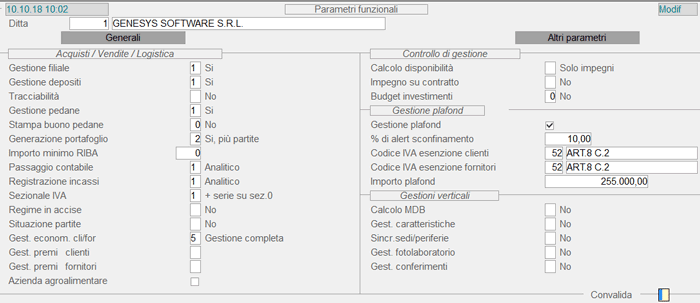
Parametri Funzionali: 2° videata