# 1.16 - Manutenzione e Assestamento Archivi
# 1.16.1 - Servizi Manutenzione Conti
---
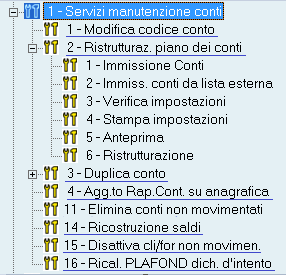

- Questa funzione consente di operare sul codice di un conto (generale, cliente o fornitore), soddisfacendo diverse esigenze che, in base alle circostanze, sono riconducibili alle seguenti ipotesi:
- modifica del codice di un conto, per trasferirlo da un mastro ad un altro
- cancellazione di un conto non movimentato
- fusione di due conti.
- Il diverso esito della funzione dipende da vari fattori. Rispettivamente, il risultato è quello desiderato se:
- il conto d'arrivo è inesistente
- il conto d'arrivo esiste e quello di partenza non è movimentato
- il conto d'arrivo esiste e quello di partenza è movimentato.

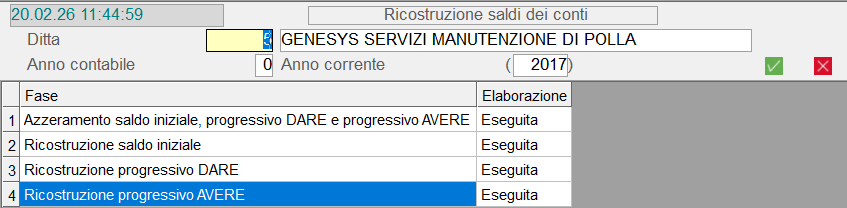
Questa funzione permette di ricostruire i Progressivi Anno corrente e Anno precedente (Saldo iniziale e Dare/Avere) di tutti i Conti di Contabilità Generale, assumendo i dati dai movimenti contabili.
---
Operativamente, è richiesto d'impostare la **Ditta** e l'**Anno contabile** (0 per l'Anno corrente e **1** per l'Anno precedente).
Convalidare per confermare l'elaborazione.
Sono esclusi dal calcolo tutti i movimenti in accertamento.
[](https://gsdoc.genesyssoftware.eu/uploads/images/gallery/2026-02/KxDimage.png)
Ricostruzione Saldi
# 1.16.1.15 - Disattiva Clienti/Fornitori non movimentati

Questa funzione permette di disattivare i Clienti/Fornitori Non movimentati da *almeno* un anno e su cui i Progressivi A.C. e A.P. sono a zero. Per accertare che i Clienti/Fornitori non siano movimentati da almeno un anno, il programma controlla gli archivi dei movimenti contabili, dei movimenti di magazzino e degli ordini.
Sui Conti disattivati, il campo **Stato** assumerà in automatico il valore **D** (Disattivato).
È prevista una [procedura schedulata](https://gsdoc.genesyssoftware.eu/books/modl-prefe0-gestione-servizi-qFd/page/116115-schedulazione-processi-funzioni-implementate-amministrazione) che Non disattiva i Clienti/Fornitori, ma provvede ad inviare un flusso *csv*, con l'elenco dei Conti non movimentati, agli Interlocutori indicati nella Tabella procedurale [**ALT**-Alert Modifica Clienti](https://gsdoc.genesyssoftware.eu/page-function/E2000101073200000/1?old=EE0%2F01010732.htm), in corrispondenza del Tipo Alert **DCNM** (se *alert* attivo).
---
## Modalità Operativa
Il programma richiede l'impostazione dei seguenti campi:
**Ditta**
- **Tipo Conto**
- Specificare la tipologia di Conti su cui operare:
- **C** = Clienti
- **F** = Fornitori

Questa funzione permette di ricalcolare il plafond residuo dei Clienti/Fornitori e può essere eseguita anche in [modalità schedulata](https://gsdoc.genesyssoftware.eu/page-function/E2000120202103011/1?old=EE0%2F0120202103.htm%2301160116).
---
### Modalità Operativa
È richiesta l'impostazione dei seguenti campi:
**Ditta**
**Anno contabile**
Impostare 0 (*zero*) per Anno corrente oppure **1** per Anno precedente.
**Stato Plafond**
Valore fisso ad **1** (solo capienti).
**Tipo Conto**
Il ricalcolo del plafond può essere eseguito solo per i Clienti (valore **C**), solo per i Fornitori (valore **F**) o per entrambi (*spazio*).
**Conto**
Impostare il Conto Cliente o Fornitore per il quale eseguire il ricalcolo; è possibile indicare solo il Mastro, in modo da elaborare *tutti* i Clienti/Fornitori. Se il Tipo Conto è a *spazio*, invece, Non è ovviamente possibile impostare questo campo.
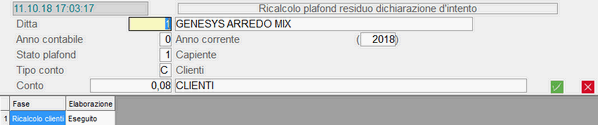
Ricalcolo plafond residuo Dichiarazione d'Intento: videata di selezione
# 1.16.1.2 - Ristrutturazione Piano dei Conti

Con questa funzione l'utente ha la possibilità di modificare completamente la struttura del Piano dei Conti, relativamente ad un gruppo.
Poiché più ditte possono avvalersi di uno stesso Piano dei Conti, le eventuali modifiche apportate a quest'ultimo, produrranno i loro effetti su ognuna di esse.
- La funzione di Ristrutturazione si articola nelle seguenti fasi:
- **1.** [Immissione Conti](#0201)
- **2.** [Immissione conti da lista esterna](#0202)
- **3.** [Verifica impostazioni](#0203)
- **4.** [Stampa impostazioni](#0204)
- **5.** [Anteprima](#0205)
- **6.** [Ristrutturazione](#0206)
In fase di esecuzione, la procedura provvede ad indicare lo stato di avanzamento dell'elaborazione. Infatti, il termine di ciascuna fase di aggiornamento è segnalato a video, con l'indicazione della fase appena conclusa.
---
### [](#0200) 1. Immissione Conti
Questa fase richiede l'impostazione del Gruppo Piano dei Conti e l'indicazione dei conti di partenza, da modificare nei corrispondenti conti d'arrivo.
Poiché le impostazioni testé indicate saranno memorizzate in un file di servizio, il loro inserimento e la relativa modifica possono essere effettuate in momenti distinti.
Dopo aver impostato il Gruppo Piano dei Conti, l'ambiente di lavoro si presenta come segue:
[](https://gsdoc.genesyssoftware.eu/uploads/images/gallery/2026-02/wyXimage.png)
Ristrutturazione Piano dei Conti: fase d'Immissione.Confermando il messaggio decisionale si effettua la cancellazione del file di servizio, annullandolo invece, le nuove impostazioni saranno aggiunte in coda. A questo punto, è richiesta la valorizzazione dei seguenti campi:
**Conto da modificare**
Inserire il codice del Conto di Partenza, nel formato AAAAAAAMM (Analitico seguito dal Mastro). Impostando l'analitico maggiore di 0 (zero), è possibile trasferire solo un conto generale. Impostando solo il mastro invece, si trasferiscono tutti i conti Clienti/Fornitori/Generali da un mastro ad un altro, mantenendo sempre lo stesso analitico.
Si osservi, che mentre più conti da modificare possono confluire in uno stesso conto nuovo, in cui saranno sommati i vari progressivi, un singolo conto da modificare non può e non deve confluire in diversi conti nuovi.
- Impostando in questo campo il codice di un conto già inserito, è possibile:
- modificare il conto nuovo indicato in precedenza
- cancellare la riga d'impostazione, digitando sulla convalida il carattere **d** o **D**, seguito dal tasto Accept.
E' opportuno ribadire, che se la modifica dei conti è effettuata a livello di mastro, la funzione manterrà gli stessi analitici.
---
### [](#0200) 2. Immissione conti da lista esterna
Questa funzione semplifica notevolmente la ristrutturazione del Piano dei Conti, offrendo all'utente la possibilità d'impostare i dati (conti di partenza e d'arrivo) in un file esterno ad . Detto file può essere creato in formato testo (con Wordpad, Notepad, o altro) o csv. L'impostazione della prima riga del file deve essere effettuata come nel seguente esempio:
**CODE\_CONT;CODE\_CONA**
dove **CODE\_CONT** rappresenta la colonna dei conti da modificare (conti di partenza) e **CODE\_CONA** quella dei conti d'arrivo, in cui dovranno confluire i primi.
Nelle righe successive invece, vanno invece impostati i codici da sottoporre a modifica, seguendo una delle due modalità riportate:
**12,07; 15,06**
**1207; 1506**
Eseguendo la ristrutturazione come indicata nell'esempio, il conto cliente **12,07 Rossi Mario** e gli eventuali movimenti in esso presenti confluiranno nel conto **15,06**. Quest'ultimo potrà essere un conto nuovo o un conto già esistente, nel qual caso tutti i movimenti del conto 12,07 si accoderanno a quelli del conto 15,06.
Un'ulteriore modalità invece, prevede l'impostazione diretta dei mastri, come nell'esempio di seguito riportato:
**07;06**
In questo caso il mastro **07** (con tipo file “G”) e tutti i suoi analitici confluiranno nel mastro **06** (sempre con tipo file “G”), provvedendo, nel caso ci siano analitici già esistenti, ad accodare i movimenti del conto di partenza a quelli del conto d'arrivo.
Come si evince dall'esempio, i conti o i mastri di partenza e d'arrivo devono avere lo stesso **tipo file**.
L'esecuzione della fase di ristrutturazione determina la cancellazione del file di servizio.
---
### [](#0200) 3. Verifica impostazioni
Questa fase consente di controllare quanto inserito nel file di servizio. A tal fine saranno stampati due tabulati che, a scelta dell'utente, potranno essere riferiti alla singola ditta o a tutte le ditte del Gruppo Piano dei Conti.
Il primo tabulato contiene un elenco di tutti i conti della ditta o delle ditte non considerate in fase di ristrutturazione, il secondo tabulato invece, riporta gli eventuali conti nuovi, presenti nei conti da modificare.
[](https://gsdoc.genesyssoftware.eu/uploads/images/gallery/2026-02/QO4image.png)
Ristrutturazione Piano dei Conti: fase di Verifica impostazioni.---
### [](#0200) 4. Stampa impostazioni
Questa funzione genera un tabulato, in cui sono riportate tutte le impostazioni effettuate.
La [videata d'accesso](#maschera) alla funzione è analoga a quella vista per la fase d'Immissione Conti.
---
### [](#0200) 5. Anteprima
La funzione di Anteprima consente di visualizzare le impostazioni effettuate per la Ristrutturazione, in un prospetto che può essere stampato per ogni singola ditta.
L'accesso alla funzione si realizza mediante la stessa [maschera](#maschera) vista in precedenza.
---
### [](#0200) 6. Ristrutturazione
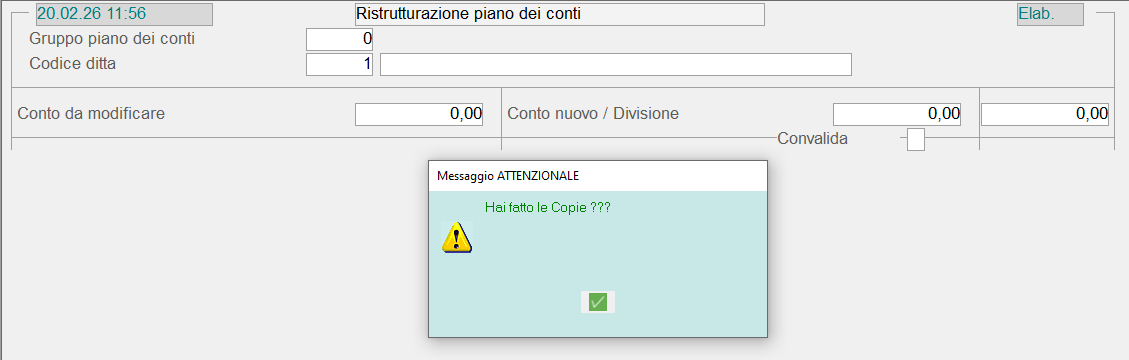
Anche la ristrutturazione può essere eseguita con riferimento ad una singola ditta o a tutte le ditte del Gruppo Piano dei Conti. Naturalmente, dopo aver eseguito quest'operazione, il Piano dei Conti associato alla ditta o alle ditte sarà quello risultante dalla ristrutturazione.
Un messaggio attenzionale ricorda che, prima di eseguire la fase di Ristrutturazione, è consigliabile effettuare la copia degli archivi.
[](https://gsdoc.genesyssoftware.eu/uploads/images/gallery/2026-02/w9Bimage.png)
Fase di Ristrutturazione: videata d'impostazione.
# 1.16.1.3 - Duplica Conto

- Questa funzione esegue la Duplica di un Conto, senza i relativi progressivi e movimenti.
- Le modalità previste sono:
- **1** - [Duplica](#0301)
- **2** - [Duplica da file esterno](#0302)
---
### [](#0300) 1 - Duplica
Nella videata di accesso alla funzione, è richiesta l'impostazione dei seguenti campi:
**Conto da duplicare**
Uno stesso Conto (esistente) può essere duplicato su più Conti nuovi.
**Conto nuovo**
Impostare il Codice da attribuire al nuovo Conto: il Conto deve essere creato *ex-novo* e deve avere lo stesso Mastro di quello di partenza (Cliente, Fornitore o Conto Generale).
In questo campo Non è possibile impostare Conti già esistenti.
**Rapporto Contabile** - **Inizio Validità**
È possibile impostare il Rapporto Contabile da attribuire al Conto e la data d'Inizio Validità dello stesso (è proposta in automatico la data attuale). Se il Conto da duplicare è di tipo Cliente/Fornitore e su di esso è attiva la gestione del Rapporto Contabile, questo è proposto in automatico con possibilità di modifica.
Se il Conto da duplicare e il nuovo fanno capo allo stesso Rapporto Contabile, sarà duplicato sul nuovo Conto anche il **Gruppo di Fatturazione**.
- Alla conferma della duplica del Conto, il programma genera una riga *data-grid* con le seguenti informazioni:
- Codice, Denominazione e Inizio Validità del Rapporto Contabile
- Codice e Descrizione della Condizione di Pagamento abituale
- Codice e Descrizione della Condizione di Pagamento abituale Nota Credito
[](https://gsdoc.genesyssoftware.eu/uploads/images/gallery/2026-02/Uxpimage.png)
Duplica Conto: videata di selezione- Se il Conto nuovo è un **Conto Consegna**, vengono inizializzati i seguenti campi:
- Natura Conto = 5
- Unità di Misura Fattura = 0
- Condizione di pagamento abituale = 99900
- Condizione di pagamento Nota Credito = 99900
- Gerarchia = 0
- CIN europeo = 0
- CIN Italia = *spazio*
- Numero di C/C = *spazio*
---
### [](#0300) 2 - Duplica Conto da file esterno
Questa funzione esegue la duplica di uno o più Conti, senza i relativi progressivi e movimenti, prevedendo la possibilità d'impostare i dati (Conti d'origine e Conti d'arrivo) in un file esterno a .
[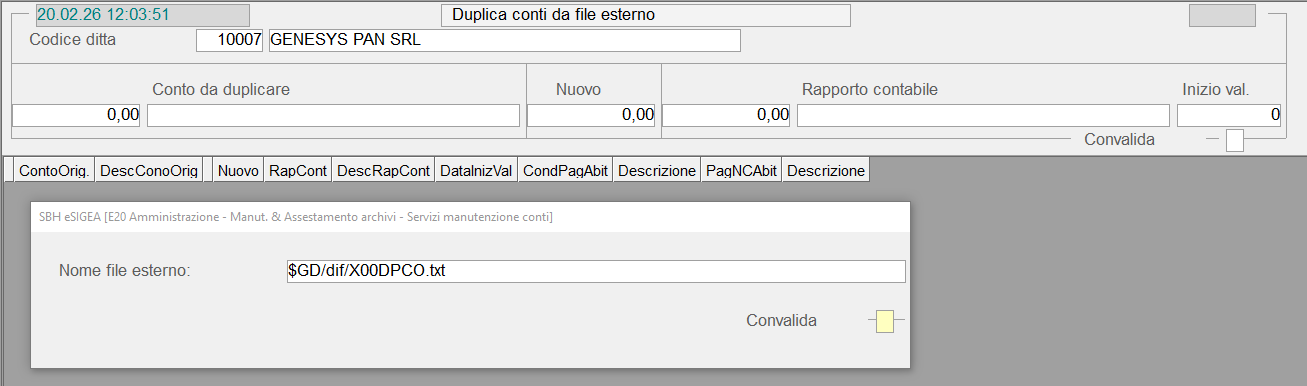](https://gsdoc.genesyssoftware.eu/uploads/images/gallery/2026-02/YS3image.png)
#### Specifiche del File
- Può essere in **formato csv** oppure **testo** (creato con Wordpad, Notepad o altro editor di testo)
- Deve essere allocato nella cartella **$GD/dif**
- Deve essere denominato **X00DPCO** (con estensione .csv oppure .txt)
- La prima riga del file deve essere impostata in questo modo `CODE_CONT;CODE_CONA;CODE_RCON;DATE_INIZ`
- `CODE_CONT` identifica la colonna dei Conti da duplicare (Conti d'origine)
- `CODE_CONA` identifica la colonna dei Conti nuovi (Conti d'arrivo)
- `CODE_RCON` identifica il Conto Rapporto Contabile (per i Conti Clienti/Fornitori)
- `DATE_INIZ` è la Data d'Inizio Validità del Rapporto Contabile (nel formato GGMMAAAA); è un dato facoltativo
- Nelle righe successive invece, vanno impostati i codici da sottoporre a modifica, seguendo una delle due modalità riportate:
- **12,08; 15,06;16,06**
- **1208; 1506;1606**
I Conti o i Mastri d'origine e d'arrivo devono avere lo stesso **Tipo File**.
L'esecuzione della duplica comporta la cancellazione del file utilizzato per l'acquisizione dei dati.
Effettuando la duplica come indicato nell'esempio, si verificano due conseguenze: il Conto Cliente **12,08 Rossi Mario** sarà duplicato nel Conto inesistente 15,06 e il Rapporto Contabile del Conto 15,06 diventerà quello del Conto 16,06. Se s'intende azzerare il Rapporto Contabile, invece, impostare 0 *(zero)* in corrispondenza della colonna `CODE_RCON` (es.: 1207; 1506;0), mentre per far assumere in automatico il Rapporto Contabile dal Conto d'origine, si dovrà semplicemente ignorare la colonna ` CODE_RCON` e non riportarla nel file.
Dopo aver duplicato i Conti previsti, il cursore si posiziona sul campo **Conto da duplicare**, in modo da consentire la possibilità di duplicare altri Conti oppure accedere alla modifica di un Conto già duplicato (sempre attraverso il pulsante ).
- Se il Conto nuovo è un **Conto Consegna**, vengono inizializzati i seguenti campi:
- Natura Conto = 5
- Unità di Misura Fattura = 0
- Condizione di pagamento abituale = 99900
- Condizione di pagamento Nota Credito = 99900
- Gerarchia = 0
- CIN europeo = 0
- CIN Italia = *spazio*
- Numero di C/C = *spazio*

Questa funzione permette di aggiornare, a partire dalla data impostata dall'utente, il [ Rapporto Contabile](https://gsdoc.genesyssoftware.eu/page-function/E2000000000000000/1?old=E20%2Fcomn%2FM0012.htm%23conto_contabile) indicato sull'Anagrafica di un Conto Consegna. In seguito alla **modifica** del Rapporto Contabile, il programma provvede ad aggiornare anche il campo anagrafico [Data modifica](https://gsdoc.genesyssoftware.eu/page-function/E2000000000000000/1?old=E20%2Fcomn%2FM0012.htm%23dataModifica) e l'indicatore [Flag modifica](https://gsdoc.genesyssoftware.eu/page-function/E2000000000000000/1?old=E20%2Fcomn%2FM0012.htm%23flagModifica) (valore **2**). In caso di **cancellazione**, è aggiornato anche il campo [Natura Conto](https://gsdoc.genesyssoftware.eu/page-function/E2000000000000000/1?old=E20%2Fcomn%2FM0012.htm%23natura+conto), che passa da **5** (Conto Consegna) a 0.
La funzione di Aggiornamento Rapporto Contabile può essere eseguita anche in [modalità schedulata](https://gsdoc.genesyssoftware.eu/books/modl-prefe0-gestione-servizi-qFd/page/11614-schedulazione-processi-funzioni-implementate-amministrazione).
Operativamente, è richiesto d'impostare la Data d'inizio validità del nuovo Rapporto Contabile: è proposta in automatico la data di 10 giorni anteriore a quella odierna.
# 1.16.1.5 - Riorganizzazione Anagrafiche clienti/fornitori

Questa funzione riorganizza l'archivio dell'[anagrafica di base](https://gsdoc.genesyssoftware.eu/page-function/E2000000000000000/1?old=E20%2FM200102.htm%23anagrafica_di_base) sulle chiavi della denominazione e della partita I.V.A., relativamente ai [clienti](https://gsdoc.genesyssoftware.eu/page-function/E20010201010000000/1?old=E20%2Fcomn%2FM0012.htm) e ai [fornitori](https://gsdoc.genesyssoftware.eu/page-function/E20010202010000000/1?old=E20%2Fcomn%2FM0013.htm), allo scopo di ridurre i tempi di attesa durante l'interrogazione.
Si suggerisce di eseguire la funzione dopo l'inserimento di molti nominativi nell'anagrafica di base e comunque, con cadenza mensile.
# 1.16.10 - Servizi Manutenzione Movimenti
---


[](https://gsdoc.genesyssoftware.eu/page-function/E2001010000000000/1?old=E20%2Fcomn%2Fcomn0101.htm) prevede una funzione di utilità, che esegue la cancellazione dei movimenti contabili obsoleti.
Tale procedura, propedeutica all'esecuzione del programma per il compattamento degli archivi, offre il vantaggio di rendere più rapido l'accesso ai dati, grazie all'organizzazione degli archivi stessi.
Prima di procedere all'eliminazione dei movimenti contabili, assicurarsi che nessun utente stia operando in prima nota.
L'accesso alla fase di cancellazione richiede solo l'impostazione della **Ditta** e della **Data limite**, come evidenzia la videata di seguito riportata:
A fini precauzionali é stato introdotto un automatismo che, indipendentemente dall' esercizio indicato, provvederà a limitare la cancellazione dei movimenti registrati in prima nota, fino ai due esercizi contabili precedenti. Per cancellare movimenti dell'anno precedente a quello in corso invece, è richiesta l'impostazione del tasto F3.
[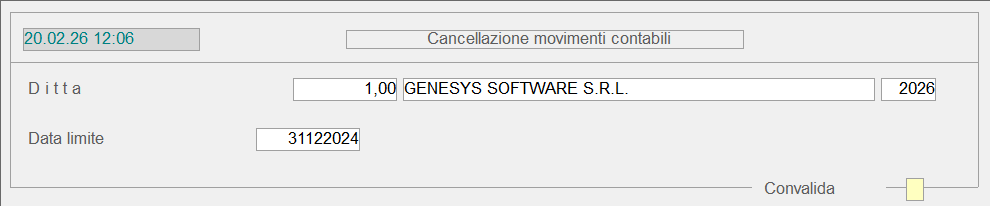](https://gsdoc.genesyssoftware.eu/uploads/images/gallery/2026-02/pDbimage.png)
Elimina movimenti contabili obsoleti: videata d'impostazione.Effettuata la conferma dei dati immessi, il sistema procederà alla cancellazione dei movimenti, escludendo, per evidenti motivi, quelli attivi ai fini della gestione partite scoperte e cespiti ammortizzabili.
# 1.16.10.2 - Riattiva movimenti IVA

Questa funzione permette di riattivare i movimenti già **stampati in definitivo** sui [Registri IVA](https://gsdoc.genesyssoftware.eu/page-function/E2003150102000000/1?old=E20%2F03150102.htm). Dal punto di vista operativo, questa funzione comporta la cancellazione dei [Dati IVA Ditta](https://gsdoc.genesyssoftware.eu/page-function/E2001010903000000/1?old=E20%2F01010903.htm) e la riattivazione delle [Statistiche Contabili](https://gsdoc.genesyssoftware.eu/page-function/E2003180100000000/1?old=E20%2F031801.htm), che assumeranno stato provvisorio e, di conseguenza, dopo la stampa definitiva dei [Registri IVA](https://gsdoc.genesyssoftware.eu/page-function/E2003150102000000/1?old=E20%2F03150102.htm), dovranno essere riaggiornate.
---
Attenzione! Prima di stampare i Registri IVA riattivati, l'**Utente deve** rettificare il valore del campo **Mese Ultima Chiusura IVA** nei [Dati Anagrafici Ditta](https://gsdoc.genesyssoftware.eu/page-function/E2000000000000000/1?old=E20%2Fcomn%2FM0009.htm%23mese_chiusura) (impostando il Mese precedente a quello da riattivare) e il campo **Ultima pagina Registro IVA** nelle [Numerazioni di Servizio](https://gsdoc.genesyssoftware.eu/page-function/E2001010904010000/1?old=E20%2F0101090401.htm)
**Entrambe le fasi sono obbligatorie!**
- ***Esempio***: supponiamo che l'Utente abbia una situazione di questo tipo
- Mese IVA Consolidato = **Agosto 2012**
- Mese Ultima Chiusura IVA = 08
- Ultima pagina Registro IVA Acquisti = 66
- Ultima pagina Registro IVA Vendite = 120
-
- Supponiamo che l'Utente riattivi i **movimenti IVA Acquisti** del mese di **Marzo 2012**; in seguito alla riattivazione e prima della stampa definitiva dei Registri IVA, dovrà:
- riportare il campo **Mese Ultima Chiusura IVA** a **2** (Febbraio)
- impostare opportunamente il campo **Ultima pagina Registro IVA Acquisti di Febbraio**
- impostare opportunamente il campo **Ultima pagina Registro IVA Vendite di Marzo**
-
- Dopo aver eseguito la stampa del **Registro IVA Acquisti** e della **Liquidazione IVA di Marzo**, è necessario ripristinare la situazione iniziale, quindi:
- riportare il campo **Mese Ultima Chiusura IVA** a **8** (Agosto)
- riportare il campo **Ultima pagina Registro IVA Acquisti** a **66**
- riportare il campo **Ultima pagina Registro IVA Vendite** a **120**
-
- Importante! Se nella **Liquidazione IVA** del Mese riattivato (nell'esempio Marzo) dovesse rilevarsi, a seguito di eventuali modifiche, un **Credito** anziché un Debito, l'Utente è tenuto a stampare la Liquidazione IVA dal Mese successivo a quello riattivato (nell'esempio Aprile) e fino al Mese corrente (nell'esempio Agosto), rettificando il numero dell'**Ultima pagina Registro IVA Vendite**, ad ogni periodo di Liquidazione.
---
- **Periodo**
- Impostare il periodo dei movimenti da riattivare: un mese per i mensili oppure un trimestre per i trimestrali.
- I valori ammessi sono:
- **1** = gennaio
- **2** = febbraio
- **3** = marzo/1° trimestre
- **4** = aprile
- **5** = maggio
- **6** = giugno/2° trimestre
- **7** = luglio
- **8** = agosto
- **9** = settembre/3° trimestre
- **10** = ottobre
- **11** = novembre
- **12** = dicembre/4° trimestre
- **Tipo Registro**
- Specificare la tipologia dei movimenti da riattivare:
- 0 = acquisti
- **1** = vendite
- **2** = carico beni usati
- **3** = scarico beni usati
- **5** = corrispettivi
Impostare *spazio* per includerli tutti.
Convalidare per avviare l'elaborazione.
[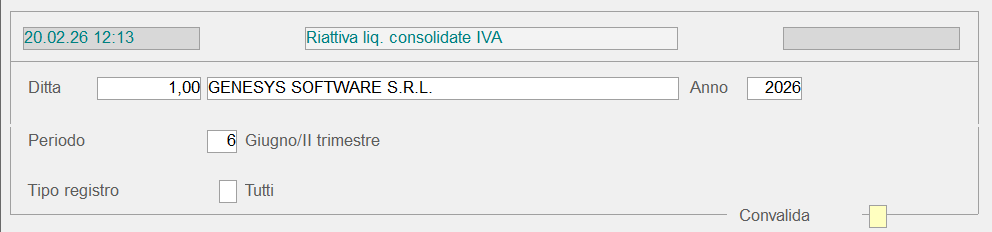](https://gsdoc.genesyssoftware.eu/uploads/images/gallery/2026-02/tlpimage.png)
Riattiva Movimenti IVA: videata di selezione
# 1.16.10.3 - Riattiva movimenti Giornale

Questa funzione consente di **riattivare i movimenti** del Giornale Contabile, anche dopo aver eseguito la stampa in *definitivo*.
---
### Modalità Operativa
- In fase di accesso alla funzione, è richiesta l'impostazione dei seguenti campi:
- **Ditta**
- **Anno contabile**
- **Data inizio - fine**, per indicare l'intervallo temporale nell'ambito del quale riattivare i movimenti.

Questa funzione permette di annullare la fase di Chiusura/Apertura Conti, prevista nell'ambito delle operazioni di Passaggio Anno.
---
Ovviamente, l'Annullamento può essere eseguito solo dopo aver espletato la [Chiusura/Apertura Conti](https://gsdoc.genesyssoftware.eu/page-function/E2001250102000000/1?old=E20%2F01250102.htm) e a condizione che non sia stato eseguito il [Passaggio Finale](https://gsdoc.genesyssoftware.eu/page-function/E2001250110000000/1?old=E20%2F01250110.htm).
Operativamente, l'Utente dovrà indicare la Ditta d'interesse e confermare con il tasto **F3** l'elaborazione, altrimenti con il tasto **Exit** (**Esc** o **F11**) è possibile uscire dalla funzione senza eseguirla.
Dopo l'Annullamento, l'indicatore [Stato Chiusure](https://gsdoc.genesyssoftware.eu/page-function/E2000000000000000/1?old=E20%2Fcomn%2FM0009.htm%23stato_chiusure) sulla Ditta e sui Conti assumerà valore **1** e, pertanto, dopo aver apportato le dovute correzioni, bisognerà rieseguire la fase di [Chiusura/Apertura Conti](https://gsdoc.genesyssoftware.eu/page-function/E2001250102000000/1?old=E20%2F01250102.htm).
Si precisa che: le scritture immesse manualmente dalla [Prima Nota](https://gsdoc.genesyssoftware.eu/page-function/E2002010100000000/1?old=E20%2F020101.htm) saranno escluse dall'Annullamento e, quindi, se necessario, dovranno essere cancellate manualmente.
# 1.16.15 - Servizi Archiviazione Documentale
---
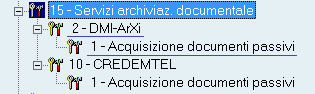


- Questa funzione permette di acquisire i Documenti passivi (Fatture e Note Credito), inviati dal Fornitore tramite PEC, ma non associati in fase di registrazione dalla [Prima Nota](https://gsdoc.genesyssoftware.eu/page-function/E2020020101000000/1?old=E20%2F020101.htm).
---
- I Documenti da acquisire sono allocati nella cartella «$GSSPOOL/DDDDDAA/MMAAAAAAA/DDDD»:
**DDDDD** - è il Codice Ditta
**AA** - è il Codice Attività
**MMAAAAAA** - sono il Mastro e l'Analitico del Fornitore
**DDDD** - è il Tipo Documento (FTAC o NTCF)
La funzione di Acquisizione Documenti Passivi può essere eseguita anche in [modalità schedulata](https://gsdoc.genesyssoftware.eu/books/modl-prefe0-gestione-servizi-qFd/page/1161521-schedulazione-processi-funzioni-implementate-amministrazione).
---
### Modalità Operativa
In fase di accesso alla funzione, è prevista l'impostazione dei seguenti parametri:
**Ditta**
**Fornitore**
È proposto il Mastro Fornitori di *default* impostato sui [Conti Standard](https://gsdoc.genesyssoftware.eu/page-function/E2001010904020000/1?old=E20%2F0101090402.htm).
- **Tipo Documento**
- Impostare:
- **FTAC** per le Fatture d'Acquisto
- **NTCF** per le Note Credito
Impostare *spazio* per selezionarli entrambi.
Dopo aver confermato le selezioni, si ottiene l'elenco degli Indici Non associati ad alcun Documento passivo, registrato dalla [PrimaNota](https://gsdoc.genesyssoftware.eu/page-function/E2020020101000000/1?old=E20%2F020101.htm).
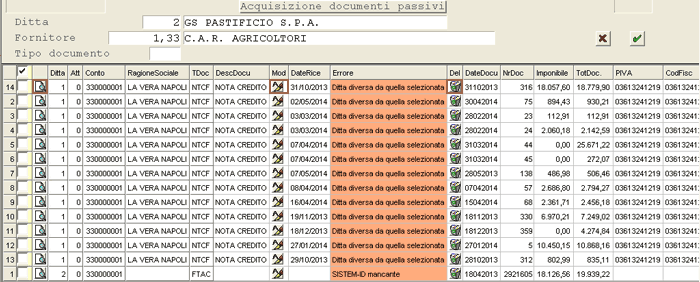
Acquisizione Documenti PassiviNella colonna **Errore**, riportata a sfondo rosso, sono descritte le eventuali anomalie che impediscono di acquisire il Documento; la descrizione si riferisce al primo errore riscontrato e, quindi, corretto il primo, è possibile che il programma ne riscontri un altro. Solo in caso di errore, si attiva il pulsante  per la modifica di alcuni campi dell'Indice.
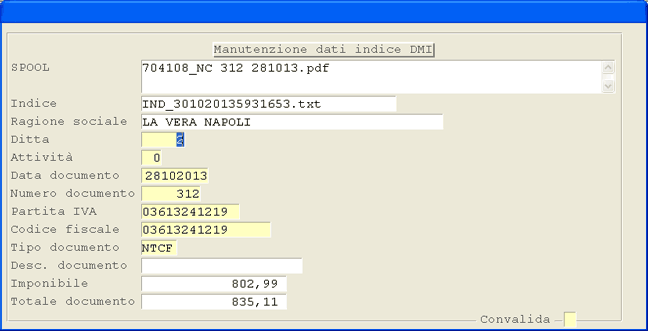
Acquisizione Documenti Passivi: *window* Modifica Dati Indice DMI- I campi suscettibili di modifica sono:
- Ditta
- Attività
- Data - Numero Documento
- Partita IVA e Codice Fiscale
- Tipo Documento
Le righe su cui non sono rilevati errori, invece, sono già proposte con il *check-box* attivo ai fini dell'acquisizione (è comunque possibile disattivare il *check-box* e quindi escludere la riga dall'elaborazione).
- Altri pulsanti attivi sono:
-  - per visualizzare l'anteprima del Documento archiviato
-  - per cancellare l'Indice e il PDF in modo *definitivo*
In seguito a cancellazione, il Documento Non potrà più essere acquisito.
Dopo aver selezionato le righe da elaborare, convalidando, si avvia la fase di acquisizione dei Documenti selezionati. Sarà generato il **timbro virtuale del protocollo** (se previsto sui Dati DMI del Tipo Documento) e saranno generati gli **Indici**, ai fini dell'[Aggiornamento Indici](https://gsdoc.genesyssoftware.eu/page-function/E2000311100203000/1?old=EE0%2F0311100203.htm) nel modulo Gestione Servizi.
L'Indice e il PDF collegato saranno cancellati dalla cartella di SPOOL.
# 1.16.26 - Servizi Personalizzati
---
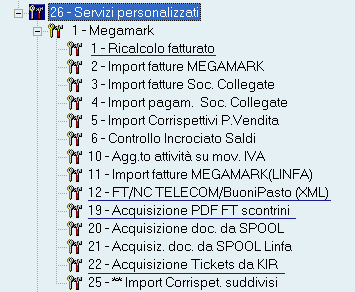


Funzione di Ricalcolo del Fatturato, che può essere eseguita per l'Anno corrente e fino ad un massimo di due Anni precedenti; relativamente ai Clienti oppure ai Fornitori.
---
Nella videata d'accesso alla funzione, impostare i seguenti campi:
**Anno contabile**
Indicare 0 *(zero)* per l'Anno corrente oppure **1** per l'Anno precedente. Per richiedere che l'elaborazione sia eseguita sul 2º Anno precedente, impostare **2** e forzare con il tasto **F3**.
**Tipo File**
Impostare **C** per elaborare i Clienti oppure **F** per i Fornitori.
La funzione può essere eseguita anche in [modalità schedulata](https://gsdoc.genesyssoftware.eu/page-function/E2000120202103000/1?old=EE0%2F0120202103.htm).
# 1.16.26.1.12 - Import Fatture/Note Credito Telecom/Buoni Pasto

Questa funzione è stata implementata per consentire l'import delle **Fatture** e delle **Note Credito** emesse dal Fornitore Telecom, a partire da un file in formato XML.
---
### Modalità Operativa
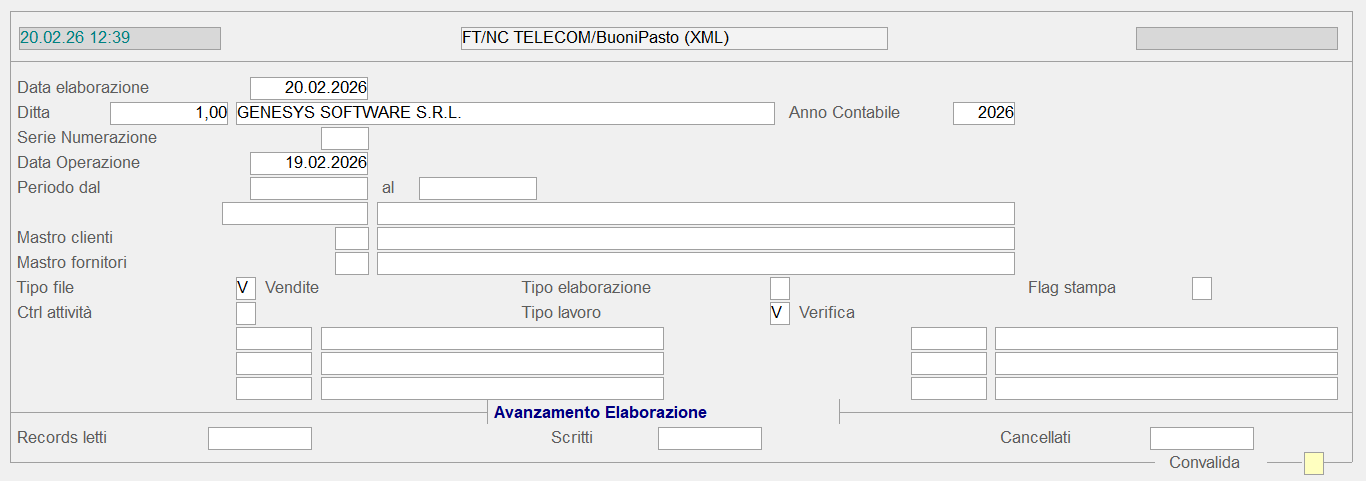
- La funzione richiede l'impostazione dei seguenti campi:
- **Anno contabile**
- **Data Operazione**
- **Tipo file**
Impostare **A** per gli Acquisti oppure **V** per le Vendite
- **Tipo lavoro**
Impostare **V** per accedere alla fase di Verifica, **C** per richiedere anche la Generazione
[](https://gsdoc.genesyssoftware.eu/uploads/images/gallery/2026-02/sR0image.png)
Import Fatture/Note Credito Telecom: videata d'impostazione parametri
Questa funzione è stata implementata per consentire l'acquisizione dei PDF delle Fatture da scontrino emesse dai Punti Vendita, al fine dell'Archiviazione Documentale con CREDEMTEL.
I PDF pervenuti dai vari Punti Vendita e registrati in apposite cartelle saranno processati da ArXivar che, alla fine dell'elaborazione, provvederà a spostarli nella cartella «$GSSPOOL/pdv», associando ad ognuno di essi un indice. Questa funzione di Acquisizione poi, provvederà a processare i PDF e, tramite l'indice attribuito da ArXivar, collegherà il PDF al Log documentale precedentemente creato, dalla funzione di Import Corrispettivi Punti Vendita.
---
### Modalità Operativa
Operativamente, dopo aver impostato la **Ditta** (è visualizzato in automatico il **Mastro Clienti** assunto dalla Causale Contabile) e cliccato sul pulsante di Convalida , il programma visualizza in un *data-grid* l'elenco delle Fatture presenti nella cartella «$GSSPOOL/pdv».
I Documenti candidati all'elaborazione sono contrassegnati con un segno di spunta, mentre gli errori eventualmente riscontrati nell'indice sono visualizzati nell'apposita colonna. È possibile visualizzare l'anteprima di ciascun Documento visualizzato, cliccando sul pulsante  corrispondente.

Acquisizione PDF Fatture Punti Vendita- La conferma dell'operazione comporterà le seguenti azioni:
- spostamento del PDF nella sottocartella PDF\_STO, relativa alla cartella di scambio indicata sui Parametri DMI, con nome uguale all'IDEN-DMI
- rimozione dell'indice generato da ArXivar
- associazione del PDF al log documentale, con possibilità di visualizzazione
# 1.16.26.1.22 - Acquisizione Tickets da KIR

- La funzione prevede una fase di **verifica** preliminare e, solo se questa ha esito positivo, si procede alla **generazione** dei documenti. Ciascun Documento (e il relativo PDF) può essere importato anche più volte, fino a quando non venga abbinato alla Fattura.
- In eSIGEA è importato anche lo **Stato** del Documento:
- 0 = controllato
- **2** = sospeso
- **4** = non controllato
- **6** = non autorizzato
La funzione può essere eseguita anche in modalità schedulata.
---
### Modalità Operativa
- Dopo aver impostato la **Ditta** e la **Data Operazione**, cliccando sul pulsante di convalida , si attiva una videata strutturata in tre sezioni:
- nel *data-grid* in alto a sinistra sono elencati i **Jobs** da elaborare
- nel *data-grid* in alto a destra è visualizzato l'elenco dei **Fogli di Lavoro** da importare per ogni Job
- nel *data-grid* in basso sono riportate, per Tipo Listino, le **Righe di Corpo** di tutti i Documenti elencati nella sezione superiore
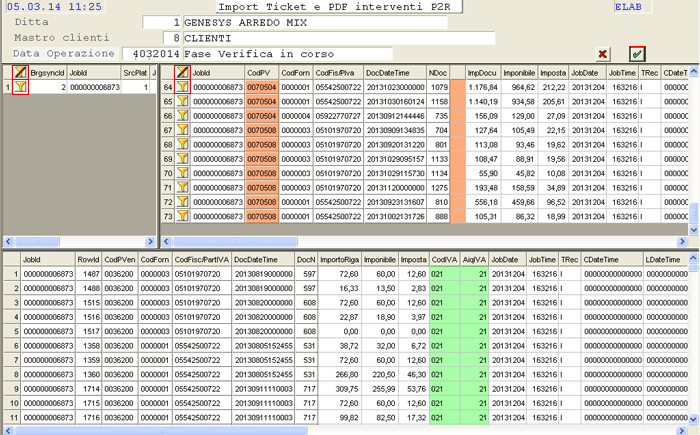
Acquisizione Tickets da KIR: ambiente operativo