2.20 - Inquiry
- 2.20.1 - Inquiry Partitari Contabilità Generale
- 2.20.2 - Inquiry Partitari Contabilità Analitica
- 2.20.21 - Log DMI
- 2.20.21.11 - Log eSIGEA/SIGEAdb Documenti/Flussi
- 2.20.21.12 - Stampa Etichette DMI
2.20.1 - Inquiry Partitari Contabilità Generale

La funzione d'Inquiry Partitari Co.Ge. consente di visualizzare, per un qualsiasi Conto di Contabilità Generale, i relativi movimenti registrati in Prima Nota.
In fase di accesso alla funzione, è richiesta l'impostazione dei seguenti campi:
Ditta
Conto
Impostare il codice Conto nel formato AAAAAAAMM (Analitico + Mastro).
Qualora s'inserisca un Conto disattivato, il programma provvederà a segnalare lo Stato Conto con un messaggio attenzionale: per eludere il controllo e proseguire, impostare il tasto F3.
Completate le impostazioni iniziali, il programma evidenzia i Saldi relativi all'Anno Corrente (AC) e all'Anno Precedente (AP): è opportuno precisare che il Saldo AC include anche il Saldo AP, indipendentemente dalle operazioni di chiusura.
Parametri Filtro
Contestualmente alla visualizzazione dei Saldi, si attiva la videata con i Parametri di Filtro:
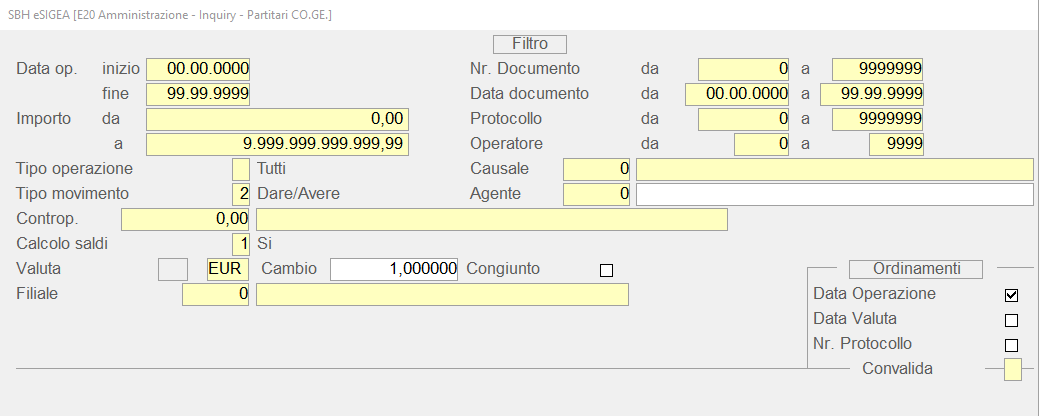
Data operazione inizio... fine
È possibile limitare l'interrogazione ai soli movimenti registrati nel periodo indicato.
Confermando 0 e 99999999, rispettivamente come Data iniziale e Data finale, non saranno introdotti limiti temporali alla ricerca.
È previsto il controllo sul Bilancio di Apertura: questo controllo consiste nel considerare sempre che il Bilancio di Apertura sia stato generato al 1º Gennaio.In mancanza di questo controllo, se ad esempio il Bilancio di Apertura sia stato generato il 1º Aprile e il periodo richiesto sia fino al 31 Marzo, il Bilancio di Apertura Non sarebbe considerato.
Importo da... a
Specificare gli Importi minimo e massimo dei movimenti da interrogare.
Confermando 0 e 9.999.9999.999.999,99, rispettivamente come Importo iniziale e Importo finale, saranno visualizzati tutti i movimenti indipendentemente dal loro ammontare.
Impostando 0 (zero) come Importo iniziale, la ricerca inizierà dal movimento con l'Importo inferiore.
Tipo operazione
È possibile filtrare i movimenti in base al Tipo operazione.
I valori ammessi sono i seguenti:
| 0 = Acquisti | F = Operazioni cassa/banche | R = Ritenuta d'acconto |
| 1 = Vendite | G = Cessioni crediti | S = Scadenza |
| 5 = Corrispettivi | H = Giro partita | X = Apertura bilancio |
| 9 = IVA in sospensione | I = Operaz. cespiti ammortizzabili | Z = Chiusura bilancio |
| A = Addebiti vari | J = Differenza cambio/conversione | c = Cauzioni |
| B = Insoluti | L = Operazioni Co.An. | p = Budget |
| C = Contabile normale | M = Quote Amm.to Cespiti | r = Impegni Provvisori |
| D = Accrediti vari | P = Portafoglio | s = Impegni Definitivi |
| E = Mandati/Reversali | Q = Abbuoni |
Impostare spazio per considerare tutti i movimenti indipendentemente dal Tipo operazione.
- Tipo movimento
- È possibile specificare la tipologia dei movimenti da interrogare.
- Sono ammessi i seguenti valori:
- 0 = per interrogare solo i movimenti in Dare
- 1 = per interrogare solo i movimenti in Avere
- 2 = per interrogare i movimenti Dare/Avere
Contropartita
Per selezionare solo i movimenti aventi una specifica Contropartita, impostare il codice Conto nel formato AAAAAAAMM (Analitico + Mastro).
Lasciare a 0,00 per non attivare alcun filtro.
- Calcolo Saldi
- L'attivazione di quest'indicatore permette la visualizzazione del Saldo progressivo per movimento.
- I valori ammessi sono i seguenti:
- 0 = No
- 1 = Sì
- 2 = Parziale
Calcola il Saldo contabile del Conto selezionato, in base ai movimenti interrogati. - 3 = Giornaliero
Elabora i movimenti contabili rispondenti alle selezioni effettuate, riepilogando per Data operazione l'Importo complessivo della giornata.
Filiale
L'impostazione del codice Filiale attiva un ulteriore filtro di selezione, nell'ambito dei valori già impostati.
Al contrario, lasciando a 0 (zero) questo campo, se l'utente ha una security-class compresa tra 0 e 9, avrà la possibilità d'interrogare tutti i movimenti di tutte le Filiali.
Numero - Data documento da... a
La valorizzazione di questi campi consente rispettivamente, di ottenere la lista dei soli movimenti con uno stesso Numero o Data documento.
Impostando 0 (zero) invece, non sarà effettuato alcun controllo.
Causale
È possibile limitare l'interrogazione ai soli movimenti immessi con la Causale specificata in questo campo.
Tipo Carta
Per i Conti disponibilità liquide, tra i parametri di filtro è possibile indicare anche il Tipo Carta dei movimenti da visualizzare. Lasciando il valore di default (99), invece, Non sarà applicato alcun filtro sul Tipo Carta.
Il Tipo Carta sarà visualizzato anche nel data-grid riportante i movimenti, in corrispondenza della colonna TC.
Ordinamenti
- È possibile specificare l'ordinamento di visualizzazione dei movimenti interrogati.
- Le opzioni previste sono:
- - Data Operazione
- - Data Valuta
- - Numero Protocollo
- attivare il check-box corrispondente all'ordinamento prescelto.
Convalida
Impostando il tasto F3 in corrispondenza di questo campo, nel Calcolo Saldi Giornaliero (valore 3) saranno compresi anche i movimenti di accertamento.
Attivato l'indicatore Calcolo Saldi, è possibile rilevare il Saldo alla data finale dell'intervallo selezionato, digitando, subito dopo la Convalida, il tasto funzione F8.
Raggruppamenti
- Per le installazioni gestite con DBH (Data Base Handler), è prevista la possibilità d'indicare ulteriori modalità di raggruppamento dei movimenti, nell'ambito della stessa Data.
- Questa possibilità è garantita dalla presenza di un'apposita window, proposta subito dopo la chiusura della videata d'impostazione Parametri.
- Le modalità di raggruppamento sono di seguito elencate:
- - Causale Contabile
- - Tipo operazione
- - Tipo movimento
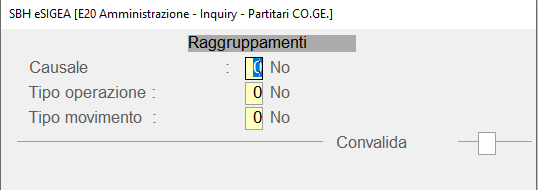
Questa funzionalità è prevista solo per i movimenti giornalieri e pertanto, richiede che l'indicatore Calcolo Saldi sia impostato a 3.
Visualizzazione Movimenti nel Data-Grid
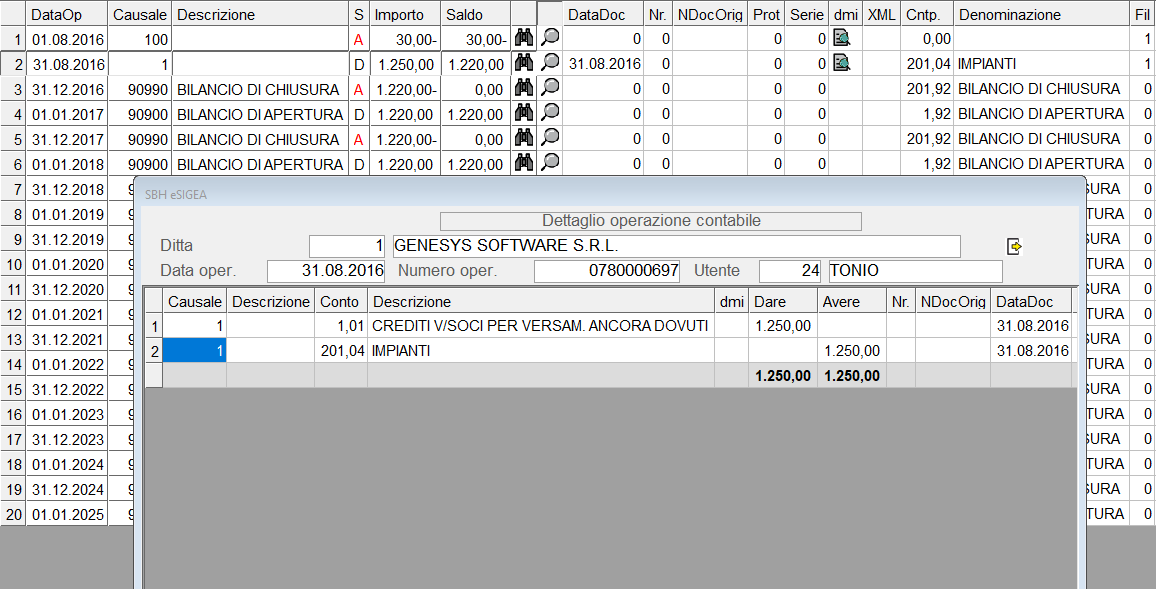
Con la convalida dei parametri impostati, ha inizio l'elaborazione e la successiva visualizzazione dei movimenti in modalità data-grid.
La visualizzazione ottimale delle informazioni si ottiene impostando la risoluzione del monitor a 1024 x 768 px; tuttavia, nel caso le informazioni non rientrino nell'area disponibile, sarà attivata automaticamente la scroll-bar orizzontale.
Si noti che le prime tre colonne sono state fissate, per consentire lo scroll verso destra senza perdere informazioni essenziali, quali Data operazione, Causale e Descrizione dell'operazione.

Ciascun movimento è immediatamente disponibile per l'eventuale fase di Manutenzione, cui si accede cliccando sul drill-down posto a destra  .
.
Sebbene richiamato in Manutenzione, il movimento non può essere in alcun modo modificato, ma solo visualizzato; diversamente, se si accede all'Inquiry Partitari dalla Prima Nota, la possibilità di apportare modifiche è prevista solo per i movimenti dell'esercizio impostato in fase d'accesso alla Prima Nota.
Se il Saldo Cassa Giornaliero risulta negativo, il programma provvederà ad evidenziare la Data Operazione in rosso.
Per le installazioni gestite con DBH (Data Base Handler), in base al raggruppamento selezionato, saranno proposte delle righe riepilogative per Causale contabile, per Tipo operazione, per Tipo movimento o ancora, per Causale e Tipo movimento o per Tipo operazione e Tipo movimento.
Con riferimento alle informazioni fornite, si noti che la rilevazione del numero progressivo, visualizzato nella colonna Riga Giornale, è possibile solo se per la stampa definitiva del Giornale Contabile è stata selezionata la modalità «Neutro con Numero Registrazione». Solo questa modalità infatti, determina la registrazione sul movimento del numero progressivo ad esso attribuito.
Integrazione DMI-ArXi
Se la Ditta gestisce l'Archiviazione Documentale con ArXivar, in fase d'Inquiry 1. Inquiry Partitari Contabilità Generale, è prevista la possibilità di visualizzare un qualunque Documento archiviato, interrogare ed aggiungere Note e Allegati, nonchè visualizzare le Relazioni e i Fascicoli relativi ad esso.
Operativamente, cliccando sul pulsante  corrispondente al Documento d'interesse, si attiva un menù contestuale con l'elenco delle opzioni disponibili per quel Documento.
Inquiry Partitario Conto d'Immobilizzazione
Se s'interroga un Conto d'Immobilizzazione materiale o immateriale, sulle righe che identificano Fatture di Acquisto o Vendita, cliccando sul pulsante  è possibile visualizzare il Cespite oggetto dell'operazione (se presente) e, con un ulteriore click sul Cespite, si accede alla relativa Anagrafica e alla visualizzazione dei movimenti che lo hanno interessato.
Il programma visualizza il Cespite per il quale il Numero e la Data del Documento di Carico/Dismissione coincide con il Numero e la Data della Fattura di Acquisto/Vendita.
2.20.2 - Inquiry Partitari Contabilità Analitica
La funzione d'Inquiry Partitari Co.An. consente di visualizzare, per un qualsiasi Centro di Costo e Voce Analitica, i relativi movimenti registrati in Prima Nota.
In fase di accesso alla funzione, è richiesta l'impostazione dei seguenti campi:
Ditta
Centro di Costo
Impostare il codice del Centro di Costo/Ricavo.
Voce
Impostare il codice della Voce Analitica nel formato AAAAAMM (Analitico + Mastro).
Completate le impostazioni iniziali, il programma evidenzia i Saldi relativi all'Anno Corrente (AC) e all'Anno Precedente (AP): è opportuno precisare che il Saldo AC include anche il Saldo AP, indipendentemente dalle operazioni di chiusura.
Parametri Filtro
Contestualmente alla visualizzazione dei Saldi, si attiva la videata con i Parametri di Filtro:
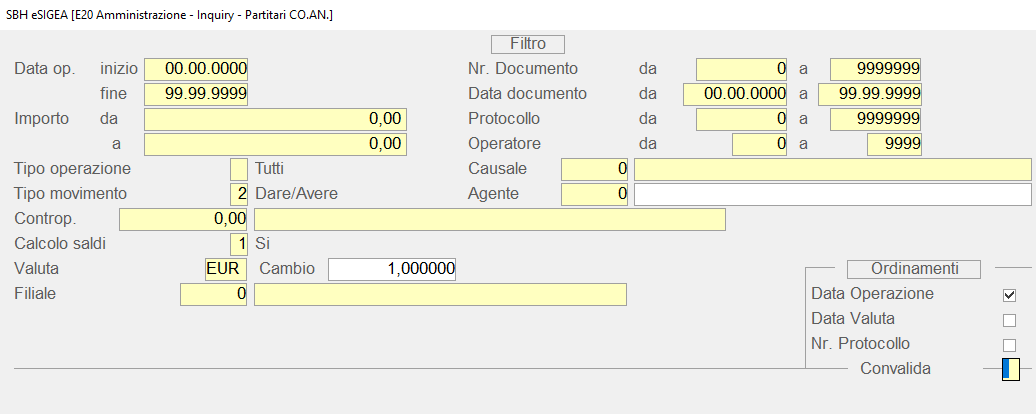
Data operazione inizio... fine
È possibile limitare l'interrogazione ai soli movimenti registrati nel periodo indicato.
Confermando 0 e 99999999, rispettivamente come Data iniziale e Data finale, non saranno introdotti limiti temporali alla ricerca.
È previsto il controllo sul Bilancio di Apertura: questo controllo consiste nel considerare sempre che il Bilancio di Apertura sia stato generato al 1º Gennaio.In mancanza di questo controllo, se ad esempio il Bilancio di Apertura sia stato generato il 1º Aprile e il periodo richiesto sia fino al 31 Marzo, il Bilancio di Apertura Non sarebbe considerato.
Importo da... a
Specificare gli Importi minimo e massimo dei movimenti da interrogare.
Confermando 0 e 9.999.9999.999.999,99, rispettivamente come Importo iniziale e Importo finale, saranno visualizzati tutti i movimenti indipendentemente dal loro ammontare.
Impostando 0 (zero) come Importo iniziale, la ricerca inizierà dal movimento con l'Importo inferiore.
Tipo operazione
È possibile filtrare i movimenti in base al Tipo operazione.
I valori ammessi sono i seguenti:
| 0 = Acquisti | F = Operazioni cassa/banche | R = Ritenuta d'acconto |
| 1 = Vendite | G = Cessioni crediti | S = Scadenza |
| 5 = Corrispettivi | H = Giro partita | X = Apertura bilancio |
| 9 = IVA in sospensione | I = Operaz. cespiti ammortizzabili | Z = Chiusura bilancio |
| A = Addebiti vari | J = Differenza cambio/conversione | c = Cauzioni |
| B = Insoluti | L = Operazioni Co.An. | p = Budget |
| C = Contabile normale | M = Quote Amm.to Cespiti | r = Impegni Provvisori |
| D = Accrediti vari | P = Portafoglio | s = Impegni Definitivi |
| E = Mandati/Reversali | Q = Abbuoni |
Impostare spazio per considerare tutti i movimenti indipendentemente dal Tipo operazione.
- Tipo movimento
- È possibile specificare la tipologia dei movimenti da interrogare.
- Sono ammessi i seguenti valori:
- 0 = per interrogare solo i movimenti in Dare
- 1 = per interrogare solo i movimenti in Avere
- 2 = per interrogare i movimenti Dare/Avere
Contropartita
Per selezionare solo i movimenti aventi una specifica Contropartita, impostare il codice Conto nel formato AAAAAAAMM (Analitico + Mastro).
Lasciare a 0,00 per non attivare alcun filtro.
- Calcolo Saldi
- L'attivazione di quest'indicatore permette la visualizzazione del Saldo progressivo per movimento.
- I valori ammessi sono i seguenti:
- 0 = No
- 1 = Sì
- 2 = Parziale
Calcola il Saldo contabile del Conto selezionato, in base ai movimenti interrogati. - 3 = Giornaliero
Elabora i movimenti contabili rispondenti alle selezioni effettuate, riepilogando per Data operazione l'Importo complessivo della giornata.
Filiale
L'impostazione del codice Filiale attiva un ulteriore filtro di selezione, nell'ambito dei valori già impostati.
Al contrario, lasciando a 0 (zero) questo campo, se l'utente ha una security-class compresa tra 0 e 9, avrà la possibilità d'interrogare tutti i movimenti di tutte le Filiali.
Responsabile - Impianto
L'impostazione dei suddetti parametri è prevista solo per le Ditte che si avvalgono del Controllo di Gestione.
Numero - Data documento da... a
La valorizzazione di questi campi consente rispettivamente, di ottenere la lista dei soli movimenti con uno stesso Numero o Data documento.
Impostando 0 (zero) invece, non sarà effettuato alcun controllo.
Causale
È possibile limitare l'interrogazione ai soli movimenti immessi con la Causale specificata in questo campo.
Convalida
Impostando il tasto F3 in corrispondenza di questo campo, nel Calcolo Saldi Giornaliero (valore 3) saranno compresi anche i movimenti di accertamento.
Attivato l'indicatore Calcolo Saldi, è possibile rilevare il Saldo alla data finale dell'intervallo selezionato, digitando, subito dopo la Convalida, il tasto funzione F8.
Raggruppamenti
- Per le installazioni gestite con DBH (Data Base Handler), è prevista la possibilità d'indicare ulteriori modalità di raggruppamento dei movimenti, nell'ambito della stessa Data.
- Questa possibilità è garantita dalla presenza di un'apposita window, proposta subito dopo la chiusura della videata d'impostazione Parametri.
- Le modalità di raggruppamento sono di seguito elencate:
- Causale Contabile
- Tipo operazione
- Tipo movimento
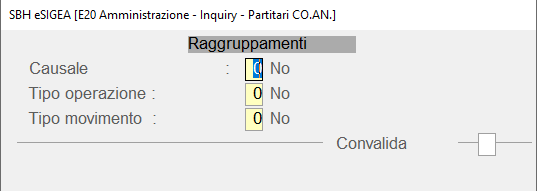
Questa funzionalità è prevista solo per i movimenti giornalieri e pertanto, richiede che l'indicatore Calcolo Saldi sia impostato a 3.
Visualizzazione Movimenti nel Data-Grid
Con la convalida dei parametri impostati, ha inizio l'elaborazione e la successiva visualizzazione dei movimenti in modalità data-grid.
La visualizzazione ottimale delle informazioni si ottiene impostando la risoluzione del monitor a 1024 x 768 px; tuttavia, nel caso le informazioni non rientrino nell'area disponibile, sarà attivata automaticamente la scroll-bar orizzontale.
Si noti che le prime tre colonne sono state fissate, per consentire lo scroll verso destra senza perdere informazioni essenziali, quali Data operazione, Causale e Descrizione dell'operazione.

Ciascun movimento è immediatamente disponibile per l'eventuale fase di Manutenzione, cui si accede cliccando sul drill-down posto a destra .
Sebbene richiamato in Manutenzione, il movimento non può essere in alcun modo modificato, ma solo visualizzato; diversamente, se si accede all'Inquiry Partitari dalla Prima Nota, la possibilità di apportare modifiche è prevista solo per i movimenti dell'esercizio impostato in fase d'accesso alla Prima Nota.
Se il Saldo Cassa Giornaliero risulta negativo, il programma provvederà ad evidenziare la Data Operazione in rosso.
Per le installazioni gestite con DBH (Data Base Handler), in base al raggruppamento selezionato, saranno proposte delle righe riepilogative per Causale contabile, per Tipo operazione, per Tipo movimento o ancora, per Causale e Tipo movimento o per Tipo operazione e Tipo movimento.
Con riferimento alle informazioni fornite, si noti che la rilevazione del numero progressivo, visualizzato nella colonna Riga Giornale, è possibile solo se per la stampa definitiva del Giornale Contabile è stata selezionata la modalità «Neutro con Numero Registrazione». Solo questa modalità infatti, determina la registrazione sul movimento del numero progressivo ad esso attribuito.
Integrazione DMI-ArXi
Se la Ditta gestisce l'Archiviazione Documentale con ArXivar, in fase d'Inquiry 2. Inquiry Partitari Contabilità Analitica, è prevista la possibilità di visualizzare un qualunque Documento archiviato, interrogare ed aggiungere Note e Allegati, nonchè visualizzare le Relazioni e i Fascicoli relativi ad esso.
Operativamente, cliccando sul pulsante corrispondente al Documento d'interesse, si attiva un menù contestuale con l'elenco delle opzioni disponibili per quel Documento.
2.20.21 - Log DMI
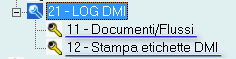
2.20.21.11 - Log eSIGEA/SIGEAdb Documenti/Flussi

- Questa funzione permette d'interrogare i log generati dalle varie transazioni effettuate dagli Utenti, nell'ambito delle funzioni in cui è stato abilitato il logging documentale e con riferimento alle tipologie di documento previste. In sostanza, nel log documentale sono memorizzati tutti i processi a cui è stato sottoposto il documento (inserimento, modifica e altro) ed anche il nome dello spool, che permette di visualizzare l'anteprima del documento stesso.
- In fase d'accesso alla funzione, è richiesta l'impostazione del codice Ditta e del Tipo LOG (D=Documenti; F=Flussi).Si attiva quindi la videata d'impostazione parametri, che differisce a seconda del Tipo LOG selezionato.
Tipo Log = Documenti
Se Tipo LOG = D-Documenti, è proposta la seguente videata d'impostazione parametri:
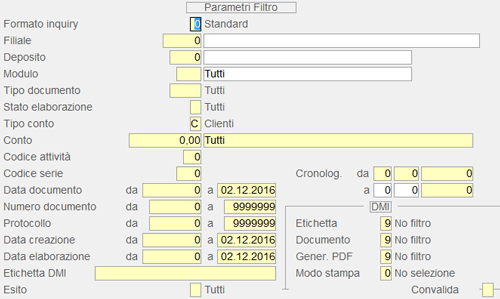
Log Documenti: videata parametri di filtro
Modulo
Lasciare a spazio per selezionare tutti i Moduli.
Tipo documento
Attivare l'help in linea (tasto F10) per visualizzare l'elenco dei Tipi documento previsti.
Impostare spazio per includere tutti gli Stati elaborazione.
- Tipo conto
- Sono ammessi i seguenti valori:
- C = Clienti
- F = Fornitori
- G = Conti generali
Conto
È possibile impostare solo il Mastro oppure lasciare a 0,00 per selezionare tutti i Conti, dipendentemente dal Tipo impostato nel campo precedente.
- Esito
- È possibile selezionare le elaborazioni aventi esito corrispondente a quello impostato in questo campo.
- Sono ammessi i seguenti valori:
- 1 = ok
- E = errore
- G = errore grave
- W = warning
Lasciare a spazio per non attivare alcun filtro.
DMI
- Etichetta
- Stato etichetta DMI.
- Sono ammessi i seguenti valori:
- 0 = NON generata
- 1 = da stampare
- 2 = stampa
- 3 = simulata stampa
- 9 = NO filtro
- Documento
- Stato documento DMI.
- Sono ammessi i seguenti valori:
- 0 = NO export (documento non archiviabile)
- 1 = da esportare (documento candidato all'archiviazione perchè è stato generato l'IDEN-DMI)
- 2 = archiviato/esportato
- 8 = conservato
- 9 = NO filtro
Se la Ditta ha un unico Gestore, oppure un doppio Gestore con connettore esterno, il Documento Non assumerà mai lo Stato 2 ma direttamente 8 perchè archiviazione e conservazione avvengono contestualmente.
- Generazione PDF
- Sono ammessi i seguenti valori:
- 0 = NO export
- 0 = NO export
- 0 = NO export
Tipo Log = Flussi
Se Tipo LOG = F-Flussi, è proposta la seguente videata d'impostazione parametri:
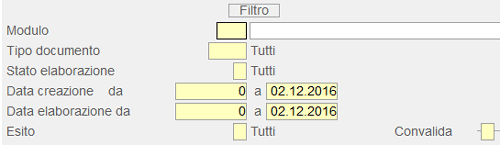
Log Flussi: videata parametri di filtro
Modulo
Lasciare a spazio per selezionare tutti i Moduli.
- Esito
- È possibile selezionare le elaborazioni aventi esito corrispondente a quello impostato in questo campo.
- Sono ammessi i seguenti valori:
- 1 = ok
- E = errore
- G = errore grave
- W = warning
Lasciare a spazio per non attivare alcun filtro.
Con la convalida dei parametri impostati, ha inizio l'elaborazione e la successiva visualizzazione dei Documenti/Flussi in modalità data-grid.
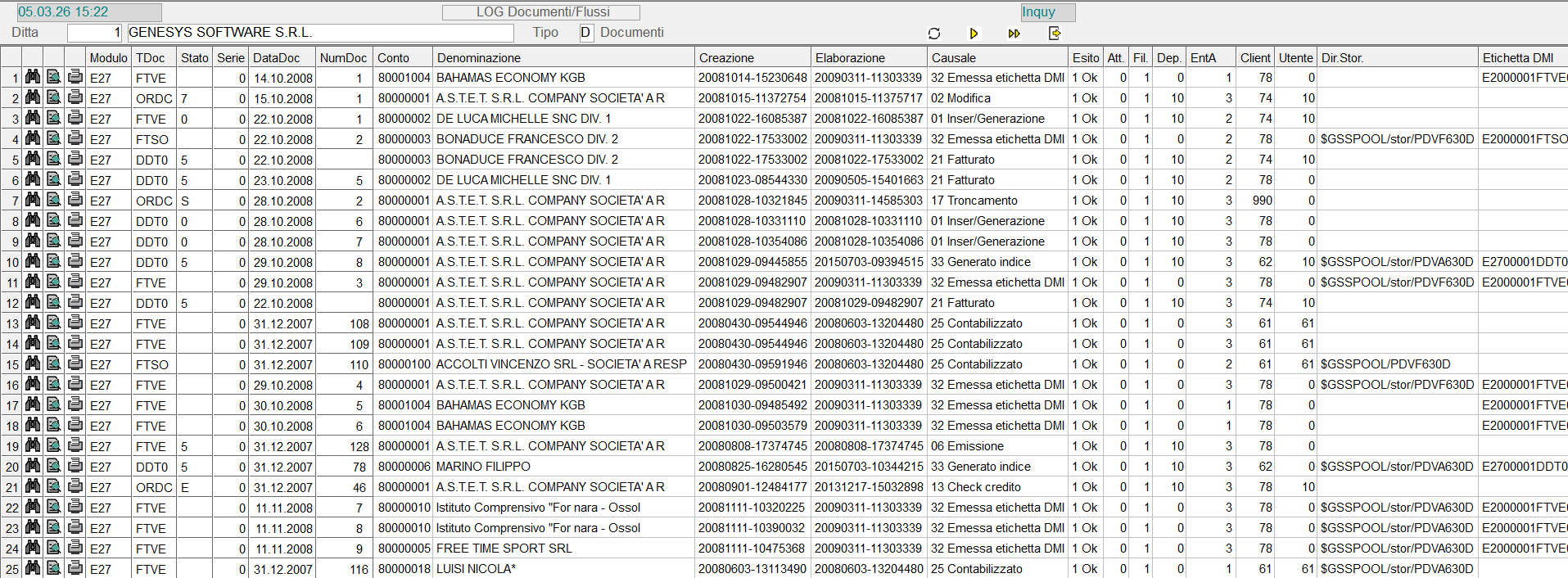
Nella parte superiore della videata, è riportato l'elenco dei Documenti/Flussi corrispondenti ai parametri di filtro, impostati in fase d'accesso alla funzione.Nella parte inferiore invece, per ogni Documento/Flusso e in ordine cronologico, è fornito il dettaglio del logging.
Per visualizzare il dettaglio del logging, cliccare sul pulsante  .
.
- Ai fini dell'Archiviazione Documentale, sono attivi i seguenti pulsanti:
 - permette di ottenere l'anteprima del documento
 - permette di stampare l'etichetta del documento
Funzioni Implementate
- La gestione del logging documentale è stata implementata nei seguenti moduli:
- E21 - Gestione Finanza
- E25 - Ciclo Passivo
- E27 - Ciclo Attivo
- E32 - Gestione Fashion
- E35 - Produzione & Distribuzione Gas
- E38 - Ciclo Attivo Fiera
2.20.21.12 - Stampa Etichette DMI
Per gli Utenti che gestiscono la stampa delle Etichette ai fini dell'Archiviazione Documentale, questa funzione consente di eseguire anche la ristampa. Operativamente, è possibile selezionare i Documenti d'interesse, mediante impostazione dei parametri di filtro, quindi indicare quelli per i quali eseguire la ristampa, attivando la check-box corrispondente:
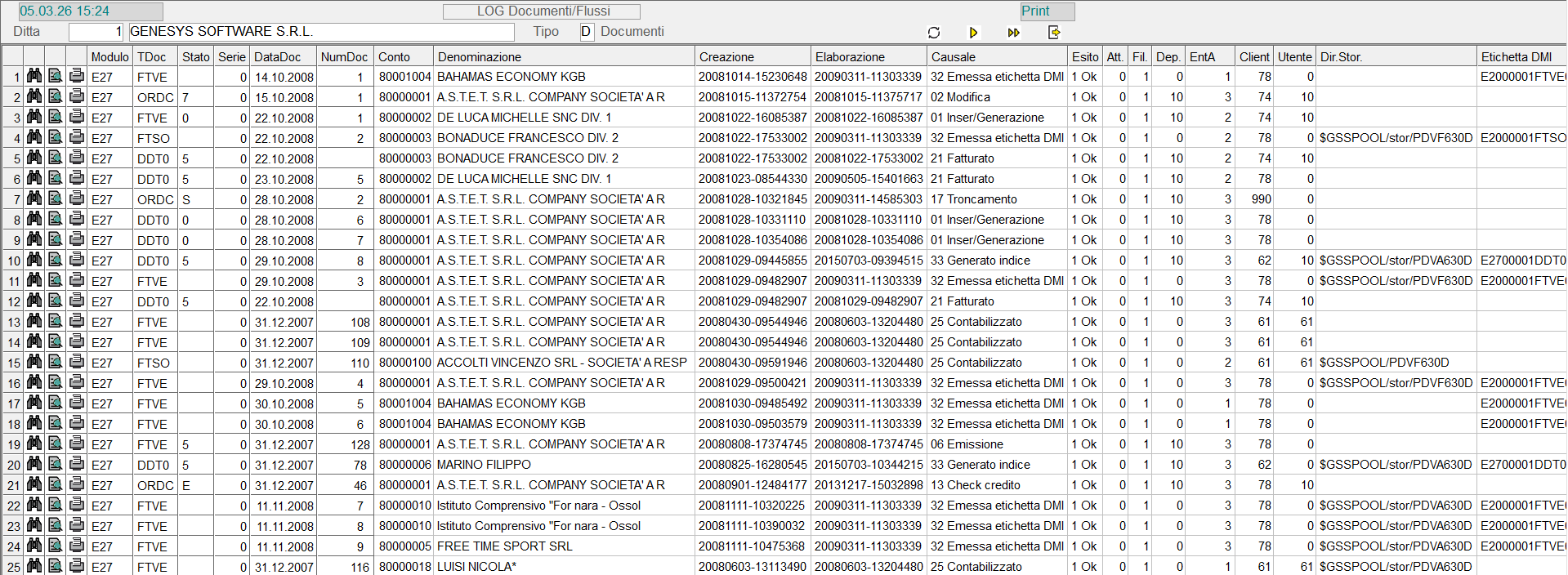
- Terminata la selezione, è proposta un'apposita window ed è possibile impostare uno dei seguenti tasti:
- Exit (Esc o F11) a per annullare le selezioni ed uscire dalla funzione
- Accept (F12) a per richiedere la stampa delle Etichette
- Accept (F12) a per ripetere le selezioni