3.18 - Aggiornamenti
- 3.18.1 - Statistiche
- 3.18.1.1 - Statistiche: Aggiornamento - Manutenzione e Cancellazione
- 3.18.10 - Cruscotto Simulazioni
- 3.18.15 - Bilanci Riclassificati
- 3.18.15.1 - Generazione
- 3.18.15.2 - Manutenzione
- 3.18.2 - Generazione Ratei e Risconti
- 3.18.3 - Generazione Fatture/Note Credito da ricevere/emettere
- 3.18.4 - Contabilizzazione Retribuzioni
3.18.1 - Statistiche
La gestione delle statistiche contabili prevede le seguenti fasi:
3.18.1.1 - Statistiche: Aggiornamento - Manutenzione e Cancellazione
 Statistiche: 1. Aggiornamento
SIGECOB consente di estrarre situazioni riepilogative sul totale fatturato dai clienti e dai fornitori, con riferimento ad un singolo mese. Sulla base di queste informazioni inoltre, è possibile calcolare una percentuale di variazione, rapportando il totale fatturato di un determinato periodo al corrispondente dell' anno precedente.
Le informazioni di cui sopra, indicate con il nome di statistiche contabili, sono curate dall'applicativo fino al nono anno precedente a quello in corso.
Le statistiche contabili si ottengono rielaborando tutti i movimenti I.V.A., compresi quelli non stampati in definito sul registro.
Statistiche: 2. Manutenzione
La modifica di un movimento può essere eseguita solo dopo averlo intercettato, impostando opportunamente i criteri di ricerca. In fase di accesso alla funzione, è richiesta l'impostazione della Ditta su cui s'intende operare e dell'Anno contabile di riferimento.
Con la valorizzazione di questi dati si accede alla fase di Manutenzione: l'impostazione del primo parametro consente di scegliere se attivare la ricerca del movimento in base alla Data operazione (valore 1) o alla Data del Documento (valore 2). È poi richiesto di specificare il conto Cliente o Fornitore, il codice di Contropartita (0,00 = tutti) e lo Stato del movimento (P=Provvisorio, D=Definitivo)

Completata l'impostazione dei parametri filtro, si accede ad una find-grid per la selezione del movimento da modificare:
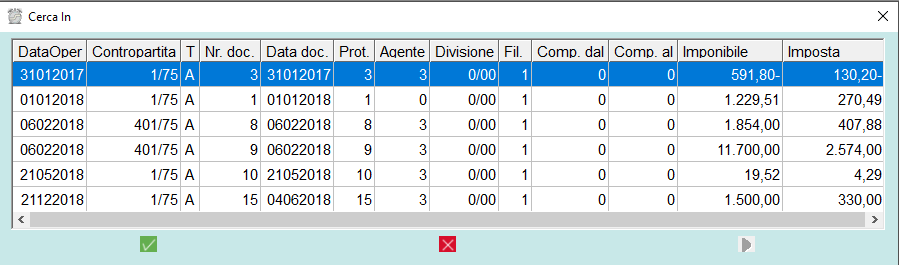
- Selezionato il movimento d'interesse, è possibile procedere alla modifica dei seguenti campi:
- Numero - Data Documento
- Protocollo
- codice Contropartita
- Conto Divisione
- codice Filiale
- Imponibile e Imposta
- codice Agente
- Linea Fatturazione (campo L.F.).
Le modifiche apportate sui movimenti provvisori (stato P) saranno valide fino alla successiva generazione delle statistiche.

Statistiche: 3. Cancellazione
La fase in oggetto esegue la cancellazione delle statistiche generate.
3.18.10 - Cruscotto Simulazioni
- Questa funzione, utile alla redazione dei Bilanci infrannuali, genera le scritture in accertamento per la rilevazione dei seguenti valori contabili:
- Rimanenze di magazzino e Fatture da ricevere
- Fatture/Note Credito da ricevere
- Fatture/Note Credito da emettere
- Fatture/Note Credito emesse ma non contabilizzate
- Ratei e Risconti
- Ammortamenti
L'elaborazione può essere eseguita in modalità simulata o definitiva.
Modalità Operativa
Nella videata d'accesso alla funzione, è richiesto d'impostare la Ditta, l'Anno contabile e il Periodo di riferimento dell'elaborazione:
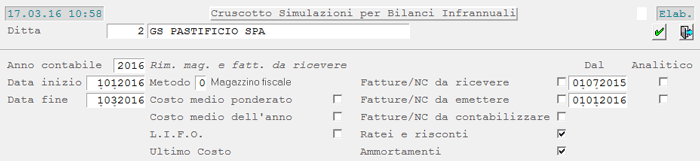
Cruscotto Simulazioni: videata di accesso alla funzione
- Metodo
- Quest'indicatore permette di selezionare il metodo da applicare per il calcolo delle Rimanenze di magazzino e delle Fatture da ricevere:
- 0 = metodo dell'Inventario alla data
- 1 = metodo del Magazzino fiscale
- In entrambi i casi, attivare il check-box corrispondente al criterio di valorizzazione da adottare (Costo medio ponderato, Costo medio dell'anno, LIFO).
Con il metodo dell'Inventario alla data, il programma calcolerà le Rimanenze/Fatture da ricevere alla data di Fine Periodo dell'Anno selezionato.
Fatture/NC da ricevere
Attivando questo check-box, il programma provvederà a generare le scritture simulate per le Fatture/NC da ricevere, analizzando i documenti in attesa fattura presenti a sistema.
L'elaborazione partirà dalla Data specificata nel campo adiacente.
Fatture/NC da emettere
Se questo check-box è attivo, saranno generate le scritture simulate in base ai documenti per i quali emettere Fattura/NC differita.
L'elaborazione partirà dalla Data specificata nel campo adiacente.
Analitico
Attivando questo check-box, è possibile generare analiticamente le simulazioni per le Fatture e le Note Credito da ricevere e/o emettere: la modalità analitica prevede che le scritture contabili siano generate distintamente per singolo Documento, mentre la modalità sintetica prevede il raggruppamento per Centro di Costo/Ricavo.
Se è attiva la modalità analitica e si tratta di Fatture/Note Credito emesse o ricevute a fronte di un Contratto di Fornitura in Abbonamento o di Locazione, nella Descrizione aggiuntiva saranno riportati i seguenti dati: Ragione sociale del Cliente/Fornitore, Numero Contratto e Data di registrazione.
Inoltre, grazie alla Tabella procedurale PSR-ParametriFT/NCdaricevere/emettere, è prevista la possibilità di differenziare i Conti Fatture e Note Credito da ricevere/emettere, in base alla Classificazione (comprensiva di sviluppo) del Cliente/Fornitore e del Conto di Costo o Ricavo. In mancanza di questa Tabella, i Conti saranno assunti dai Conti Standard Ditta.
Fatture/NC da contabilizzare
Per generare le scritture simulate relativamente alle Fatture/NC emesse ma non ancora contabilizzate.
Ratei e Risconti
Ammortamenti
Elaborazione
In tutti i casi, fatta eccezione per gli Ammortamenti, in seguito alla conferma dell'elaborazione, i movimenti di accertamento presenti a sistema sono prima cancellati e poi rigenerati: le scritture prodotte in questa fase sono evidenziate a video ed è anche stampato un report per tipologia.
Se l'elaborazione riguarda Fatture/NC da ricevere, il programma provvede a stampare anche l'elenco dettagliato dei D.d.t. passivi.
- La funzione può essere eseguita in modalità simulata o definitiva. È possibile generare in definitivo solo le scritture relative a:
- Fatture/Note Credito da ricevere
- Ratei e Risconti
- Ammortamenti
- Nel caso l'elaborazione riguardi Fatture/Note da ricevere, è previsto che i documenti processati Non possano essere considerati in successive elaborazioni simulate e definitive.
- Sono esclusi dall'elaborazione i documenti aventi uno dei seguenti Stati:
- 2 = sospeso
- 4 = non controllato
- 6 = non autorizzato
- Gli stessi documenti, inoltre, Non possono essere abbinati alle Fatture, nell'ambito della funzione CicloPassivoIntegrato.
3.18.15 - Bilanci Riclassificati
3.18.15.1 - Generazione
Questa funzione si rivela uno strumento, semplice e flessibile, per l'elaborazione di Bilanci Riclassificati e Situazioni Economico/Finanziarie sulla Contabilità Generale e Analitica, partendo dagli Schemi di Bilancio definiti dall'Utente. I Bilanci Riclassificati sono generati per singola Ditta o Gruppo di Ditte, con possibilità di scegliere tra i formati di output txt, laser, pdf oppure l'export in formato xml.
Questa funzione può essere eseguita anche in modalità schedulata.
Modalità Operativa
Operativamente, dopo aver indicato lo Schema di Bilancio da stampare, il cursore si posiziona sul campo Ditta in cui l'Utente può impostare una singola Ditta o un Gruppo di Ditte: in questo secondo caso, il programma visualizza l'apposito tasto label Ditte del Gruppo.
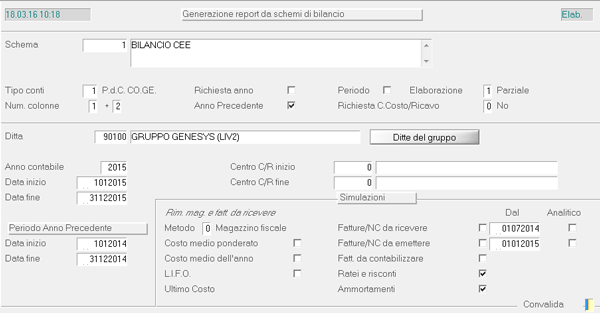
Cliccando su di esso, si attiva una window con l'elenco di tutte le Ditte del Gruppo selezionato, con possibilità di escluderne una o più di una dall'elaborazione:
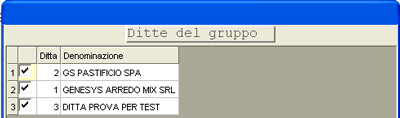
Generazione Report da Schemi di Bilancio: window Ditte del Gruppo
Simulazioni
- Questa funzione è integrata con quella di generazione alla data delle scritture simulate necessarie alla redazione dei Bilanci infrannuali; più precisamente, la simulazione può riguardare le seguenti scritture contabili:
- Ammortamento
- Ratei e Risconti
- Fatture da ricevere e Note Credito da emettere (Ciclo Passivo)
- Fatture da emettere (Ciclo Attivo)
- Documenti da contabilizzare (Passaggio in Contabilità Attivo/Passivo)
- Rimanenze di magazzino
- La corretta gestione delle simulazioni richiede la presenza delle seguenti Causali Contabili:
- Metodo
- Per quanto riguarda il calcolo simulato delle Rimanenze di magazzino, è prevista la possibilità di applicare il metodo dell'Inventario alla data oppure partire dal Magazzino fiscale: con il metodo dell'Inventario alla data, il programma calcolerà le Rimanenze alla data di Fine Periodo dell'Anno corrente (indicata dall'Utente nella videata di selezione).
- I valori previsti sono:
- 0 = per valorizzare le Rimanenze con il metodo dell'Inventario alla data
- 1 = per valorizzare le Rimanenze in base al Magazzino fiscale
Nella sezione Simulazioni, attivare il check-box corrispondente alle scritture contabili da generare; ovviamente, le simulazioni saranno effettuate per singola Ditta o per tutte le Ditte del Gruppo impostato.
Si presti attenzione alle scelte Fatture/NC da ricevere e Fatture/NC da emettere perchè, a differenza dell'opzione Fatture da ricevere, queste due scelte effettuano il calcolo a partire dai movimenti di magazzino, diversamente dall'altra scelta che parte dal magazzino fiscale.
In corrispondenza di Fatture/NC da ricevere e Fatture/NC da emettere, sono previsti i campi per l'inserimento delle date a partire dalle quali iniziare l'elaborazione. Inoltre, attivando il check-box Analitico, è possibile richiedere siano generate analiticamente le simulazioni per Fatture e Note Credito da ricevere e/o emettere. La modalità analitica prevede che le scritture contabili siano generate distintamente per singolo Documento, mentre la modalità sintetica prevede il raggruppamento per Centro di Costo/Ricavo.
Se è attiva la modalità analitica e si tratta di Fatture/Note Credito emesse o ricevute a fronte di un Contratto di Fornitura in Abbonamento o di Locazione, nella Descrizione aggiuntiva saranno riportati i seguenti dati: Ragione sociale del Cliente/Fornitore, Numero Contratto e Data di registrazione.
Inoltre, grazie alla Tabella procedurale PSR-ParametriFT/NCdaricevere/emettere, è prevista la possibilità di differenziare i Conti Fatture e Note Credito da ricevere/emettere, in base alla Classificazione (comprensiva di sviluppo) del Cliente/Fornitore e del Conto di Costo o Ricavo. In mancanza di questa Tabella, i Conti saranno assunti dai Conti Standard Ditta.
Il Bilancio generato in questa fase potrà essere eventualmente modificato dall'apposita funzione.
3.18.15.2 - Manutenzione
Questa funzione permette di manutenere il report del Bilancio Riclassificato, ossia rettificare gli importi di ciascuna Posta e ottenere contestualmente il ricalcolo dei Totali. Da questa stessa funzione inoltre, è possibile ristampare il report con le modifiche apportate, nonchè cancellare uno o più report precedentemente generati (selezionando Tipo Lavoro Cancellazione dal menù principale).
È fornita la visualizzazione dei Conti che compongono le poste elementari del Bilancio Riclassificato. In questo modo, l'utente può conoscere immediatamente il dettaglio dei Conti (e i rispettivi importi) che concorrono alla formazione dei totali visualizzati nelle colonne Saldi Anno corrente e precedente. Dipendentemente dall'attivazione dei check-box Con Accertamenti/Rettifiche, tali importi comprenderanno eventuali movimenti di rettifica/accertamento.
Modalità Operativa
In fase di accesso alla funzione, è richiesta l'impostazione del codice del Report da manutenere e della Ditta o Gruppo di Ditte d'interesse.
I check-box Con accertamenti e Con rettifiche permettono d'includere nei Totali anche i movimenti di accertamento e/o rettifica. Di default sono entrambi attivi.
Per accedere alla manutenzione di una singola Posta, cliccare sull'apposito pulsante  del data-grid. Se è stata richiesta la generazione di Gruppo, nella window di manutenzione della Posta, saranno visibili anche le colonne Ditta e Denominazione:
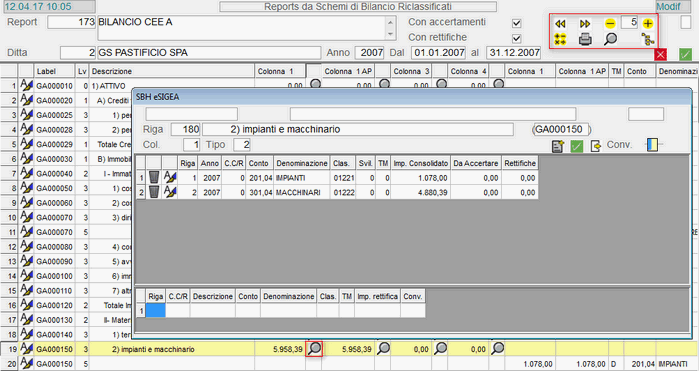
Manutenzione Bilancio Riclassificato: window manutenzione Posta
Pulsanti attivi
- Nella sezione in alto a destra della videata sono attivi i seguenti pulsanti:
 - per richiedere il ricalcolo dei Totali, a seguito delle modifiche apportate alle Poste di Bilancio
 - per ristampare il report dopo le modifiche
 - per ridurre di un livello il grado di visualizzazione delle Poste
 - per aumentare di un livello il grado di visualizzazione delle Poste
- - per visualizzare eventuali Conti non elaborati
 - per visualizzare il report nel formato ad albero
Per richiedere l'export in formato xml, invece, cliccare sull'apposito pulsante  nella Barra degli Strumenti di SBH.
Se l'Utente richiede la ristampa del report, cliccando sull'apposito pulsante , si attiva una window per l'impostazione dei seguenti parametri di stampa:
Indentazione
Attivando quest'indicatore, si ottiene uno spostamento di 2 caratteri a destra per ogni Livello.
Esempio:
Livello 1 - spostamento di 2 caratteri
Livello 3 - spostamento di 6 caratteri
Livello 0 - nessuno spostamento
Label
Attivare questo check-box per richiedere la stampa delle Label applicate a ciascuna Posta.
Dettaglio
Questo check-box permette di scegliere se riportare in stampa anche la riga con il dettaglio dei Conti.
Sempre nella parte superiore della videata, è attivo il pulsante per richiedere la visualizzazione del report nel formato ad albero. Per modificare il valore delle colonne, cliccare con il mouse sulla Descrizione e selezionare dalla option-list la colonna da modificare tra quelle proposte.
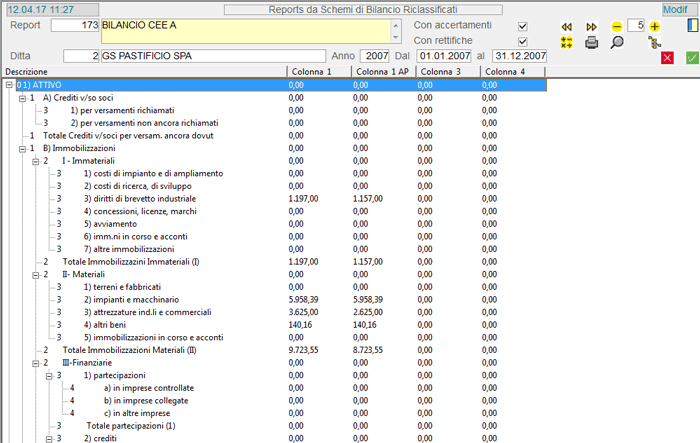
Manutenzione Bilancio Riclassificato: visualizzazione ad albero
Per tornare alla visualizzazione in formato data-grid, cliccare nuovamente sul pulsante .
3.18.2 - Generazione Ratei e Risconti
Questa funzione genera in automatico le scritture per la rilevazione dei Ratei e Risconti attivi/passivi. Dal menù principale, è possibile scegliere tra l'elaborazione definitiva e quella simulata: è previsto un apposito controllo che inibisce la generazione in modalità simulata, qualora risulti già eseguita l'elaborazione definitiva. In entrambi i casi, le scritture dei Ratei e Risconti sono generate distintamente per Filiale.
- La rilevazione contabile dei Ratei e Risconti richiede l'impiego di causali contabili obbligatorie ed appositamente strutturate:
- 18.111 - Rilevazione Ratei Attivi
- 18.121 - Rilevazione Ratei Passivi
- 18.112 - Rilevazione Risconti Attivi
- 18.122 - Rilevazione Risconti Passivi
I Conti Generali Ratei Attivi e Passivi devono essere impostati, rispettivamente, nei codici 81 e 82 della tabella Conti Standard, mentre i Conti Generali Risconti Attivi e Passivi devono essere impostati nei Conti 83 e 84 della tabella Conti Standard. In entrambi i casi, l'impostazione sulle Causali permette di richiamare in automatico i rispettivi Conti.
La funzione di Generazione Ratei e Risconti è strettamente correlata alle registrazioni in Prima Nota (vedi parag. Impostazione Periodo di Competenza Ratei e Risconti).
Attivando l'apposito check-box nella videata di selezione, al termine dell'elaborazione, si ottiene la stampa di un prospetto riepilogativo.
Questa funzione, se eseguita in definitivo al 31/12, genererà in automatico, alla data impostata nel campo Bilancio apertura al, lo storno dei Ratei e Risconti in modo da imputare nuovamente al Conto di Costo/Ricavo la quota di competenza dell'Anno precedente.
Sui movimenti Ratei/Risconti e riapertura sono valorizzati: la Descrizione aggiuntiva, la Data e il Numero del Documento e il Numero Protocollo.
3.18.3 - Generazione Fatture/Note Credito da ricevere/emettere
Questa funzione genera in automatico le scritture relative a Fatture/Note Credito da ricevere/emettere, con modalità operativa analoga a quella prevista per la rilevazione dei Ratei e Risconti.
- I Conti utilizzati per la rilevazione automatica delle Fatture/Note Credito da ricevere/emettere sono acquisiti dai Conti Standard impostati nei seguenti campi:
- 15 - Fatture da ricevere
- 16 - Note Credito da ricevere
- 34 - Fatture da emettere
- 35 - Note Credito da emettere
I suddetti Conti devono avere il valore «RICEM» nell'Anagrafica.
Tramite la Tabella procedurale PSR, è possibile assegnare dei Conti diversi da quelli standard, dipendentemente dalla Classificazione dei Conti (Costi/Ricavi/Immobilizzazioni) impiegati nelle registrazioni.
- Le Causali automatiche richieste dalla funzione (da inserire) sono:
- 18.131 - Rilevazione Fatture da ricevere
- 18.132 - Rilevazione Note Credito da ricevere
- 18.141 - Storno Fatture da ricevere
- 18.142 - Storno Note Credito da ricevere
- 18.151 - Rilevazione Fatture da emettere
- 18.152 - Rilevazione Note Credito da emettere
- 18.161 - Storno Fatture da emettere
- 18.162 - Storno Note Credito da emettere
Gli utenti che intendono utilizzare questa funzione devono necessariamente attivare il check-box Disattiva gestione nella TabellaCPI.
La funzione può essere eseguita in definitivo solo alla data di chiusura dell'esercizio fiscale Anno precedente. In caso di generazione definitiva, i Costi/Ricavi o i Conti d'immobilizzazione sono imputati all'Anno precedente e stornati dall'Anno corrente. Eseguendola in simulato, invece, la funzione genera movimenti in accertamento utili ai fini dei Bilanci infrannuali.
Per avvalersi di questa funzione automatica, è necessario che: le Fatture di acquisto/vendita ricevute/emesse nell'Anno corrente e di competenza anche dell'Anno precedente siano registrate utilizzando il Conto di Costo/Ricavo/Immobilizzazione, anzichè il Conto Fatture da ricevere/emettere, altrimenti non saranno intercettate dal programma.
La funzione produce un report simile a quello fornito dopo la generazione dei Ratei e Risconti.
Esempio: Supponiamo di registrare al 31/03/2017 una Fattura di Acquisto (Costo 3.000 €) con data competenza 01/12/2016 - 28/02/2017 (90 giorni). Se l'elaborazione è eseguita al 31/12/2016, in simulato, il programma effettuerà la scrittura: Costo a Fatture da ricevere per 1.033,33 €; se invece l'elaborazione è eseguita, sempre alla stessa data, ma in definitivo, oltre a questa scrittura sarà effettuata anche quella di storno al 31/03: Fatture da ricevere a Costo per 1.033,33 €.
3.18.4 - Contabilizzazione Retribuzioni
- Questa funzione esegue la contabilizzazione delle retribuzioni direttamente in , a partire da un file esterno, che dovrà contenere tutti i dati necessari a contabilizzare le retribuzioni per ogni Centro di Costo.
- A livello di menù sono previste le seguenti scelte:
- 1 - tracciato record eSIGEA
- 2 - tracciato record INAZ-PAGHE
- 3 - tracciato record SP Bari
Specifiche del File per SP Bari
- Deve essere in formato Excel (.xls)
- Non è necessario allocare il flusso in una specifica cartella, perchè il programma permette di ricercarlo
- È preferibile che il nome del file inizi con CONTAB (maiuscolo)
- É indispensabile che ci sia la riga d'intestazione
- Deve contenere le seguenti colonne obbligatorie nelle posizioni indicate:
- Colonna C: identifica il periodo di riferimento della retribuzione
- Colonna E: Codice del Centro di Costo
- Colonna I: Descrizione della Voce retributiva, utilizzata come Descrizione aggiuntiva della registrazione
- Colonna K: Importo in Dare
- Colonna L: Importo in Avere
- Colonna O: Codice Conto Standard Dare
- Colonna P: Codice Conto Standard Avere
Modalità Operativa
- La funzione di Import è strutturata nelle seguenti fasi:
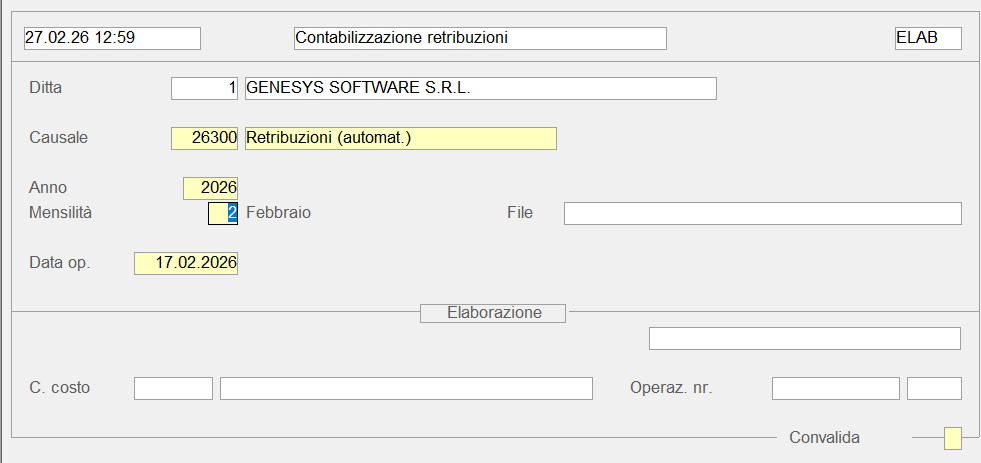
- Impostazione Ditta, Anno e Mensilità (corrisponde al mese di riferimento della retribuzione)
La Causale che guida l'operazione è proposta in automatico dal programma ed è la 26.300 - Retribuzioni.
- Selezione del flusso da elaborare da un'apposita find ed impostazione della Data Operazione
- Acquisizione del flusso e controlli formali sulla correttezza e completezza delle informazioni in esso contenute; eventuale report degli errori riscontrati in fase di verifica, con indicazione della riga e del tipo di errore
- Contabilizzazione delle Retribuzioni
- Ultimata la fase di Contabilizzazione, la procedura provvede alla stampa di un prospetto riepilogativo delle registrazioni effettuate, riportando le seguenti informazioni:
- Numero Operazione
- Codice e Denominazione Conto
- Manifestazione e Voce Analitica (per i Conti economici)
- Segno dell'operazione
- Importo