# 3.18 - Aggiornamenti
# 3.18.1 - Statistiche
---
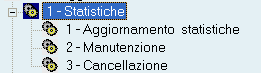
La gestione delle statistiche contabili prevede le seguenti fasi:
---
###  Statistiche: 2. Manutenzione
La modifica di un movimento può essere eseguita solo dopo averlo intercettato, impostando opportunamente i criteri di ricerca. In fase di accesso alla funzione, è richiesta l'impostazione della **Ditta** su cui s'intende operare e dell'**Anno** contabile di riferimento.
Con la valorizzazione di questi dati si accede alla fase di Manutenzione: l'impostazione del primo parametro consente di scegliere se attivare la ricerca del movimento in base alla **Data operazione** (valore **1**) o alla **Data del Documento** (valore **2**). È poi richiesto di specificare il conto **Cliente** o **Fornitore**, il codice di **Contropartita** (**0,00** = tutti) e lo **Stato** del movimento (**P**=Provvisorio, **D**=Definitivo)
[](https://gsdoc.genesyssoftware.eu/uploads/images/gallery/2026-03/Pw9image.png)
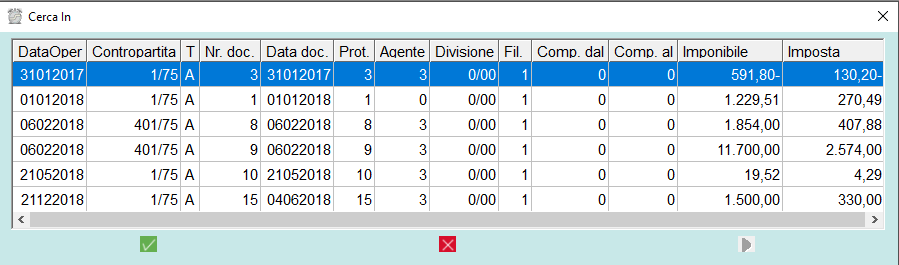
Manutenzione Statistiche Contabili: impostazioni inizialiCompletata l'impostazione dei parametri filtro, si accede ad una *find-grid* per la selezione del movimento da modificare:
[](https://gsdoc.genesyssoftware.eu/uploads/images/gallery/2026-03/E3iimage.png)
Manutenzione Statistiche Contabili: *find-grid* di ricerca movimenti- Selezionato il movimento d'interesse, è possibile procedere alla modifica dei seguenti campi:
- **Numero - Data Documento**
- **Protocollo**
- codice **Contropartita**
- **Conto Divisione**
- codice **Filiale**
- **Imponibile** e **Imposta**
- codice **Agente**
- Linea Fatturazione (campo **L.F.**).
Le modifiche apportate sui movimenti provvisori (stato **P**) saranno valide fino alla successiva generazione delle statistiche.
[](https://gsdoc.genesyssoftware.eu/uploads/images/gallery/2026-03/wN6image.png)
Manutenzione Statistiche Contabili---
###  Statistiche: 3. Cancellazione
La fase in oggetto esegue la cancellazione delle statistiche generate.
# 3.18.10 - Cruscotto Simulazioni

- Questa funzione, utile alla redazione dei Bilanci infrannuali, genera le scritture in accertamento per la rilevazione dei seguenti valori contabili: - Rimanenze di magazzino e Fatture da ricevere
- Fatture/Note Credito da ricevere
- Fatture/Note Credito da emettere
- Fatture/Note Credito emesse ma non contabilizzate
- Ratei e Risconti
- Ammortamenti
L'elaborazione può essere eseguita in modalità simulata o definitiva.
---
### Modalità Operativa
Nella videata d'accesso alla funzione, è richiesto d'impostare la Ditta, l'Anno contabile e il Periodo di riferimento dell'elaborazione:
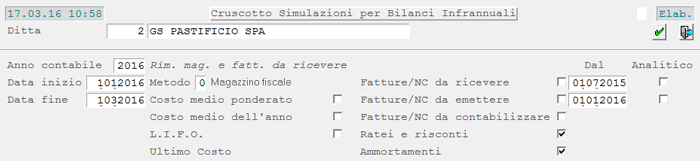
Cruscotto Simulazioni: videata di accesso alla funzione- **Metodo**
- Quest'indicatore permette di selezionare il metodo da applicare per il calcolo delle Rimanenze di magazzino e delle Fatture da ricevere:
- 0 = metodo dell'Inventario alla data
- **1** = metodo del Magazzino fiscale
- In entrambi i casi, attivare il *check-box* corrispondente al criterio di valorizzazione da adottare (Costo medio ponderato, Costo medio dell'anno, LIFO).
Con il metodo dell'Inventario alla data, il programma calcolerà le Rimanenze/Fatture da ricevere alla data di Fine Periodo dell'Anno selezionato.
**Fatture/NC da ricevere**
Attivando questo *check-box*, il programma provvederà a generare le scritture simulate per le Fatture/NC da ricevere, analizzando i documenti in attesa fattura presenti a sistema.
L'elaborazione partirà dalla Data specificata nel campo adiacente.
**Fatture/NC da emettere**
Se questo *check-box* è attivo, saranno generate le scritture simulate in base ai documenti per i quali emettere Fattura/NC differita.
L'elaborazione partirà dalla Data specificata nel campo adiacente.
**Analitico**
Attivando questo *check-box*, è possibile generare *analiticamente* le simulazioni per le Fatture e le Note Credito da ricevere e/o emettere: la modalità analitica prevede che le scritture contabili siano generate distintamente per singolo Documento, mentre la modalità sintetica prevede il raggruppamento per Centro di Costo/Ricavo.
Se è attiva la modalità analitica e si tratta di Fatture/Note Credito emesse o ricevute a fronte di un Contratto di Fornitura in Abbonamento o di Locazione, nella Descrizione aggiuntiva saranno riportati i seguenti dati: Ragione sociale del Cliente/Fornitore, Numero Contratto e Data di registrazione.
Inoltre, grazie alla Tabella procedurale [**PSR**-ParametriFT/NCdaricevere/emettere](https://gsdoc.genesyssoftware.eu/page-function/E2000101073400000/1?old=EE0%2F01010734.htm), è prevista la possibilità di differenziare i Conti Fatture e Note Credito da ricevere/emettere, in base alla Classificazione (comprensiva di sviluppo) del Cliente/Fornitore e del Conto di Costo o Ricavo. In mancanza di questa Tabella, i Conti saranno assunti dai [Conti Standard Ditta](https://gsdoc.genesyssoftware.eu/page-function/E2001010904020000/1?old=E20%2F0101090402.htm).
**Fatture/NC da contabilizzare**
Per generare le scritture simulate relativamente alle Fatture/NC emesse ma non ancora contabilizzate.
**Ratei e Risconti**
**Ammortamenti**
---
### Elaborazione
In tutti i casi, fatta eccezione per gli Ammortamenti, in seguito alla conferma dell'elaborazione, i movimenti di accertamento presenti a sistema sono prima cancellati e poi rigenerati: le scritture prodotte in questa fase sono evidenziate a video ed è anche stampato un report per tipologia.
Se l'elaborazione riguarda Fatture/NC da ricevere, il programma provvede a stampare anche l'elenco dettagliato dei D.d.t. passivi.
- La funzione può essere eseguita in modalità **simulata** o **definitiva**. È possibile generare in definitivo solo le scritture relative a: - Fatture/Note Credito da ricevere
- Ratei e Risconti
- Ammortamenti
- Nel caso l'elaborazione riguardi Fatture/Note da ricevere, è previsto che i documenti processati Non possano essere considerati in successive elaborazioni simulate e definitive.
- Sono *esclusi* dall'elaborazione i documenti aventi uno dei seguenti Stati:
- **2** = sospeso
- **4** = non controllato
- **6** = non autorizzato
- Gli stessi documenti, inoltre, Non possono essere abbinati alle Fatture, nell'ambito della funzione [CicloPassivoIntegrato](https://gsdoc.genesyssoftware.eu/page-function/E2025020305000000/1?old=E25%2F020305.htm).

Questa funzione si rivela uno strumento, semplice e flessibile, per l'elaborazione di **Bilanci Riclassificati** e **Situazioni Economico/Finanziarie** sulla Contabilità Generale e Analitica, partendo dagli [Schemi di Bilancio](https://gsdoc.genesyssoftware.eu/page-function/E2001011501000000/1?old=E20%2F01011501.htm) definiti dall'Utente. I Bilanci Riclassificati sono generati per singola Ditta o Gruppo di Ditte, con possibilità di scegliere tra i formati di output **txt**, **laser**, **pdf** oppure l'export in formato **xml**.
Questa funzione può essere eseguita anche in [modalità schedulata](https://gsdoc.genesyssoftware.eu/page-function/E2000120202103000/1?old=EE0%2F0120202103.htm).
---
### Modalità Operativa
Operativamente, dopo aver indicato lo **Schema** di Bilancio da stampare, il cursore si posiziona sul campo **Ditta** in cui l'Utente può impostare una singola Ditta o un Gruppo di Ditte: in questo secondo caso, il programma visualizza l'apposito *tasto label* **Ditte del Gruppo**.
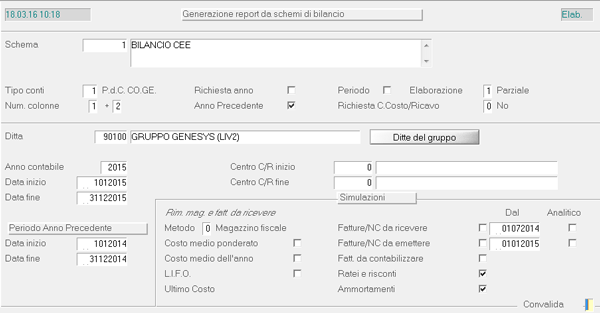
Generazione Report da Schemi di Bilancio: videata di selezione Cliccando su di esso, si attiva una *window* con l'elenco di tutte le Ditte del Gruppo selezionato, con possibilità di escluderne una o più di una dall'elaborazione:
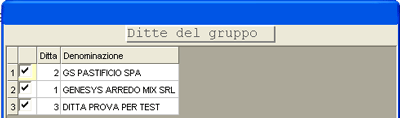
Generazione Report da Schemi di Bilancio: *window* Ditte del Gruppo#### Simulazioni
- Questa funzione è integrata con quella di generazione alla data delle scritture simulate necessarie alla redazione dei Bilanci infrannuali; più precisamente, la simulazione può riguardare le seguenti scritture contabili:
- Ammortamento
- Ratei e Risconti
- Fatture da ricevere e Note Credito da emettere (
Ciclo Passivo)
- Fatture da emettere (
Ciclo Attivo)
- Documenti da contabilizzare (Passaggio in Contabilità Attivo/Passivo)
- Rimanenze di magazzino
- La corretta gestione delle simulazioni richiede la presenza delle seguenti [Causali Contabili](https://gsdoc.genesyssoftware.eu/page-function/E20010101030000000/1?old=E20%2Fcomn%2FM0003.htm): - [**26.500** - Valore di Magazzino](https://gsdoc.genesyssoftware.eu/page-function/E2026500000000000/1?old=E20%2Fcomn%2F26500.htm)
- [**26.501** - Valore Fatture da Ricevere](https://gsdoc.genesyssoftware.eu/page-function/E2026501000000000/1?old=E20%2Fcomn%2F26501.htm)
- [**26.502** - Valore NC da ricevere](https://gsdoc.genesyssoftware.eu/page-function/E2026502000000000/1?old=E20%2Fcomn%2F26502.htm)
- [**26.511** - Valore Fatture da emettere](https://gsdoc.genesyssoftware.eu/page-function/E2026511000000000/1?old=E20%2Fcomn%2F26511.htm)
- [**26.512** - Valore NC da emettere](https://gsdoc.genesyssoftware.eu/page-function/E2026512000000000/1?old=E20%2Fcomn%2F26512.htm)
- **Metodo**
- Per quanto riguarda il calcolo simulato delle Rimanenze di magazzino, è prevista la possibilità di applicare il metodo dell'Inventario alla data oppure partire dal Magazzino fiscale: con il metodo dell'Inventario alla data, il programma calcolerà le Rimanenze alla data di Fine Periodo dell'Anno corrente (indicata dall'Utente nella videata di selezione).
- I valori previsti sono:
- 0 = per valorizzare le Rimanenze con il metodo dell'Inventario alla data
- **1** = per valorizzare le Rimanenze in base al Magazzino fiscale
Se è attiva la modalità analitica e si tratta di Fatture/Note Credito emesse o ricevute a fronte di un Contratto di Fornitura in Abbonamento o di Locazione, nella Descrizione aggiuntiva saranno riportati i seguenti dati: Ragione sociale del Cliente/Fornitore, Numero Contratto e Data di registrazione.
Inoltre, grazie alla Tabella procedurale [**PSR**-ParametriFT/NCdaricevere/emettere](https://gsdoc.genesyssoftware.eu/page-function/E2000101073400000/1?old=EE0%2F01010734.htm), è prevista la possibilità di differenziare i Conti Fatture e Note Credito da ricevere/emettere, in base alla Classificazione (comprensiva di sviluppo) del Cliente/Fornitore e del Conto di Costo o Ricavo. In mancanza di questa Tabella, i Conti saranno assunti dai [Conti Standard Ditta](https://gsdoc.genesyssoftware.eu/page-function/E2001010904020000/1?old=E20%2F0101090402.htm).
Il Bilancio generato in questa fase potrà essere eventualmente modificato dall'[apposita funzione](https://gsdoc.genesyssoftware.eu/page-function/E2003181502000000/1?old=E20%2F03181502.htm).
# 3.18.15.2 - Manutenzione

Questa funzione permette di manutenere il report del Bilancio Riclassificato, ossia rettificare gli importi di ciascuna Posta e ottenere contestualmente il ricalcolo dei Totali. Da questa stessa funzione inoltre, è possibile ristampare il report con le modifiche apportate, nonchè cancellare uno o più report precedentemente generati (selezionando Tipo Lavoro Cancellazione dal menù principale).
È fornita la visualizzazione dei Conti che compongono le poste elementari del Bilancio Riclassificato. In questo modo, l'utente può conoscere immediatamente il dettaglio dei Conti (e i rispettivi importi) che concorrono alla formazione dei totali visualizzati nelle colonne Saldi Anno corrente e precedente. Dipendentemente dall'attivazione dei *check-box* **Con Accertamenti/Rettifiche**, tali importi comprenderanno eventuali movimenti di rettifica/accertamento.
---
### Modalità Operativa
In fase di accesso alla funzione, è richiesta l'impostazione del codice del **Report** da manutenere e della **Ditta** o **Gruppo di Ditte** d'interesse.
I *check-box* **Con accertamenti** e **Con rettifiche** permettono d'includere nei Totali anche i movimenti di accertamento e/o rettifica. Di *default* sono entrambi attivi.
Per accedere alla manutenzione di una singola Posta, cliccare sull'apposito pulsante  del *data-grid*. Se è stata richiesta la generazione di Gruppo, nella *window* di manutenzione della Posta, saranno visibili anche le colonne **Ditta** e **Denominazione**:
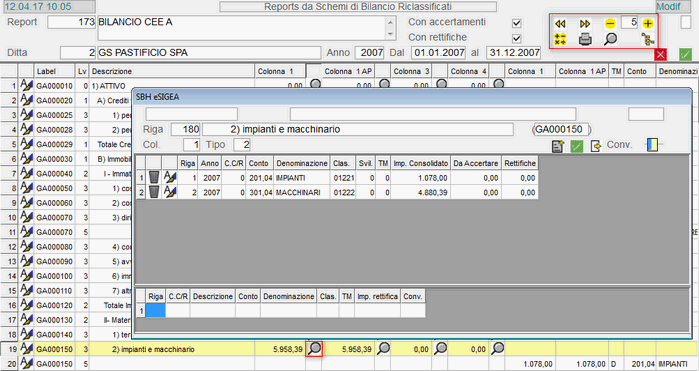
Manutenzione Bilancio Riclassificato: *window* manutenzione Posta#### Pulsanti attivi
- Nella sezione in alto a destra della videata sono attivi i seguenti pulsanti:
-  - per richiedere il **ricalcolo dei Totali**, a seguito delle modifiche apportate alle Poste di Bilancio
-  - per **ristampare il report** dopo le modifiche
-  - per ridurre di un livello il grado di visualizzazione delle Poste
-  - per aumentare di un livello il grado di visualizzazione delle Poste
-  - per visualizzare eventuali Conti non elaborati
-  - per visualizzare il **report nel formato ad albero**
Per richiedere l'export in formato **xml**, invece, cliccare sull'apposito pulsante  nella Barra degli Strumenti di SBH.
Se l'Utente richiede la ristampa del report, cliccando sull'apposito pulsante , si attiva una *window* per l'impostazione dei seguenti parametri di stampa:
**Indentazione**
Attivando quest'indicatore, si ottiene uno spostamento di 2 caratteri a destra per ogni Livello.
***Esempio:***
Livello 1 - spostamento di 2 caratteri
Livello 3 - spostamento di 6 caratteri
Livello 0 - nessuno spostamento
**Label**
Attivare questo *check-box* per richiedere la stampa delle Label applicate a ciascuna Posta.
**Dettaglio**
Questo *check-box* permette di scegliere se riportare in stampa anche la riga con il dettaglio dei Conti.
Sempre nella parte superiore della videata, è attivo il pulsante  per richiedere la visualizzazione del report nel formato ad albero. Per modificare il valore delle colonne, cliccare con il *mouse* sulla Descrizione e selezionare dalla *option-list* la colonna da modificare tra quelle proposte.
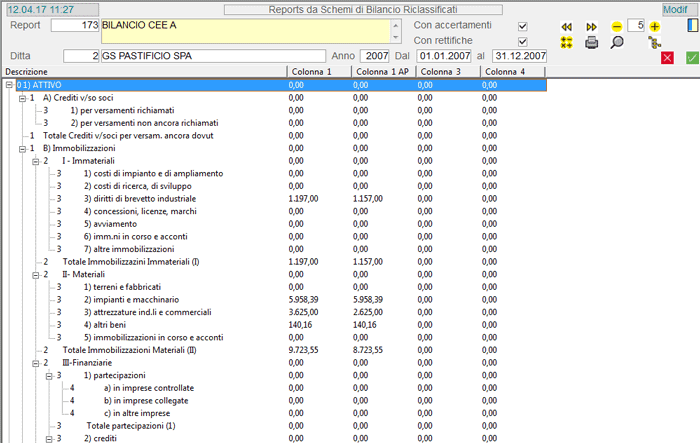
Manutenzione Bilancio Riclassificato: visualizzazione ad alberoPer tornare alla visualizzazione in formato *data-grid*, cliccare nuovamente sul pulsante .
# 3.18.2 - Generazione Ratei e Risconti

Questa funzione genera in automatico le scritture per la rilevazione dei Ratei e Risconti attivi/passivi. Dal menù principale, è possibile scegliere tra l'elaborazione *definitiva* e quella *simulata*: è previsto un apposito controllo che inibisce la generazione in modalità simulata, qualora risulti già eseguita l'elaborazione definitiva. In entrambi i casi, le scritture dei Ratei e Risconti sono generate distintamente per Filiale.
- La rilevazione contabile dei Ratei e Risconti richiede l'impiego di causali contabili obbligatorie ed appositamente strutturate:
- [**18.111** - Rilevazione Ratei Attivi](https://gsdoc.genesyssoftware.eu/page-function/E2018111000000000/1?old=E20%2F18111.htm)
- [**18.121** - Rilevazione Ratei Passivi](https://gsdoc.genesyssoftware.eu/page-function/E2018121000000000/1?old=E20%2F18121.htm)
- [**18.112** - Rilevazione Risconti Attivi](https://gsdoc.genesyssoftware.eu/page-function/E2018112000000000/1?old=E20%2F18112.htm)
- [**18.122** - Rilevazione Risconti Passivi](https://gsdoc.genesyssoftware.eu/page-function/E2018122000000000/1?old=E20%2F18122.htm)
I Conti Generali Ratei Attivi e Passivi devono essere impostati, rispettivamente, nei codici **81** e **82** della tabella [Conti Standard](https://gsdoc.genesyssoftware.eu/page-function/E2001010904020000/1?old=E20%2F0101090402.htm), mentre i Conti Generali Risconti Attivi e Passivi devono essere impostati nei Conti **83** e **84** della tabella [Conti Standard](https://gsdoc.genesyssoftware.eu/page-function/E2001010904020000/1?old=E20%2F0101090402.htm). In entrambi i casi, l'impostazione sulle Causali permette di richiamare in automatico i rispettivi Conti.
La funzione di Generazione Ratei e Risconti è strettamente correlata alle registrazioni in [Prima Nota](https://gsdoc.genesyssoftware.eu/page-function/E2002010100000000/1?old=E20%2F020101.htm) (vedi parag. [Impostazione Periodo di Competenza Ratei e Risconti](https://gsdoc.genesyssoftware.eu/page-function/E2002010100000000/1?old=E20%2F020101.htm%23periodoCompRR)).
Attivando l'apposito *check-box* nella videata di selezione, al termine dell'elaborazione, si ottiene la stampa di un prospetto riepilogativo.
Questa funzione, se eseguita in *definitivo* al **31/12**, genererà in automatico, alla data impostata nel campo **Bilancio apertura al**, lo storno dei Ratei e Risconti in modo da imputare nuovamente al Conto di Costo/Ricavo la quota di competenza dell'Anno precedente.
Sui movimenti Ratei/Risconti e riapertura sono valorizzati: la Descrizione aggiuntiva, la Data e il Numero del Documento e il Numero Protocollo.
# 3.18.3 - Generazione Fatture/Note Credito da ricevere/emettere

Questa funzione genera in automatico le scritture relative a Fatture/Note Credito da ricevere/emettere, con modalità operativa analoga a quella prevista per la rilevazione dei [Ratei e Risconti](https://gsdoc.genesyssoftware.eu/page-function/E2003180200000000/1?old=E20%2F031802.htm).
- I Conti utilizzati per la rilevazione automatica delle Fatture/Note Credito da ricevere/emettere sono acquisiti dai [Conti Standard](https://gsdoc.genesyssoftware.eu/page-function/E2001010904020000/1?old=E20%2F0101090402.htm) impostati nei seguenti campi:
- **15** - Fatture da ricevere
- **16** - Note Credito da ricevere
- **34** - Fatture da emettere
- **35** - Note Credito da emettere
- Le Causali automatiche richieste dalla funzione (da inserire) sono:
- [
**18.131** - Rilevazione Fatture da ricevere](https://gsdoc.genesyssoftware.eu/page-function/E2018131000000000/1?old=E20%2F18131.htm)
- [
**18.132** - Rilevazione Note Credito da ricevere](https://gsdoc.genesyssoftware.eu/page-function/E2018132000000000/1?old=E20%2F18132.htm)
- [
**18.141** - Storno Fatture da ricevere](https://gsdoc.genesyssoftware.eu/page-function/E2018141000000000/1?old=E20%2F18141.htm)
- [
**18.142** - Storno Note Credito da ricevere](https://gsdoc.genesyssoftware.eu/page-function/E2018142000000000/1?old=E20%2F18142.htm)
- [
**18.151** - Rilevazione Fatture da emettere](https://gsdoc.genesyssoftware.eu/page-function/E2018151000000000/1?old=E20%2F18151.htm)
- [
**18.152** - Rilevazione Note Credito da emettere](https://gsdoc.genesyssoftware.eu/page-function/E2018152000000000/1?old=E20%2F18152.htm)
- [
**18.161** - Storno Fatture da emettere](https://gsdoc.genesyssoftware.eu/page-function/E2018161000000000/1?old=E20%2F18161.htm)
- [
**18.162** - Storno Note Credito da emettere](https://gsdoc.genesyssoftware.eu/page-function/E2018162000000000/1?old=E20%2F18162.htm)

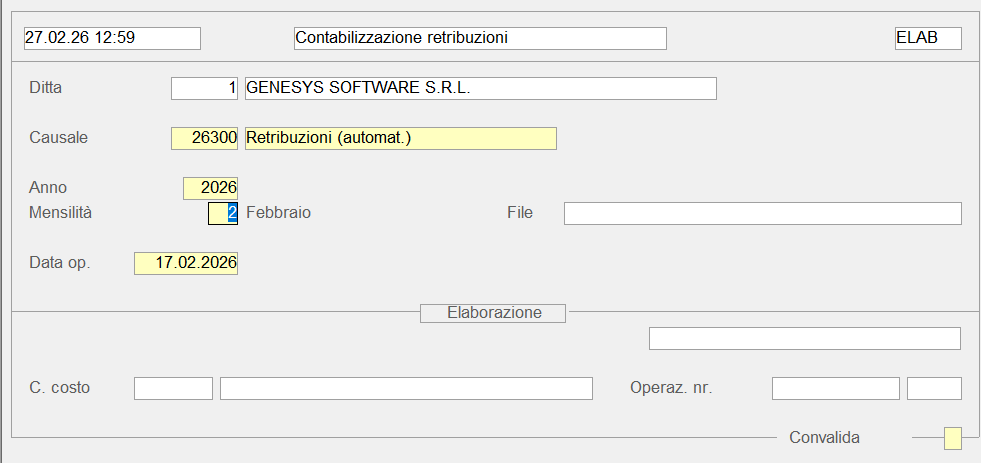
- Questa funzione esegue la contabilizzazione delle retribuzioni direttamente in , a partire da un file esterno, che dovrà contenere tutti i dati necessari a contabilizzare le retribuzioni per ogni Centro di Costo.
- A livello di menù sono previste le seguenti scelte:
- **1** - tracciato record eSIGEA
- **2** - tracciato record INAZ-PAGHE
- **3** - tracciato record SP Bari
---
- Deve essere in **formato Excel** (**.xls**)
- Non è necessario allocare il flusso in una specifica cartella, perchè il programma permette di ricercarlo
- È preferibile che il nome del file inizi con **CONTAB** *(maiuscolo)*
- É indispensabile che ci sia **la riga d'intestazione**
- Deve contenere le seguenti **colonne obbligatorie** nelle posizioni indicate:
- Colonna C: identifica il periodo di riferimento della retribuzione
- Colonna E: Codice del Centro di Costo
- Colonna I: Descrizione della Voce retributiva, utilizzata come Descrizione aggiuntiva della registrazione
- Colonna K: Importo in Dare
- Colonna L: Importo in Avere
- Colonna O: Codice Conto Standard Dare
- Colonna P: Codice Conto Standard Avere
---
### Modalità Operativa
- La funzione di Import è strutturata nelle seguenti fasi:
1.
Impostazione **Ditta**, **Anno** e **Mensilità** (corrisponde al mese di riferimento della retribuzione)
La Causale che guida l'operazione è proposta in automatico dal programma ed è la [**26.300** - Retribuzioni](https://gsdoc.genesyssoftware.eu/page-function/E2026300000000000/1?old=E20%2Fcomn%2F26300.htm).
1.
Selezione del flusso da elaborare da un'apposita *find* ed impostazione della **Data Operazione**
2.
Acquisizione del flusso e controlli formali sulla correttezza e completezza delle informazioni in esso contenute; eventuale report degli errori riscontrati in fase di verifica, con indicazione della riga e del tipo di errore
3.
Contabilizzazione delle Retribuzioni
- Ultimata la fase di Contabilizzazione, la procedura provvede alla stampa di un prospetto riepilogativo delle registrazioni effettuate, riportando le seguenti informazioni:
- Numero Operazione
- Codice e Denominazione Conto
- Manifestazione e Voce Analitica (per i Conti economici)
- Segno dell'operazione
- Importo
[](https://gsdoc.genesyssoftware.eu/uploads/images/gallery/2026-02/BpIimage.png)
Contabilizzazione Retribuzioni: videata d'accesso alla funzione