# 4.18 - Inquiry & Report Statistiche

# 4.18.1 - Statistiche: 1. Inquiry

<div class="div1" id="bkmrk-rel.-6.4.4.0"><div class="testoSmall" style="text-align: right;">Rel. 6.4.4.0</div></div><div class="div1" id="bkmrk-">![](https://gsdoc.genesyssoftware.eu/old_manual/E20/comn/img/generare.jpg)</div>Le <span class="index">Statistiche Contabili</span> possono essere interrogate per singolo **Cliente** o **Fornitore**, con possibilità di specificare eventualmente una determinata Contropartita.

Relativamente al **Formato di Output**, selezionabile direttamente dalla videata del menù principale, è possibile scegliere tra il formato [Video](#video) e la generazione di un report [XML](#XML), da salvare sul server o sul browser oppure da consultare direttamente a video.

<div class="div1" id="bkmrk--1">---

</div>### Modalità Operativa

La funzione d'<span class="index">Inquiry Statistiche</span> prevede l'impostazione dei seguenti campi:

**Calcola per**  
Questo parametro consente di scegliere se interrogare le Statistiche in base alla **Data Operazione**, ossia la data di registrazione dei movimenti (valore **1**), oppure in base alla **Data del Documento** interessato nella registrazione (valore **2**).

<div class="div1" id="bkmrk-tipo-impostare%3A-c-pe"><dl><dt><a name="conto"></a>**Tipo**</dt><dt>Impostare:</dt><dd class="item_primo">**C** per interrogare le Statistiche di un Conto Cliente</dd><dd class="item">**F** per interrogare le Statistiche di un Conto Fornitore</dd><dt>Nel campo adiacente inserire il Conto del Cliente/Fornitore d'interesse oppure, solo per il formato Video, è ammessa l'impostazione del **Mastro**.</dt></dl></div>**<a name="contropartita"></a>Contropartita**  
La valorizzazione di questo campo permette di ottenere le Statistiche Contabili di un Cliente o Fornitore, relativamente ad una specifica Contropartita, indicata appunto in questo campo.   
Impostando **0,00**  saranno visualizzate le Statistiche a prescindere dalla Contropartita.

**Filiale**  
Per le Ditte che gestiscono le Filiali, è possibile indicare quella interessata ai fini delle Statistiche.

**Agente**  
Per le Ditte che gestiscono gli Agenti, l'interrogazione delle Statistiche può essere richiesta per singolo Agente.

<div class="div1" id="bkmrk--2"></div>**Competenza**  
L'attivazione di questo *check-box* permette di ottenere i Documenti - per Anno - con la sola competenza nei Mesi richiesti e con gli Importi adeguati al Periodo.

<div class="div1" id="bkmrk--3"></div>***Esempio***: selezionando fino a Marzo, se il *check-box* Competenza è attivo, saranno considerati i movimenti dell'Anno la cui competenza rientra, anche parzialmente, nei mesi da gennaio a marzo e i relativi saranno adeguati al periodo.

Nella lista per mesi, è possibile che il numero dei documenti elencati sia maggiore di quelli effettivi, qualora ci siano Documenti con periodo di competenza a cavallo di due o più mesi.

**Fino a**  
Sebbene le Statistiche siano visualizzate per tutti i Mesi dell'Anno, valorizzando opportunamente questo campo, si ottengono, nell'ultima riga della videata (a sfondo grigio), i Totali parziali alla fine del Mese specificato e con riferimento sia all'Anno in corso che a quello precedente.

<div class="div1" id="bkmrk--4"></div>***Esempio***: portando a **3** il valore di questo campo, saranno evidenziati i Totali delle Statistiche fino al 31 Marzo, essendo Marzo il terzo mese dell'anno.   
Naturalmente questo campo può assumere solo valori compresi tra  **1**  e  **12**.

<div class="div1" id="bkmrk--5"> </div>---

### <a name="video"></a>Inquiry Statistiche Contabili Video

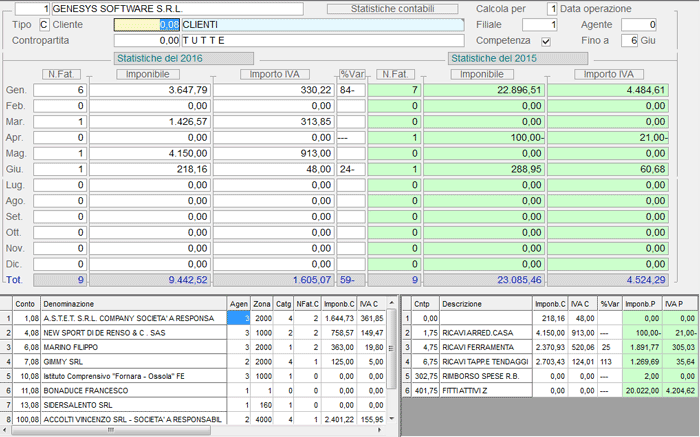
<div class="div1" id="bkmrk-inquiry-statistiche--1"><center>![Inquiry Statistiche Contabili Video](https://gsdoc.genesyssoftware.eu/old_manual/E20/img/04180101.gif)  
<span class="testoSmall">Inquiry Statistiche Contabili Video</span></center></div>Nel *data-grid* in basso a sinistra sono fornite le **Statistiche riepilogative per Conto**, qualora nel campo [Conto](#conto) sia stato impostato solo il Mastro; in basso a destra invece, se nei parametri non è stata impostata la [Contropartita](#contropartita), sono visualizzate le **Statistiche riepilogative per Contropartita**.

<div class="div1" id="bkmrk--7"></div>---

### <a name="XML"></a>Inquiry Statistiche Contabili XML

Selezionando **XML** come Formato di Output, il programma provvede alla generazione del report, in cui sono riportati, oltre ai dati statistici, anche due prospetti di dettaglio per l'Anno corrente e l'Anno precedente.   
È prevista inoltre, la possibilità di rappresentare graficamente i dati statistici, scegliendo tra vari tipi di grafico: istogramma, grafico a torta e grafico a linee.
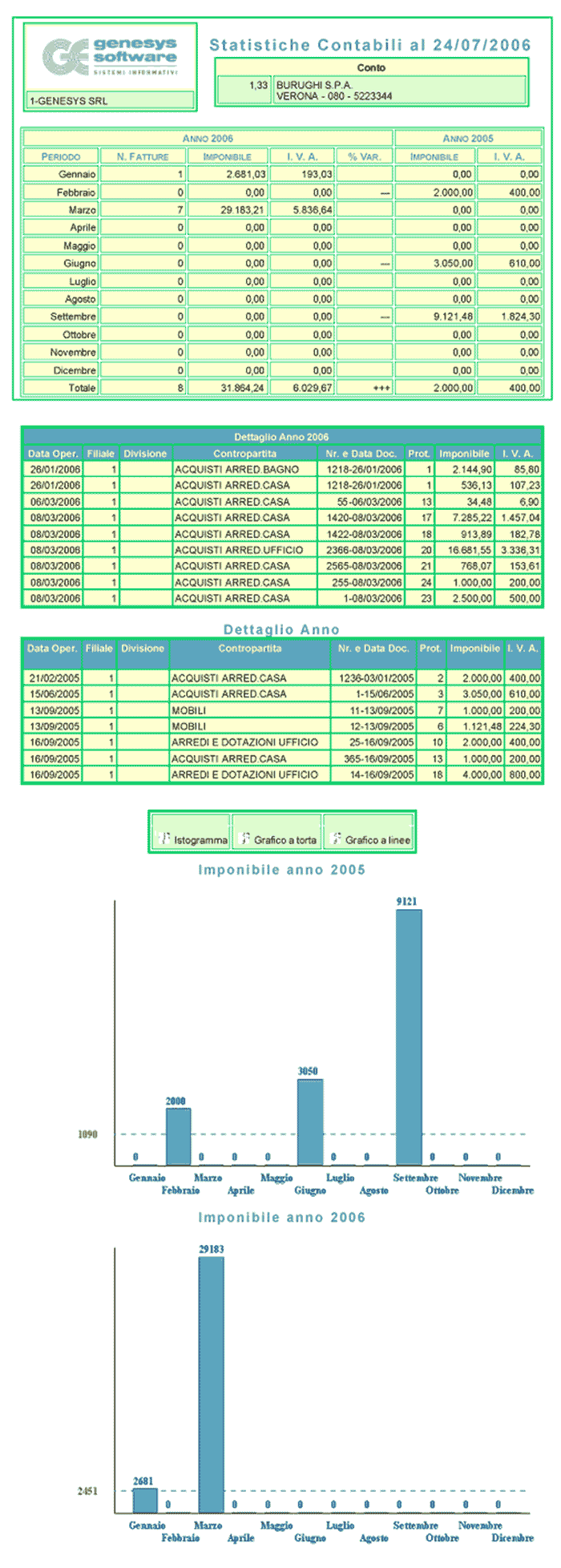
<div class="div1" id="bkmrk-rel.-6.4.4.0-statist"><center>![Inquiry Statistiche Contabili XML](https://gsdoc.genesyssoftware.eu/old_manual/E20/img/04180103.gif)  
<span class="testoSmall">Inquiry Statistiche Contabili XML</span></center></div>

# 4.18.2 - Statistiche: 2. Reports

<div class="div1" id="bkmrk-">![](https://gsdoc.genesyssoftware.eu/old_manual/E20/comn/img/generare.jpg)</div>Questa funzione esegue la stampa delle Statistiche contabili, relativamente ai Clienti e ai Fornitori.

<div class="div1" id="bkmrk-gli-ordinamenti-di-s"><dl><dt>Gli ordinamenti di stampa comuni sono:</dt><dd class="item_primo"> **1** - Clienti ordine alfabetico</dd><dd class="item"> **2** - Clienti per conto</dd><dd class="item"> **3** - Clienti per categoria</dd><dd class="item"> **4** - Clienti per zona</dd><dd class="item"> **5** - Clienti per agente</dd><dd class="item">**11** - Fornitori ordine alfabetico</dd><dd class="item">**12** - Fornitori per conto</dd><dd class="item">**13** - Fornitori per categoria</dd></dl><a name="00"></a><dl><dt>Alla selezione dell'ordinamento di stampa segue quella relativa al tipo di report:</dt></dl>- [Analitico](#01)
- [Annuo](#02)
- [Sintetico](#03)

</div>Ulteriori selezioni consentono di scegliere se generare il report statistiche in base alla **Data operazione** o alla **Data documento** e se generarlo in formato **Completo** o con la sola evidenziazione delle **Contropartite**.<span style="font-family: arial; font-size: small;"><a name="01"></a></span>

<div class="div1" id="bkmrk--1">---

<span style="font-family: arial; font-size: small;"></span></div><div class="div1" id="bkmrk-1--analitico">[![](https://gsdoc.genesyssoftware.eu/old_manual/E20/comn/img/frecup.gif)](#00) **1- Analitico**</div>Il report generato da questa scelta evidenzia analiticamente i dati statistici di ogni singolo movimento contabile. Questo tabulato include anche la [stampa sintetica](#03).<a name="02"></a>

<div class="div1" id="bkmrk--2">---

</div><div class="div1" id="bkmrk-2---annuo">[![](https://gsdoc.genesyssoftware.eu/old_manual/E20/comn/img/frecup.gif)](#00) **2 - Annuo**</div>Il tabulato prodotto da questa scelta riporta il <span class="bold">totale fatturato</span>, per ciascun mese dell'anno richiesto.<a name="03"></a>

<div class="div1" id="bkmrk--3">---

</div><div class="div1" id="bkmrk-3---sintetico">[![](https://gsdoc.genesyssoftware.eu/old_manual/E20/comn/img/frecup.gif)](#00) **3 - Sintetico**</div>La stampa sintetica riporta il <span class="bold">totale fatturato</span> dei clienti o dei fornitori, riepilogato per conto.

Solo per il report sintetico è prevista la possibilità di generarlo in formato **CSV** o **Word**, oltre che stamparlo direttamente dal modulo di Contabilità Generale, come i tabulati analitico e annuo.

<div class="div1" id="bkmrk--4"></div><p class="callout info">La stampa sintetica è eseguita come elaborazione consuntiva della [stampa analitica](#01).</p>

<div class="div1" id="bkmrk--5">---

</div>### Parametri Filtro

La maschera di selezione prevista per le stampe assume la seguente configurazione:

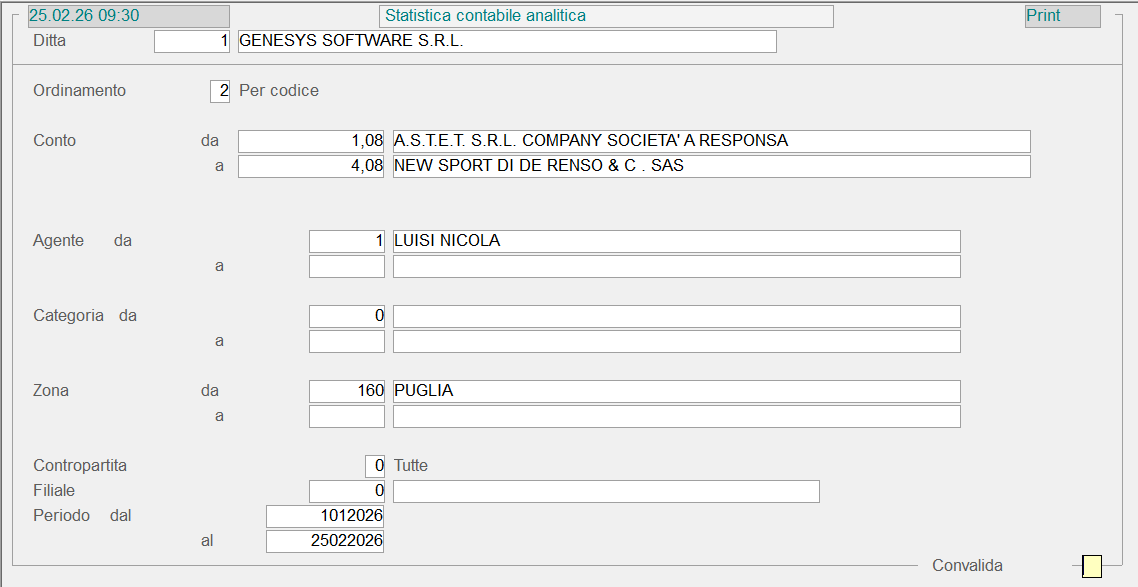
<div class="div1" id="bkmrk-videata-di-selezione"><center>[![image.png](https://gsdoc.genesyssoftware.eu/uploads/images/gallery/2026-02/scaled-1680-/3Snimage.png)](https://gsdoc.genesyssoftware.eu/uploads/images/gallery/2026-02/3Snimage.png)

<span class="testoSmall">Videata di selezione per la Stampa Statistiche.</span></center></div>**Contropartita**  
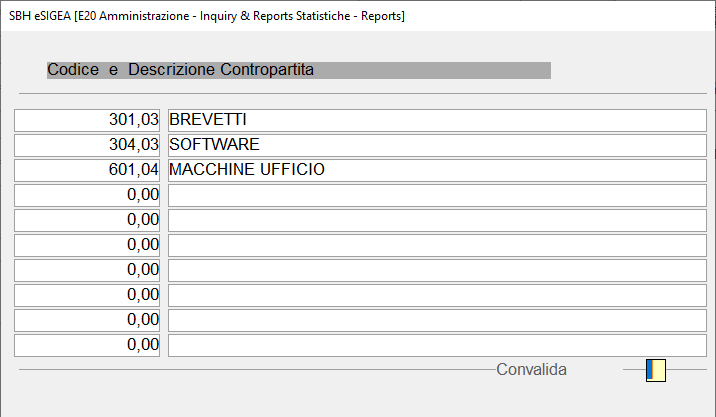
Per la stampa delle statistiche contabili, è possibile considerare tutte le contropartite, impostando 0 in questo campo, oppure selezionare fino a cinque contropartite differenti. Quest'ultima modalità si attiva digitando **1** e specificando, nell'apposita finestra, le contropartite interessate.

<div class="div1" id="bkmrk--6"></div>È stato analizzato solo il parametro contropartita, in considerazione della sua duplice funzione.

<div class="div1" id="bkmrk-statistiche%3A-2.-repo"><center>[![image.png](https://gsdoc.genesyssoftware.eu/uploads/images/gallery/2026-02/scaled-1680-/puSimage.png)](https://gsdoc.genesyssoftware.eu/uploads/images/gallery/2026-02/puSimage.png)

<span class="testoSmall">Window per l'inserimento delle contropartite.</span></center></div>