# 2.1.1 - Immissione Prima Nota

La gestione corrente di un'Azienda si sviluppa essenzialmente nelle fasi di registrazione, manutenzione e controllo delle Operazioni Contabili, mediante la funzione di Prima Nota.
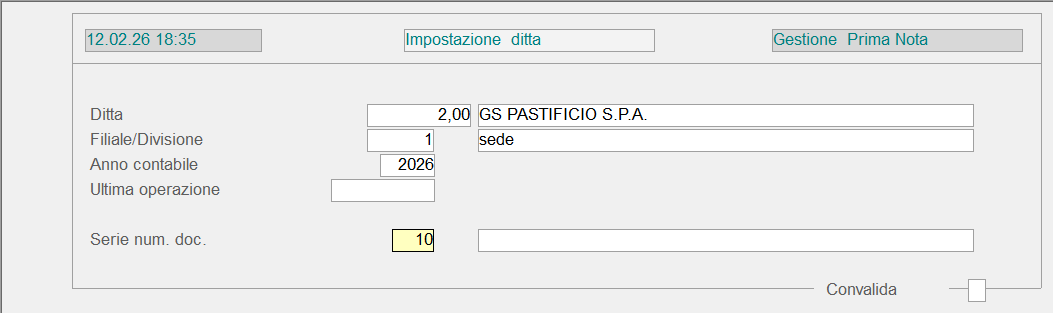
La gestione multiaziendale e la possibilità di operare su più esercizi, offerte dal modulo Amministrazione, richiedono, come operazione preliminare, l'identificazione della Ditta e l'impostazione dell'Anno contabile su cui operare:
In un'apposita [pagina di manuale](https://gsdoc.genesyssoftware.eu/page-function/E2002010101000000/1?old=E20%2F02010101.htm), sono stati descritti alcuni esempi di registrazioni in Prima Nota.
[](https://gsdoc.genesyssoftware.eu/uploads/images/gallery/2026-02/1DGimage.png)
Immissione Prima Nota: impostazioni preliminari ---
**Ditta**
Impostare la Ditta su cui operare.
Se è in corso la stampa *definitiva* del [Giornale Contabile](https://gsdoc.genesyssoftware.eu/page-function/E2003140200000000/1?old=E20%2F031402.htm), in fase d'immissione Prima Nota sarà visualizzato il messaggio «**Ditta impegnata**» e sarà inibita la possibilità di procedere. Se invece si vuol operare in Prima Nota sull'Anno corrente, ma si sta stampando il [Giornale Contabile](https://gsdoc.genesyssoftware.eu/page-function/E2003140200000000/1?old=E20%2F031402.htm) dell'Anno precedente, o viceversa, il messaggio Non sarà visualizzato e sarà quindi possibile procedere con la registrazione.
**Filiale/Divisione**
Se per la Ditta selezionata è attiva la Gestione Filiali, indicare la Filiale/Divisione a cui imputare i movimenti immessi.
**Anno contabile**
Selezionare l'esercizio corrente (valore 0) o precedente (valore **1**).
La chiusura completa di un esercizio ne preclude la gestione.
**Serie Numerazione Documenti**
Su questo campo è attiva la ricerca della Serie Numerazione con il tasto **F8**.
Se sulla Filiale/Divisione impostata è attivo il controllo della Serie Numerazione, il programma accetterà la Serie, solo se risulta tra quelle specificate nell'[Anagrafica Filiale](https://gsdoc.genesyssoftware.eu/page-function/E2000000000000000/1?old=E20%2Fcomn%2FM0018.htm%23controlloSerie).
L'impostazione dei dati preliminari consente l'accesso all'ambiente operativo della Prima Nota, di cui è di seguito fornita un'analisi dettagliata.
---
### Prima Nota: Ambiente Operativo
L'ambiente operativo della Prima Nota è stato configurato con l'intento di garantire la massima visibilità e operabilità nella gestione contabile dell'Azienda, rispondendo a tutte le esigenze che potrebbero sorgere in fase di registrazione.
Contestualmente all'immissione in Prima Nota infatti, è possibile accedere a diverse funzioni correlate, senza abbandonare l'ambiente operativo, ma avvalendosi semplicemente della funzionalità di *jump*.
A potenziare l'efficienza della Prima Nota inoltre, contribuisce l'utilizzo di appositi strumenti, che rendono possibili automatismi semplici e veloci: il riferimento è alle [Causali Contabili](https://gsdoc.genesyssoftware.eu/page-function/E20010101030000000/1?old=E20%2Fcomn%2FM0003.htm), ai [Conti Standard](https://gsdoc.genesyssoftware.eu/page-function/E2001010904020000/1?old=E20%2F0101090402.htm) e, piú in generale, a tutte le tabelle dei [Parametri Base](https://gsdoc.genesyssoftware.eu/page-function/E2001010000000000/1?old=E20%2F0101.htm).
Di grande impatto operativo, infine, è stata l'introduzione del *data-grid* nella visualizzazione delle registrazioni immesse, con conseguenti vantaggi di ordinamento e aggregazione dati già noti agli Utenti.
---
### Prima Nota: Modalità Operativa
Per spiegare meglio la modalità operativa che caratterizza la Prima Nota, è necessario individuare le sezioni che compongono l'ambiente operativo: la videata della Prima Nota si presenta a video strutturata su tre livelli, ognuno dei quali con uno scopo ben preciso e preposto a fornire determinate informazioni.
- Le sezioni di cui sopra sono le seguenti:
- **1.** [Intestazione](#intestazione)
- **2.** [Piede](#piede)
- **3.** [Corpo](#dettaglio)
Procedere all'impostazione dei seguenti campi:
**Data Operazione**
La Data proposta dal sistema è quella dell'ultima Operazione immessa, nell'ambito dell'esercizio contabile selezionato.L'Utente ha comunque la possibilità d'impostarne una diversa.
La Data Operazione Non puó essere **anteriore** a quella dell'ultima stampa definitiva del [Giornale Contabile](https://gsdoc.genesyssoftware.eu/page-function/E2020031402000000/1?old=E20%2F031402.htm), nè **posteriore** a quella del sistema o alla data di chiusura dell'esercizio contabile.
In presenza di uno sbilancio, è inibita la possibilità d'impostare una data diversa da quella proposta ed è visualizzato il messaggio attenzionale: «**Sbilancio in data diversa**».
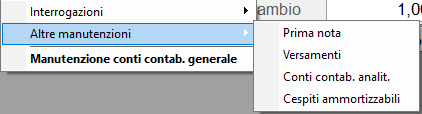
Cliccando sull'apposito pulsante  o impostando il tasto **F9** in corrispondenza di questo campo, si attiva la videata di *jump*, che rende accessibili le seguenti funzioni:
[](https://gsdoc.genesyssoftware.eu/uploads/images/gallery/2026-02/WW5image.png)
**Valuta - Cambio**
La Valuta proposta corrisponde all'Unità di Conto della Ditta, mentre il valore del Cambio è assunto dalla tabella [Cambi/Valute](https://gsdoc.genesyssoftware.eu/page-function/E20010101200000000/1?old=E20%2Fcomn%2FM0005.htm). In corrispondenza del campo Cambio è attivo un apposito pulsante , che permette di accedere ai cambi pubblicati sul sito ufficiale della Banca d'Italia (se l'Utente dispone di accesso ad Internet). Dopo aver cliccato sull'apposito pulsante, selezionare la data di riferimento per la visualizzazione dei cambi.
**Causale**
Ai fini delle registrazioni in Prima Nota, l'impostazione della [Causale Contabile](https://gsdoc.genesyssoftware.eu/page-function/E20010101030000000/1?old=E20%2Fcomn%2FM0003.htm) risulta estremamente importante, perchè da essa dipendono sia la correttezza dell'Operazione, che la velocità operativa. Una codifica intelligente inoltre, consente l'individuazione, a partire dalla [Causale](https://gsdoc.genesyssoftware.eu/page-function/E20010101030000000/1?old=E20%2Fcomn%2FM0003.htm), della tipologia dell'Operazione, con conseguenti vantaggi per la stampa dei [Partitari Co.Ge.](https://gsdoc.genesyssoftware.eu/page-function/E2003140100000000/1?old=E20%2F031401.htm) e del [Giornale Contabile](https://gsdoc.genesyssoftware.eu/page-function/E2003140200000000/1?old=E20%2F031402.htm).
La [Causale Contabile](https://gsdoc.genesyssoftware.eu/page-function/E20010101030000000/1?old=E20%2Fcomn%2FM0003.htm) che apre l'Operazione deve essere necessariamente **Primaria**. Durante la registrazione, sarà sempre evidenziata la descrizione della [Causale](https://gsdoc.genesyssoftware.eu/page-function/E20010101030000000/1?old=E20%2Fcomn%2FM0003.htm), nell'apposito campo al piede della videata.
[](https://gsdoc.genesyssoftware.eu/uploads/images/gallery/2026-02/34Nimage.png)
Immissione Prima Nota: Intestazione
#### [](#videata) **2. Piede**
La scrittura di Prima Nota in partita doppia si risolve al piede della videata, in cui è richiesta l'impostazione degli estremi del Documento, dei Conti Dare e Avere e dell'Importo, con possibilità di usufruire degli strumenti di supporto offerti dalla procedura.
Qualora si scelga di Non completare la registrazione, digitando il tasto **Exit** (**F11** o **Esc**), il programma provvederà a cancellare *solo* le eventuali righe relative alla registrazione in corso, lasciando a video quelle delle registrazioni precedenti.
Dipendentemente dalla [Causale Contabile](#causale) impiegata, in fase di registrazione è richiesta l'impostazione dei seguenti dati:
- **Numero e Data Documento**
- Gli estremi del Documento sono proposti in automatico, solo se la Causale Contabile lo prevede (in base al valore dell'indicatore [Riferimenti](https://gsdoc.genesyssoftware.eu/page-function/E2000000000000000/1?old=E20%2Fcomn%2FM0003.htm%23riferimenti)).
- Il Numero, la Data ed eventualmente il Protocollo del Documento possono essere impostati o intercettati in automatico fra le partite aperte: questa funzionalità però, può essere attivata solo se prevista dalla [Causale Contabile](#causale).
- In fase di registrazione di Fatture di Acquisto o Vendita, gli estremi del Documento sono assunti dalle [Numerazioni di Servizio](https://gsdoc.genesyssoftware.eu/page-function/E2001010904010000/1?old=E20%2F0101090401.htm), relative alla Ditta e all'Anno contabile selezionati.
- Gli estremi del Documento assumono particolare importanza nelle registrazioni che interessano i [Clienti](https://gsdoc.genesyssoftware.eu/page-function/E20010201010000000/1?old=E20%2Fcomn%2FM0012.htm) o i [Fornitori](https://gsdoc.genesyssoftware.eu/page-function/E20010202010000000/1?old=E20%2Fcomn%2FM0013.htm): in questo caso infatti, se risulta attiva la [Gestione Partite Scoperte](https://gsdoc.genesyssoftware.eu/page-function/E2021020600000000/1?old=E21%2F020600.htm), i riferimenti del Documento risultano necessari per la corretta individuazione della partita.
- Inoltre:
- il file PDF sarà ridenominato con il nome dell'IDEN\_DMI e spostato in una sottocartella di appoggio (PDF\_STO), nell'ambito della cartella di scambio indicata nei Parametri DMI
( - 3.11 - 2 - 10)
- l'indice sarà rimosso
- nel log documentale sarà registrato un movimento per indicare l'associazione del PDF al Documento, il nome del file e la cartella in cui è stato registrato
- sarà possibile visualizzare il PDF dalle funzioni di Inquiry (Partitari, Partite Scoperte, Log documentale) in cui è attivo l'apposito pulsante 
- durante la generazione dell'indice XML, il file PDF sarà copiato dalla cartella PDF\_STO nella sottocartella PDF della cartella di scambio relativa al Tipo Documento
Analoghe considerazioni sono valide anche in fase di registrazione Documenti dal [Ciclo Passivo Integrato](https://gsdoc.genesyssoftware.eu/page-function/E2025020305000000/1?old=E25%2F020305.htm).
**Protocollo**
Il numero Protocollo è proposto in automatico, se la [Causale Contabile](#causale) lo prevede. L'Utente può comunque modificarlo, forzandolo con il tasto **F3**.
**Conto Dare / Avere**
È proposto in automatico, se la [Causale Contabile](#causale) prevede l'aggancio ad un Conto inserito nella tabella [Conti Standard](https://gsdoc.genesyssoftware.eu/page-function/E2001010904020000/1?old=E20%2F0101090402.htm); in caso contrario, inserirlo manualmente.
Se si utilizza una [Causale Contabile](#causale) avente [Tipo movimento contabile](https://gsdoc.genesyssoftware.eu/page-function/E2000000000000000/1?old=E20%2Fcomn%2FM0003.htm%23tipo_movimento) uguale a «3 - Diversi a Diversi», è possibile passare dal Dare all'Avere e viceversa, cliccando con il mouse sull'apposito pulsante  o impostando il tasto **F1** in corrispondenza del **Conto**.
- Una volta letto il Conto, il programma visualizza i seguenti dati:
- Saldo
- Denominazione o Ragione sociale
- Agente
- Condizione di Pagamento (nel caso di Conto [Cliente](https://gsdoc.genesyssoftware.eu/page-function/E20010201010000000/1?old=E20%2Fcomn%2FM0012.htm) o [Fornitore](https://gsdoc.genesyssoftware.eu/page-function/E20010202010000000/1?old=E20%2Fcomn%2FM0013.htm))
- Inoltre, se si tratta di un conto Cassa che presenta un *saldo negativo*, questo sarà evidenziato lampeggiando.
L'impostazione di questo campo è richiesta solo alle Ditte del **Settore Agroalimentare** (apposito *[check-box](https://gsdoc.genesyssoftware.eu/page-function/E2001010904040000/1?old=E20%2F0101090404.htm%23azAgroalimentare)* attivo nei [Parametri Funzionali](https://gsdoc.genesyssoftware.eu/page-function/E2001010904040000/1?old=E20%2F0101090404.htm)).
- **SM**
- In questo campo è possibile impostare il codice che identifica il Settore Merceologico degli Articoli:
- **12** = deteriorabili
- **14** = non deteriorabili
L'impostazione di questo campo è richiesta solo alle Ditte del **Settore Agroalimentare** (apposito *[check-box](https://gsdoc.genesyssoftware.eu/page-function/E2001010904040000/1?old=E20%2F0101090404.htm%23azAgroalimentare)* attivo nei [Parametri Funzionali](https://gsdoc.genesyssoftware.eu/page-function/E2001010904040000/1?old=E20%2F0101090404.htm)).
È un dato puramente informativo.
**Documento di Riferimento**
In fase di registrazione di un Incasso/Pagamento, si attiva la visualizzazione delle Partite Aperte, a cominciare dalla Data e dal Numero Documento eventualmente impostati. Lasciando a 0 *(zero)* questi campi invece, la ricerca delle Partite Aperte inizia dal primo Documento in essere.
La lista delle Partite Aperte è visualizzata in una *find-grid*: l'Utente può richiamare la Partita d'interesse, cliccando semplicemente sul pulsante  corrispondente.
**Decorrenza/Scadenza**
Impostare la data di Scadenza dei Titoli (Tratte, Ricevute Bancarie o altro); in fase di registrazione di Fatture Acquisto o Vendita invece, indicare la data di Decorrenza a partire dalla quale applicare la Condizione di Pagamento, per determinare le Scadenze. L'impostazione di questo campo è richiesta, solo se prevista dalla [Causale Contabile](https://gsdoc.genesyssoftware.eu/page-function/E20010101030000000/1?old=E20%2Fcomn%2FM0003.htm) impostata.
**Importo movimento**
In base al valore del parametro [Guida Importo](https://gsdoc.genesyssoftware.eu/page-function/E2000000000000000/1?old=E20%2Fcomn%2FM0003.htm%23guida_importo) impostato sulla [Causale](https://gsdoc.genesyssoftware.eu/page-function/E20010101030000000/1?old=E20%2Fcomn%2FM0003.htm), il programma propone l'Importo della registrazione precedente o lo Sbilancio dell'Operazione corrente.
Impostare il tasto *field-back* per tornare eventualmente sul campo **Conto**.
##### Registrazione Corrispettivi Suddivisi con Scorporo Immediato
La registrazione dei Corrispettivi suddivisi con scorporo immediato (solo **Tipo Corrispettivi = 3**) è stata implementata per prevedere *automaticamente*, anche in caso d'impostazione dell'**Importo lordo** da scorporare, la registrazione, sul movimento IVA, dell'**Imponibile netto** (per tutte le altre tipologie di Corrispettivi, è ancora prevista la registrazione dell'Importo lordo).
**Descrizione aggiuntiva**
Nelle registrazioni che impiegano Causali Contabili, sulle quali è prevista la possibilità d'inserire una [Descrizione aggiuntiva](https://gsdoc.genesyssoftware.eu/page-function/E2000000000000000/1?old=E20%2Fcomn%2FM0003.htm%23descrizioneAgg) di più righe, dopo aver inserito la prima riga di Descrizione, impostando il tasto **F3**, si attiva la sezione in basso a destra della videata, per l'inserimento delle successive righe descrittive. Al termine dell'inserimento, impostare il tasto Invio.
La Descrizione aggiuntiva che può essere inserita nella sezione di destra, cioè dopo l'impostazione del tasto **F3**, equivale, se utilizzata per intero, a 10 righe.
##### Impostazione Gara
- Per le Ditte abilitate alla [Gestione Gare](https://gsdoc.genesyssoftware.eu/page-function/E2001010904040000/1?old=E20%2F0101090404.htm%23gestioneCIG), è richiesto d'indicare il Codice della Gara di riferimento, in corrispondenza dell'apposito campo **CIG**. Per visualizzare tutte le Gare attive sul Fornitore selezionato, è sufficiente impostare il tasto **F8**.
- Sul campo sono previsti i seguenti controlli:
- il codice CIG
Non può essere impostato a *spazio* e deve avere una lunghezza fissa di 10 caratteri
- in caso d'impostazione di un codice **CIG inesistente**, è prevista la segnalazione all'Utente e la possibilità di forzare con **F3** per procedere alla registrazione
- per le Ditte su cui è attiva la Gestione Filiali, il programma verifica che la **Filiale della Gara** coincida con quella del Documento che si sta registrando e, in caso di difformità, è possibile procedere solo forzando con **F3**
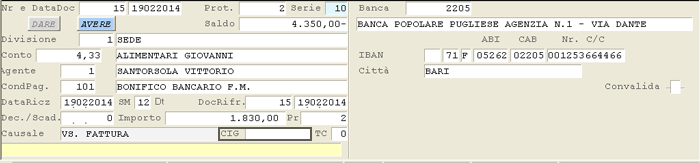
Immissione Prima Nota: impostazione Gara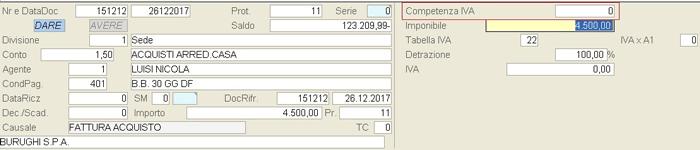
Immissione Prima Nota: impostazione Periodo di competenza IVA ##### Impostazione Periodo di competenza Ratei e Risconti
Ai fini della [Generazione Ratei e Risconti](https://gsdoc.genesyssoftware.eu/page-function/E2003180200000000/1?old=E20%2F031802.htm), è richiesto di specificare il **Periodo di competenza** dell'Operazione.
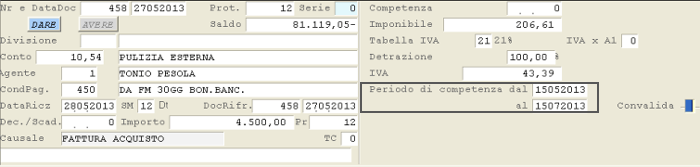
Immissione Prima Nota: impostazione Periodo di competenza dell'Operazione- L'inserimento del Periodo di competenza dipende dal valore dell'indicatore [Periodo Competenza Ratei e Risconti](https://gsdoc.genesyssoftware.eu/page-function/E2001010904040000/1?old=E20%2F0101090404.htm%23periodoCompRR), presente nei [Parametri Funzionali Ditta](https://gsdoc.genesyssoftware.eu/page-function/E2001010904040000/1?old=E20%2F0101090404.htm).
- In particolare:
- se il parametro è impostato a **0 - Libero**, per poter visualizzare ed inserire il Periodo di competenza, digitare il tasto **F3** sul campo **Imponibile**
- se il parametro è impostato a **1 - Richiesto** oppure **2 - Obbligatorio**, i campi del Periodo di competenza sono sempre visualizzabili ed impostabili, con la sola differenza che, nel caso di valore 2, l'inserimento del periodo di competenza è obbligatorio e, per impostare eventualmente zero, occorrerà forzare il valore con **F3**, sia sulla data d'inizio che su quella di fine
##### Rilevazione Registrazione ai fini Co.An.
Per le Ditte che gestiscono la Contabilità Analitica, l'impostazione dei dati relativi al Centro di Costo/Ricavo, alla Voce e all'Impianto deve essere effettuata nella parte destra del piede:

Immissione Prima Nota: rilevazione registrazione ai fini Co.An.**Centro Costo/Ricavo**
Indicare il Centro di Costo/Ricavo su cui movimentare i Conti. Il Centro di Costo/Ricavo è proposto in automatico, se il campo corrispondente del Conto di Contabilità Generale è stato opportunamente valorizzato.
Impostando il tasto «**REJ**», la Contabilità Analitica Non sarà aggiornata.
**Voce**
Se il campo corrispondente del Conto di Contabilità Generale è stato opportunamente valorizzato, questo Codice è proposto in automatico.
Impostando il tasto «**REJ**», la Contabilità Analitica Non sarà aggiornata.
**Responsabile**
Se sulla Ditta è attivo il Budget, per qualunque registrazione in Prima Nota che movimenti Conti di Costo/Ricavo o Immobilizzazioni, è richiesta l'impostazione del Responsabile Budget.
**Impianto**
##### Manutenzione Scadenze: Visualizzazione *Data-Grid*
Se la [Causale](#causale) impiegata prevede in corrispondenza del *flag* [Partite Scoperte](https://gsdoc.genesyssoftware.eu/page-function/E2000000000000000/1?old=E20%2Fcomn%2FM0003.htm%23ps) il Controllo Scadenze, al termine della registrazione, è proposta la videata di **Manutenzione Scadenze** in formato *data-grid*:
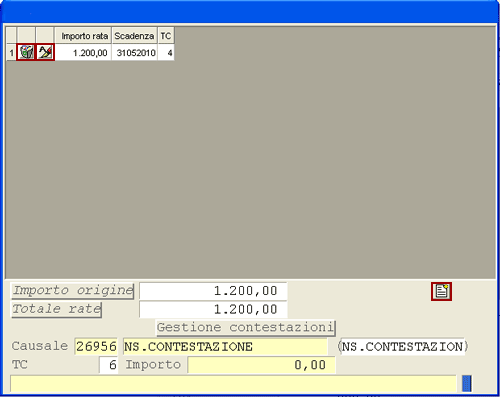
Immissione Prima Nota: Manutenzione Scadenze- In corrispondenza di ciascuna riga sono attivi i seguenti pulsanti:
-  - per modificare l'Importo della Rata, la Scadenza e il Tipo Carta
-  - per cancellare una Riga
Per inserire una nuova Scadenza invece, cliccare sull'apposito pulsante .
L'utilizzo dei pulsanti di modifica, cancellazione e creazione richiede che il cursore sia posizionato in corrispondenza del campo **Convalida**.
##### Acconto da Cliente a Fornitore: Ricalcolo Scadenze
In fase d'immissione Prima Nota, è prevista la possibilità di ricalcolare le Scadenze di una Partita al netto dell'Acconto, *contestualmente* alla registrazione contabile dello stesso.
Operativamente, a fine registrazione, si attiva una *window* riportante le Scadenze della Partita e l'importo dell'Acconto appena registrato:
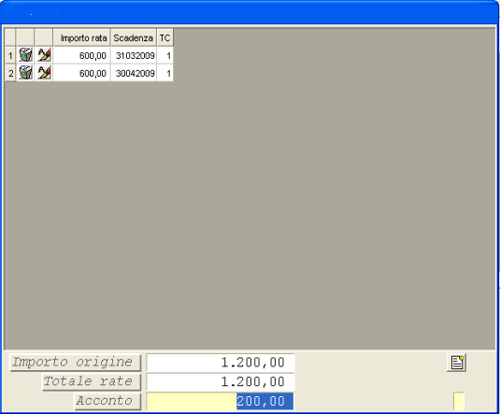
Immissione Prima Nota: *window* ScadenzeConfermando l'Acconto, le Scadenze della Partita saranno ricalcolate al netto dello stesso e in base alla Condizione di Pagamento prevista:
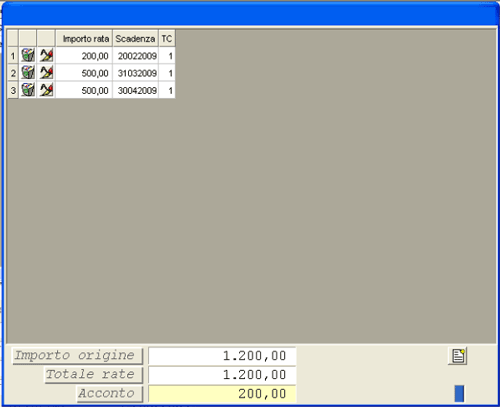
Immissione Prima Nota: ricalcolo ScadenzeIntervenendo manualmente sulle Scadenze (*inserimento, modifica, cancellazione*) e lasciando invariato l'Acconto, le Scadenze Non saranno ricalcolate.
Per attivare la *window* delle Scadenze con imputazione dell'Acconto, impostare a **6** il valore del *flag* [Partite Scoperte](https://gsdoc.genesyssoftware.eu/page-function/E2000000000000000/1?old=E20%2Fcomn%2FM0003.htm%23ps), presente sulla [Causale Contabile](#causale).
---
#### [](#videata) **3. Corpo**
Nella videata di corpo sono elencate in formato *data-grid* tutte le righe che compongono ciascuna registrazione: per garantire una maggiore visibilità delle registrazioni immesse, si è scelto di adottare alternativamente i colori *giallo* e *bianco*, in modo da distinguere ciascuna registrazione dalla successiva/precedente.
In corrispondenza di ciascuna riga del *data-grid* è attivo un apposito , cliccando sul quale è possibile accedere alla manutenzione della singola operazione contabile.
Nella colonna **S** è visualizzato il segno (dare o avere) di ogni singola riga e, in caso di movimenti in accertamento, è utilizzata la lettera minuscola.
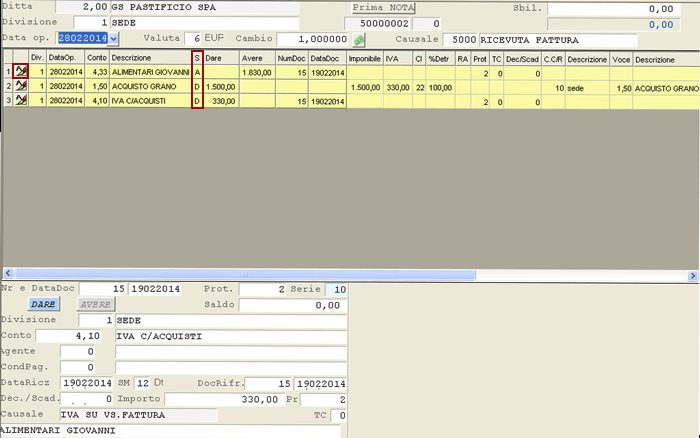
Immissione Prima Nota: Corpo